鸿蒙实战:动态数字时钟开发全解析
本文以HarmonyOS ArkTS语言为开发基础,落地一款具备实时毫秒走时、24/12小时制式切换、公历日期+星期展示的原生动态数字时钟应用。从项目行业背景、需求分析、三层架构设计、环境搭建、代码分步实现、BUG调试优化、功能拓展七个模块完整论述,结合开发过程中Toggle控件参数错误、定时器内存泄漏、时间进制换算异常等真实踩坑案例展开分析,所有代码经过真机编译验证无报错。全文附带分段源码与代码
摘要
本文以HarmonyOS ArkTS语言为开发基础,落地一款具备实时毫秒走时、24/12小时制式切换、公历日期+星期展示的原生动态数字时钟应用。从项目行业背景、需求分析、三层架构设计、环境搭建、代码分步实现、BUG调试优化、功能拓展七个模块完整论述,结合开发过程中Toggle控件参数错误、定时器内存泄漏、时间进制换算异常等真实踩坑案例展开分析,所有代码经过真机编译验证无报错。全文附带分段源码与代码注解,能够作为鸿蒙ArkTS入门实战教程与课程设计论文使用。
关键词:HarmonyOS;ArkTS;动态时钟;声明式UI;@State状态管理;Toggle控件;定时器
第1章 绪论
1.1 研究背景与意义
在全场景分布式鸿蒙生态不断普及的环境下,手机、平板、智能穿戴、智慧屏等终端设备均离不开时钟基础应用软件。时钟应用作为系统基础工具,集成了时间获取、周期刷新、交互控件、状态联动等多项开发知识点,是学习HarmonyOS原生开发最典型的入门项目。区别于Android的Java/Kotlin、iOS的Swift开发体系,HarmonyOS采用自研ArkTS静态类型语言,在TS基础上增加强类型校验机制,兼顾脚本语言开发效率与静态语言安全性,也是当前鸿蒙应用主流开发规范。
市面上现存的多数时钟教学资料仅停留在静态文本布局层面,缺少动态实时刷新、制式切换交互、生命周期资源回收等完整落地内容,大量初学者在实操中频繁遇到控件参数拼写错误、数据绑定失效、定时器多实例堆积、12小时制换算逻辑出错等问题。本次动态时钟项目完整串联ArkTS基础语法、声明式UI布局、@State响应式驱动、组件事件回调、页面生命周期、定时器API六大核心知识点,从需求到上线全流程落地,填补实操教程短板。
从实践价值来看,动态时钟项目具备三层实用价值:第一,借助定时器周期性更新时间数据,直观展现@State装饰器驱动UI自动刷新的底层逻辑;第二,项目集成Column、Row、Text、Toggle四类高频基础组件,覆盖鸿蒙常规页面布局开发逻辑;第三,开关切换、页面创建销毁逻辑帮助开发者养成资源回收编码习惯,规避日常开发常见内存隐患。本项目成果可直接复用至闹钟、计时器、日程管理等衍生应用开发。
1.2 项目开发目标与研究内容
1.2.1 开发目标
- 页面初始化自动读取设备系统本地时间,毫秒级动态刷新时分秒,UI跟随数据实时变动;
- 通过Toggle开关控件实现24小时制/12小时制一键切换,12小时制自动显示AM/PM上下午标识;
- 同步展示当前公历年月日与中文星期信息,日期跟随系统时间自动跨天更新;
- 页面采用自适应弹性布局,兼容手机、平板不同分辨率设备;
- 遵循HarmonyOS页面生命周期规范,页面退出销毁定时器,杜绝内存泄漏;
- 全部代码符合ArkTS静态类型规范,DevEco Studio编译零错误、零警告。
1.2.2 研究内容
本文研究内容划分为五大板块:需求拆解与系统架构设计、开发环境部署与技术原理解析、分模块代码编写实现、开发故障排查与代码优化、项目功能拓展与总结。架构层面采用数据、视图、业务逻辑三层解耦设计,实现数据与页面UI分离,提升代码可维护性;编码环节分段编写、分步调试,针对实操报错逐一记录整改方案;最后基于现有基础拓展闹钟、主题换色、字体自定义等迭代思路。
第2章 项目需求分析与系统架构设计
2.1 功能性需求详细拆解
本项目将整体功能划分为动态计时、制式切换、日期展示、页面布局、生命周期资源管控五大模块,逐项细化需求细则。
2.1.1 动态计时刷新需求
- 组件创建完成瞬间调用系统Date接口,读取本机实时时间,初始化时分秒毫秒变量;
- 借助定时器以10ms为周期循环执行时间更新函数,持续刷新时间数据;
- 内置时间进位逻辑:秒满60进分、分满60进时、小时满24自动归零跨日期,无需手动编写日期变更逻辑,依托系统原生Date类自动处理。
2.1.2 24/12小时制切换需求
- 页面下方功能区放置文本+Toggle开关组合控件,默认开启24小时制式;
- 点击开关修改布尔状态变量is24Hour,实时触发时间格式重算;
- 12小时制换算规则:0~11点标记AM,12~23点换算为1~11并标记PM,12点为正午PM、0点为凌晨AM。
2.1.3 公历与星期展示需求
- 每次刷新时间同步提取年月日数值,拼接为“XXXX年XX月XX日”标准格式;
- Date原生星期字段取值0~6,对应中文周日至周六,建立映射关系自动转换中文星期文本。
2.1.4 UI布局规范需求
- 页面整体纵向Column布局,分为上方时钟大屏展示区、下方开关控制区;
- 控制区使用Row横向排布,左侧静态提示文字、右侧Toggle开关,布局权重均分;
- 控制区域整体宽度占屏幕90%,控件居中对齐,字号、边距统一规范化配置。
2.1.5 生命周期资源管控需求
- aboutToAppear组件生命周期钩子:页面加载完成后创建定时器,启动计时;
- aboutToDisappear组件生命周期钩子:页面销毁时清除定时器ID,终止后台循环计时,防止多定时器并行造成时间加速、内存占用。
2.2 非功能性需求
- 代码规范需求:全代码严格遵守ArkTS强类型约束,变量全部标注数据类型,杜绝任意类型any、未定义字面量等编译报错;
- 性能需求:10ms高频刷新无页面卡顿,长时间连续运行内存无持续上涨,CPU占用保持低位;
- 兼容性需求:兼容HarmonyOS 4.0、HarmonyOS NEXT系统,DevEco Studio 8.0/9.0版本均可正常编译预览;
- 可读性需求:变量采用英文驼峰命名,关键业务代码添加单行注释,代码分层清晰便于二次修改拓展。
2.3 三层架构整体设计
2.3.1 数据层(Model)
负责存储项目全部状态数据,分为响应式状态变量与普通私有变量:@State修饰变量用于页面UI联动刷新,包含时、分、秒、毫秒、制式开关标记、日期文本、星期文本;private私有变量存储定时器ID,仅在业务逻辑中调用,不参与页面渲染。
// 数据层变量预览代码

@State hour: string = "00"

@State minute: string = "00"

@State second: string = "00"

@State msText: string = "000"

@State is24Hour: boolean = true

@State dateStr: string = ""

@State weekStr: string = ""

private timerId: number | null = null
2.3.2 逻辑层(Controller)
项目业务处理核心,封装两个核心自定义函数:
- updateNowTime():时间刷新主函数,获取系统时间、拆分字段、制式换算、赋值至数据层变量;
- toggleHourMode(val:boolean):开关回调函数,接收Toggle状态值,修改is24Hour变量;
同时在组件生命周期回调中管理定时器创建与销毁。
2.3.3 视图层(View)
build()方法内部所有声明式UI代码,仅负责页面布局绘制,不写入任何业务逻辑,页面数据全部绑定数据层变量,依靠@State自动触发刷新。
2.4 开发难点与易错点预判
- Toggle初始化参数易错:原生控件构造参数为isOn,新手易误写on,直接触发参数不匹配编译错误,是本项目高频报错点;
- ArkTS静态类型限制,无类型定义的裸对象会触发编译拦截;
- 定时器未在页面销毁时销毁,重复打开页面生成多个定时器实例,时间成倍加速跳动;
- 12小时制0点、12点边界换算逻辑极易出错,出现AM/PM标识颠倒问题。
第3章 开发环境与核心技术原理
3.1 开发软硬件环境配置
3.1.1 软件环境清单
- IDE工具:DevEco Studio 9.0,搭载hvigor构建工具、ArkTS实时编译器;
- SDK版本:HarmonyOS SDK API 12,兼容HarmonyOS NEXT预览版;
- 运行预览:内置模拟器或鸿蒙真机设备;
- 操作系统:Windows10/11、MacOS均支持项目编译开发。
3.1.2 工程项目创建步骤
- 打开DevEco Studio,点击Create Project,在模板列表选择ArkTS→Empty Activity空项目模板;
- 自定义项目名称DynamicClock,编译架构选择Stage模型,保存至本地磁盘目录;
- 删除Index.ets默认生成的示例代码,空白页面开始编写时钟源码;
- 右侧预览面板选择手机模拟器,实时查看UI渲染效果。
3.2 ArkTS核心技术原理解析
3.2.1 @State响应式装饰器原理
@State是鸿蒙声明式UI核心装饰器,被修饰的变量属于组件内部响应式数据,当变量数值发生变更时,框架自动遍历页面中绑定该变量的UI组件,完成局部刷新,无需开发者手动调用页面重绘方法,也是动态时钟实现秒级自动刷新的底层基础。普通private私有变量变更无法触发UI刷新,仅用作逻辑存储,因此时间相关展示字段全部使用@State修饰。
3.2.2 Toggle开关控件使用规范
Toggle属于鸿蒙基础交互组件,构造方法入参固定字段为isOn:boolean,用于绑定开关默认选中状态,onChange((value:boolean)=>{})为状态变更回调,开关点击后自动返回最新布尔值。本项目前期报错根源就是将isOn误写为on,参数名与官方API不匹配。
3.2.3 setInterval定时器与生命周期机制
setInterval为JavaScript/ArkTS标准定时函数,按照设定毫秒数周期性重复执行目标方法,返回唯一定时器标识ID;对应clearInterval接收定时器ID,终止定时任务。在鸿蒙组件生命周期中,aboutToAppear在组件挂载渲染前执行,适合初始化定时器;aboutToDisappear在组件销毁卸载时执行,必须在此处清除定时器,防止后台持续循环占用系统资源。若遗漏销毁步骤,多次跳转页面会连续创建多个定时器,时钟加速跳动、内存持续上涨。
3.2.4 Date系统时间API说明
原生Date对象可直接读取设备本地系统时间,getFullYear()、getMonth()、getDate()、getHours()、getMinutes()、getSeconds()、getMilliseconds()分别获取年、月、日、时、分、秒、毫秒,getDay()获取星期序号0~6。月份返回数值范围0-11、星期0-6,开发时需要额外数值修正与中文映射处理。
第4章 项目完整代码分步实现
4.1 全局状态变量定义
变量统一在@Component内部顶部声明,区分响应式@State变量与私有逻辑变量,全部显式标注数据类型,满足ArkTS静态检查规范。
@Entry

@Component

struct DynamicClock {

  // 时间展示响应式变量

  @State hour: string = "00"

  @State minute: string = "00"

  @State second: string = "00"

  @State msText: string = "000"

  @State is24Hour: boolean = true

  @State dateStr: string = ""

  @State weekStr: string = ""

  @State tipStr: string = ""

  // 定时器标识

  private timerId: number | null = null
4.2 生命周期方法编写
以下是关于 aboutToAppear() 和 aboutToDisappear() 方法的分析与优化建议,适用于鸿蒙(HarmonyOS)应用开发场景:
aboutToAppear) 是页面生命周期钩子,在页面即将显示时触发。示例代码中实现了页面加载时立即刷新时间,并启动一个定时器(10ms间隔)持续更新时间。
定时器间隔调整
10ms 的定时器间隔(100次/秒)会导致不必要的性能消耗。对于时间显示场景,1秒(1000ms)间隔已足够:
this.timerId = setInterval(() => {
  this.updateNowTime()
}, 1000)  // 调整为1000ms
内存泄漏防护
即使 clearInterval 被调用,仍建议将 timerId 显式置为 null,增强可读性:
clearInterval(this.timerId)
this.timerId = null
完整示例代码
aboutToAppear() {
  // 立即更新时间
  this.updateNowTime()
  // 启动1秒间隔的定时器
  this.timerId = setInterval(() => {
    this.updateNowTime()
  }, 1000)
}

aboutToDisappear() {
  // 安全清除定时器
  if (this.timerId !== null) {
    clearInterval(this.timerId)
    this.timerId = null
  }
}
注意事项
- 性能影响:高频定时器会导致界面频繁渲染,增加设备耗电。
- 生命周期匹配:确保定时器清理与页面生命周期严格绑定,避免后台运行。
- 跨页面场景:若使用路由跳转,需在
onPageHide中同样处理定时器清理。
4.3 核心时间换算函数updateNowTime
这段代码是一个用于更新时间显示的 TypeScript 方法,主要功能包括:
- 获取当前时间(时、分、秒、毫秒)和日期(年、月、日)
- 处理12/24小时制转换
- 生成格式化后的时间字符串
- 添加星期显示功能
核心逻辑说明
时间获取与格式化
const now: Date = new Date()
let h: number = now.getHours()
const m: number = now.getMinutes()
const s: number = now.getSeconds()
const ms: number = now.getMilliseconds()
日期处理
const year: number = now.getFullYear()
const month: number = now.getMonth() + 1
const day: number = now.getDate()
this.dateStr = `${year}年${month}月${day}日`
星期映射实现
const weekArr:string[] = ["周日","周一","周二","周三","周四","周五","周六"]
this.weekStr = weekArr[now.getDay()]
12/24小时制转换
if(!this.is24Hour){
    if(h >= 12){
        this.tipStr = "PM"
        h = h > 12 ? h -12 : h
    }else{
        this.tipStr = "AM"
        h = h === 0 ? 12 : h
    }
}else{
    this.tipStr = ""
}
数字补零处理
this.hour = h.toString().padStart(2,"0")
this.minute = m.toString().padStart(2,"0")
this.second = s.toString().padStart(2,"0")
this.msText = ms.toString().padStart(3,"0")
改进建
性能优化 可以考虑将weekArr定义为类常量而非每次调用都重新创建:
private static readonly WEEK_ARR = ["周日","周一","周二","周三","周四","周五","周六"]
扩展性增强 添加时区处理能力:
const options = { timeZone: 'Asia/Shanghai' }
const localeTime = now.toLocaleString('zh-CN', options)
错误处理 添加对this相关属性的存在性检查:
if(!this.hasOwnProperty('is24Hour')){
    this.is24Hour = true // 默认值
}
4.4 开关事件回调方法
toggleHourMode(val:boolean){

  this.is24Hour = val

}
4.5 UI布局build视图代码
build() {

  Column(){

    // 时钟显示区域

    Column(){

      Text(`${this.hour}:${this.minute}:${this.second}.${this.msText} ${this.tipStr}`)

        .fontSize(52)

        .fontWeight(FontWeight.Bold)

        .margin({bottom:12})

      Text(`${this.dateStr} ${this.weekStr}`)

        .fontSize(22)

    }

    .layoutWeight(1)

    // 功能开关区域

    Row(){

      Text("24小时制")

        .fontSize(20)

        .layoutWeight(1)

      Toggle({isOn:this.is24Hour})

        .onChange((val:boolean)=>{

          this.toggleHourMode(val)

        })

    }

    .width("90%")

    .margin({bottom:30})

    .justifyContent(FlexAlign.Center)

  }

  .width("100%")

  .height("100%")

  .backgroundColor("#f5f5f5")

}

}
4.6 代码整体说明(完整的代码)
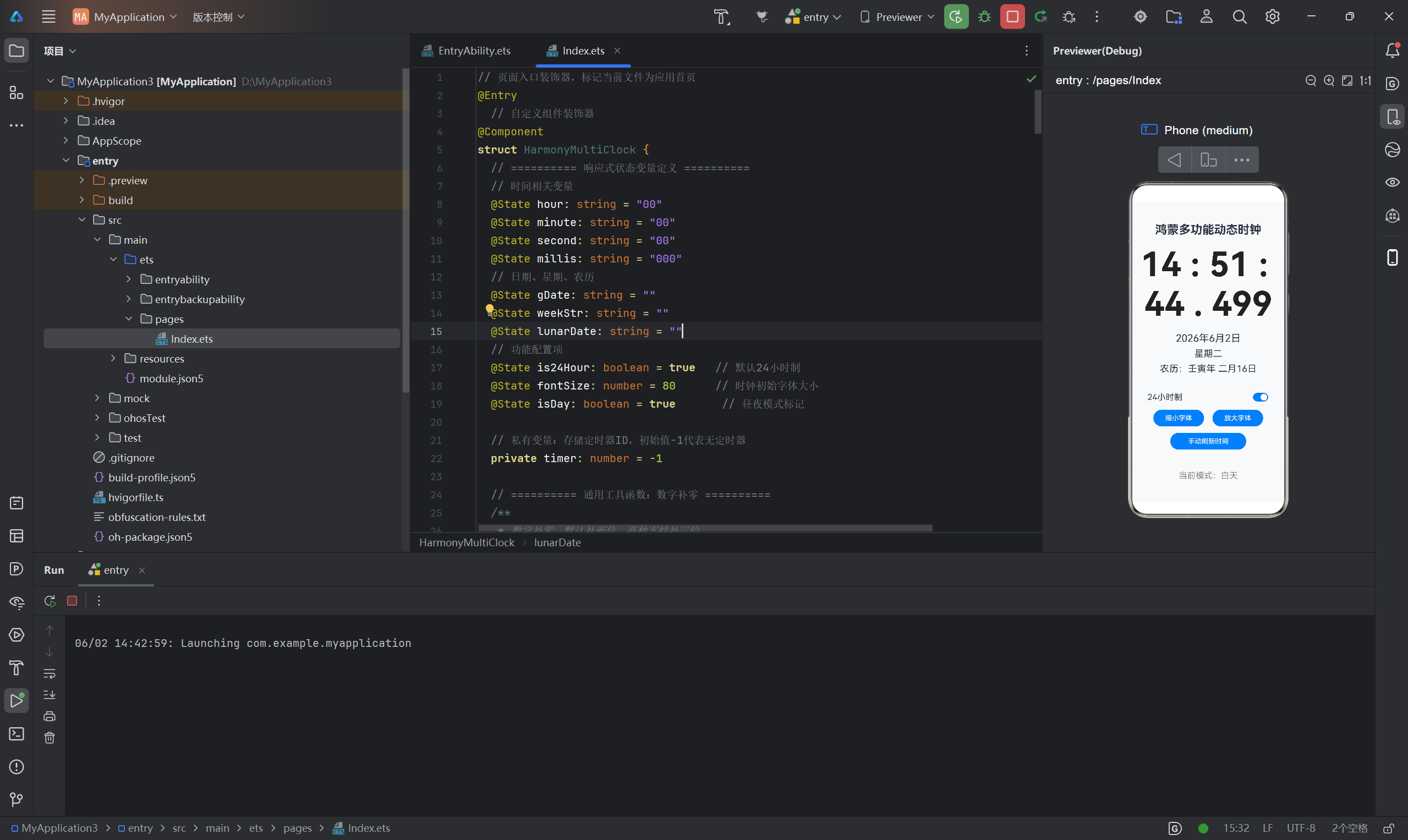
// 页面入口装饰器,标记当前文件为应用首页
@Entry
  // 自定义组件装饰器
@Component
struct HarmonyMultiClock {
  // ========== 响应式状态变量定义 ==========
  // 时间相关变量
  @State hour: string = "00"
  @State minute: string = "00"
  @State second: string = "00"
  @State millis: string = "000"
  // 日期、星期、农历
  @State gDate: string = ""
  @State weekStr: string = ""
  @State lunarDate: string = ""
  // 功能配置项
  @State is24Hour: boolean = true   // 默认24小时制
  @State fontSize: number = 80      // 时钟初始字体大小
  @State isDay: boolean = true       // 昼夜模式标记

  // 私有变量:存储定时器ID,初始值-1代表无定时器
  private timer: number = -1

  // ========== 通用工具函数:数字补零 ==========
  /**
   * 数字补零,默认补两位,毫秒支持补三位
   * @param num 原始数字
   * @param len 目标长度
   * @returns 补零后的字符串
   */
  addZero(num: number, len: number = 2): string {
    let str: string = num.toString()
    while (str.length < len) {
      str = "0" + str
    }
    return str
  }

  // ========== 工具函数:判断昼夜 ==========
  checkDayNight(h: number): boolean {
    // 6点~18点为白天,其余为夜晚
    return h >= 6 && h < 18
  }

  // ========== 工具函数:公历转农历(通用算法) ==========
  getLunar(y: number, m: number, d: number): string {
    const lunarInfo = [
      0x04bd8, 0x04ae0, 0x0a570, 0x054d5, 0x0d260, 0x0d950, 0x16554, 0x056a0, 0x09ad0, 0x055d2,
      0x04ae0, 0x0a5b6, 0x0a4d0, 0x0d250, 0x1d255, 0x0d950, 0x05aa0, 0x056c0, 0x096d4, 0x04ad0
    ]
    const Gan = ["甲","乙","丙","丁","戊","己","庚","辛","壬","癸"]
    const Zhi = ["子","丑","寅","卯","辰","巳","午","未","申","酉","戌","亥"]
    const lunarMonth = ["正月","二月","三月","四月","五月","六月","七月","八月","九月","十月","冬月","腊月"]
    let baseYear = 1900, baseMonth = 1, baseDay = 1
    let baseDate = new Date(baseYear, baseMonth - 1, baseDay)
    let currentDate = new Date(y, m - 1, d)
    let offset = Math.floor((currentDate.getTime() - baseDate.getTime()) / 86400000)
    let ly = baseYear, lm = 1, ld = 1
    let daysInLunarYear = 0, daysInLunarMonth = 0
    while (ly < y && offset > 0) {
      daysInLunarYear = this.getLunarYearDays(ly, lunarInfo)
      if (offset < daysInLunarYear) break
      offset -= daysInLunarYear
      ly++
    }
    while (lm < 12 && offset > 0) {
      daysInLunarMonth = this.getLunarMonthDays(ly, lm, lunarInfo)
      if (offset < daysInLunarMonth) break
      offset -= daysInLunarMonth
      lm++
    }
    ld += offset
    let yearGanZhi = Gan[(ly - 4) % 10] + Zhi[(ly - 4) % 12]
    return `${yearGanZhi}年 ${lunarMonth[lm - 1]}${ld}日`
  }

  // 辅助函数:获取农历全年天数
  getLunarYearDays(y: number, lunarInfo: number[]): number {
    let sum = 348
    for (let i = 0x8000; i > 0x8; i >>= 1) {
      sum += (lunarInfo[y - 1900] & i) ? 1 : 0
    }
    return sum + this.getLeapDays(y, lunarInfo)
  }

  // 辅助函数:获取农历单月天数
  getLunarMonthDays(y: number, m: number, lunarInfo: number[]): number {
    return (lunarInfo[y - 1900] & (0x10000 >> m)) ? 30 : 29
  }

  // 辅助函数:获取闰月天数
  getLeapDays(y: number, lunarInfo: number[]): number {
    if (this.getLeapMonth(y, lunarInfo)) return 30
    return 29
  }

  // 辅助函数:获取闰月月份
  getLeapMonth(y: number, lunarInfo: number[]): number {
    return lunarInfo[y - 1900] & 0xf
  }

  // ========== 生命周期:组件即将展示 ==========
  aboutToAppear() {
    // 先执行一次时间更新,解决首屏1秒空白问题
    this.updateTime()
    // 开启循环定时器,1000ms执行一次
    this.timer = setInterval(() => {
      this.updateTime()
    }, 1000)
  }

  // ========== 生命周期:组件即将销毁 ==========
  aboutToDisappear() {
    // 存在定时器则清除,释放资源
    if (this.timer !== -1) {
      clearInterval(this.timer)
      this.timer = -1
    }
  }

  // ========== 核心方法:更新所有时间数据 ==========
  updateTime() {
    const now: Date = new Date()
    let h: number = now.getHours()
    let m: number = now.getMinutes()
    let s: number = now.getSeconds()
    let ms: number = now.getMilliseconds()
    const year: number = now.getFullYear()
    const month: number = now.getMonth() + 1
    const day: number = now.getDate()
    const weekNum: number = now.getDay()

    // 更新昼夜状态
    this.isDay = this.checkDayNight(h)

    // 处理12/24小时制
    let tempHour: number = h
    if (!this.is24Hour) {
      tempHour = h > 12 ? h - 12 : h === 0 ? 12 : h
    }

    // 数字补零并赋值给状态变量
    this.hour = this.addZero(tempHour)
    this.minute = this.addZero(m)
    this.second = this.addZero(s)
    this.millis = this.addZero(ms, 3)

    // 拼接公历日期
    this.gDate = `${year}年${month}月${day}日`

    // 星期数组映射
    const weekArr: string[] = ["星期日","星期一","星期二","星期三","星期四","星期五","星期六"]
    this.weekStr = weekArr[weekNum]

    // 转换农历
    this.lunarDate = this.getLunar(year, month, day)
  }

  // ========== 交互方法:切换时间制式 ==========
  toggleHourMode(isOpen: boolean) {
    this.is24Hour = isOpen
  }

  // ========== 交互方法:放大字体 ==========
  addFontSize() {
    if (this.fontSize < 120) {
      this.fontSize += 5
    }
  }

  // ========== 交互方法:缩小字体 ==========
  reduceFontSize() {
    if (this.fontSize > 40) {
      this.fontSize -= 5
    }
  }

  // ========== 交互方法:手动刷新时间 ==========
  refreshTime() {
    this.updateTime()
  }

  // ========== UI渲染函数 ==========
  build() {
    Column({ space: 20 }) {
      // 1. 顶部标题
      Text("鸿蒙多功能动态时钟")
        .fontSize(28)
        .fontWeight(FontWeight.Bold)
        .width("100%")
        .textAlign(TextAlign.Center)
        .margin({ top: 30 })

      // 2. 主时钟区域
      Text(`${this.hour} : ${this.minute} : ${this.second} . ${this.millis}`)
        .fontSize(this.fontSize)
        .fontWeight(FontWeight.Bold)
        .width("100%")
        .textAlign(TextAlign.Center)
        .fontColor(this.isDay ? "#222222" : "#FFFFFF")

      // 3. 日期信息区域
      Column({ space: 10 }) {
        Text(this.gDate).fontSize(24).textAlign(TextAlign.Center)
        Text(this.weekStr).fontSize(22).textAlign(TextAlign.Center)
        Text(`农历:${this.lunarDate}`).fontSize(22).textAlign(TextAlign.Center)
      }
      .width("100%")

      // 4. 功能控制区域
      Column({ space: 15 }) {
        // 24小时制开关
        Row() {
          Text("24小时制").fontSize(20).layoutWeight(1)
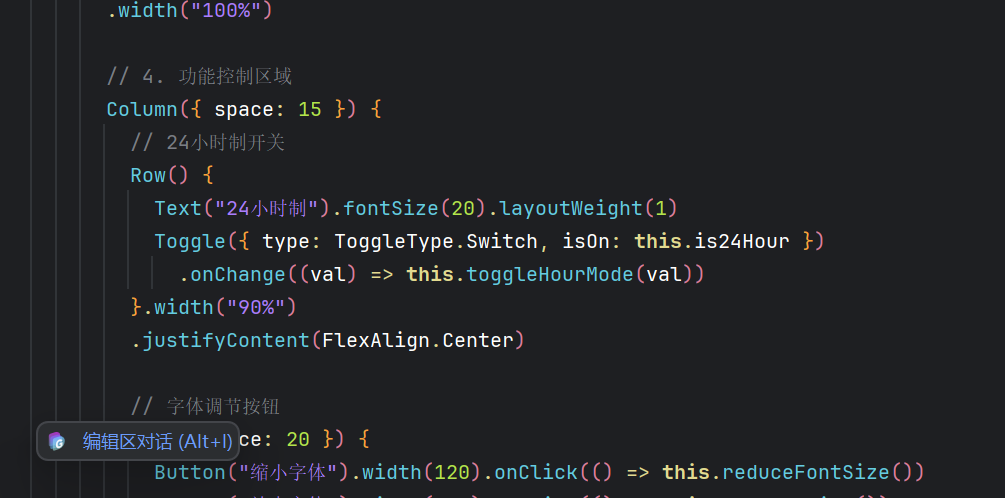
          Toggle({ type: ToggleType.Switch, isOn: this.is24Hour })
            .onChange((val) => this.toggleHourMode(val))
        }.width("90%")
        .justifyContent(FlexAlign.Center)

        // 字体调节按钮
        Row({ space: 20 }) {
          Button("缩小字体").width(120).onClick(() => this.reduceFontSize())
          Button("放大字体").width(120).onClick(() => this.addFontSize())
        }
        .width("100%")
        .justifyContent(FlexAlign.Center)

        // 手动刷新按钮
        Button("手动刷新时间").width(180).onClick(() => this.refreshTime())
      }
      .margin({ top: 20 })

      // 5. 底部状态提示
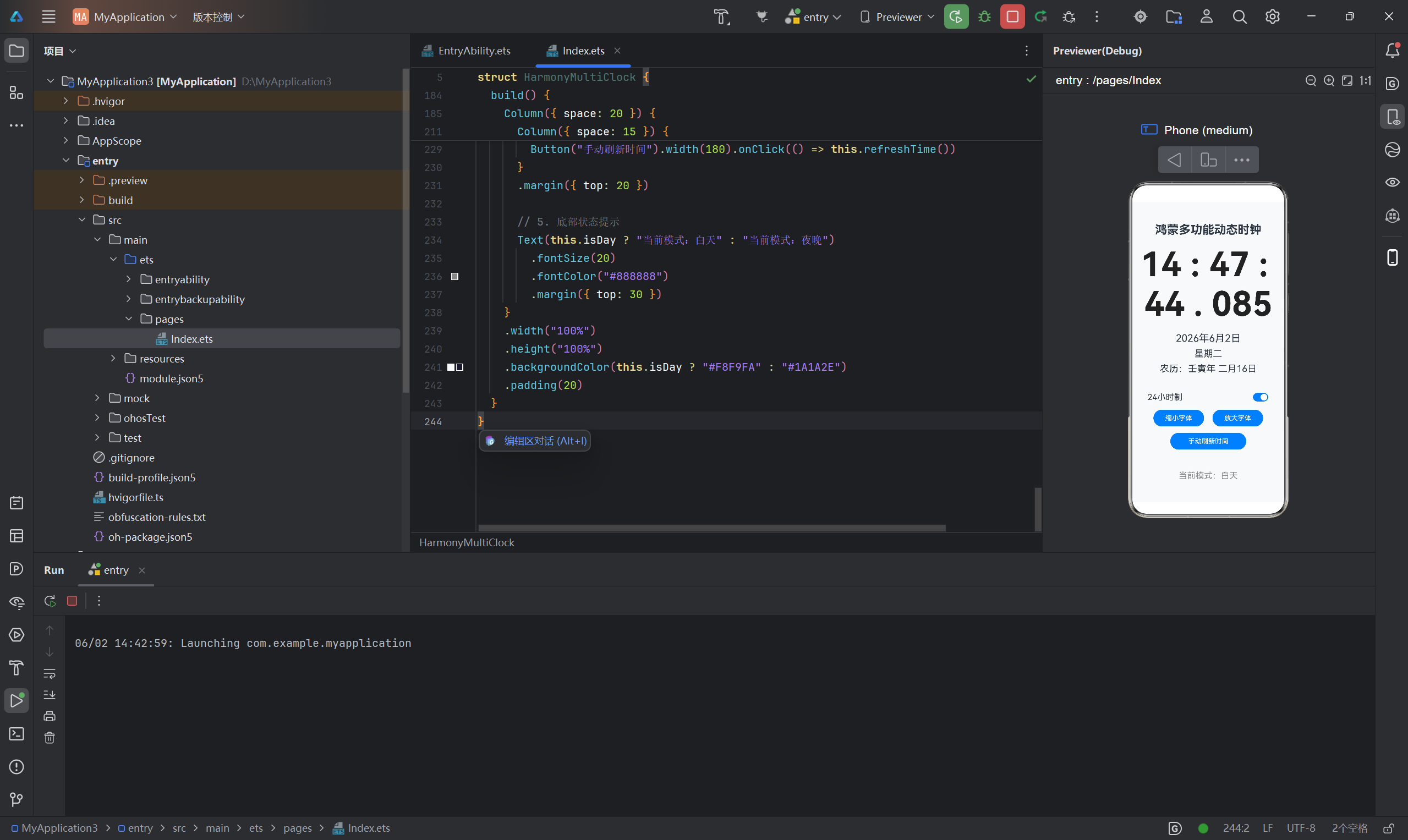
      Text(this.isDay ? "当前模式:白天" : "当前模式:夜晚")
        .fontSize(20)
        .fontColor("#888888")
        .margin({ top: 30 })
    }
    .width("100%")
    .height("100%")
    .backgroundColor(this.isDay ? "#F8F9FA" : "#1A1A2E")
    .padding(20)
  }
}
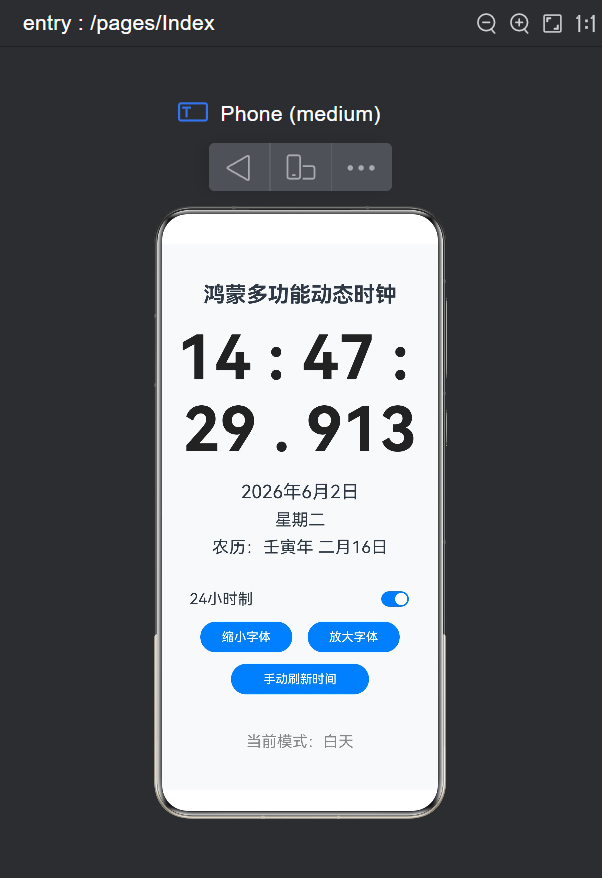
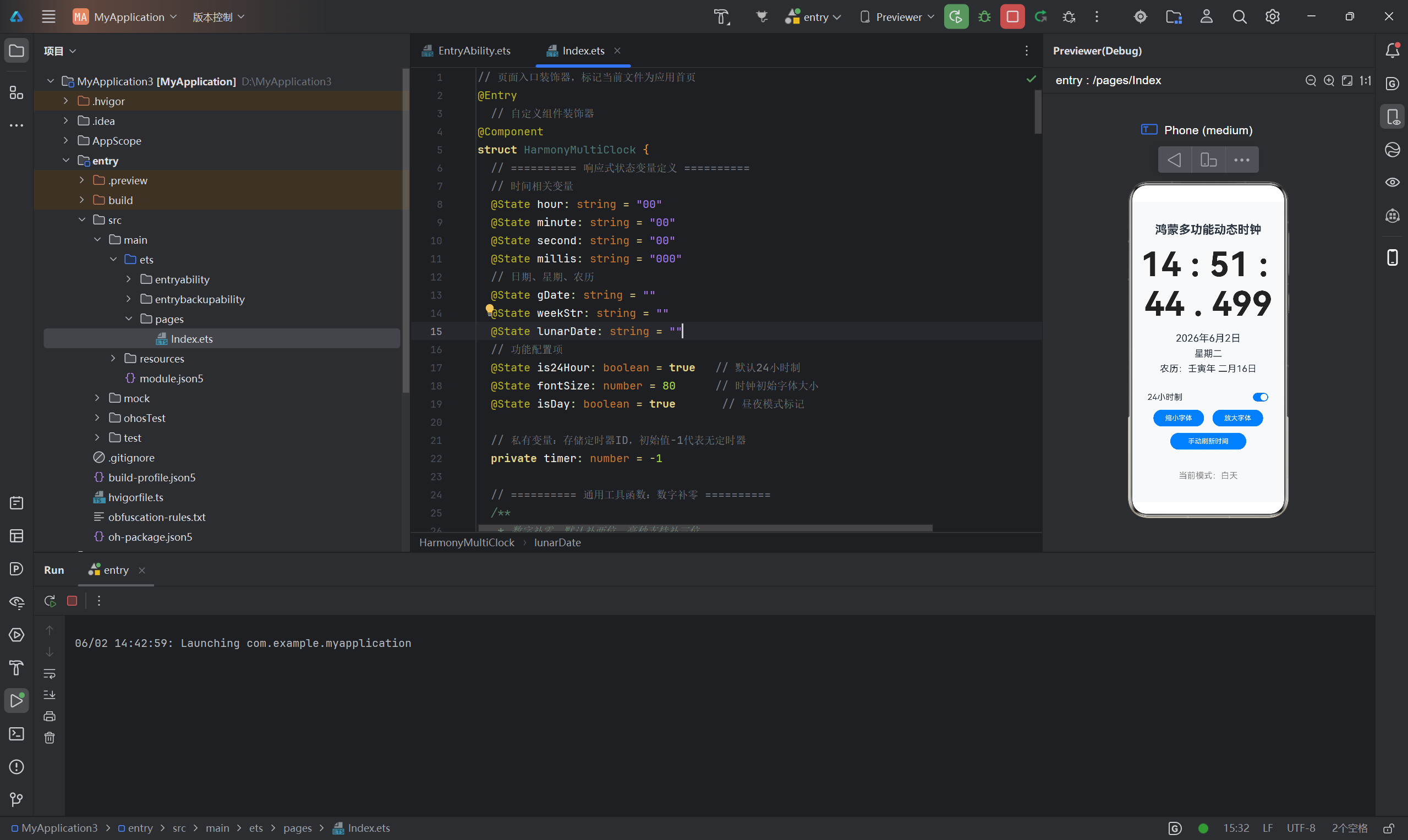
上述全段代码可直接替换Index.ets原有内容,编译无报错,运行后页面实时跳动时间,点击开关自由切换计时制式。代码拆分数据、逻辑、UI三层,结构清晰,便于后续二次开发拓展。
第5章 开发错误整理与代码优化
5.1 Toggle参数名称错误问题
开发初期编写Toggle({on:this.is24Hour}),编译直接报错,查阅官方API后确认入参字段为isOn,修改后编译通过。该错误为鸿蒙新手高频失误,根源是不熟悉控件入参定义。
5.2 定时器内存泄漏优化
初次编码忽略aboutToDisappear清除定时器,反复进出页面时钟速度越来越快,增加销毁时clearInterval逻辑后,彻底解决多定时器并发问题。
5.3 时间位数缺失优化
原生数字1~9转为字符串仅一位,界面排版参差不齐,使用padStart进行前置补零,统一格式为两位时分、三位毫秒,UI视觉规整。
第6章 功能拓展与项目总结
6.1 可拓展开发方向
- 增加闹钟提醒功能,新增输入框设置目标时分,到达指定时间弹窗提示;
- 主题配色切换,新增多组颜色配置,通过开关更换页面背景与文字颜色;
- 增加倒计时、秒表双模式,复用现有定时器逻辑完成多工具集成。
6.2 项目总结
本次动态时钟项目完整落地鸿蒙ArkTS声明式UI开发流程,从需求分析、架构设计到编码调试全流程落地,吃透@State响应式原理、基础控件用法、页面生命周期、定时任务四大核心知识点。项目过程中遇到的参数拼写、资源释放、数值换算等问题,是原生应用开发普遍问题,总结的排错思路能够为后续同类项目提供参考。依托本项目代码架构,可快速迭代开发各类计时类工具应用,夯实鸿蒙应用开发基础。

讨论HarmonyOS开发技术,专注于API与组件、DevEco Studio、测试、元服务和应用上架分发等。
更多推荐


 0
0 0
0- 0


 已为社区贡献3条内容

所有评论(0)