鸿蒙南向开发教程Day1:Hi3861 开发环境配置完全指南
Hi3861 是华为海思推出的2.4GHz Wi-Fi SoC 芯片,内置 Cortex-M0+ 内核,支持 OpenHarmony 轻量系统(LiteOS-M)。它广泛应用于智能家居、传感器节点、远程控制等物联网场景,是学习鸿蒙南向开发的理想起点。必须从官网下载安装包源码必须通过 Git 克隆,IDE 内无法直接下载使用个人贡献的 DevTools_Hi3861V100_v1.0 工具链,省去手
适用场景:OpenHarmony 轻量系统开发、物联网 Wi-Fi 设备原型、鸿蒙南向设备入门
更新时间:2026年6月
官网下载:https://device.harmonyos.com/cn/develop/ide
一、前言:为什么选择 Hi3861?
Hi3861 是华为海思推出的 2.4GHz Wi-Fi SoC 芯片,内置 Cortex-M0+ 内核,支持 OpenHarmony 轻量系统(LiteOS-M)。它广泛应用于智能家居、传感器节点、远程控制等物联网场景,是学习 鸿蒙南向开发 的理想起点。
二、方案选择
| 方案 | 适用人群 | 优点 | 缺点 |
|---|---|---|---|
| Windows + DevEco Device Tool + 个人贡献工具链 ⭐ | 初学者、快速验证 | 一键安装、工具链解压即用、示例代码完整 | 社区维护,非官方 |
| Windows + DevEco Device Tool(官网流程) | 追求官方支持 | 官方文档完善 | 工具链需手动下载配置,示例代码不全 |
| Linux + DevEco Device Tool | Ubuntu 用户 | 原生 Linux 环境 | 内存要求较高(16GB+) |
| Ubuntu + 命令行编译 | 深度开发者 | 贴近生产环境 | 配置复杂 |
⭐ 强烈推荐新手:使用 个人贡献的 DevTools_Hi3861V100_v1.0 工具链 + 完整示例代码仓库,5 分钟完成环境搭建。
三、Windows 环境搭建(推荐方案)
3.1 系统要求
- 操作系统:Windows 10 64位
- 内存:8GB 及以上(建议 16GB)
- 硬盘:100GB 及以上
- 分辨率:1280×800 像素及以上
3.2 下载安装 DevEco Device Tool(必须从官网)
⚠️ 重要:DevEco Device Tool 必须从官网下载安装包,不要从 VSCode 插件市场直接安装。
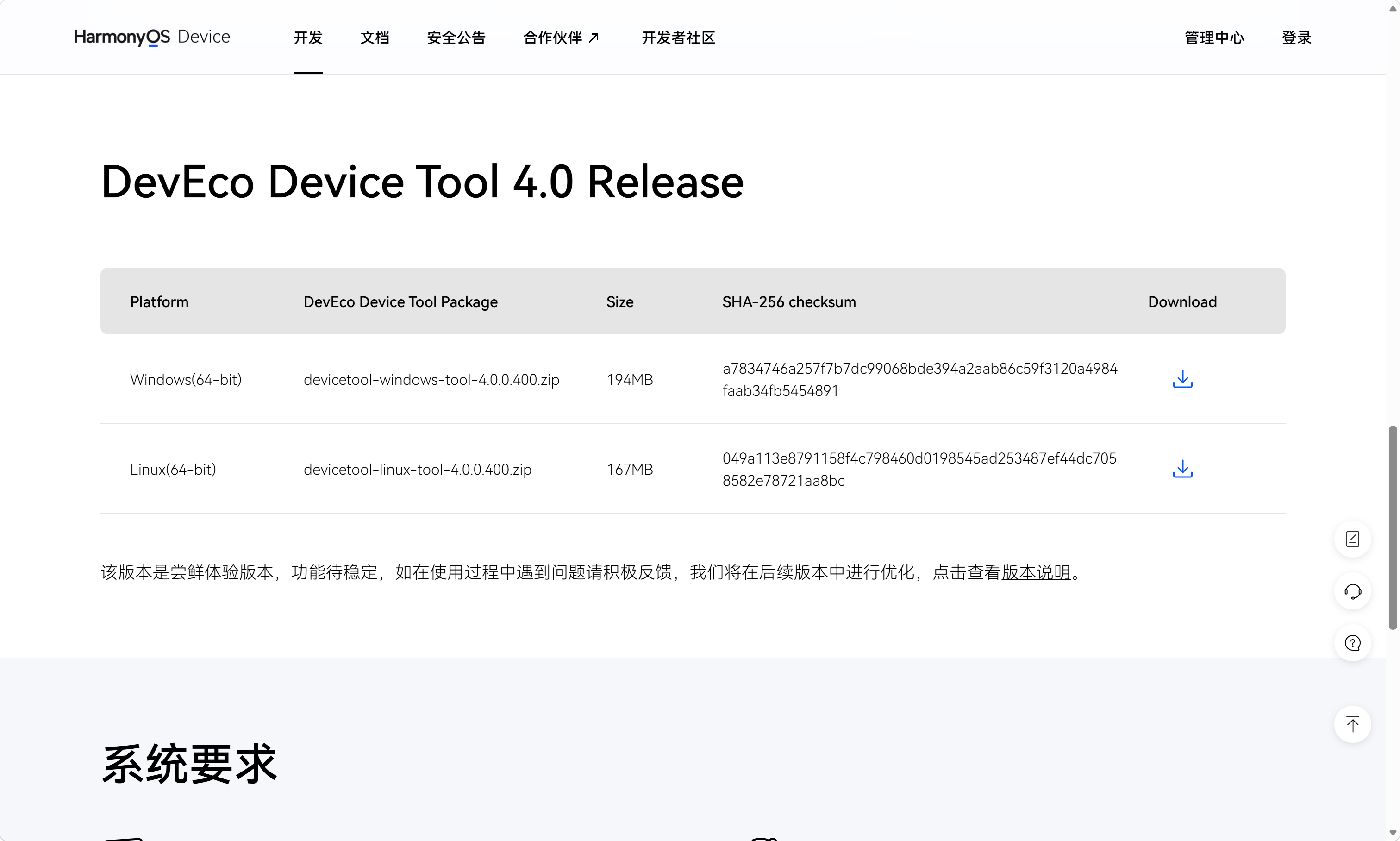
- 访问官网:https://device.harmonyos.com/cn/develop/ide
- 下载
devicetool-windows-tool-4.0.0.400.zip(194MB) - 解压并运行安装程序
- 安装过程中自动集成 VSCode + DevEco Device Tool 插件
- 一定要先下载好python3.8
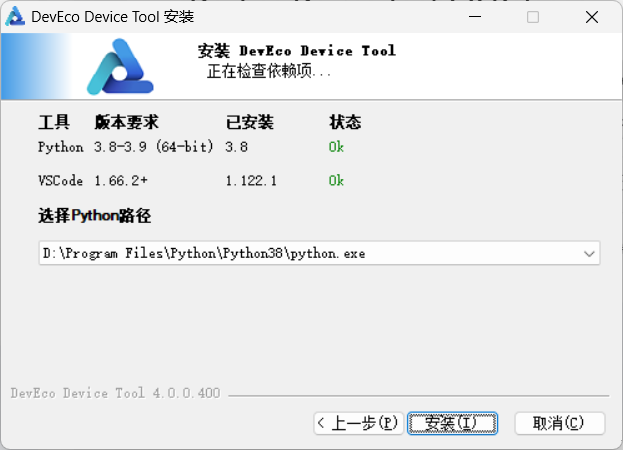
3.3 下载个人贡献工具链(⭐ 关键步骤)
由于 Windows 下 DevEco Device Tool 无法直接下载工程,且官网工具链配置繁琐,社区贡献者打包了一站式工具链:
| 资源 | 地址 | 说明 |
|---|---|---|
| 编译烧录工具链 | https://atomgit.com/zjx_jason/DevTools_Hi3861V100_v1.0 | 含 riscv32-unknown-elf-gcc、gn、ninja、HiBurn、CH341SER 驱动 |
| 完整示例代码 | https://atomgit.com/zjx_jason/Hi3861 | 含 DHT11、OLED、MQTT、华为云等完整示例 |
该工具链和示例代码由 HiSpark 社区 / zjx_jason 个人贡献,包含:
riscv32-unknown-elf-gcc编译工具链gn、ninja构建工具HiBurn烧录工具CH341SER.EXEUSB 转串口驱动- DHT11 温湿度传感器、0.96寸 OLED、MQTT 上传华为云等完整示例代码
解压路径建议:使用纯英文路径,如 D:\DevTools_Hi3861V100_v1.0,不要放在中文目录或桌面。
四、获取源码并导入工程
4.1 问题说明
在 Windows 环境下,DevEco Device Tool 无法直接从 IDE 内下载/拉取 OpenHarmony 工程源码。必须通过 Git 命令行 先手动克隆源码到本地,然后再导入到 IDE 中。
4.2 安装 Git
如果尚未安装 Git,先下载安装:
- 官网:https://git-scm.com/download/win
- 安装时勾选 “Git Bash Here” 和 “Use Git from the Windows Command Prompt”
4.3 克隆源码(两种方式)
方式一:使用个人贡献的完整示例代码(⭐ 推荐)
该仓库包含更完整的示例代码(DHT11、OLED、MQTT、华为云等):
# 创建工作目录(放在磁盘根目录,避免 Windows 260 字符路径限制)
mkdir D:\OpenHarmony && cd D:\OpenHarmony

# 克隆完整示例代码
git clone https://atomgit.com/zjx_jason/Hi3861.git
方式二:使用 HiSpark 官方 SDK
mkdir D:\OpenHarmony && cd D:\OpenHarmony

# 克隆 HiSpark SDK(体积小,约 413MB)
git clone https://gitee.com/HiSpark/hi3861_hdu_iot_application.git
⚠️ Windows 路径限制:由于 Windows 自身限制,路径不能超过 260 个字符。Git 下载和解压时尽量放在磁盘根目录下,否则会导致编译报错
account_related_group_manager_mock.c: No such file or directory。
4.4 导入工程到 DevEco Device Tool
- 打开 VSCode
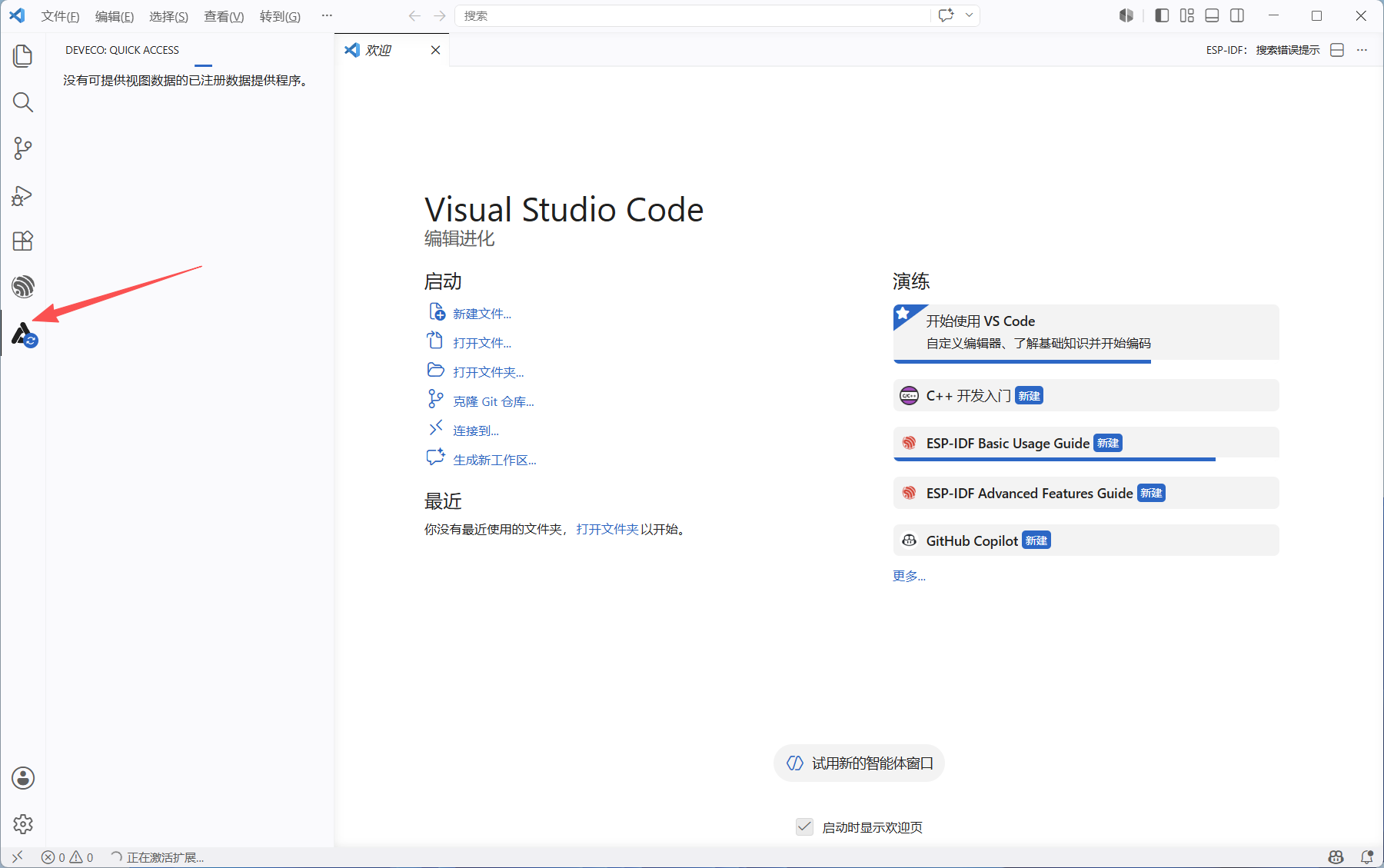
- 按
Ctrl+Shift+P→ 输入DevEco: Import Project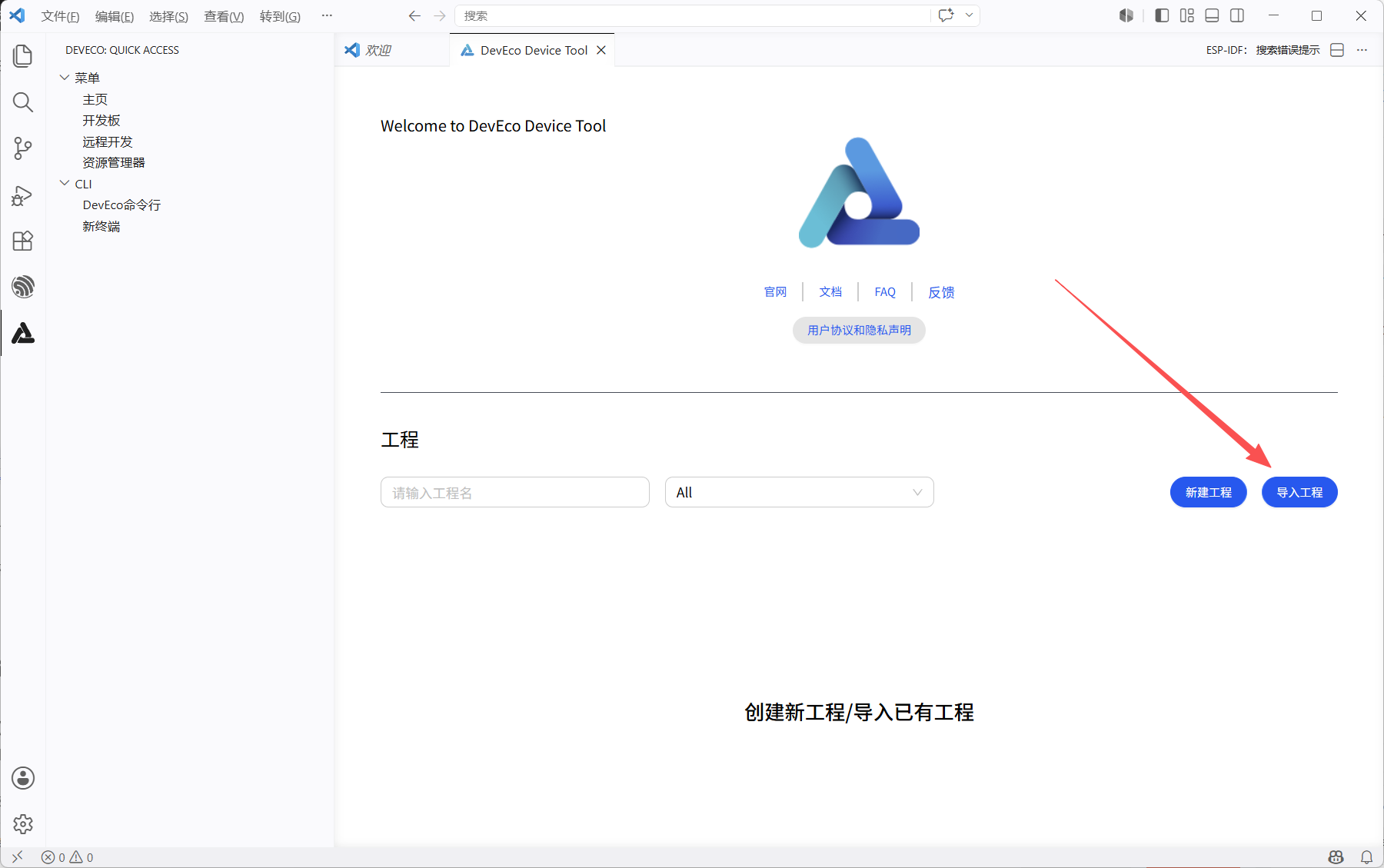
- 选择刚才 Git 克隆的源码目录
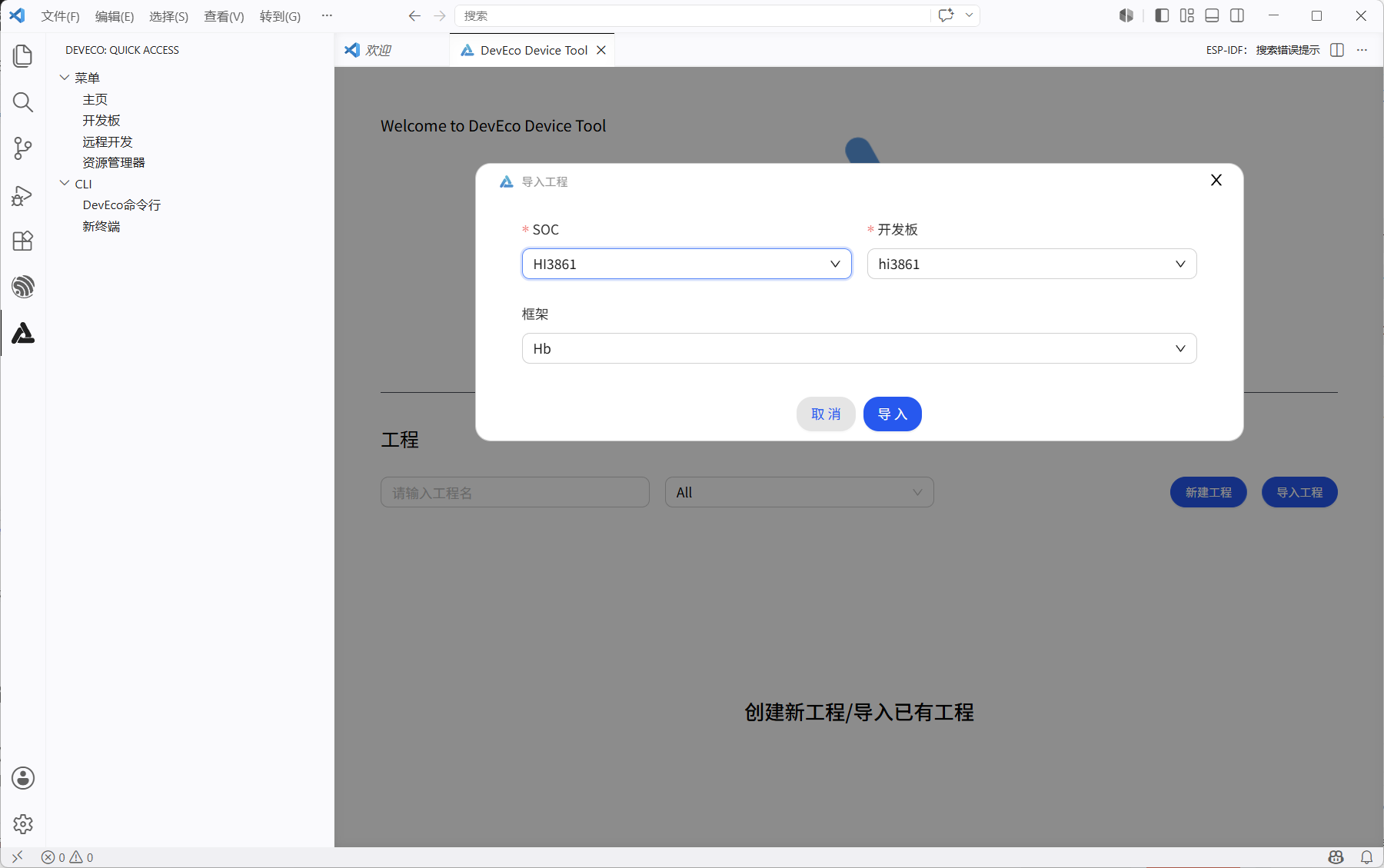
- SOC 选择 HI3861,开发板选择 hi3861,点击"导入"
4.5 配置工具链路径
-
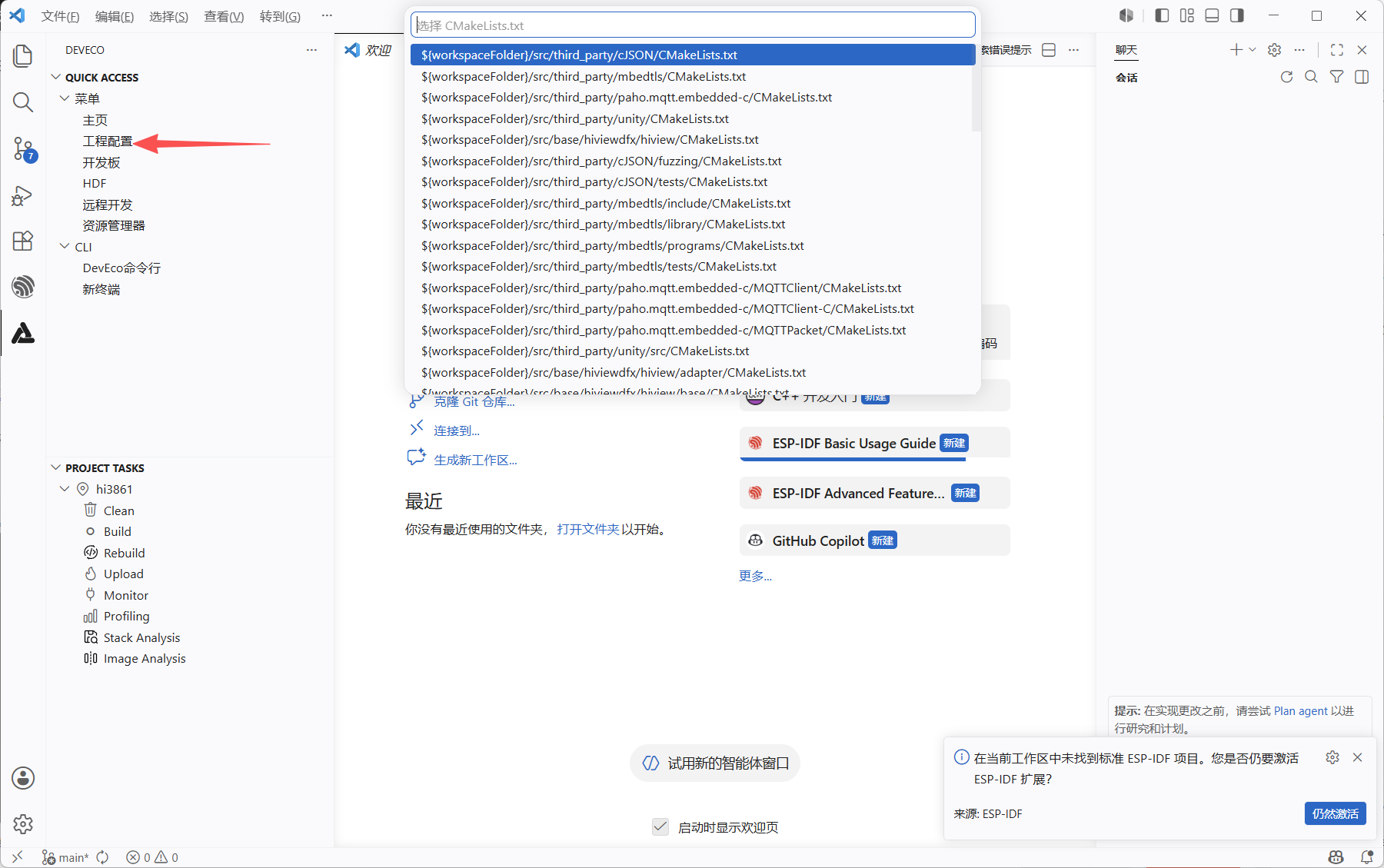
点击左侧 工程配置(Project Settings)
-
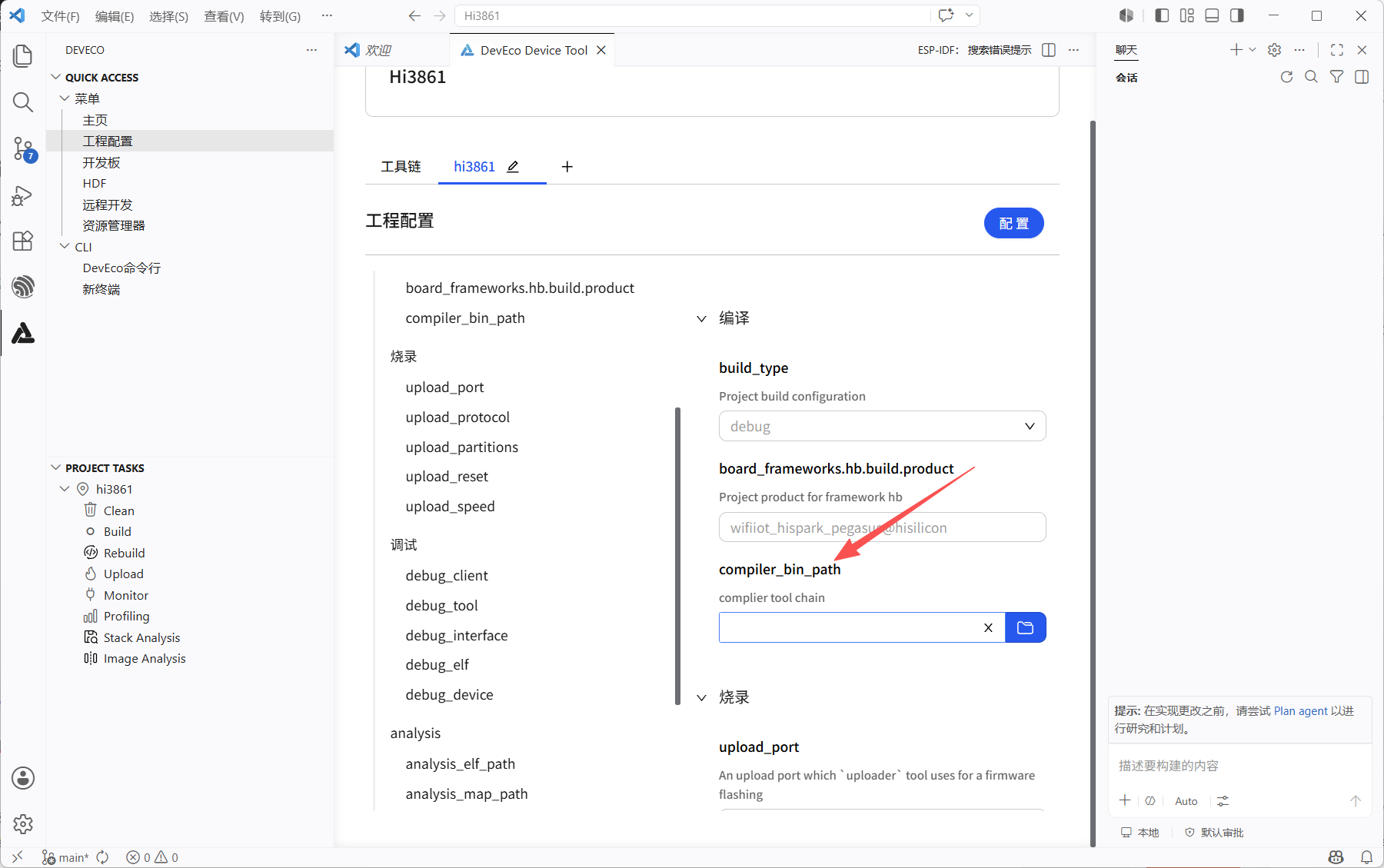
找到 compiler_bin_path 选项
-
选择之前下载的 DevTools_Hi3861V100_v1.0 文件夹路径
-
确保指向
env_set.py文件所在的目录层级
五、编译验证
5.1 编译
- VSCode 底部工具栏点击 Build 按钮
- 或使用快捷键
Ctrl+Shift+B - 初次编译约需 2分30秒(使用裁剪后的 SDK)
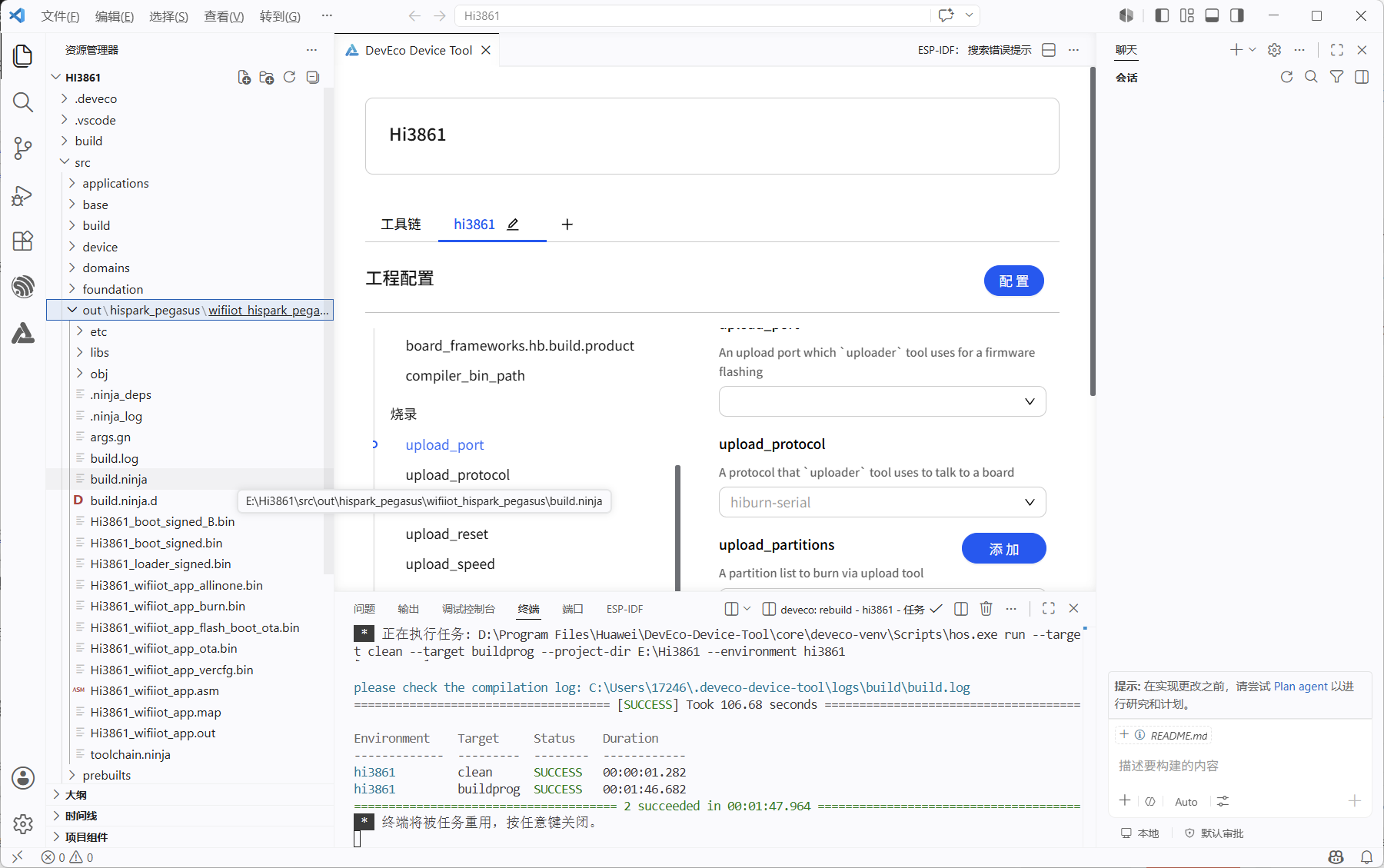
编译成功后,会在 out/ 目录下生成 Hi3861_wifiiot_app_allinone.bin 文件。
5.2 烧录(可选,验证硬件)
-
安装驱动:如电脑未安装 CH340G 驱动,运行
DevTools_Hi3861V100_v1.0/usb_serial_driver/CH341SER.EXE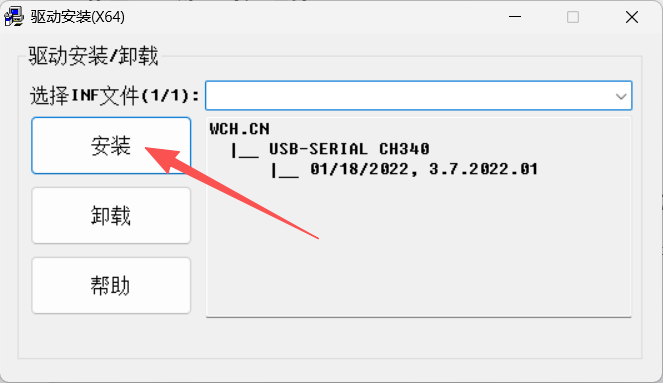
-
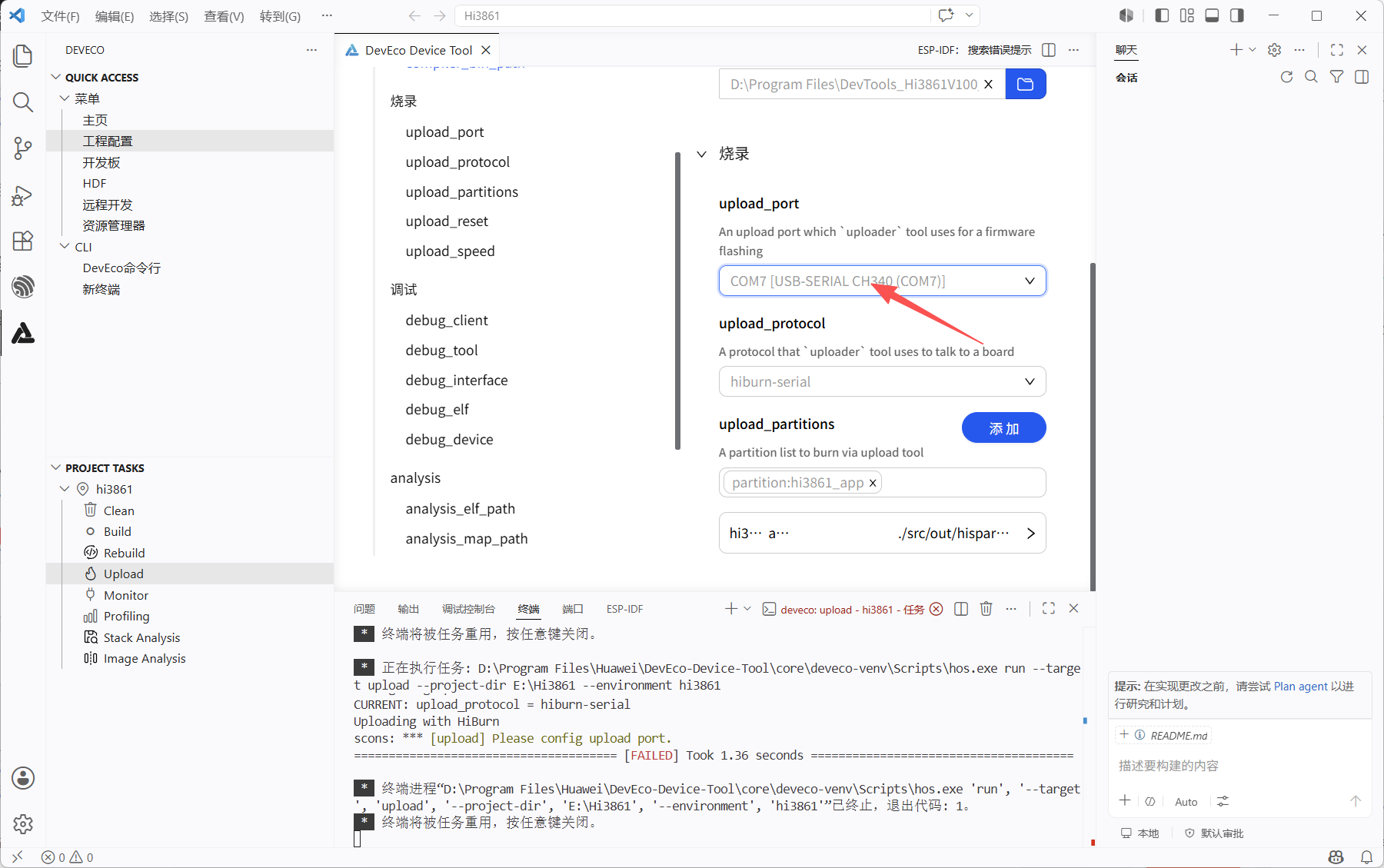
连接开发板:USB 线连接电脑
-
配置烧录端口:点击左侧"工程配置",找到 upload_port,选择开发板对应的 COM 口
-
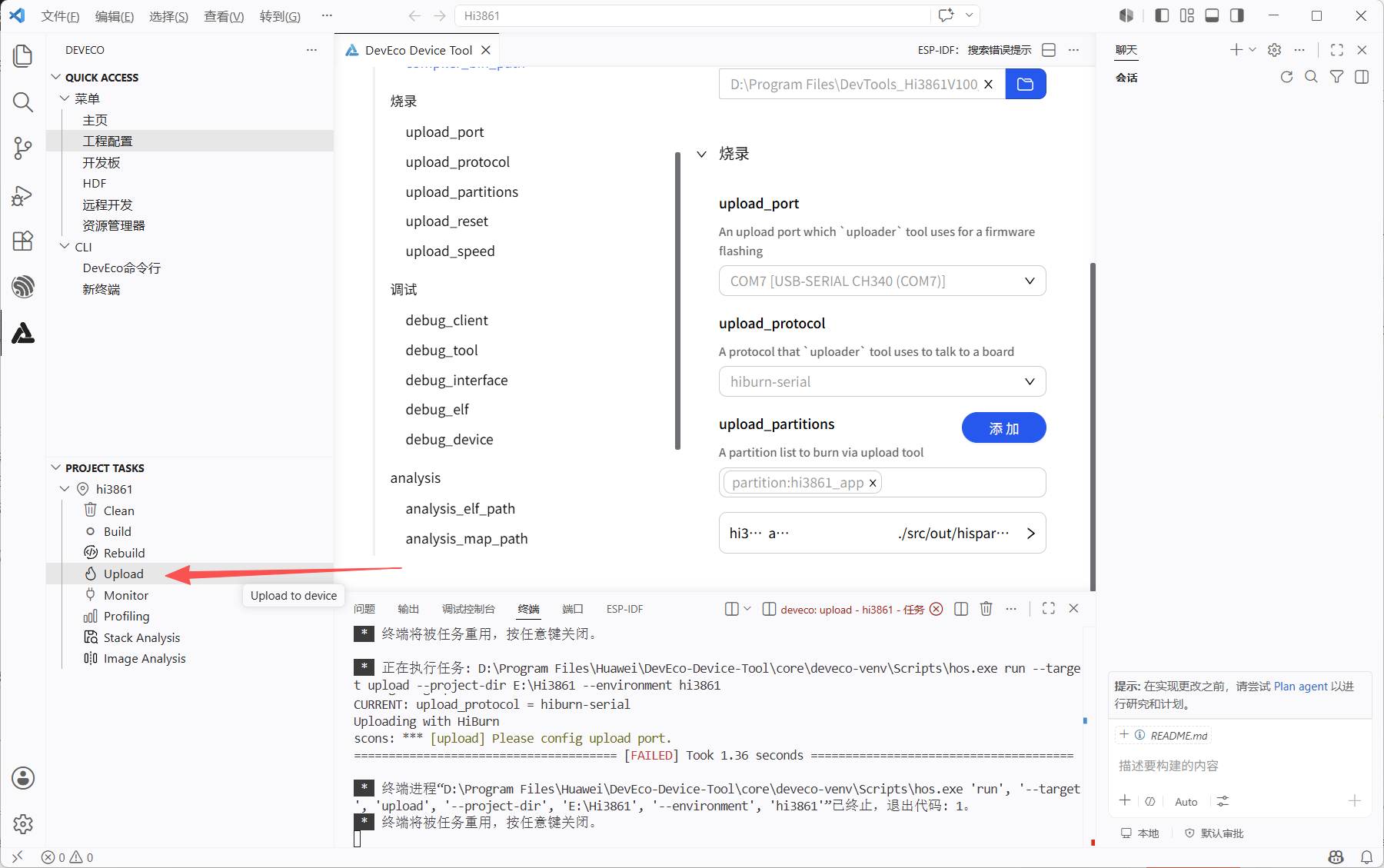
点击烧录:IDE 内点击 Upload,或使用
BurnTool.exe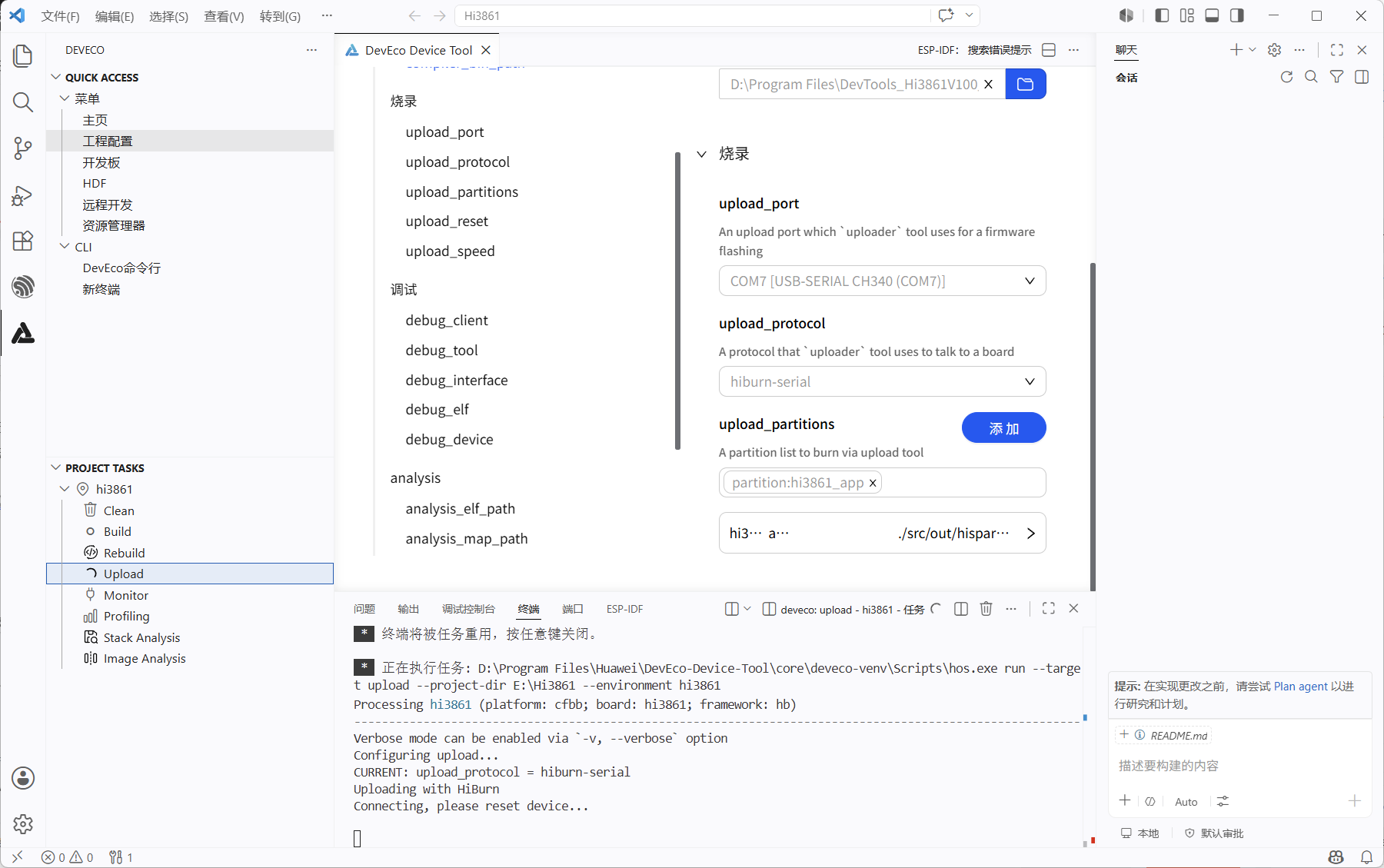
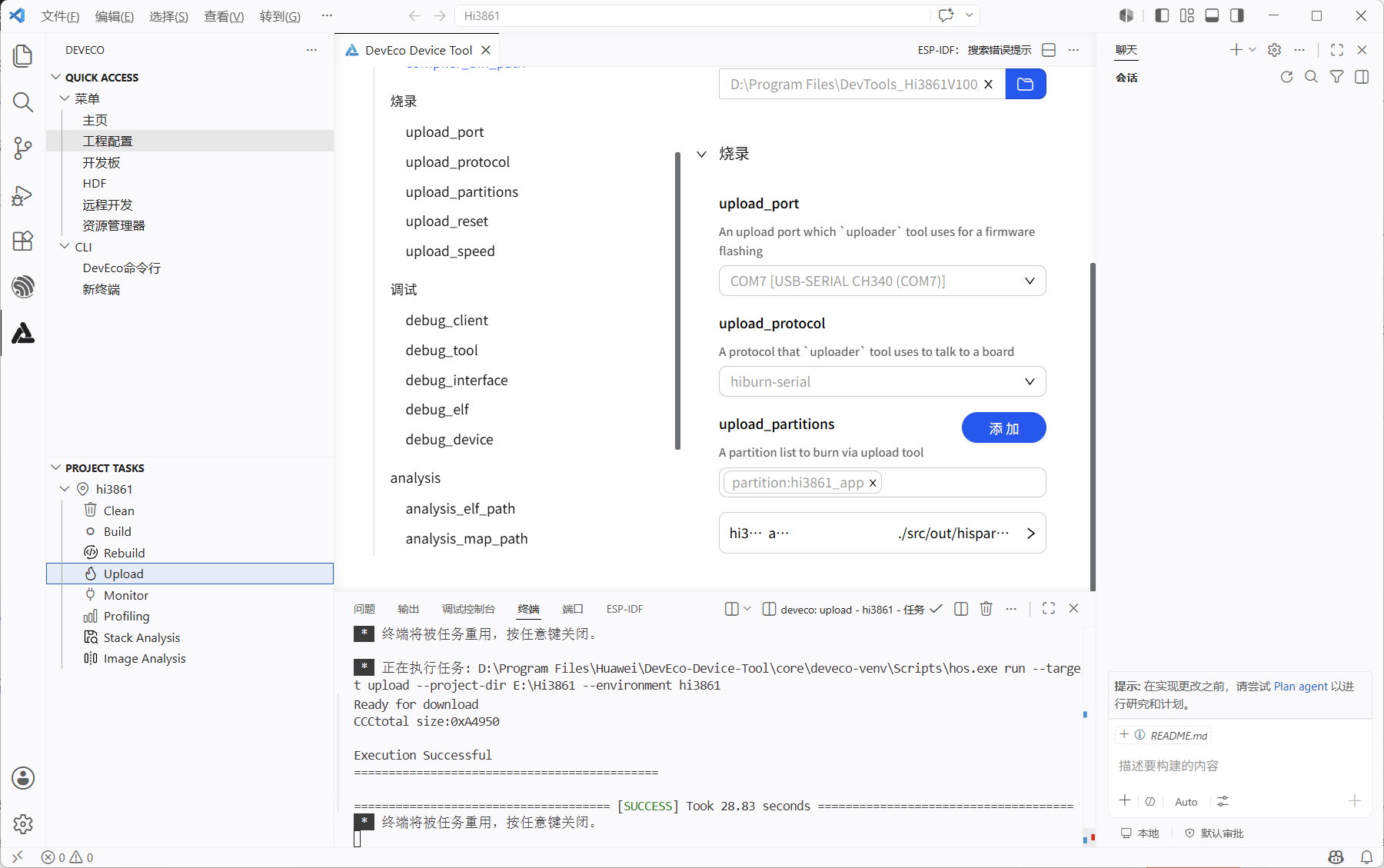
烧录参数:Baud: 921600,Flash 起始地址: 0x0,烧录过程约 30 秒。
六、命令行编译方式(可选)
如果你习惯命令行,可以使用工具链自带的脚本:
# 进入工具链目录,双击运行 env_start.bat,进入专用命令行环境
D:\DevTools_Hi3861V100_v1.0> env_start.bat

# 切换到 SDK 的 src 目录
[DevTools] D:\DevTools_Hi3861V100_v1.0> cd D:\OpenHarmony\Hi3861\src

# 编译
[DevTools] D:\OpenHarmony\Hi3861\src> hb set
[DevTools] D:\OpenHarmony\Hi3861\src> hb build
编译后使用 BurnTool.exe 烧录镜像。
七、常见问题排查
| 问题现象 | 可能原因 | 解决方案 |
|---|---|---|
| IDE 内无法下载工程 | Windows 版限制 | 必须先用 Git 克隆,再导入 |
| 编译报错路径过长 | Windows 260 字符限制 | 将 SDK 放在磁盘根目录,如 D:\OpenHarmony\ |
| 找不到 DevEco 命令 | 未从官网安装 | 必须从官网下载安装包 |
| 烧录时端口消失 | 串口被占用 | 关闭其他串口调试工具 |
| 设备管理器显示未知 USB | 驱动未安装 | 运行 CH341SER.EXE 安装驱动 |
| 编译提示找不到工具链 | 路径配置错误 | 检查 compiler_bin_path 是否指向 env_set.py 所在目录 |
| 烧录后无输出 | 波特率不匹配 | 串口工具设置为 115200 波特率 |
八、总结
Hi3861 的 Windows 开发环境核心要点:
- DevEco Device Tool 必须从官网下载安装包
- 源码必须通过 Git 克隆,IDE 内无法直接下载
- 使用个人贡献的 DevTools_Hi3861V100_v1.0 工具链,省去手动配置
- 使用个人贡献的 Hi3861 完整示例代码,包含 DHT11、OLED、MQTT、华为云等实战代码
- 路径必须用英文且尽量短,避免 Windows 260 字符限制
掌握这套流程后,30 分钟内即可完成环境搭建并编译通过。
参考资源
| 资源 | 地址 | 说明 |
|---|---|---|
| DevEco Device Tool 官网 | https://device.harmonyos.com/cn/develop/ide | 官方 IDE 下载 |
| 个人贡献工具链 | https://atomgit.com/zjx_jason/DevTools_Hi3861V100_v1.0 | 含编译工具、烧录工具、驱动 |
| 个人贡献完整示例代码 | https://atomgit.com/zjx_jason/Hi3861 | 含 DHT11、OLED、MQTT、华为云示例 |
| HiSpark SDK 源码 | https://gitee.com/HiSpark/hi3861_hdu_iot_application | 官方裁剪版 SDK |
| OpenHarmony 完整源码 | https://gitee.com/openharmony | 完整系统源码 |
| 官方文档(Windows 编译指南) | https://device.harmonyos.com/cn/docs/documentation/guide/hi3861-windows-0000001445255984 | 华为官方指南 |

讨论HarmonyOS开发技术,专注于API与组件、DevEco Studio、测试、元服务和应用上架分发等。
更多推荐



 22
22 0
0- 0


 已为社区贡献14条内容

所有评论(0)