HarmonyOS 6.1 空间化 UI、沉浸光感与 AR 体验怎么落地?
1. 为什么 6.1 的 UI 新能力值得单独学
HarmonyOS 6.1 的新能力里,沉浸光感组件、悬浮页签、FaceAR & BodyAR、智感握姿等内容都指向一个方向:系统不再只要求应用“能用”,而是要求应用在多设备、多姿态、多模态交互里更自然。对开发者来说,这意味着页面设计不能只停留在静态布局,而要考虑光感层次、空间关系、手持姿态、摄像头交互和内容沉浸感。
2. 悬浮页签解决什么问题
传统页签经常固定在顶部或底部,适合信息结构简单的页面。但在折叠屏、大屏、横屏或沉浸内容页面里,固定页签容易占用关键内容区域。悬浮页签的价值在于把导航从页面框架里提出来,变成一个轻量、可感知层级的控制组件。它既要清楚表达当前所在页面,又不能抢走主内容的注意力。
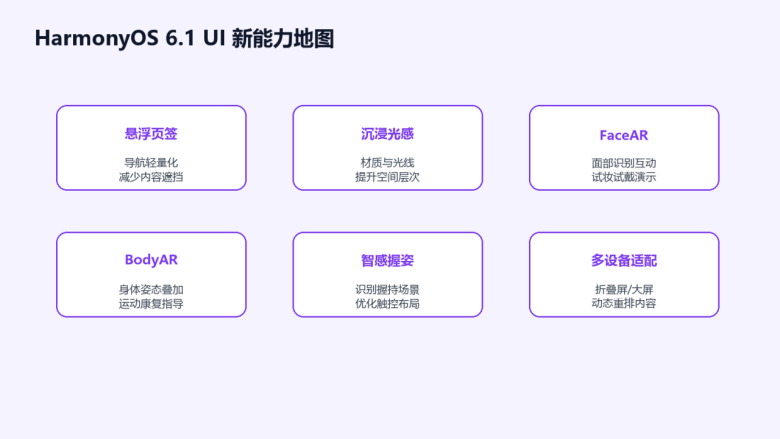
图 1 HarmonyOS 6.1 UI 新能力地图
3. 沉浸光感不是简单渐变背景
沉浸光感组件强调的是材质、光线和内容之间的关系。开发时不能把它理解成给背景加一层渐变色。真正的重点是:内容层次是否清楚,文字是否有足够对比度,按钮是否能在明暗背景下保持可识别,动效是否服务于操作反馈。光感越强,越要谨慎控制信息密度。
4. 空间化 UI 的页面结构
空间化 UI 可以理解为把页面拆成背景层、内容层、控制层和反馈层。背景层负责氛围,内容层负责阅读和操作,控制层负责导航,反馈层负责状态提示。悬浮页签通常属于控制层,沉浸光感通常影响背景层和内容层。如果四层混在一起,页面会看起来炫,但用户找不到重点。
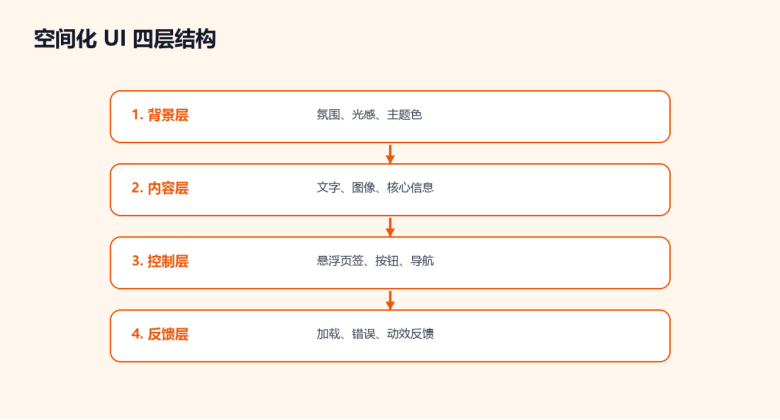
图 2 空间化 UI 的四层结构
5. FaceAR 与 BodyAR 的应用价值
6.1 新能力中提到 FaceAR 和 BodyAR,说明系统在多模态感知方面继续增强。对普通应用来说,这不只是娱乐滤镜,也可以用于虚拟试戴、健身姿态提示、康复动作引导、教育演示和互动直播。医护、运动健康、教学类应用尤其可以考虑用 AR 让抽象指导变成可视化反馈。
6. 智感握姿与多设备适配
智感握姿指向的是设备能理解用户当前握持状态,从而让界面布局更贴合使用姿态。开发者不一定直接操作底层识别能力,但应当具备姿态适配意识:关键按钮避开误触区域,横屏时重排控制区,折叠屏展开后提高信息密度,小屏下保留核心操作。
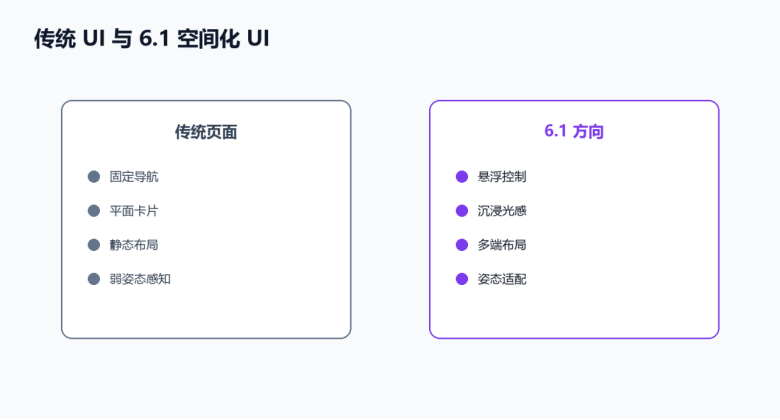
图 3 传统 UI 与 6.1 空间化 UI 对比
7. 视觉新特性的落地原则
新特性不能为了展示而展示。悬浮页签适合多分类、沉浸内容、横屏大屏页面;沉浸光感适合强调情绪和空间层次的页面;AR 适合需要把现实画面和数字信息叠加的场景。每个新能力都应回答一个问题:它到底让用户更快理解、更少误触,还是更愿意继续使用?
8. 性能和可访问性不能让位
沉浸式 UI 很容易引入更多透明、模糊、动效和图片资源。开发时要关注首屏加载、动画帧率、弱设备降级、深浅色模式、字体缩放和无障碍朗读。高质量不是堆效果,而是在效果、性能和可访问性之间找到平衡。
9. 组件封装要留降级入口
如果项目要适配多个系统版本,不应在页面里到处判断版本。更好的方式是封装 ImmersiveTabBar、LightSurface、AdaptiveActionArea 这类组件。组件内部根据能力可用性切换新版效果或普通样式,页面只使用统一接口。这样既能拥抱 6.1 新能力,也不会让旧设备体验崩掉。
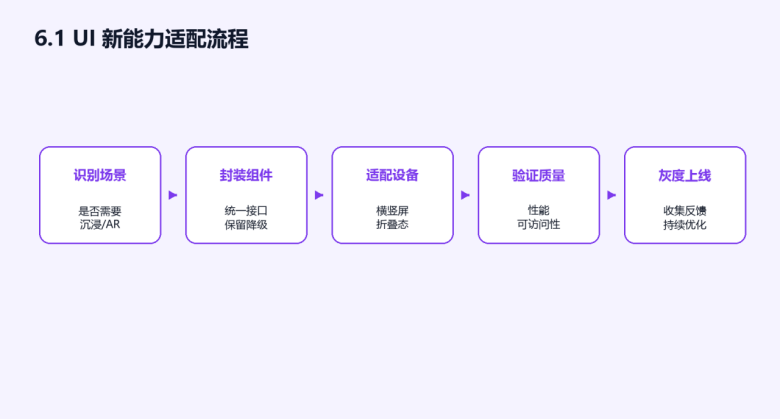
图 4 6.1 UI 新能力适配流程
10. 设计验收要变成清单
空间化 UI 的验收不能只看截图。要分别检查亮背景、暗背景、横屏、竖屏、折叠态、字体放大、低性能设备和弱网加载。悬浮组件要检查是否遮挡内容,光感组件要检查文字对比度,AR 场景要检查权限、光线不足和识别失败时的提示。
11. 医护和健康类应用怎么用
如果应用面向医护或健康场景,6.1 的空间化 UI 更适合用在训练指导、健康数据解读和康复演示中。例如康复动作页面可以把 BodyAR 作为动作提示层,把关键指标放在悬浮信息区,把风险提示放在高对比度区域;护理培训页面可以用沉浸光感增强场景感,但诊疗结论、剂量、风险等级这类信息必须保持清晰、稳定和可复核。
12. 不要让动效破坏专业感
新视觉能力很容易被用得过度。医疗、办公、教育类应用不是越炫越好,尤其是带有严肃决策的信息页面,动效应当短、轻、可预测。悬浮页签切换可以有轻微位移动效,但不能影响用户阅读;光感背景可以增强层次,但不能造成文字低对比;AR 引导可以增强理解,但必须提供暂停、退出和文字说明。
13. 与设计团队协作的交付物
开发者在接入 6.1 UI 新能力前,最好和设计团队明确交付物:不同设备尺寸下的布局稿、深浅色模式效果、动效时长、弱能力降级样式、图文对比度标准、异常态提示。只有截图是不够的,因为空间化 UI 涉及状态、姿态和动态反馈。把这些内容写进设计规范,后续页面复用会更稳定。
14. 研发落地可以分阶段推进
如果项目已经上线,不建议一次性重做所有页面。可以先选择一个高价值页面做试点,例如健康报告首页、课程详情页或康复训练页;验证悬浮页签、光感背景、深浅色和大屏布局后,再沉淀组件规范。第二阶段再扩展到相似页面,第三阶段才考虑 AR 或姿态感知。分阶段推进能降低风险,也能让团队逐步建立对 6.1 新能力的设计和开发经验。
15. 本文小结
HarmonyOS 6.1 的 UI 新能力提醒开发者:未来的应用体验会更强调空间、感知和场景。悬浮页签、沉浸光感、FaceAR、BodyAR、智感握姿不是孤立能力,而是让应用从平面页面走向多设备、多姿态、多模态体验的工具。真正高质量的适配,是把新能力变成更清晰、更自然、更可靠的用户体验,而不是把效果堆在页面表面。
12. 新特性适配对比表
|
能力/设计点 |
适合场景 |
适配建议 |
|
悬浮页签 |
沉浸内容页、横屏、大屏、多分类页面 |
封装为独立组件,避免遮挡正文和主按钮 |
|
沉浸光感 |
内容展示、健康、影音、运动、教育页面 |
控制对比度,准备普通背景降级方案 |
|
FaceAR/BodyAR |
试戴、健身、康复、直播互动 |
把识别失败、权限拒绝、弱光提示作为必备状态 |
|
智感握姿 |
横屏、折叠屏、游戏、阅读类页面 |
关键操作避开误触区,支持布局动态重排 |
13. 案例代码:封装悬浮页签组件
@Component
struct FloatingTabs {
@Link currentIndex: number;
private tabs: string[] = ['概览', '趋势', '建议'];
build() {
Row() {
ForEach(this.tabs, (item: string, index: number) => {
Text(item)
.fontWeight(this.currentIndex === index ? FontWeight.Bold : FontWeight.Regular)
.opacity(this.currentIndex === index ? 1 : 0.65)
.onClick(() => { this.currentIndex = index; })
})
}
.padding(10)
.borderRadius(24)
.backgroundColor('#EFFFFFFF')
}
}
这段代码不是系统悬浮页签 API,而是应用侧封装思路:把页签做成独立控制层,页面只维护 currentIndex。后续接入 6.1 更高阶视觉能力时,可以只替换组件内部实现。
14. 案例代码:沉浸光感的降级开关
class UiFeatureSwitch {
static supportsImmersiveLight(): boolean {
// 实际项目中可结合系统版本、设备类型、性能档位判断。
return true;
}
}
@Component
struct LightSurface {
build() {
Stack() {
if (UiFeatureSwitch.supportsImmersiveLight()) {
// 使用 6.1 风格的光感背景或设计系统组件。
Rect().fill('#F5F0FF')
} else {
Rect().fill('#FFFFFF')
}
}
}
}
高质量适配要有降级开关。新视觉能力可用时启用沉浸效果,不可用时回到普通背景,避免旧设备出现不可读或性能抖动。
参考资料
- 华为开发者:HarmonyOS 6.0/6.1 新能力一览:https://developer.huawei.com/consumer/cn/features/
- 华为开发者文档中心:https://developer.huawei.com/consumer/cn/doc/
- 说明:文中代码为应用侧适配模板,具体系统 API 名称以安装的 HarmonyOS SDK 文档为准。

讨论HarmonyOS开发技术,专注于API与组件、DevEco Studio、测试、元服务和应用上架分发等。
更多推荐
 8
8 0
0- 0


 已为社区贡献50条内容

所有评论(0)