《HarmonyOS入门必看:三大基础布局,一篇讲透Stack/Flex/RelativeContainer》
一、Stack层叠布局:把组件叠起来就对了
Stack的逻辑就是:所有子组件按顺序叠,后写的组件在最上面,你可以统一控制所有子组件在容器里的对齐方式。就像你往桌子上放东西,第一张放纸,第二张放照片,第三张放贴纸,谁后放谁在上面,就这么简单。
Stack的核心逻辑:所有子组件按照书写顺序依次层叠,后写的组件会叠在先写组件的上方,同时可以统一设置所有子组件在Stack容器内的对齐方式,这份示例代码用了默认居中对齐,刚好形成三层叠加的效果。
最常见的使用场景 做需要叠加元素的界面:比如带角标的卡片、图片上加文字、弹出的浮窗,都用Stack。
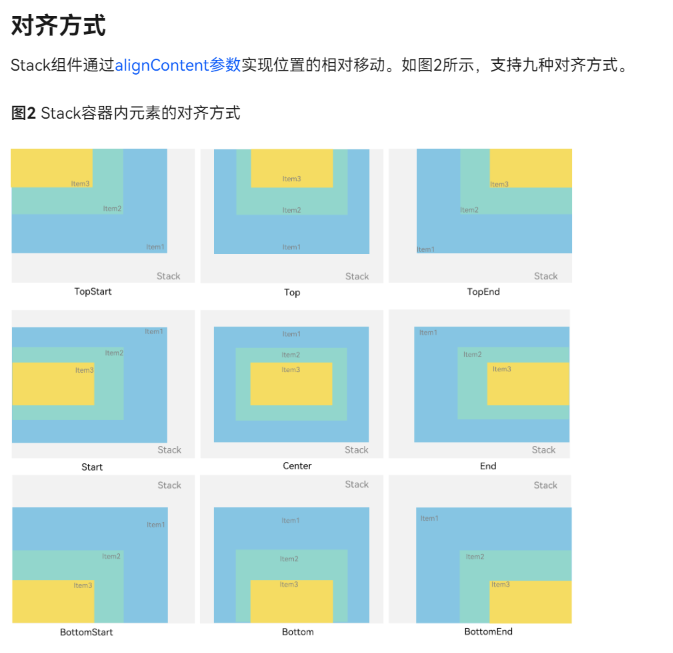
例如
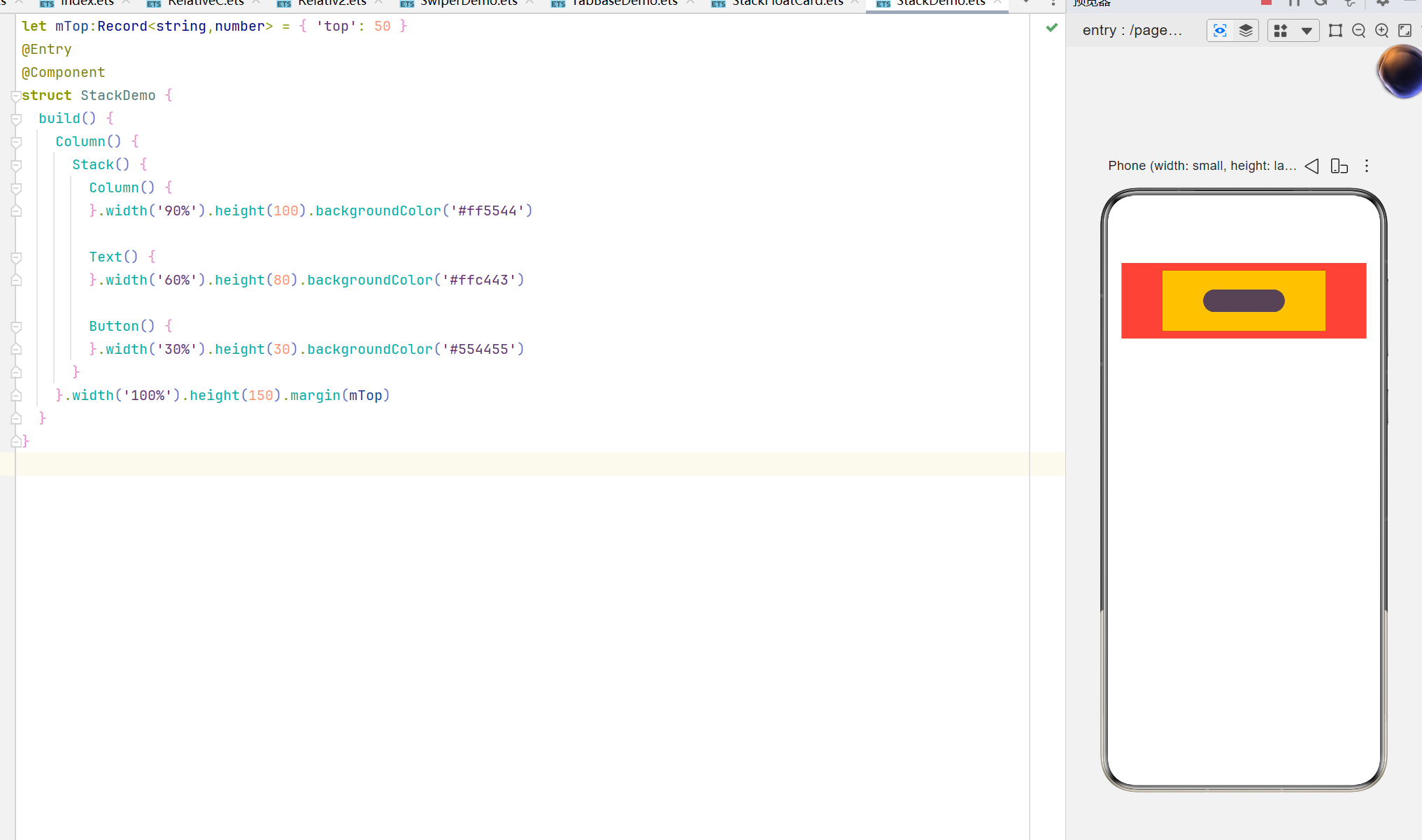
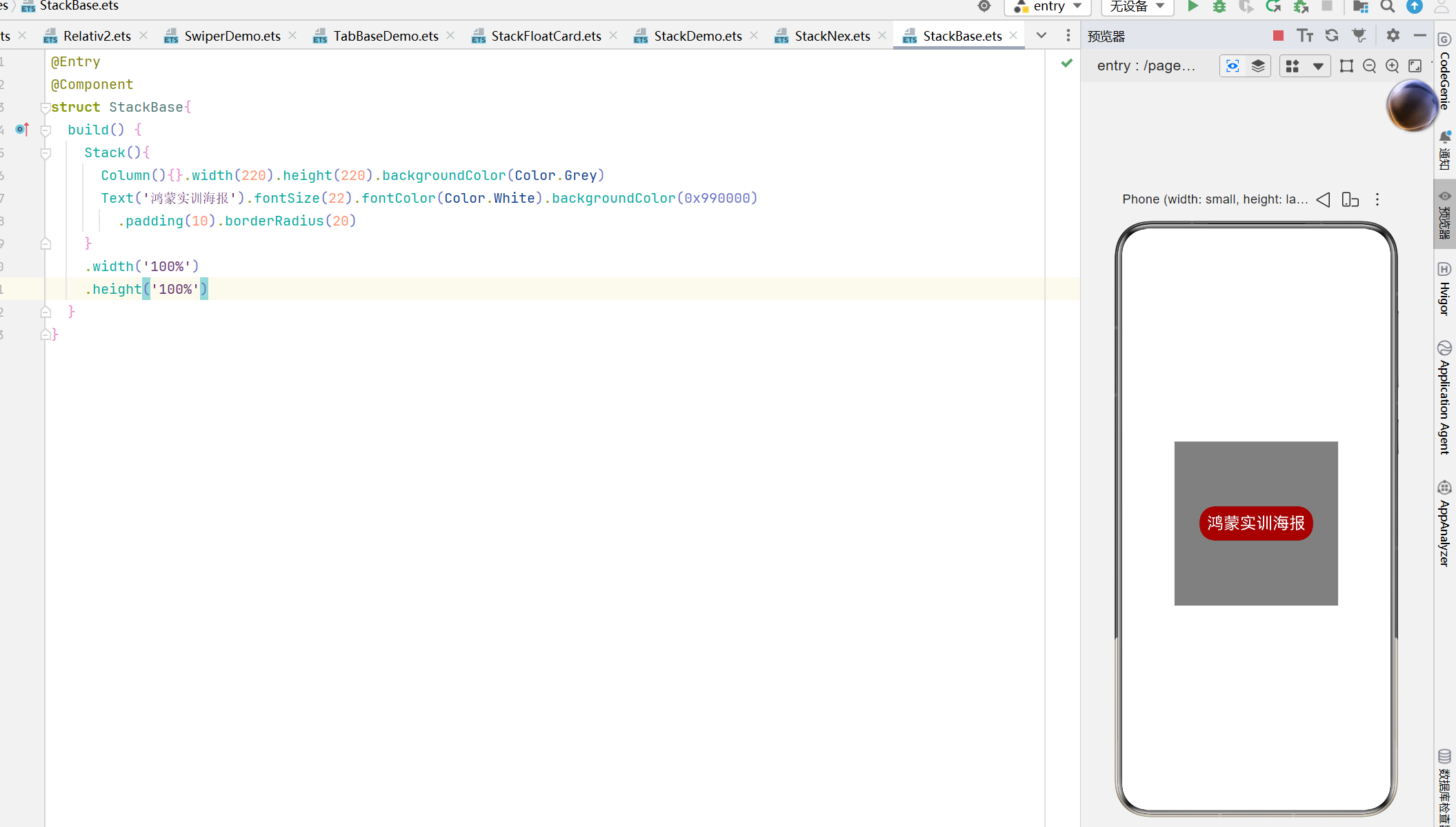
这些是课上做的一些例子
我的使用心得:
只要你需要一个东西盖在另一个东西上面——不管是做浮标、带文字的封面、还是弹窗蒙层,第一个想Stack准没错,不用写一堆定,对齐方式选好就搞定,比其他布局省太多代码了
二、Flex弹性布局:不用算位置,自动排好队
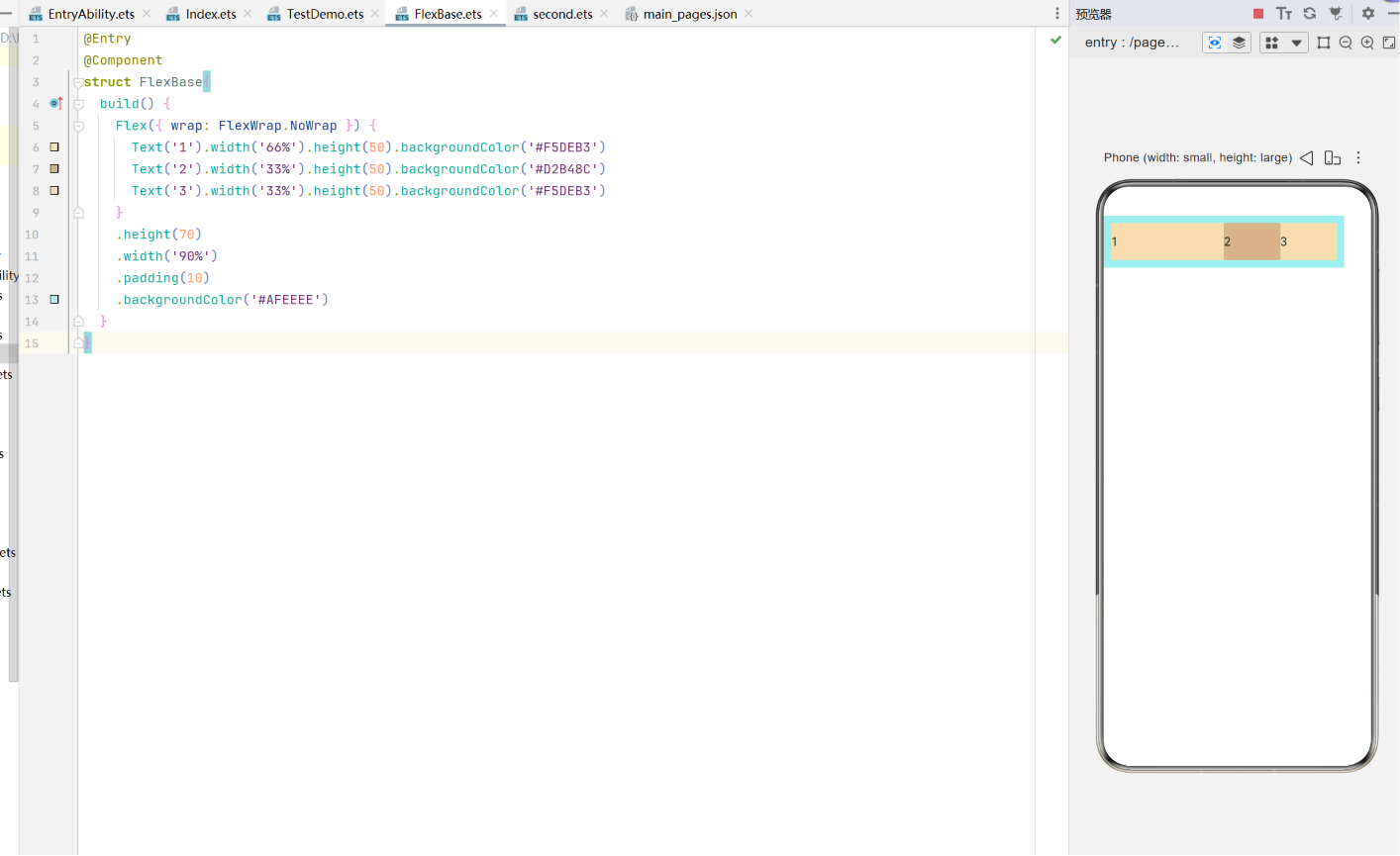
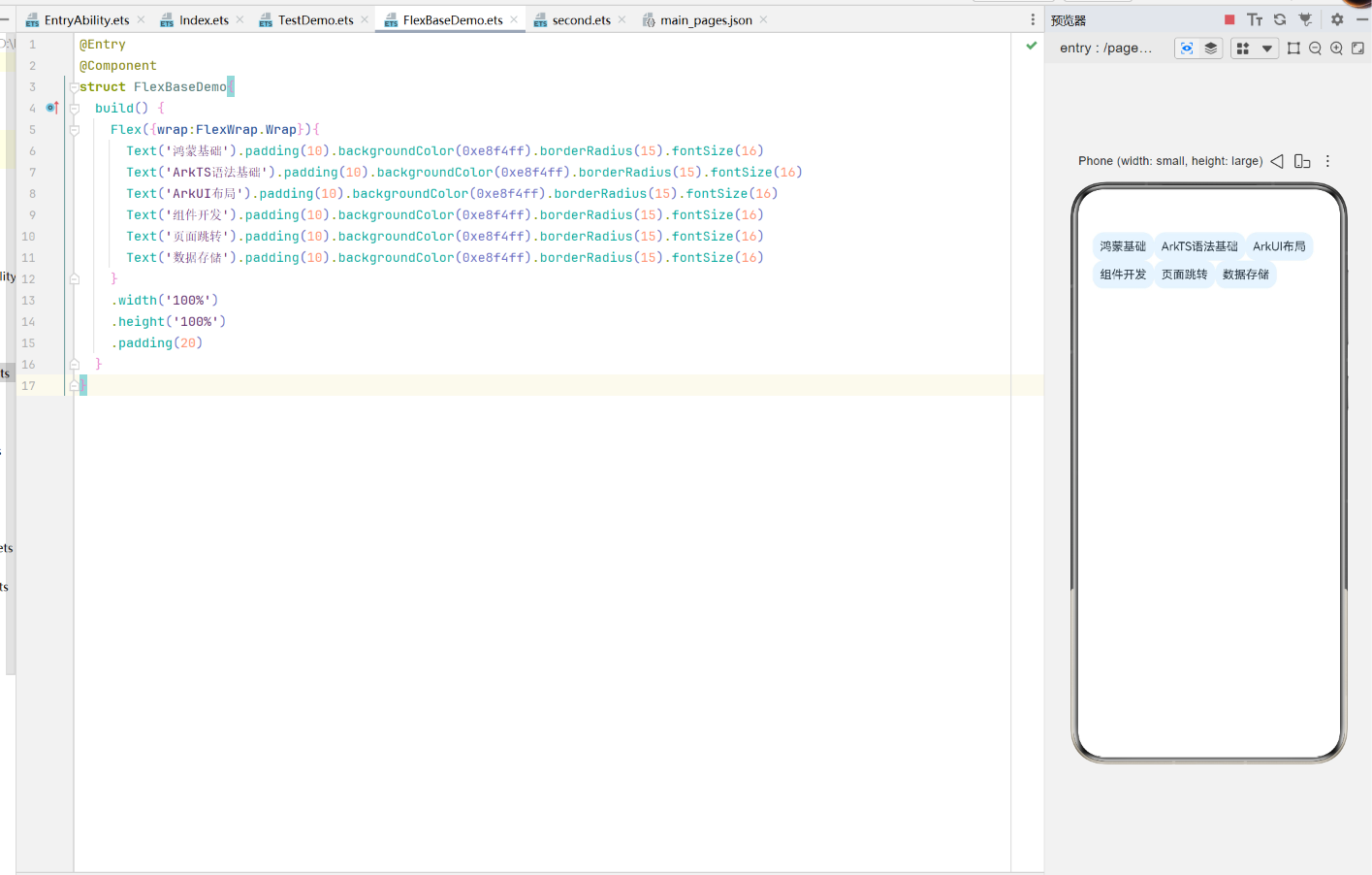
Flex就像一排会自己挤位置的橡皮糖:你只要说清楚「横着排还是竖着排」「放不下要不要换行」,剩下的位置分配它自己搞定,屏幕变大它自动拉开,屏幕变小它自动挤,永远不会乱掉。 新手不用记一堆属性,先搞懂三个最核心的,记住就能用:
1. direction:排的方向,横着排就选Row,竖着排选Column
2. wrap:放不下怎么办?选Wrap就是自动换行,选NoWrap就是挤也要挤在一行
3. justifyContent:怎么对齐?两端均匀留空格选SpaceBetween,居中选Center,从开头排选Start 最常见的使用场景 需要自动适配的列表:
比如标签组、商品宫格、多行按钮组,都用Flex,比手动写位置省心一百倍。
例如
三、RelativeContainer相对布局:对着参照物摆位置 什么是RelativeContainer?
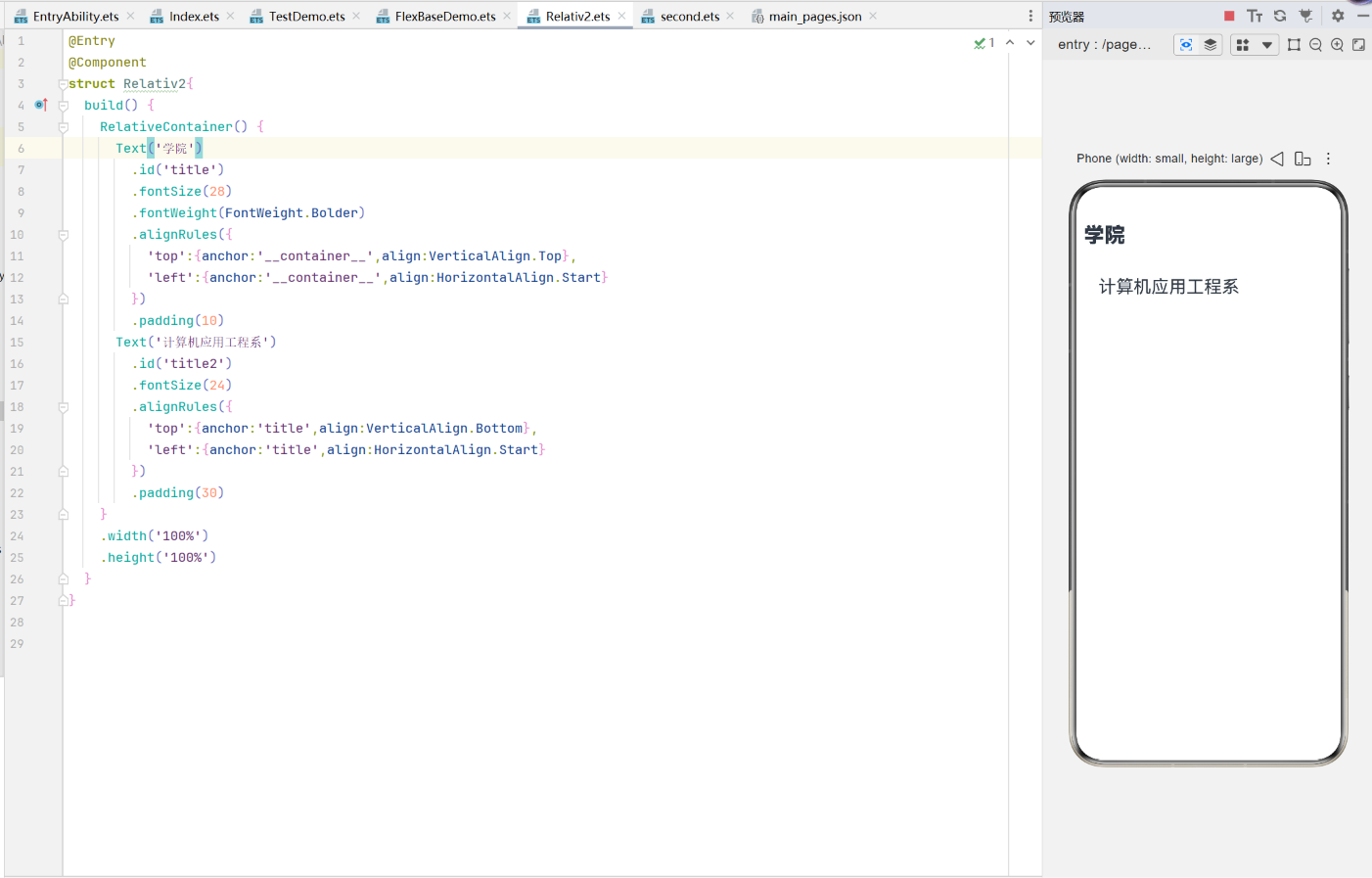
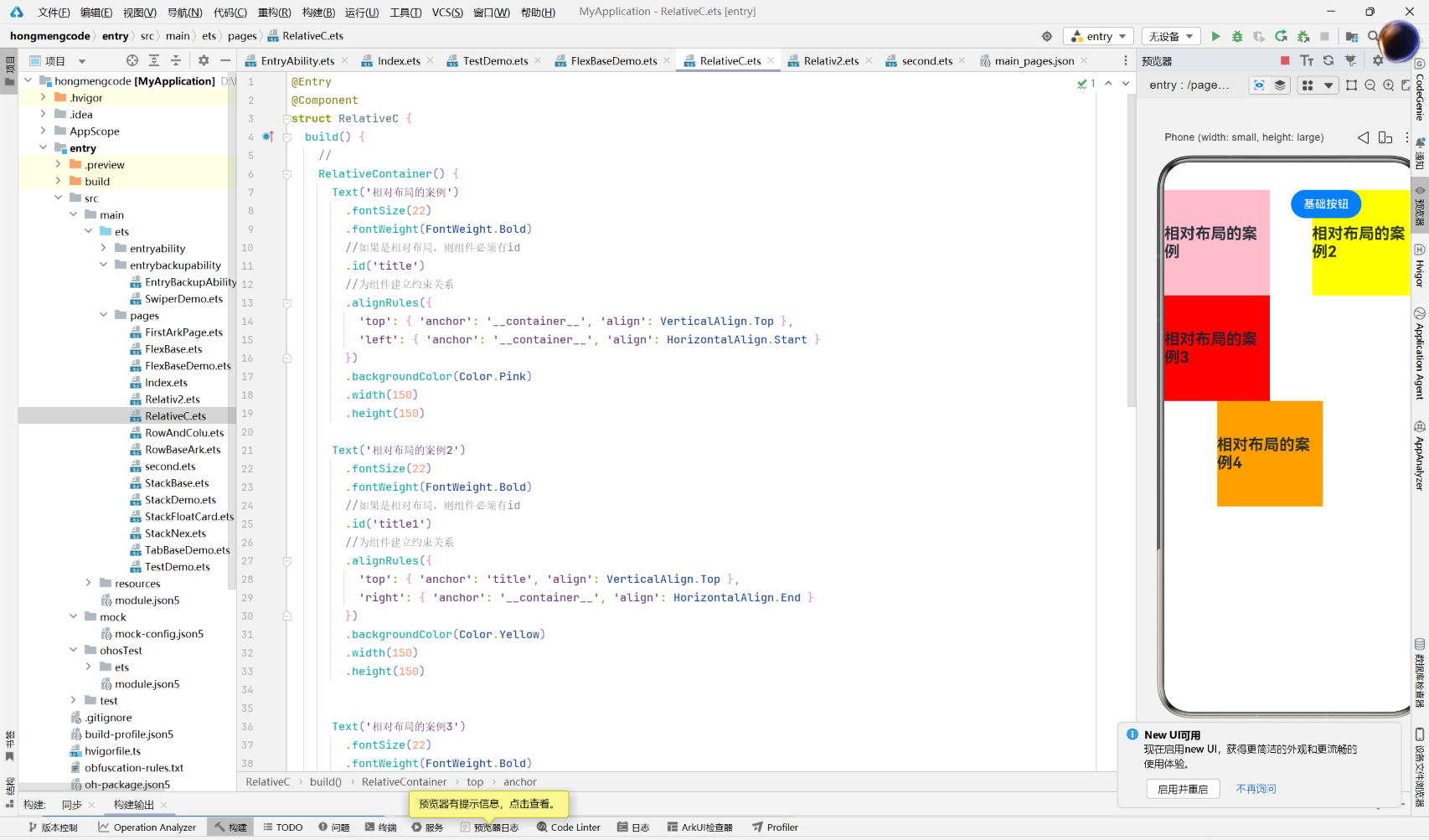
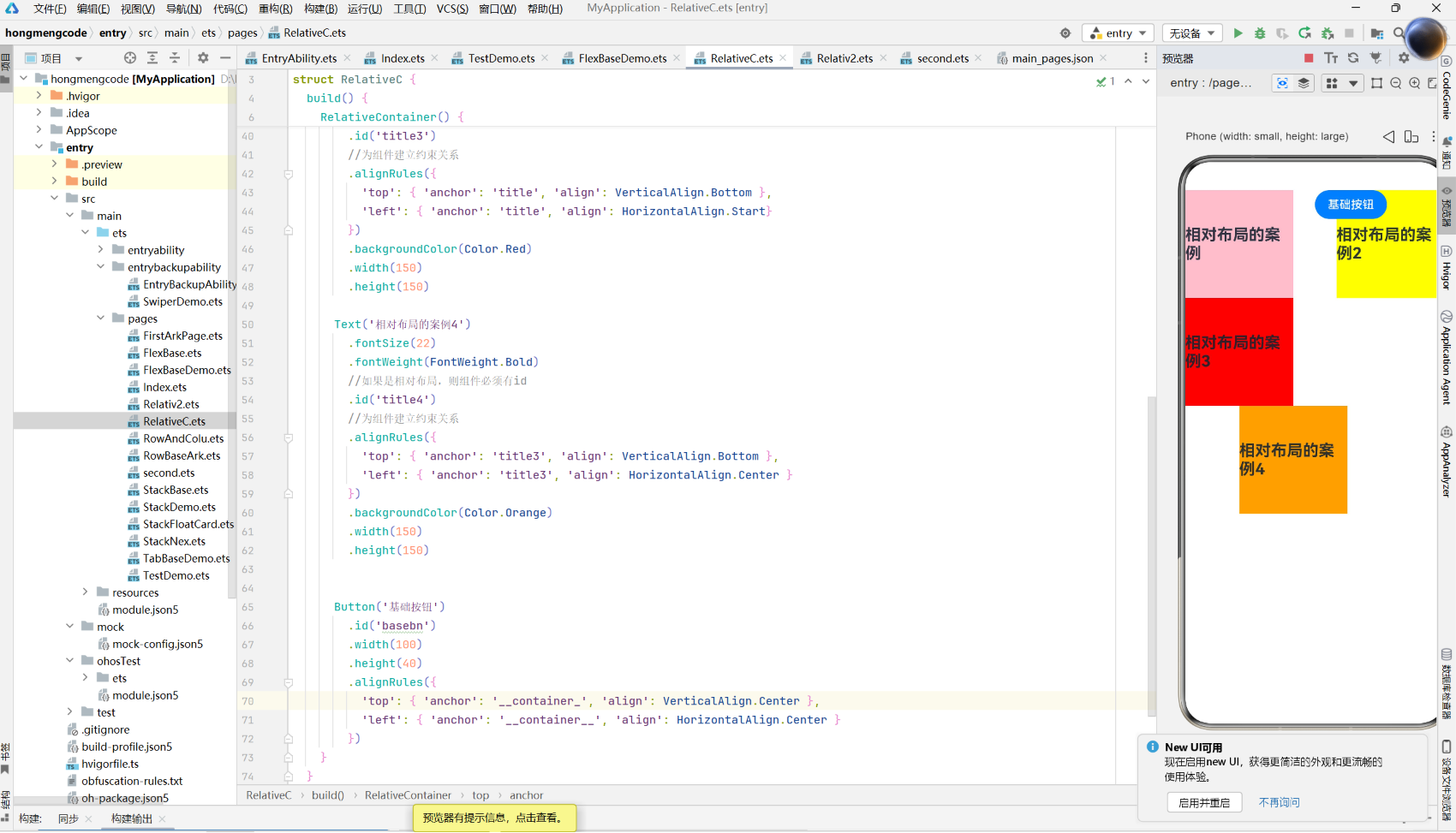
一句话讲清楚 这个是ArkUI里最灵活的布局,你只要说清楚:你这个组件,要靠哪个参照物摆位置可以靠父容器,也可以靠其他组件,想放哪就放哪,精准对齐不会错。
新手一定要记住这个规则:每个要定位的组件,只需要说清「水平方向」和「垂直方向」怎么放就够了,格式永远是:
.alignRules({
水平方向(left/right/center): { 对齐规则 },
垂直方向(top/bottom/center): { 对齐规则 }
})
两种最常用的对齐规则,看完就会:
1. 靠父容器对齐:只需要写{ align: 对齐类型 },比如靠父容器顶部就是top: { align: AlignLayoutDirection.Top }
2. 靠其他组件对齐:给参考组件加个id,然后写{ anchor: "参考组件的id", align: 对齐类型 },比如我的顶在别人的底就是top: { anchor: "参考id", align: VerticalAlign.Bottom }
最常见的使用场景 需要精准对齐的复杂界面:比如登录页、信息表单、带层叠元素的卡片,RelativeContainer能精准实现设计稿的要求。
这篇文章我们从HarmonyOS ArkTS开发的基础布局入手,系统讲解了Stack层叠布局、Flex弹性布局、RelativeContainer相对布局这三种最核心布局的特性和用法:
Stack通过层叠顺序解决了组件堆叠的需求,适合做轮播图、浮层卡片这类需要叠加显示的场景;
Flex以弹性流式的排列方式,天然适配不同屏幕尺寸,是做多栏、均分、流式排列界面的首选;
RelativeContainer则依靠锚点相对定位,能精准控制每个元素的位置,对对齐要求高的复杂界面支持更好。
总的来说,三种布局没有绝对的优劣,在实际开发中通常会组合使用,根据界面的具体需求选择最合适的布局方式,就能高效搭出结构清晰、适配性好的HarmonyOS应用界面。

讨论HarmonyOS开发技术,专注于API与组件、DevEco Studio、测试、元服务和应用上架分发等。
更多推荐
 6
6 0
0- 0


 已为社区贡献6条内容

所有评论(0)