基于uniapp+天地图API,实现H5/IOS/Android/鸿蒙/微信小程序地图选点功能
多平台地图选点功能实现教程
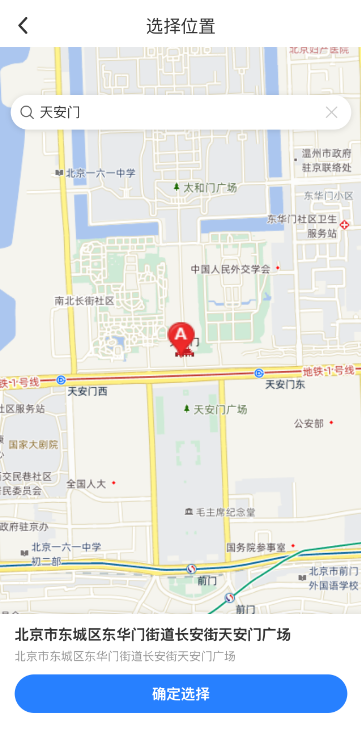
基于 UniApp + 天地图 API,实现一套逻辑适配 H5 / APP / 微信小程序 / 鸿蒙四大平台的地图选点功能。
目录
- 架构总览
- 坐标系基础
- 项目文件结构与职责
- 核心 Composable 设计
- H5 端实现
- APP 端实现(renderjs 桥接)
- 微信小程序端实现
- 鸿蒙端实现(花瓣地图原生组件)
- POI 搜索与逆地理编码
- 选点结果输出
- 踩坑记录与最佳实践
- 完整项目源码
- 使用手册
1. 架构总览
1.1 设计思路
地图选点的核心挑战在于:各平台地图组件不同、坐标系不同、通信机制不同。为避免在视图层堆砌大量平台判断逻辑,我们采用 逻辑-视图分层 架构:
┌─────────────────────────────────────────────────────┐
│                  视图层 (index.vue)                   │
│   ┌─────────┐ ┌─────────┐ ┌──────────┐ ┌─────────┐ │
│   │   H5    │ │ APP-PLUS│ │MP-WEIXIN │ │  鸿蒙   │ │
│   │天地图JS │ │renderjs │ │原生map组件│ │花瓣地图 │ │
│   └────┬────┘ └────┬────┘ └────┬─────┘ └────┬────┘ │
│        │           │           │             │       │
│        └───── 坐标系转换 ──────┴─────────────┘       │
│                        │                             │
│              ┌─────────▼──────────┐                  │
│              │  useMapPicker Hook │                  │
│              │  (纯逻辑,不依赖   │                  │
│              │   任何地图组件)    │                  │
│              └─────────┬──────────┘                  │
│                        │                             │
│           ┌────────────▼────────────┐                │
│           │  coordTransform.ts      │                │
│           │  mapConfig.ts           │                │
│           └─────────────────────────┘                │
└─────────────────────────────────────────────────────┘
1.2 核心原则
| 原则 | 说明 |
|---|---|
| 逻辑-视图分离 | useMapPicker 封装所有业务逻辑,视图层只负责地图组件交互和坐标系转换 |
| 坐标系统一约定 | Hook 内部始终使用 WGS-84,各平台在视图层自行完成坐标系适配 |
| 结果双坐标系输出 | 最终结果同时返回 WGS-84 和 GCJ-02,调用方按需取用 |
| 条件编译隔离 | 通过 #ifdef / #ifndef 实现平台代码物理隔离,各端互不干扰 |
2. 坐标系基础
这是本功能最核心的背景知识,忽略坐标系差异会导致 100~600 米的位置偏移。
2.1 三种坐标系对照
| 坐标系 | 全称 | 用途 | 本项目中的使用场景 |
|---|---|---|---|
| WGS-84 | World Geodetic System 1984 | GPS 原始坐标,国际通用标准 | uni.getLocation({ type: 'wgs84' })、天地图 API、后端存储 |
| GCJ-02 | 国测局坐标(“火星坐标”) | 中国法定加密偏移标准 | 微信小程序 map 组件、花瓣地图 |
| CGCS2000 | 中国大地坐标2000系 | 国家大地坐标系 | 天地图底图(与 WGS-84 偏差 <1m,可等价使用) |
2.2 坐标系转换需求
                ┌──────────────────────┐
                │   天地图 API (WGS-84)  │
                │  · 逆地理编码          │
                │  · POI 搜索           │
                └───────┬──────┬───────┘
                        │      │
            wgs84ToGcj02  │      │  gcj02ToWgs84
                        │      │
      ┌─────────────────▼──┐ ┌─▼──────────────────┐
      │ 微信小程序 map (GCJ-02)│ │ 鸿蒙花瓣地图 (GCJ-02) │
      └────────────────────┘ └────────────────────┘

      ┌─────────────────────────────────────────────┐
      │ H5 / APP-PLUS 天地图 JS (WGS-84) ← 无需转换  │
      └─────────────────────────────────────────────┘
2.3 转换算法实现
参考文件:coordTransform.ts
算法基于 Krasovsky 1940 椭球参数,对经纬度施加非线性偏移:
// 椭球参数
const A = 6378245.0                // 长半轴(米)
const EE = 0.00669342162296594323  // 第一偏心率的平方

// WGS-84 → GCJ-02(正向偏移)
export function wgs84ToGcj02(wgsLng, wgsLat): { lng, lat }

// GCJ-02 → WGS-84(近似逆运算,精度 <0.5m)
export function gcj02ToWgs84(gcjLng, gcjLat): { lng, lat }

// 境外坐标自动跳过偏移(中国境外无需加密)
function outOfChina(lng, lat): boolean
关键要点:
- GCJ-02 → WGS-84 是近似逆运算,但对于选点场景精度足够
- 境外坐标直接返回原值,不施加偏移
- 转换函数为纯计算,无副作用,可放心在计算属性中使用
3. 项目文件结构与职责
src/
├── utils/
│   ├── coordTransform.ts      # 坐标系转换工具(WGS-84 ↔ GCJ-02)
│   └── mapConfig.ts           # 天地图 API 凭证和接口地址配置
│
├── hooks/
│   └── useMapPicker.ts        # 核心 composable(定位/逆地理编码/POI搜索/选点状态)
│
├── pages-sub/map/
│   ├── index.vue              # 地图选点主页面(四端条件编译)
│   ├── test.vue               # 测试页面(选点结果展示 + 原生 API 对比)
│   └── components/
│       ├── SearchBar.vue      # 搜索栏组件(含输入框 + 清除按钮)
│       └── PoiList.vue        # POI 搜索结果列表组件
│
└── uni_modules/native-harmony-map/   # 鸿蒙花瓣地图 UTS 插件
    └── utssdk/app-harmony/
        ├── map.ets            # 华为 MapKit 原生组件封装
        └── index.uts          # 导出地图控制器
依赖关系图
index.vue
  ├── useMapPicker (hook)
  │     ├── mapConfig.ts (API 密钥 + URL)
  │     └── coordTransform.ts (WGS-84 ↔ GCJ-02)
  ├── SearchBar.vue
  │     └── PoiList.vue
  └── native-harmony-map (UTS 插件, #ifdef APP-HARMONY)
        └── map.ets (花瓣地图组件)
4. 核心 Composable 设计
参考文件:useMapPicker.ts
4.1 设计目标
将业务逻辑与各平台视图层完全解耦——hook 不依赖任何特定地图组件,只负责:
- 定位:获取 WGS-84 坐标
- 逆地理编码:坐标 → 地址
- POI 搜索:关键词 → 地点列表
- 选中状态管理:当前位置/选中位置
- 结果输出:双坐标系 MapPickerResult
4.2 坐标语义约定
这是整个系统最关键的约定,违反此约定将导致位置偏移:
| 变量 | 坐标系 | 说明 |
|---|---|---|
centerLat / centerLng | 随平台变化 | H5/APP-PLUS → WGS-84;微信/鸿蒙 → GCJ-02 |
selectedLocation.latitude/longitude | 始终 WGS-84 | 所有平台调用 updateSelected() 前必须转为 WGS-84 |
| 天地图 API 输入输出 | 始终 WGS-84 | 逆地理编码和 POI 搜索均使用 WGS-84 |
4.3 导出接口一览
// 响应式状态
centerLat, centerLng     // 地图中心坐标(显示坐标系,随平台不同)
located, locating        // 定位状态
selectedLocation         // 选中位置信息(WGS-84)
keyword                  // 搜索关键词
poiList                  // POI 搜索结果
searchLoading            // 搜索加载态
showPoiList              // 是否显示搜索结果
hasSelection             // 是否已有有效选中

// 方法
initLocation()           // 初始化定位(WGS-84)
getCurrentLocation()     // 获取当前位置(WGS-84)
updateSelected(lng, lat) // 更新选中位置(必须 WGS-84)
reverseGeocode(lng, lat) // 逆地理编码(必须 WGS-84)
onSearchInput(value, mapBound?)  // 搜索输入(带防抖)
onSearchConfirm(mapBound?)       // 确认搜索
clearSearch()                    // 清空搜索
selectPoi(item)                  // 选中 POI 结果
getResult()                      // 获取双坐标系结果
4.4 类型定义
/** 位置信息(坐标为 WGS-84) */
interface LocationInfo {
  name: string          // 地点名称
  address: string       // 完整地址
  latitude: number      // 纬度(WGS-84)
  longitude: number     // 经度(WGS-84)
  province?: string     // 省
  city?: string         // 市
  district?: string     // 区/县
}

/** POI 搜索结果项(坐标为 WGS-84) */
interface PoiItem {
  key: string           // 唯一标识(城市统计项以 "city_" 开头)
  name: string          // 地点名称
  address: string       // 地址
  latitude: number      // 纬度(WGS-84)
  longitude: number     // 经度(WGS-84)
}

/** 选点最终结果(含双坐标系) */
interface MapPickerResult {
  name: string
  address: string
  latitude: number      // WGS-84 纬度
  longitude: number     // WGS-84 经度
  gcj02Latitude: number  // GCJ-02 纬度
  gcj02Longitude: number // GCJ-02 经度
}
5. H5 端实现
参考文件:index.vue 中 #ifdef H5 分支
5.1 实现方案
H5 端直接在浏览器中加载天地图 JS API 4.0,操作 DOM 创建地图实例。
5.2 核心代码解析
<template>
  <!-- 天地图渲染容器 -->
  <view id="tianditu-container" class="map-container" />
  <!-- 中心定位针(CSS 固定在视口中心,拖拽地图时保持不动) -->
  <view class="center-pin">
    <image class="pin-icon" src="https://api.tianditu.gov.cn/img/map/markerA.png" />
  </view>
</template>
初始化流程:
// 1. 动态加载天地图 JS
function initH5Map(lat, lng) {
  const TMap = (window as any).T
  if (!TMap) {
    const script = document.createElement('script')
    script.src = TIANDITU_JS_API_URL  // 含浏览器端 Token
    script.onload = () => createH5Map(lat, lng)
    document.head.appendChild(script)
  } else {
    createH5Map(lat, lng)
  }
}

// 2. 创建地图并绑定事件
function createH5Map(lat, lng) {
  h5Map = new TMap.Map('tianditu-container')
  h5Map.centerAndZoom(new TMap.LngLat(lng, lat), 15)

  // 拖拽结束 → 取中心坐标(WGS-84,无需转换)→ 逆地理编码
  h5Map.addEventListener('moveend', () => {
    const center = h5Map.getCenter()
    updateSelected(center.getLng(), center.getLat())
  })

  // 点击 → 平移 + 逆地理编码
  h5Map.addEventListener('click', (e) => {
    h5Map.panTo(new TMap.LngLat(lng, lat))
    updateSelected(e.lnglat.getLng(), e.lnglat.getLat())
  })
}
5.3 要点
- H5 天地图使用 WGS-84 坐标系,与 hook 中
centerLat/centerLng语义一致,无需坐标系转换 - 使用"中心定位针"交互模式:地图拖动时针不动,取地图中心坐标即为选中点
- 可通过
h5GetMapBound()获取当前视野范围,传给搜索接口优化结果精准度
6. APP 端实现(renderjs 桥接)
参考文件:index.vue 中 #ifdef APP-PLUS 分支
6.1 为什么需要 renderjs
APP 端的 WebView 分为逻辑层(运行 Vue 逻辑)和视图层(运行 DOM 渲染)。
天地图 JS API 需要操作 DOM,只能在视图层运行。UniApp 的 renderjs 正是为此设计的——它在视图层运行,可以直接操作 DOM,并通过 callMethod 与逻辑层通信。
6.2 通信架构
┌─ 逻辑层 (<script setup>) ──────────┐    ┌─ 视图层 (renderjs) ────────┐
│                                      │    │                             │
│  mapRenderProp ─── change:prop ───→  │    │  propChanged() 分发指令     │
│    { type: 'init', lat, lng, tk }   │    │    ├── initMap() 加载JS API  │
│    { type: 'moveTo', lat, lng }     │    │    └── moveToLocation()      │
│                                      │    │                             │
│  ←── callMethod('handleMapMoveEnd') ─┤    │  map.addEventListener(      │
│  ←── callMethod('handleMapReady') ───┤    │    'moveend', callback)     │
│                                      │    │                             │
└──────────────────────────────────────┘    └─────────────────────────────┘
6.3 桥接变量方案
callMethod 只能调用选项式 methods,无法访问 <script setup> 闭包。解决方案:
// 模块级桥接变量
let __mapMoveEndBridge: ((data) => void) | null = null
let __mapReadyBridge: (() => void) | null = null

// 选项式 methods 做转发
export default {
  methods: {
    handleMapMoveEnd(data) { __mapMoveEndBridge?.(data) },
    handleMapReady() { __mapReadyBridge?.() },
  },
}

// setup 侧赋值真正的回调
__mapMoveEndBridge = (data) => {
  updateSelected(data.lng, data.lat)
}
__mapReadyBridge = () => {
  updateSelected(wgsLng, wgsLat)
  __mapReadyBridge = null  // 一次性回调,用完清除
}
6.4 ⚠️ 关键坑:首次请求 403
问题:APP-PLUS 端天地图浏览器端 Key 依赖 JS API 加载后建立的会话 Cookie 鉴权。如果在天地图 JS 加载完成前发起 REST 请求(如逆地理编码),会返回 403: 不支持的key类型。
解决方案:延迟首次逆地理编码到 handleMapReady 回调后执行:
// 等待 renderjs 中天地图 JS 加载完成
__mapReadyBridge = () => {
  updateSelected(wgsLng, wgsLat)  // 此时才安全发起 REST 请求
  __mapReadyBridge = null
}
7. 微信小程序端实现
参考文件:index.vue 中 #ifdef MP-WEIXIN 分支
7.1 实现方案
使用微信小程序原生 <map> 组件,该组件坐标系为 GCJ-02。
7.2 坐标系转换
所有与 hook 的数据交互都需要双向转换:
hook → 微信:WGS-84 → GCJ-02
  - 定位坐标 → map 组件的 latitude/longitude
  - POI 坐标 → moveTo 目标坐标
  - selectedLocation → markers 渲染坐标

微信 → hook:GCJ-02 → WGS-84
  - regionchange 返回的中心坐标
  - tap 返回的点击坐标
7.3 核心代码解析
<template>
  <map
    id="mp-map"
    :latitude="centerLat"     <!-- GCJ-02 纬度 -->
    :longitude="centerLng"    <!-- GCJ-02 经度 -->
    :markers="mpMarkers"      <!-- GCJ-02 markers -->
    :show-location="true"
    @regionchange="mpOnRegionChange"
    @tap="mpOnMapTap"
  />
</template>
// Markers 计算:WGS-84 → GCJ-02
const mpMarkers = computed(() => {
  if (!selectedLocation.value.latitude) return []
  const gcj = wgs84ToGcj02(selectedLocation.value.longitude, selectedLocation.value.latitude)
  return [{ id: 1, latitude: gcj.lat, longitude: gcj.lng, ... }]
})

// 拖拽结束:GCJ-02 → WGS-84 → 逆地理编码
function mpOnRegionChange(e) {
  if (e.type === 'end' && e.causedBy === 'gesture') {
    mpMapCtx.value?.getCenterLocation({
      success: (res) => {
        centerLat.value = res.latitude   // GCJ-02
        centerLng.value = res.longitude
        const wgs = gcj02ToWgs84(res.longitude, res.latitude)
        updateSelected(wgs.lng, wgs.lat) // WGS-84
      },
    })
  }
}

// 程序化移动:WGS-84 → GCJ-02
function mpMoveTo(wgsLat, wgsLng) {
  const gcj = wgs84ToGcj02(wgsLng, wgsLat)
  centerLat.value = gcj.lat
  centerLng.value = gcj.lng
  mpMapCtx.value?.moveToLocation({ latitude: gcj.lat, longitude: gcj.lng })
}
7.4 要点
- 微信
getCenterLocation返回 GCJ-02,tap事件的e.detail也是 GCJ-02 - 必须在
nextTick中创建uni.createMapContext,确保组件已挂载 regionchange事件中e.type === 'end' && e.causedBy === 'gesture'过滤出用户拖拽结束
8. 鸿蒙端实现(花瓣地图原生组件)
参考文件:index.vue 中 #ifdef APP-HARMONY 分支 + map.ets
8.1 实现方案
鸿蒙端使用华为 MapKit(花瓣地图)原生组件,通过 UTS 插件以 <embed tag="map"> 方式嵌入 Vue 页面。
8.2 UTS 插件架构
┌─ Vue 层 ──────────────────────────┐
│  <embed tag="map" :options="..." │
│    @mapclick="..."                │
│    @camerapositionchange="..."    │
│  />                               │
└──────────┬────────────────────────┘
           │ defineNativeEmbed('map')
┌──────────▼────────────────────────┐
│  map.ets (UTS 插件)               │
│  HuaweiMapComponent               │
│    ├── MapComponent (华为 MapKit)  │
│    ├── 事件监听 (mapClick等)       │
│    └── 稳定性轮询 (300ms)          │
└───────────────────────────────────┘
8.3 坐标系转换
花瓣地图使用 GCJ-02 坐标系,与微信小程序同理,需双向转换:
天地图 → 花瓣地图:WGS-84 → GCJ-02(移动地图、渲染标记)
花瓣地图 → 天地图:GCJ-02 → WGS-84(逆地理编码、存储坐标)
8.4 ⚠️ 关键坑:无 cameraPositionChangeEnd 事件
华为 MapKit API 不提供 cameraPositionChangeEnd 事件(即拖拽结束回调),只有持续的 cameraPositionChange。
解决方案:稳定性轮询——每 300ms 读取相机位置,连续两次不变则判定为拖拽结束:
// map.ets 中
this.pollingTimer = setInterval(() => {
  let cameraPosition = this.mapController.getCameraPosition()
  let lat = cameraPosition.target.latitude
  let lng = cameraPosition.target.longitude
  let latChanged = Math.abs(lat - this.lastCameraLat) > 0.000001
  let lngChanged = Math.abs(lng - this.lastCameraLng) > 0.000001

  if (latChanged || lngChanged) {
    // 还在移动中
    this.lastCameraLat = lat
    this.lastCameraLng = lng
    this.isCameraStable = false
  } else if (!this.isCameraStable) {
    // 连续两次不变 → 拖拽结束,通知 Vue 层
    this.isCameraStable = true
    this.onCameraPositionChange?.({ type: 'camerapositionchange', detail: { latitude: lat, longitude: lng } })
  }
}, 300)
8.5 程序化移动(moveToTimestamp 模式)
UTS 组件属性变化不会自动触发行为,需通过 @Watch 装饰器手动监听:
// map.ets 中
@Prop @Watch('onMoveToTimestampChange') moveToTs: number = 0

onMoveToTimestampChange(): void {
  if (this.moveToTs > 0 && this.mapController) {
    this.isCameraStable = false  // 防止轮询误判
    let target = { latitude: this.moveToLat, longitude: this.moveToLng }
    let cameraUpdate = map.newLatLng(target)
    this.mapController.moveCamera(cameraUpdate)
  }
}
Vue 侧通过更新 moveToTimestamp 触发移动:
function harmonyMoveTo(wgsLat, wgsLng) {
  const gcj = wgs84ToGcj02(wgsLng, wgsLat)
  centerLat.value = gcj.lat
  centerLng.value = gcj.lng
  lastGeocodeTs = Date.now()         // 防止 moveCamera 触发重复逆地理编码
  harmonyMoveToTs.value = Date.now() // 变化触发 @Watch → moveCamera
}
8.6 防抖处理
mapclick 和 camerapositionchange 可能在短时间内同时触发(点击地图会先触发 click,随后相机移动触发 camera change),需防抖:
let lastGeocodeTs = 0
const GEOCODE_DEBOUNCE = 400  // 400ms 防抖窗口

function harmonyUpdateSelected(gcjLng, gcjLat) {
  const now = Date.now()
  if (now - lastGeocodeTs < GEOCODE_DEBOUNCE) return
  lastGeocodeTs = now
  // GCJ-02 → WGS-84 → 逆地理编码
}
8.7 地图点击自动移动相机
花瓣地图的 mapClick 事件只返回坐标,不自动移动相机。在 .ets 层手动处理:
this.mapEventManager.on('mapClick', (latLng) => {
  // 在 .ets 内部直接移动相机到点击位置
  if (this.mapController) {
    let target = { latitude: latLng.latitude, longitude: latLng.longitude }
    let cameraUpdate = map.newLatLng(target)
    this.mapController.moveCamera(cameraUpdate)
  }
  // 通知 Vue 侧
  this.onMapClick?.({ type: 'mapclick', detail: { ...latLng } })
})
9. POI 搜索与逆地理编码
9.1 天地图搜索 API
本项目的 POI 搜索和逆地理编码均使用天地图 REST API,不依赖任何第三方地图 SDK。
逆地理编码(坐标 → 地址):
GET https://api.tianditu.gov.cn/geocoder
  ?postStr={"lon":116.404,"lat":39.915,"ver":1}
  &type=geocode
  &tk=<TIANDITU_KEY>
POI 搜索(关键词 → 地点列表):
GET https://api.tianditu.gov.cn/v2/search
  ?postStr={"keyWord":"天安门","level":"12","mapBound":"73.66,3.86,135.05,53.55","queryType":"1","start":"0","count":"20"}
  &type=query
  &tk=<TIANDITU_KEY>
9.2 搜索结果类型处理
天地图搜索 API 根据结果类型返回不同结构,需分别处理:
| resultType | 含义 | 数据位置 | 处理方式 |
|---|---|---|---|
| 1 | POI 列表 | pois[] 或 result.data[] | 直接展示 |
| 2 | 当前范围无结果,按城市统计 | statistics.priorityCitys[] | 显示城市 + 计数,点击重新搜索 |
| 3 | 行政区划 | area 对象 | 展示行政区信息 |
9.3 搜索策略
- 联想搜索(
suggestPoi):用户输入过程中触发,10 条结果,轻量快速 - 确认搜索(
searchPoi):用户按下搜索键时触发,20 条结果,更完整 - 搜索范围:默认中国全境(
73.66,3.86,135.05,53.55),H5 端可传入当前地图视野范围 - 城市统计项:当 key 以
city_开头时,点击会以该城市为中心(15km 半径)重新搜索
9.4 防抖机制
function onSearchInput(value, mapBound?) {
  keyword.value = value
  if (searchTimer) clearTimeout(searchTimer)
  searchTimer = setTimeout(() => {
    suggestPoi(value, mapBound)  // 300ms 后发起联想搜索
  }, debounceMs)
}
10. 选点结果输出
10.1 eventChannel 通信模式
地图选点页面通过 uni.navigateTo 的 events 机制与调用页面通信:
// 调用方(如 test.vue)
uni.navigateTo({
  url: '/pages-sub/map/index',
  events: {
    selectLocation: (data: MapPickerResult) => {
      // data 包含 name, address, latitude, longitude, gcj02Latitude, gcj02Longitude
      console.log('选点结果:', data)
    },
  },
})

// 选点页面(index.vue)
function confirmLocation() {
  const eventChannel = instance?.proxy?.getOpenerEventChannel?.()
  if (eventChannel) {
    eventChannel.emit('selectLocation', getResult())
  }
  uni.navigateBack()
}
10.2 结果数据结构
interface MapPickerResult {
  name: string           // "天安门"
  address: string        // "北京市东城区东长安街"
  latitude: number       // 39.915 (WGS-84)
  longitude: number      // 116.404 (WGS-84)
  gcj02Latitude: number  // 39.921 (GCJ-02)
  gcj02Longitude: number // 116.411 (GCJ-02)
}
为什么输出双坐标系?
- WGS-84:通用存储格式,传给后端、天地图 API 等无偏移场景
- GCJ-02:传给微信小程序/鸿蒙地图渲染,无需再转换
11. 踩坑记录与最佳实践
11.1 APP-PLUS 天地图首次请求 403
现象:APP-PLUS 端首次逆地理编码请求返回 403,提示"不支持的key类型"。
原因:浏览器端 Key 依赖天地图 JS API 加载后建立的会话 Cookie 鉴权。在 renderjs 中加载天地图 JS 之前发起 REST 请求,缺少 Cookie 上下文。
解决:延迟首次逆地理编码到 handleMapReady 回调后执行。
11.2 鸿蒙花瓣地图无拖拽结束事件
现象:华为 MapKit 没有 cameraPositionChangeEnd 事件,只有持续的 cameraPositionChange。
解决:300ms 稳定性轮询,连续两次位置不变则判定拖拽结束。
11.3 renderjs callMethod 无法访问 setup 闭包
现象:$ownerInstance.callMethod() 只能调用选项式 methods,无法访问 <script setup> 中的函数。
解决:模块级桥接变量,setup 侧赋值回调,methods 侧转发调用。
11.4 鸿蒙 mapclick 和 camerapositionchange 重复触发
现象:点击地图时,mapclick 和 camerapositionchange 短时间内都触发,导致逆地理编码请求两次。
解决:400ms 防抖窗口,同一时间段内只取最后一次。
11.5 微信小程序 map 组件坐标系
现象:微信 map 组件使用 GCJ-02,但天地图 API 使用 WGS-84,混用导致偏移。
解决:严格遵循坐标语义约定,hook 内部统一 WGS-84,视图层负责双向转换。
11.6 最佳实践总结
| 实践 | 说明 |
|---|---|
| 统一坐标系约定 | hook 内部始终 WGS-84,视图层负责适配 |
| 逻辑-视图分层 | 业务逻辑在 hook,平台差异在视图层 |
| 双坐标系输出 | 结果同时返回 WGS-84 和 GCJ-02 |
| 防抖/节流 | 搜索输入 300ms 防抖,鸿蒙逆地理编码 400ms 防抖 |
| 条件编译物理隔离 | 各平台代码块互不干扰,减少运行时判断 |
| 兜底策略 | 定位失败回退北京坐标,逆地理编码失败显示坐标字符串 |
12. 完整项目源码
以下为地图选点功能涉及的全部源文件,天地图 API Token 已脱敏(
<YOUR_TIANDITU_KEY>),请前往 天地图开发者平台 申请后替换。
12.1 坐标系转换工具 — src/utils/coordTransform.ts
/**
 * 坐标系转换工具
 *
 * 本模块实现 WGS-84 与 GCJ-02 两种坐标系的双向转换。
 * 这是中国地图开发中最基础也最关键的适配层——
 * 若忽略坐标系差异,位置偏移可达 100~600 米。
 *
 * ──────────────────────────────────────────────
 * 坐标系速查表:
 * ──────────────────────────────────────────────
 * WGS-84    GPS 原始坐标,国际通用标准
 *           → 天地图 API、uni.getLocation({ type: 'wgs84' })、后端存储
 *
 * GCJ-02    国测局加密坐标(俗称"火星坐标"),中国法定偏移标准
 *           → 微信小程序 map 组件、高德地图、腾讯地图、华为花瓣地图
 *
 * CGCS2000  中国大地坐标2000系,与 WGS-84 偏差 <1m,可等价使用
 *           → 天地图底图和 API 实质使用此坐标系
 * ──────────────────────────────────────────────
 *
 * 算法原理:
 * 基于 Krasovsky 1940 椭球参数,对经纬度施加非线性偏移。
 * GCJ-02 → WGS-02 为近似逆运算(误差 <0.5m),满足业务精度要求。
 * 境外坐标不走偏移,直接原值返回。
 */

// Krasovsky 1940 椭球参数
const PI = Math.PI
const A = 6378245.0                // 长半轴(米)
const EE = 0.00669342162296594323  // 第一偏心率的平方

/**
 * 判定坐标是否在中国境内
 * 境外坐标无需加密偏移,直接使用原值
 */
function outOfChina(lng: number, lat: number): boolean {
  return lng < 72.004 || lng > 137.8347 || lat < 0.8293 || lat > 55.8271
}

/**
 * 纬度偏移量计算
 * 输入:经度 - 105°,纬度 - 35°(归一化基准点)
 */
function transformLat(lng: number, lat: number): number {
  let ret =
    -100.0 +
    2.0 * lng +
    3.0 * lat +
    0.2 * lat * lat +
    0.1 * lng * lat +
    0.2 * Math.sqrt(Math.abs(lng))
  ret += ((20.0 * Math.sin(6.0 * lng * PI) + 20.0 * Math.sin(2.0 * lng * PI)) * 2.0) / 3.0
  ret += ((20.0 * Math.sin(lat * PI) + 40.0 * Math.sin((lat / 3.0) * PI)) * 2.0) / 3.0
  ret +=
    ((160.0 * Math.sin((lat / 12.0) * PI) + 320 * Math.sin((lat * PI) / 30.0)) * 2.0) / 3.0
  return ret
}

/**
 * 经度偏移量计算
 * 输入:经度 - 105°,纬度 - 35°(归一化基准点)
 */
function transformLng(lng: number, lat: number): number {
  let ret =
    300.0 +
    lng +
    2.0 * lat +
    0.1 * lng * lng +
    0.1 * lng * lat +
    0.1 * Math.sqrt(Math.abs(lng))
  ret += ((20.0 * Math.sin(6.0 * lng * PI) + 20.0 * Math.sin(2.0 * lng * PI)) * 2.0) / 3.0
  ret += ((20.0 * Math.sin(lng * PI) + 40.0 * Math.sin((lng / 3.0) * PI)) * 2.0) / 3.0
  ret +=
    ((150.0 * Math.sin((lng / 12.0) * PI) + 300.0 * Math.sin((lng / 30.0) * PI)) * 2.0) /
    3.0
  return ret
}

/**
 * WGS-84 → GCJ-02
 *
 * 将 GPS 原始坐标转换为国产地图所需的加密坐标。
 * 典型调用场景:
 *   - 拿到 uni.getLocation({ type: 'wgs84' }) 的定位后,转为 GCJ-02 传入微信 map 组件
 *   - 拿到天地图 POI 的 WGS-84 坐标后,转为 GCJ-02 传入花瓣地图
 *
 * @param wgsLng  WGS-84 经度
 * @param wgsLat  WGS-84 纬度
 * @returns GCJ-02 坐标 { lng, lat }
 */
export function wgs84ToGcj02(wgsLng: number, wgsLat: number): { lng: number; lat: number } {
  if (outOfChina(wgsLng, wgsLat)) {
    return { lng: wgsLng, lat: wgsLat }
  }
  let dlat = transformLat(wgsLng - 105.0, wgsLat - 35.0)
  let dlng = transformLng(wgsLng - 105.0, wgsLat - 35.0)
  const radlat = (wgsLat / 180.0) * PI
  let magic = Math.sin(radlat)
  magic = 1 - EE * magic * magic
  const sqrtmagic = Math.sqrt(magic)
  dlat = (dlat * 180.0) / (((A * (1 - EE)) / (magic * sqrtmagic)) * PI)
  dlng = (dlng * 180.0) / ((A / sqrtmagic) * Math.cos(radlat) * PI)
  return { lng: wgsLng + dlng, lat: wgsLat + dlat }
}

/**
 * GCJ-02 → WGS-84(近似逆运算)
 *
 * 将国产地图加密坐标还原为 GPS 标准坐标。
 * 典型调用场景:
 *   - 微信 map 的 regionchange 回调返回 GCJ-02,转为 WGS-84 后调天地图逆地理编码
 *   - 花瓣地图的 camerapositionchange 回调返回 GCJ-02,同理需转为 WGS-84
 *
 * 精度说明:结果与精确迭代法偏差 <0.5m,满足业务场景需求。
 *
 * @param gcjLng  GCJ-02 经度
 * @param gcjLat  GCJ-02 纬度
 * @returns WGS-84 坐标 { lng, lat }
 */
export function gcj02ToWgs84(gcjLng: number, gcjLat: number): { lng: number; lat: number } {
  if (outOfChina(gcjLng, gcjLat)) {
    return { lng: gcjLng, lat: gcjLat }
  }
  let dlat = transformLat(gcjLng - 105.0, gcjLat - 35.0)
  let dlng = transformLng(gcjLng - 105.0, gcjLat - 35.0)
  const radlat = (gcjLat / 180.0) * PI
  let magic = Math.sin(radlat)
  magic = 1 - EE * magic * magic
  const sqrtmagic = Math.sqrt(magic)
  dlat = (dlat * 180.0) / (((A * (1 - EE)) / (magic * sqrtmagic)) * PI)
  dlng = (dlng * 180.0) / ((A / sqrtmagic) * Math.cos(radlat) * PI)
  return { lng: gcjLng - dlng, lat: gcjLat - dlat }
}
12.2 地图服务配置 — src/utils/mapConfig.ts
/**
 * 地图服务配置
 *
 * 集中管理天地图(Tianditu)的 API 凭证和接口地址。
 * 所有地图相关模块统一从此处导入,避免硬编码散落在各文件中。
 *
 * 天地图开发者平台:https://cloudcenter.tianditu.gov.cn/center/development/myApp
 * - 浏览器端 Key:用于 JS API 加载和前端 REST 请求(依赖浏览器 Cookie 会话鉴权)
 * - 服务端 Key:用于后端直接调用 REST API(无会话依赖,适合 Node/云函数)
 */

/** 天地图 API Token — 浏览器端(JS API + 前端 REST 请求) */
export const TIANDITU_KEY = '<YOUR_TIANDITU_BROWSER_KEY>'

/** 天地图 API Token — 服务端(后端 REST 请求,暂未使用,预留扩展) */
export const TIANDITU_SERVER_KEY = '<YOUR_TIANDITU_SERVER_KEY>'

/** 天地图逆地理编码接口 — 坐标 → 地址 */
export const TIANDITU_GEOCODER_URL = 'https://api.tianditu.gov.cn/geocoder'

/** 天地图搜索接口 — POI检索 / 建议搜索 / 周边搜索 */
export const TIANDITU_SEARCH_URL = 'https://api.tianditu.gov.cn/v2/search'

/** 天地图 JS API 4.0 加载地址(含浏览器端 Token) */
export const TIANDITU_JS_API_URL = `https://api.tianditu.gov.cn/api?v=4.0&tk=${TIANDITU_KEY}`
12.3 核心逻辑 Composable — src/hooks/useMapPicker.ts
/**
 * 地图选点核心逻辑 composable
 *
 * ═══════════════════════════════════════════════════════════════
 * 设计目标:将业务逻辑与各平台视图层完全解耦
 * ═══════════════════════════════════════════════════════════════
 * 本 hook 不依赖任何特定地图组件(天地图 JS / 微信 map / 花瓣地图),
 * 只负责:定位、逆地理编码、POI 搜索、选中状态管理、结果输出。
 * 各平台视图层(index.vue)通过导入本 hook 的函数并传入坐标来驱动交互。
 *
 * ──────────────────────────────────────────────
 * 坐标语义约定(务必遵守):
 * ──────────────────────────────────────────────
 * centerLat / centerLng  — 地图中心点的「显示坐标」
 *   ├── H5 / APP-PLUS   → WGS-84(天地图 JS 直接渲染)
 *   ├── MP-WEIXIN        → GCJ-02(微信 map 原生组件)
 *   └── APP-HARMONY      → GCJ-02(花瓣地图原生组件)
 *
 * selectedLocation       — 选中的位置信息,坐标字段始终为 WGS-84
 *   └── 所有平台调用 updateSelected() 前必须将坐标转为 WGS-84
 *
 * 天地图 API              — 输入输出均为 WGS-84 ≈ CGCS2000
 * ──────────────────────────────────────────────
 */
import { ref, computed } from 'vue'
import { TIANDITU_KEY, TIANDITU_GEOCODER_URL, TIANDITU_SEARCH_URL } from '@/utils/mapConfig'
import { wgs84ToGcj02 } from '@/utils/coordTransform'

// ══════════════════════════════════════════════════
// 类型定义
// ══════════════════════════════════════════════════

/** 选中的位置信息(坐标字段统一为 WGS-84) */
export interface LocationInfo {
  /** 地点名称(如"天安门") */
  name: string
  /** 完整地址(如"北京市东城区东长安街") */
  address: string
  /** 纬度(WGS-84) */
  latitude: number
  /** 经度(WGS-84) */
  longitude: number
  /** 省 */
  province?: string
  /** 市 */
  city?: string
  /** 区/县 */
  district?: string
}

/** POI 搜索结果项(天地图返回的坐标为 WGS-84) */
export interface PoiItem {
  /** 唯一标识(用于列表渲染 key 和城市统计项判断前缀) */
  key: string
  /** 地点名称 */
  name: string
  /** 地址 */
  address: string
  /** 纬度(WGS-84) */
  latitude: number
  /** 经度(WGS-84) */
  longitude: number
}

/** 地图选点最终返回结果(含双坐标系,方便调用方按需取用) */
export interface MapPickerResult {
  /** 地点名称 */
  name: string
  /** 完整地址 */
  address: string
  /** WGS-84 纬度 — 天地图/后端存储/GPS 通用 */
  latitude: number
  /** WGS-84 经度 */
  longitude: number
  /** GCJ-02 纬度 — 供微信小程序/鸿蒙地图渲染用 */
  gcj02Latitude: number
  /** GCJ-02 经度 */
  gcj02Longitude: number
}

// ══════════════════════════════════════════════════
// Composable 主函数
// ══════════════════════════════════════════════════

export function useMapPicker(debounceMs = 300) {
  // ── 响应式状态 ──────────────────────────────

  /** 地图中心纬度(显示坐标系,随平台不同) */
  const centerLat = ref(0)
  /** 地图中心经度(显示坐标系,随平台不同) */
  const centerLng = ref(0)
  /** 是否已完成首次定位 */
  const located = ref(false)
  /** 是否正在定位中 */
  const locating = ref(false)

  /** 当前选中的位置信息(坐标为 WGS-84) */
  const selectedLocation = ref<LocationInfo>({
    name: '',
    address: '',
    latitude: 0,
    longitude: 0,
  })

  /** 搜索关键词 */
  const keyword = ref('')
  /** POI 搜索结果列表 */
  const poiList = ref<PoiItem[]>([])
  /** 搜索加载态 */
  const searchLoading = ref(false)
  /** 是否显示 POI 结果列表 */
  const showPoiList = ref(false)

  /** 搜索防抖定时器 */
  let searchTimer: ReturnType<typeof setTimeout> | null = null

  // ── 计算属性 ────────────────────────────────

  /** 是否已有有效选中(以地址非空为判断依据) */
  const hasSelection = computed(() => !!selectedLocation.value.address)

  // ══════════════════════════════════════════════
  // 定位模块
  // ══════════════════════════════════════════════

  /**
   * 获取当前位置的 WGS-84 坐标
   *
   * 调用 uni.getLocation 并指定 type: 'wgs84',确保返回 GPS 原始坐标。
   * 开启 isHighAccuracy 可融合 GPS + Wi-Fi + 基站,在开阔区域可达米级精度。
   * highAccuracyExpireTime 设置 5 秒超时,避免弱信号下无限等待。
   */
  function getCurrentLocation(): Promise<{ latitude: number; longitude: number }> {
    return new Promise((resolve, reject) => {
      uni.getLocation({
        type: 'wgs84',
        isHighAccuracy: true,
        highAccuracyExpireTime: 5000,
        success: (res) => {
          resolve({ latitude: res.latitude, longitude: res.longitude })
        },
        fail: (err) => {
          console.warn('[useMapPicker] 定位失败:', err.errMsg)
          reject(err)
        },
      })
    })
  }

  /**
   * 初始化定位
   *
   * 尝试获取当前位置,成功后将 WGS-84 坐标存入 centerLat/centerLng。
   * 各平台在 onLoad 中会按需将此 WGS-84 坐标转为对应的显示坐标系。
   * 定位失败时回退到北京天安门坐标(39.915, 116.404)。
   */
  async function initLocation() {
    locating.value = true
    try {
      const pos = await getCurrentLocation()
      centerLat.value = pos.latitude
      centerLng.value = pos.longitude
      located.value = true
    } catch {
      // 定位失败 → 默认北京天安门
      centerLat.value = 39.915
      centerLng.value = 116.404
      located.value = false
    } finally {
      locating.value = false
    }
  }

  // ══════════════════════════════════════════════
  // 逆地理编码模块
  // ══════════════════════════════════════════════

  /**
   * 根据经纬度获取地址信息(逆地理编码)
   *
   * 调用天地图 geocoder REST API,将 WGS-84 坐标转为结构化地址。
   * 返回的 LocationInfo 中坐标字段原样保留输入值。
   * 请求失败时返回坐标字符串作为兜底地址。
   *
   * @param lng  WGS-84 经度
   * @param lat  WGS-84 纬度
   */
  async function reverseGeocode(lng: number, lat: number): Promise<LocationInfo> {
    try {
      const res = await new Promise<any>((resolve, reject) => {
        uni.request({
          url: TIANDITU_GEOCODER_URL,
          data: {
            postStr: JSON.stringify({ lon: lng, lat, ver: 1 }),
            type: 'geocode',
            tk: TIANDITU_KEY,
          },
          success: (r) => resolve(r),
          fail: (e) => reject(e),
        })
      })

      // status === '0' 表示天地图接口调用成功
      if (res.statusCode === 200 && res.data?.status === '0') {
        const result = res.data.result
        const comp = result.addressComponent || {}
        return {
          name: comp.poiName || result.formatted_address || '',
          address: result.formatted_address || '',
          latitude: lat,
          longitude: lng,
          province: comp.province || '',
          city: comp.city || '',
          district: comp.district || '',
        }
      }
    } catch (e) {
      console.warn('[useMapPicker] 逆地理编码失败:', e)
    }

    // 兜底:返回坐标字符串作为地址
    return {
      name: '',
      address: `${lng.toFixed(6)}, ${lat.toFixed(6)}`,
      latitude: lat,
      longitude: lng,
    }
  }

  /**
   * 更新选中位置并触发逆地理编码
   *
   * 此函数是各平台视图层与业务逻辑层的关键桥梁。
   * 调用方必须在传入坐标前完成坐标系转换,确保参数为 WGS-84。
   *
   * @param wgsLng  WGS-84 经度
   * @param wgsLat  WGS-84 纬度
   */
  async function updateSelected(wgsLng: number, wgsLat: number) {
    // 先清空旧数据,让 UI 进入加载态
    selectedLocation.value = { name: '', address: '', latitude: wgsLat, longitude: wgsLng }
    const info = await reverseGeocode(wgsLng, wgsLat)
    // 保留原始坐标,用逆地理编码结果填充名称和地址
    selectedLocation.value = { ...info, latitude: wgsLat, longitude: wgsLng }
  }

  // ══════════════════════════════════════════════
  // POI 搜索模块
  // ══════════════════════════════════════════════

  /**
   * 解析天地图搜索 API 的响应数据
   *
   * 天地图搜索接口根据结果类型返回不同结构,需分别处理:
   *
   * | resultType | 含义               | 数据位置                      |
   * |------------|--------------------|-------------------------------|
   * | 1          | POI 列表           | pois[] 或 result.data[]       |
   * | 2          | 当前范围无结果     | statistics.priorityCitys[]    |
   * |            | → 按城市统计摘要   | statistics.allAdmins[]        |
   * | 3          | 行政区划           | area 对象                     |
   *
   * 天地图 POI 坐标字段为 lonlat("lng,lat" 格式),坐标系为 WGS-84
   */
  function parseSearchResult(resData: any): PoiItem[] {
    if (resData?.status?.infocode !== 1000) return []

    const resultType = resData.resultType

    // resultType=1:POI 列表(常规搜索结果)
    if (resultType === 1) {
      const data = resData.pois || resData.result?.data || []
      return data.map((item: any) => {
        const [lng, lat] = (item.lonlat || '').split(',').map(Number)
        return {
          key: item.hotPointID || item.uid || item.lonlat || `${lng}_${lat}`,
          name: item.name || '',
          address: item.address || item.adminName || '',
          latitude: lat || Number(item.lat) || 0,
          longitude: lng || Number(item.lon) || 0,
        }
      })
    }

    // resultType=2:当前 mapBound 内无结果,返回按城市统计
    // 用户点击某城市后,会以该城市为中心重新搜索
    if (resultType === 2 && resData.statistics) {
      const cities = resData.statistics.priorityCitys || resData.statistics.allAdmins || []
      return cities.map((item: any) => {
        const [lng, lat] = (item.lonlat || '').split(',').map(Number)
        return {
          key: `city_${item.adminCode || item.lonlat}`,
          name: `${item.adminName}(${item.count}个结果)`,
          address: `点击在${item.adminName}中搜索`,
          latitude: lat,
          longitude: lng,
        }
      })
    }

    // resultType=3:行政区划(如搜索"福州市"直接匹配到行政区)
    if (resultType === 3 && resData.area) {
      const area = resData.area
      const [lng, lat] = (area.lonlat || '').split(',').map(Number)
      if (lng && lat) {
        return [
          {
            key: `area_${area.adminCode || area.lonlat}`,
            name: area.name || '',
            address: area.name || '',
            latitude: lat,
            longitude: lng,
          },
        ]
      }
    }

    return []
  }

  /**
   * POI 关键词搜索(完整结果)
   *
   * 使用 queryType=1 普通检索,返回最多 20 条结果。
   * 搜索范围默认覆盖中国全境(CHINA_BOUNDS),避免因当前视野过小搜不到远距离地点。
   *
   * @param kw        搜索关键词
   * @param mapBound  搜索范围经纬度边界(可选,默认中国全境)
   */
  async function searchPoi(kw: string, mapBound?: string) {
    if (!kw.trim()) {
      poiList.value = []
      showPoiList.value = false
      return
    }

    searchLoading.value = true
    showPoiList.value = true
    const bound = mapBound || CHINA_BOUNDS

    try {
      const res = await new Promise<any>((resolve, reject) => {
        uni.request({
          url: TIANDITU_SEARCH_URL,
          data: {
            postStr: JSON.stringify({
              keyWord: kw,
              level: '12',
              mapBound: bound,
              queryType: '1',
              start: '0',
              count: '20',
            }),
            type: 'query',
            tk: TIANDITU_KEY,
          },
          success: (r) => resolve(r),
          fail: (e) => reject(e),
        })
      })

      if (res.statusCode === 200 && res.data?.status?.infocode === 1000) {
        poiList.value = parseSearchResult(res.data)
      } else {
        poiList.value = []
      }
    } catch (e) {
      console.warn('[useMapPicker] POI搜索失败:', e)
      poiList.value = []
    } finally {
      searchLoading.value = false
    }
  }

  /**
   * POI 搜索建议(联想词)
   *
   * 与 searchPoi 共用同一接口,但仅请求 10 条,
   * 用于用户输入过程中的即时联想,提供更轻量的响应。
   *
   * @param kw        搜索关键词
   * @param mapBound  搜索范围经纬度边界(可选,默认中国全境)
   */
  async function suggestPoi(kw: string, mapBound?: string) {
    if (!kw.trim()) {
      poiList.value = []
      showPoiList.value = false
      return
    }

    const bound = mapBound || CHINA_BOUNDS

    try {
      const res = await new Promise<any>((resolve, reject) => {
        uni.request({
          url: TIANDITU_SEARCH_URL,
          data: {
            postStr: JSON.stringify({
              keyWord: kw,
              level: '12',
              mapBound: bound,
              queryType: '1',
              start: '0',
              count: '10',
            }),
            type: 'query',
            tk: TIANDITU_KEY,
          },
          success: (r) => resolve(r),
          fail: (e) => reject(e),
        })
      })

      if (res.statusCode === 200 && res.data?.status?.infocode === 1000) {
        poiList.value = parseSearchResult(res.data)
        showPoiList.value = poiList.value.length > 0
      }
    } catch (e) {
      console.warn('[useMapPicker] 建议搜索失败:', e)
    }
  }

  /**
   * 带防抖的搜索输入处理
   *
   * 用户每输入一个字符都会触发,通过 debounceMs(默认 300ms)延迟发送请求,
   * 避免高频调用搜索 API。
   *
   * @param value     当前输入值
   * @param mapBound  搜索范围经纬度边界(可选,仅 H5 端传入当前视野范围)
   */
  function onSearchInput(value: string, mapBound?: string) {
    keyword.value = value
    if (searchTimer) clearTimeout(searchTimer)
    searchTimer = setTimeout(() => {
      suggestPoi(value, mapBound)
    }, debounceMs)
  }

  /**
   * 回车确认搜索
   *
   * 用户按下键盘搜索键时触发,清除防抖等待,立即发起更精确的 20 条搜索。
   *
   * @param mapBound  搜索范围经纬度边界(可选,仅 H5 端传入当前视野范围)
   */
  function onSearchConfirm(mapBound?: string) {
    if (searchTimer) clearTimeout(searchTimer)
    searchPoi(keyword.value, mapBound)
  }

  /** 清空搜索关键词和结果,恢复初始状态 */
  function clearSearch() {
    keyword.value = ''
    poiList.value = []
    showPoiList.value = false
  }

  /**
   * 选中某条 POI 搜索结果
   *
   * 更新 selectedLocation 并移动地图中心。
   * 特殊处理:如果 key 以 "city_" 开头(城市统计项),
   * 则以该城市为中心重新搜索,展开该城市下的 POI 结果。
   *
   * @param item  POI 搜索结果项(坐标为 WGS-84)
   */
  async function selectPoi(item: PoiItem) {
    // 先更新选中位置(WGS-84)
    selectedLocation.value = {
      name: item.name,
      address: item.address,
      latitude: item.latitude,
      longitude: item.longitude,
    }
    // 临时写入 WGS-84 到中心坐标,
    // 各平台 handleSelectPoi 会覆盖为对应显示坐标系
    centerLat.value = item.latitude
    centerLng.value = item.longitude
    showPoiList.value = false

    // 城市统计项 → 移动到该城市后自动重新搜索
    if (item.key.startsWith('city_')) {
      const cityBound = estimateMapBounds(item.longitude, item.latitude, 15)
      searchPoi(keyword.value, cityBound)
      return
    }

    // POI 地址为空时,通过逆地理编码补充
    if (!item.address && item.latitude && item.longitude) {
      const info = await reverseGeocode(item.longitude, item.latitude)
      selectedLocation.value = { ...selectedLocation.value, ...info }
    }
  }

  // ══════════════════════════════════════════════
  // 结果输出模块
  // ══════════════════════════════════════════════

  /**
   * 获取最终选点结果
   *
   * 将 selectedLocation(WGS-84)转换为双坐标系的 MapPickerResult。
   * 调用方通过 eventChannel.emit('selectLocation', getResult()) 传出。
   */
  function getResult(): MapPickerResult {
    const gcj = wgs84ToGcj02(selectedLocation.value.longitude, selectedLocation.value.latitude)
    return {
      name: selectedLocation.value.name,
      address: selectedLocation.value.address,
      latitude: selectedLocation.value.latitude,
      longitude: selectedLocation.value.longitude,
      gcj02Latitude: gcj.lat,
      gcj02Longitude: gcj.lng,
    }
  }

  // ── 统一导出 ────────────────────────────────
  return {
    // 状态
    centerLat,
    centerLng,
    located,
    locating,
    selectedLocation,
    keyword,
    poiList,
    searchLoading,
    showPoiList,
    hasSelection,
    // 方法
    initLocation,
    getCurrentLocation,
    updateSelected,
    reverseGeocode,
    onSearchInput,
    onSearchConfirm,
    clearSearch,
    selectPoi,
    getResult,
  }
}

// ══════════════════════════════════════════════════
// 常量与工具函数
// ══════════════════════════════════════════════════

/** 中国全境经纬度范围,用于 POI 搜索时不限制区域 */
const CHINA_BOUNDS = '73.66,3.86,135.05,53.55'

/**
 * 根据中心点和半径估算地图边界
 *
 * 将经纬度视为平面近似计算,适用于 15km 以内的小范围搜索。
 * 纬度方向 1° ≈ 111km,经度方向 1° ≈ 111km / cos(lat)。
 *
 * @param lng       中心经度
 * @param lat       中心纬度
 * @param radiusKm  半径(千米)
 * @returns "左下经度,左下纬度,右上经度,右上纬度" 格式的边界字符串
 */
function estimateMapBounds(lng: number, lat: number, radiusKm: number): string {
  const dLat = radiusKm / 111
  const dLng = (radiusKm / 111) * (1 / Math.cos((lat * Math.PI) / 180))
  return `${(lng - dLng).toFixed(6)},${(lat - dLat).toFixed(6)},${(lng + dLng).toFixed(6)},${(lat + dLat).toFixed(6)}`
}
12.4 地图选点主页面 — src/pages-sub/map/index.vue
<route lang="json5">
{
  style: {
    navigationStyle: 'custom',
    navigationBarTitleText: '选择位置',
  },
}
</route>

<template>
  <m-page>
    <m-header title="选择位置" :hasBack="true"></m-header>
    <m-body padding="0">
      <view
        class="map-picker"
        :style="{
          width: '100%',
          height: `calc(100vh - ${rpxToPx(88)}px - ${safeAreaInsets?.top || 0}px)`,
        }"
      >
        <!-- 搜索栏(内含搜索结果列表) -->
        <SearchBar
          :model-value="keyword"
          :loading="searchLoading"
          :poi-list="poiList"
          :show-poi-list="showPoiList"
          @update:model-value="(v: string) => (keyword = v)"
          @search="handleSearchInput"
          @clear="clearSearch"
          @select="handleSelectPoi"
        />

        <!-- ═══════ H5 端:天地图 JS API 直引模式 ═══════ -->
        <!-- #ifdef H5 -->
        <view id="tianditu-container" class="map-container" />
        <view class="center-pin">
          <image class="pin-icon" src="https://api.tianditu.gov.cn/img/map/markerA.png" mode="widthFix" />
        </view>
        <!-- #endif -->

        <!-- ═══════ APP 端:renderjs 天地图桥接模式 ═══════ -->
        <!-- #ifdef APP-PLUS -->
        <view
          id="tianditu-container"
          class="map-container"
          :change:prop="mapRender.propChanged"
          :prop="mapRenderProp"
        />
        <!-- #endif -->

        <!-- ═══════ 微信小程序端:原生 map 组件 ═══════ -->
        <!-- #ifdef MP-WEIXIN -->
        <map
          id="mp-map"
          class="map-container"
          :latitude="centerLat"
          :longitude="centerLng"
          :markers="mpMarkers"
          :show-location="true"
          @regionchange="mpOnRegionChange"
          @tap="mpOnMapTap"
        />
        <!-- #endif -->

        <!-- ═══════ 鸿蒙端:花瓣地图原生组件 ═══════ -->
        <!-- #ifdef APP-HARMONY -->
        <embed
          v-if="centerLat > 0"
          class="map-container"
          tag="map"
          :options="harmonyMapOptions"
          @mapclick="onHarmonyMapClick"
          @camerapositionchange="onHarmonyCameraPositionChange"
        />
        <view v-if="centerLat > 0" class="center-pin">
          <image class="pin-icon" src="https://api.tianditu.gov.cn/img/map/markerA.png" mode="widthFix" />
        </view>
        <!-- #endif -->

        <!-- 底部信息栏:展示选中位置 + 确认按钮 -->
        <view class="bottom-bar">
          <view v-if="hasSelection" class="selected-info">
            <text class="selected-name">{{ selectedLocation.name || '当前位置' }}</text>
            <text class="selected-address">{{ selectedLocation.address }}</text>
          </view>
          <view v-else class="selected-info">
            <text class="selected-name loading-text">正在获取位置信息...</text>
          </view>
          <view class="confirm-btn" :class="{ disabled: !hasSelection }" @tap="confirmLocation">
            <text>确定选择</text>
          </view>
        </view>
      </view>
    </m-body>
  </m-page>
</template>

<!-- ════════ renderjs 回调桥接(选项式 API) ════════ -->
<script lang="ts">
let __mapMoveEndBridge: ((data: { lat: number; lng: number }) => void) | null = null
let __mapReadyBridge: (() => void) | null = null

export default {
  methods: {
    /** 拖拽结束回调 — 转发给 setup 侧 */
    handleMapMoveEnd(data: { lat: number; lng: number }) {
      __mapMoveEndBridge?.(data)
    },
    /** 天地图 JS API 加载就绪回调 — 转发给 setup 侧 */
    handleMapReady() {
      __mapReadyBridge?.()
    },
  },
}
</script>

<script lang="ts" setup>
import { rpxToPx, getSystemInfoSyncCompat } from '@/utils/tools'
import { TIANDITU_JS_API_URL, TIANDITU_KEY } from '@/utils/mapConfig'
import { useMapPicker, type PoiItem } from '@/hooks/useMapPicker'
import { gcj02ToWgs84, wgs84ToGcj02 } from '@/utils/coordTransform'
import SearchBar from './components/SearchBar.vue'
// #ifdef APP-HARMONY
import '@/uni_modules/native-harmony-map'
// #endif

const { safeAreaInsets } = getSystemInfoSyncCompat()

const {
  centerLat,
  centerLng,
  located,
  locating,
  selectedLocation,
  keyword,
  poiList,
  searchLoading,
  showPoiList,
  hasSelection,
  initLocation,
  updateSelected,
  onSearchInput,
  onSearchConfirm,
  clearSearch,
  selectPoi,
  getResult,
} = useMapPicker()

/** 传给 renderjs 的指令数据 */
const mapRenderProp = ref<Record<string, any>>({})

// ════════════════════════════════════════════
// H5 端:直接操作 DOM 加载天地图
// ════════════════════════════════════════════
// #ifdef H5
let h5Map: any = null
let h5Marker: any = null

function initH5Map(lat: number, lng: number) {
  const TMap = (window as any).T
  if (!TMap) {
    const script = document.createElement('script')
    script.src = TIANDITU_JS_API_URL
    script.onload = () => createH5Map(lat, lng)
    document.head.appendChild(script)
  } else {
    createH5Map(lat, lng)
  }
}

function createH5Map(lat: number, lng: number) {
  const TMap = (window as any).T
  h5Map = new TMap.Map('tianditu-container')
  h5Map.centerAndZoom(new TMap.LngLat(lng, lat), 15)

  h5Marker = new TMap.Marker(new TMap.LngLat(lng, lat))
  h5Map.addOverLay(h5Marker)

  h5Map.addEventListener('moveend', () => {
    const center = h5Map.getCenter()
    updateSelected(center.getLng(), center.getLat())
  })

  h5Map.addEventListener('click', (e: any) => {
    const lng = e.lnglat.getLng()
    const lat = e.lnglat.getLat()
    h5Map.panTo(new TMap.LngLat(lng, lat))
    h5Marker.setLngLat(new TMap.LngLat(lng, lat))
    updateSelected(lng, lat)
  })
}

function h5MoveTo(lat: number, lng: number) {
  if (!h5Map) return
  const TMap = (window as any).T
  h5Map.panTo(new TMap.LngLat(lng, lat))
  if (h5Marker) h5Marker.setLngLat(new TMap.LngLat(lng, lat))
}

function h5GetMapBound(): string | undefined {
  if (!h5Map) return undefined
  const b = h5Map.getBounds()
  const sw = b.getSouthWest()
  const ne = b.getNorthEast()
  return `${sw.getLng()},${sw.getLat()},${ne.getLng()},${ne.getLat()}`
}
// #endif

// ════════════════════════════════════════════
// 微信小程序端:原生 map 组件(GCJ-02 坐标系)
// ════════════════════════════════════════════
// #ifdef MP-WEIXIN
const mpMapCtx = ref<UniApp.MapContext | null>(null)

const mpMarkers = computed(() => {
  if (!selectedLocation.value.latitude) return []
  const gcj = wgs84ToGcj02(selectedLocation.value.longitude, selectedLocation.value.latitude)
  return [
    {
      id: 1,
      latitude: gcj.lat,
      longitude: gcj.lng,
      width: 32,
      height: 42,
      anchor: { x: 0.5, y: 1 },
    },
  ]
})

function mpOnRegionChange(e: any) {
  if (e.type === 'end' && e.causedBy === 'gesture') {
    mpMapCtx.value?.getCenterLocation({
      success: (res) => {
        centerLat.value = res.latitude
        centerLng.value = res.longitude
        const wgs = gcj02ToWgs84(res.longitude, res.latitude)
        updateSelected(wgs.lng, wgs.lat)
      },
    })
  }
}

function mpOnMapTap(e: any) {
  const gcjLng = e.detail.longitude
  const gcjLat = e.detail.latitude
  centerLat.value = gcjLat
  centerLng.value = gcjLng
  const wgs = gcj02ToWgs84(gcjLng, gcjLat)
  updateSelected(wgs.lng, wgs.lat)
}

function mpMoveTo(wgsLat: number, wgsLng: number) {
  const gcj = wgs84ToGcj02(wgsLng, wgsLat)
  centerLat.value = gcj.lat
  centerLng.value = gcj.lng
  mpMapCtx.value?.moveToLocation({
    latitude: gcj.lat,
    longitude: gcj.lng,
  })
}
// #endif

// ════════════════════════════════════════════
// 页面初始化
// ════════════════════════════════════════════
onLoad(async () => {
  await initLocation()
  const wgsLat = centerLat.value
  const wgsLng = centerLng.value

  // #ifdef H5
  initH5Map(wgsLat, wgsLng)
  updateSelected(wgsLng, wgsLat)
  // #endif

  // #ifdef APP-PLUS
  mapRenderProp.value = {
    type: 'init',
    latitude: wgsLat,
    longitude: wgsLng,
    tk: TIANDITU_KEY,
    timestamp: Date.now(),
  }
  __mapReadyBridge = () => {
    updateSelected(wgsLng, wgsLat)
    __mapReadyBridge = null
  }
  // #endif

  // #ifndef APP-PLUS
  // #ifdef MP-WEIXIN
  nextTick(() => {
    mpMapCtx.value = uni.createMapContext('mp-map', instance?.proxy)
  })
  const mpGcj = wgs84ToGcj02(wgsLng, wgsLat)
  centerLat.value = mpGcj.lat
  centerLng.value = mpGcj.lng
  // #endif

  // #ifdef APP-HARMONY
  const hmGcj = wgs84ToGcj02(wgsLng, wgsLat)
  centerLat.value = hmGcj.lat
  centerLng.value = hmGcj.lng
  // #endif

  updateSelected(wgsLng, wgsLat)
  // #endif
})

// ════════════════════════════════════════════
// 搜索事件处理
// ════════════════════════════════════════════

function handleSearchInput(value: string) {
  // #ifdef H5
  onSearchInput(value, h5GetMapBound())
  // #endif
  // #ifndef H5
  onSearchInput(value)
  // #endif
}

function handleSearchConfirm() {
  // #ifdef H5
  onSearchConfirm(h5GetMapBound())
  // #endif
  // #ifndef H5
  onSearchConfirm()
  // #endif
}

function handleSelectPoi(item: PoiItem) {
  selectPoi(item)
  // #ifdef H5
  h5MoveTo(item.latitude, item.longitude)
  // #endif
  // #ifdef APP-PLUS
  mapRenderProp.value = {
    type: 'moveTo',
    latitude: item.latitude,
    longitude: item.longitude,
    timestamp: Date.now(),
  }
  // #endif
  // #ifdef MP-WEIXIN
  mpMoveTo(item.latitude, item.longitude)
  // #endif
  // #ifdef APP-HARMONY
  harmonyMoveTo(item.latitude, item.longitude)
  // #endif
}

// ════════════════════════════════════════════
// 确认选择
// ════════════════════════════════════════════

const instance = getCurrentInstance()

function confirmLocation() {
  const eventChannel = instance?.proxy?.getOpenerEventChannel?.()
  if (eventChannel) {
    eventChannel.emit('selectLocation', getResult())
  }
  uni.navigateBack()
}

// ════════════════════════════════════════════
// APP renderjs 通信回调
// ════════════════════════════════════════════
// #ifdef APP-PLUS
__mapMoveEndBridge = (data: { lat: number; lng: number }) => {
  console.log('handleMapMoveEnd', data)
  updateSelected(data.lng, data.lat)
}
// #endif

// ════════════════════════════════════════════
// 鸿蒙端:花瓣地图原生组件交互
// ════════════════════════════════════════════
// #ifdef APP-HARMONY

const harmonyMoveToTs = ref(0)
let lastGeocodeTs = 0
const GEOCODE_DEBOUNCE = 400

const harmonyMapOptions = computed(() => ({
  latitude: centerLat.value,
  longitude: centerLng.value,
  scale: 15,
  showCompass: false,
  moveToLatitude: centerLat.value,
  moveToLongitude: centerLng.value,
  moveToTimestamp: harmonyMoveToTs.value,
}))

function harmonyUpdateSelected(gcjLng: number, gcjLat: number) {
  const now = Date.now()
  if (now - lastGeocodeTs < GEOCODE_DEBOUNCE) return
  lastGeocodeTs = now
  const wgs = gcj02ToWgs84(gcjLng, gcjLat)
  centerLat.value = gcjLat
  centerLng.value = gcjLng
  updateSelected(wgs.lng, wgs.lat)
}

function onHarmonyMapClick(e: any) {
  const detail = e.detail as { latitude: number; longitude: number }
  harmonyUpdateSelected(detail.longitude, detail.latitude)
}

function onHarmonyCameraPositionChange(e: any) {
  const detail = e.detail as { latitude: number; longitude: number }
  harmonyUpdateSelected(detail.longitude, detail.latitude)
}

function harmonyMoveTo(wgsLat: number, wgsLng: number) {
  const gcj = wgs84ToGcj02(wgsLng, wgsLat)
  centerLat.value = gcj.lat
  centerLng.value = gcj.lng
  lastGeocodeTs = Date.now()
  harmonyMoveToTs.value = Date.now()
}
// #endif
</script>

<!-- ════════ APP 端 renderjs 模块 ════════ -->
<!-- #ifdef APP-PLUS -->
<script module="mapRender" lang="renderjs">
export default {
  data() {
    return {
      map: null,
    }
  },
  methods: {
    propChanged(newVal) {
      if (!newVal || !newVal.type) return
      if (newVal.type === 'init') {
        this.initMap(newVal.latitude, newVal.longitude, newVal.tk)
      } else if (newVal.type === 'moveTo') {
        this.moveToLocation(newVal.latitude, newVal.longitude)
      }
    },
    initMap(lat, lng, tk) {
      var style = document.createElement('style')
      style.textContent =
        '.renderjs-center-pin{position:fixed;top:50%;left:50%;z-index:900;width:32px;height:42px;pointer-events:none;transform:translate(-50%,-100%)}.renderjs-center-pin img{width:100%;height:100%}'
      document.head.appendChild(style)

      var pin = document.createElement('div')
      pin.className = 'renderjs-center-pin'
      pin.innerHTML = '<img src="https://api.tianditu.gov.cn/img/map/markerA.png" />'
      document.body.appendChild(pin)

      if (typeof T === 'undefined') {
        const script = document.createElement('script')
        script.src = 'https://api.tianditu.gov.cn/api?v=4.0&tk=' + tk
        script.onload = () => this.createMap(lat, lng)
        document.head.appendChild(script)
      } else {
        this.createMap(lat, lng)
      }
    },
    createMap(lat, lng) {
      this.map = new T.Map('tianditu-container')
      this.map.centerAndZoom(new T.LngLat(lng, lat), 15)

      this.map.addEventListener('moveend', () => {
        var center = this.map.getCenter()
        console.log('map moveend', JSON.stringify(center))
        this.$ownerInstance.callMethod('handleMapMoveEnd', {
          lat: center.getLat(),
          lng: center.getLng(),
        })
      })

      this.$ownerInstance.callMethod('handleMapReady')
    },
    moveToLocation(lat, lng) {
      if (!this.map) return
      this.map.panTo(new T.LngLat(lng, lat))
    },
  },
}
</script>
<!-- #endif -->

<style lang="less" scoped>
.map-picker {
  position: relative;
  width: 100%;
  height: 100%;
  display: flex;
  flex-direction: column;
  background: #f5f5f5;
}

.map-container {
  flex: 1;
  width: 100%;
  min-height: 0;
}

.center-pin {
  position: absolute;
  top: 50%;
  left: 50%;
  transform: translate(-50%, -100%);
  width: 32px;
  height: 42px;
  z-index: 10;
  pointer-events: none;

  .pin-icon {
    width: 32px;
    height: 42px;
  }
}

.bottom-bar {
  position: absolute;
  bottom: 0;
  left: 0;
  right: 0;
  padding: 20rpx 32rpx;
  padding-bottom: calc(20rpx + env(safe-area-inset-bottom));
  background: #fff;
  box-shadow: 0 -2rpx 12rpx rgba(0, 0, 0, 0.08);
  z-index: 1000;
}

.selected-info {
  margin-bottom: 20rpx;

  .selected-name {
    display: block;
    font-size: 30rpx;
    font-weight: bold;
    color: #333;
    margin-bottom: 6rpx;
  }

  .selected-address {
    display: block;
    font-size: 24rpx;
    color: #999;
  }

  .loading-text {
    color: #999;
    font-weight: normal;
  }
}

.confirm-btn {
  width: 100%;
  height: 80rpx;
  display: flex;
  align-items: center;
  justify-content: center;
  background: var(--theme-color, #1890ff);
  color: #fff;
  font-size: 30rpx;
  font-weight: bold;
  border-radius: 40rpx;

  &.disabled {
    opacity: 0.5;
    pointer-events: none;
  }
}
</style>
12.5 搜索栏组件 — src/pages-sub/map/components/SearchBar.vue
<template>
  <view class="search-bar">
    <view class="search-inner">
      <text class="iconfont icon-search search-icon" />
      <input
        class="search-input"
        :value="modelValue"
        placeholder="搜索地点"
        confirm-type="search"
        @confirm="onConfirm"
      />
      <view v-if="loading" class="search-action">
        <wd-loading :size="16" />
      </view>
      <view v-else-if="modelValue" class="search-action" @tap="onClear">
        <text class="iconfont icon-close" />
      </view>
    </view>

    <PoiList
      v-show="showPoiList"
      :list="poiList"
      :loading="loading"
      @select="(item: PoiItem) => emit('select', item)"
    />
  </view>
</template>

<script lang="ts" setup>
import type { PoiItem } from '@/hooks/useMapPicker'
import PoiList from './PoiList.vue'

defineProps<{
  modelValue: string
  loading?: boolean
  poiList?: PoiItem[]
  showPoiList?: boolean
}>()

const emit = defineEmits<{
  'update:modelValue': [value: string]
  search: [keyword: string]
  clear: []
  select: [item: PoiItem]
}>()

function onConfirm(e: any) {
  const value = e.detail?.value ?? e.target?.value ?? ''
  console.log('onConfirm', value)
  emit('update:modelValue', value)
  emit('search', value)
}

function onClear() {
  emit('update:modelValue', '')
  emit('clear')
}
</script>

<style lang="less" scoped>
.search-bar {
  position: absolute;
  top: 0;
  left: 0;
  right: 0;
  z-index: 998;
  padding: 16rpx 24rpx;
  padding-top: calc(16rpx + var(--status-bar-height, 0px));
}

.search-inner {
  display: flex;
  align-items: center;
  height: 72rpx;
  padding: 0 20rpx;
  background: #fff;
  border-radius: 36rpx;
  box-shadow: 0 2rpx 12rpx rgba(0, 0, 0, 0.12);
}

.search-icon {
  font-size: 28rpx;
  color: #999;
  margin-right: 12rpx;
}

.search-input {
  flex: 1;
  height: 72rpx;
  font-size: 28rpx;
  color: #333;
}

.search-action {
  display: flex;
  align-items: center;
  justify-content: center;
  width: 40rpx;
  height: 40rpx;

  .iconfont {
    font-size: 24rpx;
    color: #ccc;
  }
}
</style>
12.6 POI 列表组件 — src/pages-sub/map/components/PoiList.vue
<script lang="ts" setup>
import type { PoiItem } from '@/hooks/useMapPicker'

defineProps<{
  list: PoiItem[]
  loading?: boolean
}>()

const emit = defineEmits<{
  select: [item: PoiItem]
}>()
</script>

<template>
  <scroll-view class="poi-list" scroll-y>
    <view v-if="loading" class="poi-status">
      <wd-loading :size="32" />
      <text class="poi-status-text">搜索中...</text>
    </view>

    <view v-else-if="list.length === 0" class="poi-status">
      <text class="poi-status-text">未找到相关地点</text>
    </view>

    <view v-for="item in list" :key="item.key" class="poi-item" @tap="emit('select', item)">
      <view class="poi-info">
        <text class="poi-name">{{ item.name }}</text>
        <text v-if="item.address" class="poi-address">{{ item.address }}</text>
      </view>
      <text class="iconfont icon-down poi-arrow rotate-270" />
    </view>
  </scroll-view>
</template>

<style lang="less" scoped>
.poi-list {
  position: relative;
  margin-top: 12rpx;
  max-height: 60vh;
  background: #fff;
  border-radius: 16rpx;
  box-shadow: 0 4rpx 16rpx rgba(0, 0, 0, 0.12);
  overflow: hidden;
  box-sizing: border-box;
}

.poi-status {
  display: flex;
  flex-direction: column;
  align-items: center;
  justify-content: center;
  padding: 48rpx 0;

  .poi-status-text {
    font-size: 26rpx;
    color: #999;
    margin-top: 12rpx;
  }
}

.poi-item {
  display: flex;
  align-items: center;
  justify-content: space-between;
  padding: 24rpx 28rpx;
  border-bottom: 1rpx solid #f0f0f0;

  &:last-child {
    border-bottom: none;
  }

  &:active {
    background: #f8f8f8;
  }
}

.poi-info {
  flex: 1;
  min-width: 0;
  overflow: hidden;
}

.poi-name {
  display: block;
  font-size: 28rpx;
  color: #333;
  font-weight: 500;
  margin-bottom: 6rpx;
  white-space: nowrap;
  overflow: hidden;
  text-overflow: ellipsis;
}

.poi-address {
  display: block;
  font-size: 22rpx;
  color: #999;
  white-space: nowrap;
  overflow: hidden;
  text-overflow: ellipsis;
}

.poi-arrow {
  flex-shrink: 0;
  font-size: 24rpx;
  color: #ccc;
  margin-left: 16rpx;
}
</style>
12.7 鸿蒙花瓣地图 UTS 插件 — src/uni_modules/native-harmony-map/utssdk/app-harmony/map.ets
import { map, mapCommon, MapComponent } from '@kit.MapKit';
import { AsyncCallback } from '@kit.BasicServicesKit';
import { defineNativeEmbed, NativeEmbedBuilderOptions } from '@dcloudio/uni-app-runtime';
import { NodeRenderType, } from '@ohos.arkui.node';

interface IMarkerItem {
  id: number
  latitude: number
  longitude: number
  iconPath?: string
  rotate?: number
  zIndex?: number
  visible?: boolean
  alpha?: number
}

interface ICircleItem {
  latitude: number
  longitude: number
  color?: number
  fillColor?: number
  radius: number
  strokeWidth?: number
}

interface MapBuilderOptions extends NativeEmbedBuilderOptions {
  longitude: number
  latitude: number
  scale?: number
  rotate?: number
  skew?: number
  minScale?: number
  maxScale?: number
  markers?: IMarkerItem[]
  circles?: ICircleItem[]
  showCompass?: boolean
  enableZoom?: boolean
  moveToLatitude?: number
  moveToLongitude?: number
  moveToTimestamp?: number
}

interface IMarkerTapDetailEvent {
  markerId: string
}

interface IMarkerTapEvent {
  type: string
  detail: IMarkerTapDetailEvent
}

interface IMapClickDetailEvent {
  latitude: number
  longitude: number
}

interface IMapClickEvent {
  type: string
  detail: IMapClickDetailEvent
}

interface ICameraPositionChangeEvent {
  type: string
  detail: IMapClickDetailEvent
}

export let mapControllerExportd: map.MapComponentController | null = null

@Component
struct HuaweiMapComponent {
  @Prop longitude: number
  @Prop latitude: number
  @Prop scaleVal: number
  @Prop skew: number
  @Prop rotateVal: number
  @Prop minScale: number
  @Prop maxScale: number
  @Prop showCompass: boolean = false
  @Prop markers: IMarkerItem[] = []
  @Prop circles: ICircleItem[] = []
  @Prop moveToLat: number = 0
  @Prop moveToLng: number = 0
  @Prop @Watch('onMoveToTimestampChange') moveToTs: number = 0
  onMarkerTap?: Function
  onMapClick?: Function
  onCameraPositionChange?: Function
  private TAG = "HuaweiMapDemo";
  private mapOptions?: mapCommon.MapOptions;
  private callback?: AsyncCallback<map.MapComponentController>;
  private mapController?: map.MapComponentController;
  private mapEventManager?: map.MapEventManager;
  private pollingTimer: number = -1;
  private lastCameraLat: number = 0;
  private lastCameraLng: number = 0;
  private isCameraStable: boolean = true;

  async setMarker(): Promise<void> {
    this.markers.forEach(async (marker) => {
      let markerOptions: mapCommon.MarkerOptions = {
        position: {
          latitude: marker.latitude,
          longitude: marker.longitude
        },
        icon: marker.iconPath,
        rotation: marker.rotate,
        alpha: marker.alpha ?? 1,
        clickable: true
      }
      let markerBoy = await this.mapController!.addMarker(markerOptions);
    })
  }

  async setCircle(): Promise<void> {
    this.circles.forEach(async (circle) => {
      let mapCircleOptions: mapCommon.MapCircleOptions = {
        center: {
          latitude: circle.latitude,
          longitude: circle.longitude
        },
        radius: circle.radius,
        strokeColor: circle.color,
        fillColor: circle.fillColor,
        strokeWidth: circle.strokeWidth,
        visible: true,
        zIndex: 15
      }
      let mapCircle: map.MapCircle = await this.mapController!.addCircle(mapCircleOptions);
    })
  }

  aboutToAppear(): void {
    this.mapOptions = {
      mapType: mapCommon.MapType.STANDARD,
      position: {
        target: {
          latitude: this.latitude,
          longitude: this.longitude,
        },
        zoom: this.scaleVal,
        tilt: this.skew,
        bearing: this.rotateVal
      },
      minZoom: this.minScale,
      maxZoom: this.maxScale,
    };

    this.callback = async (err, mapController) => {
      if (!err) {
        this.mapController = mapController;
        mapControllerExportd = mapController;
        this.mapEventManager = this.mapController.getEventManager();
        let callback = () => {
          console.info(this.TAG, `on-mapLoad`);
        }
        this.mapEventManager.on("mapLoad", callback);
        await this.setMarker()
        await this.setCircle()

        this.mapEventManager.on("markerClick", (marker: map.Marker) => {
          console.log('markerClick click', marker);
          if (this.onMarkerTap) {
            let res: IMarkerTapEvent = {
              type: "markertap",
              detail: {
                markerId: marker.getId()
              }
            }
            this.onMarkerTap(res)
          }
        })

        // 地图点击 → 内部移动相机 + 通知 Vue
        this.mapEventManager.on("mapClick", (latLng: mapCommon.LatLng) => {
          if (this.mapController) {
            let target: mapCommon.LatLng = { latitude: latLng.latitude, longitude: latLng.longitude }
            let cameraUpdate = map.newLatLng(target)
            this.mapController.moveCamera(cameraUpdate)
          }
          if (this.onMapClick) {
            let res: IMapClickEvent = {
              type: "mapclick",
              detail: {
                latitude: latLng.latitude,
                longitude: latLng.longitude
              }
            }
            this.onMapClick(res)
          }
        })

        // 拖拽/缩放结束 → 稳定性轮询检测
        this.lastCameraLat = this.latitude
        this.lastCameraLng = this.longitude
        this.pollingTimer = setInterval(() => {
          if (!this.mapController) return
          let cameraPosition = this.mapController.getCameraPosition()
          let lat = cameraPosition.target.latitude
          let lng = cameraPosition.target.longitude
          let latChanged = Math.abs(lat - this.lastCameraLat) > 0.000001
          let lngChanged = Math.abs(lng - this.lastCameraLng) > 0.000001

          if (latChanged || lngChanged) {
            this.lastCameraLat = lat
            this.lastCameraLng = lng
            this.isCameraStable = false
          } else if (!this.isCameraStable) {
            this.isCameraStable = true
            if (this.onCameraPositionChange) {
              let res: ICameraPositionChangeEvent = {
                type: "camerapositionchange",
                detail: {
                  latitude: lat,
                  longitude: lng
                }
              }
              this.onCameraPositionChange(res)
            }
          }
        }, 300)
      }
    };
  }

  onMoveToTimestampChange(): void {
    if (this.moveToTs > 0 && this.mapController) {
      this.isCameraStable = false
      let target: mapCommon.LatLng = { latitude: this.moveToLat, longitude: this.moveToLng }
      let cameraUpdate = map.newLatLng(target)
      this.mapController.moveCamera(cameraUpdate)
    }
  }

  aboutToDisappear(): void {
    if (this.pollingTimer !== -1) {
      clearInterval(this.pollingTimer)
      this.pollingTimer = -1
    }
  }

  build() {
    Stack() {
      MapComponent({
        mapOptions: this.mapOptions,
        mapCallback: this.callback
      })
        .width('100%')
        .height('100%')
    }
    .height('100%')
  }
}

@Builder
function MapBuilder(options: MapBuilderOptions) {
  HuaweiMapComponent({
    latitude: options.latitude,
    longitude: options.longitude,
    scaleVal: options.scale ?? 16,
    rotateVal: options.rotate ?? 0,
    skew: options.skew ?? 0,
    minScale: options.minScale ?? 2,
    maxScale: options.maxScale ?? 20,
    showCompass: options.showCompass ?? false,
    markers: options.markers ?? [],
    circles: options.circles ?? [],
    moveToLat: options.moveToLatitude ?? 0,
    moveToLng: options.moveToLongitude ?? 0,
    moveToTs: options.moveToTimestamp ?? 0,
    onMarkerTap: options?.on?.get('markertap'),
    onMapClick: options?.on?.get('mapclick'),
    onCameraPositionChange: options?.on?.get('camerapositionchange'),
  })
    .width(options.width)
    .height(options.height)
}

defineNativeEmbed('map', {
  builder: MapBuilder,
})
12.8 鸿蒙插件导出 — src/uni_modules/native-harmony-map/utssdk/app-harmony/index.uts
export { mapControllerExportd } from './map.ets'
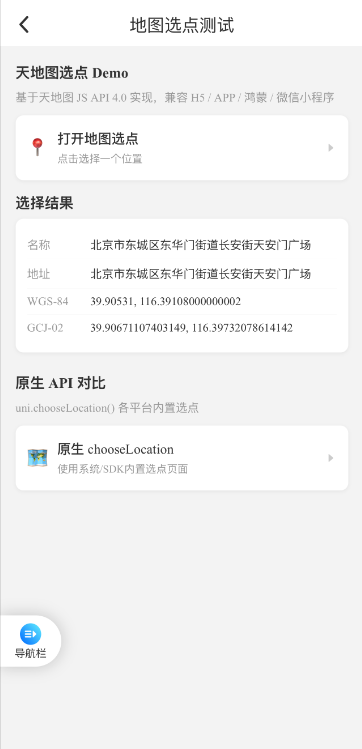
12.9 测试页面 — src/pages-sub/map/test.vue
<route lang="json5">
{
  style: {
    navigationStyle: 'custom',
    navigationBarTitleText: '地图选点测试',
  },
}
</route>

<template>
  <m-page ref="pageRef">
    <m-header title="地图选点测试" :hasBack="true"></m-header>
    <m-body padding="32rpx">
      <view class="section">
        <text class="section-title">天地图选点 Demo</text>
        <text class="section-desc">基于天地图 JS API 4.0 实现,兼容 H5 / APP / 鸿蒙 / 微信小程序</text>

        <view class="action-card" @tap="openMapPicker">
          <text class="action-icon">📍</text>
          <view class="action-info">
            <text class="action-name">打开地图选点</text>
            <text class="action-desc">点击选择一个位置</text>
          </view>
          <text class="iconfont icon-down rotate-270 action-arrow" />
        </view>
      </view>

      <view v-if="selectedResult" class="result-section">
        <text class="section-title">选择结果</text>
        <view class="result-card">
          <view class="result-row">
            <text class="result-label">名称</text>
            <text class="result-value">{{ selectedResult.name || '(无)' }}</text>
          </view>
          <view class="result-row">
            <text class="result-label">地址</text>
            <text class="result-value">{{ selectedResult.address || '(无)' }}</text>
          </view>
          <view class="result-row">
            <text class="result-label">WGS-84</text>
            <text class="result-value">{{ selectedResult.latitude }}, {{ selectedResult.longitude }}</text>
          </view>
          <view class="result-row">
            <text class="result-label">GCJ-02</text>
            <text class="result-value">{{ selectedResult.gcj02Latitude }}, {{ selectedResult.gcj02Longitude }}</text>
          </view>
        </view>
      </view>

      <view class="section" style="margin-top: 40rpx">
        <text class="section-title">原生 API 对比</text>
        <text class="section-desc">uni.chooseLocation() 各平台内置选点</text>

        <view class="action-card" @tap="openNativePicker">
          <text class="action-icon">🗺️</text>
          <view class="action-info">
            <text class="action-name">原生 chooseLocation</text>
            <text class="action-desc">使用系统/SDK内置选点页面</text>
          </view>
          <text class="iconfont icon-down rotate-270 action-arrow" />
        </view>
      </view>

      <view v-if="nativeResult" class="result-section">
        <text class="section-title">原生选择结果</text>
        <view class="result-card">
          <view class="result-row">
            <text class="result-label">名称</text>
            <text class="result-value">{{ nativeResult.name || '(无)' }}</text>
          </view>
          <view class="result-row">
            <text class="result-label">地址</text>
            <text class="result-value">{{ nativeResult.address || '(无)' }}</text>
          </view>
          <view class="result-row">
            <text class="result-label">坐标</text>
            <text class="result-value">{{ nativeResult.latitude }}, {{ nativeResult.longitude }}</text>
          </view>
        </view>
      </view>
    </m-body>
  </m-page>
</template>

<script lang="ts" setup>
import type { MapPickerResult } from '@/hooks/useMapPicker'

const pageRef = ref(null)
const selectedResult = ref<MapPickerResult | null>(null)
const nativeResult = ref<{ name: string; address: string; latitude: number; longitude: number } | null>(null)

function openMapPicker() {
  uni.navigateTo({
    url: '/pages-sub/map/index',
    events: {
      selectLocation: (data: MapPickerResult) => {
        selectedResult.value = data
        console.log('[测试入口] 天地图选点结果:', data)
      },
    },
  })
}

function openNativePicker() {
  uni.chooseLocation({
    success: (res) => {
      nativeResult.value = {
        name: res.name,
        address: res.address,
        latitude: res.latitude,
        longitude: res.longitude,
      }
      console.log('[测试入口] 原生chooseLocation结果:', res)
    },
    fail: (err) => {
      console.warn('[测试入口] 原生chooseLocation失败:', err)
      uni.showToast({ title: '选择取消或失败', icon: 'none' })
    },
  })
}
</script>

<style lang="less" scoped>
.section { margin-bottom: 24rpx; }
.section-title {
  display: block; font-size: 30rpx; font-weight: bold;
  color: #333; margin-bottom: 12rpx;
}
.section-desc {
  display: block; font-size: 24rpx; color: #999; margin-bottom: 20rpx;
}
.action-card {
  display: flex; align-items: center; padding: 28rpx 24rpx;
  background: #fff; border-radius: 16rpx;
  box-shadow: 0 2rpx 8rpx rgba(0, 0, 0, 0.06);
  &:active { background: #f8f8f8; }
}
.action-icon { font-size: 40rpx; margin-right: 20rpx; }
.action-info { flex: 1; min-width: 0; }
.action-name {
  display: block; font-size: 28rpx; font-weight: 500;
  color: #333; margin-bottom: 4rpx;
}
.action-desc { display: block; font-size: 22rpx; color: #999; }
.action-arrow { font-size: 24rpx; color: #ccc; margin-left: 12rpx; }
.result-section { margin-top: 24rpx; }
.result-card {
  background: #fff; border-radius: 16rpx; padding: 24rpx;
  box-shadow: 0 2rpx 8rpx rgba(0, 0, 0, 0.06);
}
.result-row {
  display: flex; align-items: flex-start; padding: 12rpx 0;
  border-bottom: 1rpx solid #f5f5f5;
  &:last-child { border-bottom: none; }
}
.result-label { width: 130rpx; min-width: 130rpx; font-size: 24rpx; color: #999; }
.result-value { flex: 1; font-size: 24rpx; color: #333; word-break: break-all; }
</style>
13. 使用手册
本手册面向使用地图选点功能的开发者,介绍如何调用、配置和扩展该功能。
13.1 功能概述
地图选点功能提供以下能力:
| 能力 | 说明 |
|---|---|
| 🗺️ 地图浏览 | 拖拽/缩放地图,实时获取中心点位置 |
| 📍 定位 | 自动获取当前位置并居中显示 |
| 🔍 POI 搜索 | 关键词搜索地点,支持联想和确认搜索 |
| 🏠 逆地理编码 | 地图中心点实时逆地理编码,显示地址信息 |
| ✅ 选点确认 | 确认选择后返回双坐标系结果(WGS-84 + GCJ-02) |
支持平台
| 平台 | 地图引擎 | 坐标系 | 交互方式 |
|---|---|---|---|
| H5 | 天地图 JS API 4.0 | WGS-84 | 拖拽 + 点击 |
| APP-Android/iOS | 天地图 JS API(renderjs) | WGS-84 | 拖拽 + 点击 |
| 微信小程序 | 原生 <map> 组件 | GCJ-02 | 拖拽 + 点击 |
| 鸿蒙 (HarmonyOS) | 华为花瓣地图 (MapKit) | GCJ-02 | 拖拽 + 点击 |
13.2 快速开始
最简调用
// 在任意页面中,导航到地图选点页并接收结果
uni.navigateTo({
  url: '/pages-sub/map/index',
  events: {
    selectLocation: (data) => {
      console.log('选中地点:', data.name)
      console.log('地址:', data.address)
      console.log('WGS-84:', data.latitude, data.longitude)
      console.log('GCJ-02:', data.gcj02Latitude, data.gcj02Longitude)
    },
  },
})
完整示例
参考测试页面:test.vue
<template>
  <view>
    <button @tap="openMapPicker">打开地图选点</button>
    <view v-if="result">
      <text>名称:{{ result.name }}</text>
      <text>地址:{{ result.address }}</text>
      <text>WGS-84:{{ result.latitude }}, {{ result.longitude }}</text>
      <text>GCJ-02:{{ result.gcj02Latitude }}, {{ result.gcj02Longitude }}</text>
    </view>
  </view>
</template>

<script lang="ts" setup>
import type { MapPickerResult } from '@/hooks/useMapPicker'

const result = ref<MapPickerResult | null>(null)

function openMapPicker() {
  uni.navigateTo({
    url: '/pages-sub/map/index',
    events: {
      selectLocation: (data: MapPickerResult) => {
        result.value = data
      },
    },
  })
}
</script>
13.3 调用方式
页面导航 + eventChannel
这是推荐的调用方式,通过 UniApp 的页面事件通道传递选点结果。
uni.navigateTo({
  url: '/pages-sub/map/index',
  events: {
    // 监听选点确认事件
    selectLocation: (data: MapPickerResult) => {
      // 处理选点结果
    },
  },
})
执行流程:
调用页面                  地图选点页面
   │                          │
   ├── navigateTo ──────────→ │  打开选点页
   │                          │  └─ initLocation() 自动定位
   │                          │  └─ 用户拖拽/搜索/点击
   │                          │  └─ 逆地理编码实时更新
   │                          │
   │ ←── emit('selectLocation', result) ──┤  点击"确定选择"
   │                          │
   │  navigateBack()         │  页面关闭
传递初始位置(扩展)
当前版本自动获取用户当前位置作为初始中心。如需指定初始位置,可通过 URL 参数扩展:
// 扩展方式(需自行实现参数解析)
uni.navigateTo({
  url: `/pages-sub/map/index?lat=39.915&lng=116.404`,
})
13.4 返回结果说明
数据结构
interface MapPickerResult {
  /** 地点名称(如"天安门") */
  name: string
  /** 完整地址(如"北京市东城区东长安街") */
  address: string
  /** WGS-84 纬度 — 通用存储格式,传给后端/天地图 API */
  latitude: number
  /** WGS-84 经度 */
  longitude: number
  /** GCJ-02 纬度 — 供微信小程序/鸿蒙地图渲染使用 */
  gcj02Latitude: number
  /** GCJ-02 经度 */
  gcj02Longitude: number
}
坐标系选择指南
| 使用场景 | 选用坐标系 | 对应字段 |
|---|---|---|
| 传给后端 API 存储 | WGS-84 | latitude, longitude |
| 调用天地图 API(逆地理编码等) | WGS-84 | latitude, longitude |
| 渲染到微信小程序 map 组件 | GCJ-02 | gcj02Latitude, gcj02Longitude |
| 渲染到鸿蒙花瓣地图 | GCJ-02 | gcj02Latitude, gcj02Longitude |
| 渲染到 H5/APP 天地图 | WGS-84 | latitude, longitude |
| GPS 导航 | WGS-84 | latitude, longitude |
结果示例
{
  "name": "天安门",
  "address": "北京市东城区东长安街",
  "latitude": 39.9087,
  "longitude": 116.3975,
  "gcj02Latitude": 39.9152,
  "gcj02Longitude": 116.4041
}
注意:同一地点的 WGS-84 和 GCJ-02 坐标大约偏移 100~600 米,这是中国国测局加密算法的正常现象。
13.5 配置项
天地图 API 凭证
配置文件:mapConfig.ts
/** 浏览器端 Token — 用于 JS API 加载和前端 REST 请求 */
export const TIANDITU_KEY = '<YOUR_TIANDITU_BROWSER_KEY>'

/** 服务端 Token — 用于后端 REST 请求(暂未使用,预留扩展) */
export const TIANDITU_SERVER_KEY = '<YOUR_TIANDITU_SERVER_KEY>'
如何更换 Token:
- 访问 天地图开发者平台 注册/登录
- 创建应用,获取浏览器端和服务端 Key
- 修改
mapConfig.ts中的TIANDITU_KEY和TIANDITU_SERVER_KEY
防抖时间
在调用 useMapPicker 时可传入防抖时间(默认 300ms):
// 默认 300ms
const { ... } = useMapPicker()

// 自定义 500ms
const { ... } = useMapPicker(500)
13.6 平台差异说明
交互差异
| 特性 | H5 | APP-PLUS | 微信小程序 | 鸿蒙 |
|---|---|---|---|---|
| 地图引擎 | 天地图 JS | 天地图 JS (renderjs) | 微信原生 map | 花瓣地图 (MapKit) |
| 拖拽结束检测 | moveend 事件 | moveend 事件 | regionchange (type=end) | 稳定性轮询 300ms |
| 中心定位针 | CSS 覆盖物 | renderjs 注入 DOM | markers 渲染 | CSS 覆盖物 |
| 搜索范围限定 | 支持当前视野范围 | 不支持 | 不支持 | 不支持 |
| 定位精度 | 取决于浏览器 | 高精度模式 | 高精度模式 | 高精度模式 |
坐标系差异
| 平台 | 地图中心坐标 (centerLat/Lng) | 天地图 API 交互 |
|---|---|---|
| H5 | WGS-84 | 无需转换 |
| APP-PLUS | WGS-84 | 无需转换 |
| 微信小程序 | GCJ-02 | 需双向转换 |
| 鸿蒙 | GCJ-02 | 需双向转换 |
首次加载行为
| 平台 | 首次逆地理编码时机 |
|---|---|
| H5 | 地图创建后立即执行 |
| APP-PLUS | 等待天地图 JS 加载完成后执行(避免 403) |
| 微信小程序 | 地图组件挂载后立即执行 |
| 鸿蒙 | 花瓣地图初始化后立即执行 |
13.7 权限配置
微信小程序
在 manifest.json → mp-weixin 中配置:
{
  "mp-weixin": {
    "requiredPrivateInfos": ["getLocation", "chooseLocation"],
    "permission": {
      "scope.userLocation": {
        "desc": "你的位置信息将用于选择位置"
      }
    }
  }
}
APP-iOS
在 manifest.json → app-plus → distribute → ios 中配置:
{
  "ios": {
    "privacyDescription": {
      "NSLocationWhenInUseUsageDescription": "用于选择位置",
      "NSLocationAlwaysUsageDescription": "用于选择位置",
      "NSLocationAlwaysAndWhenInUseUsageDescription": "用于选择位置"
    }
  }
}
APP-Android
依赖 uni-app 运行时自动处理定位权限,无需额外配置。
鸿蒙
在 module.json5 中配置定位权限(由 UTS 插件自动处理)。
13.8 路由注册
地图选点页面路由在 pages.json 中注册:
{
  "subPackages": [
    {
    "root": "pages-sub",
    "pages": [
      {
        "path": "map/index",
        "style": {
          "navigationStyle": "custom",
          "navigationBarTitleText": "选择位置"
        }
      },
      {
        "path": "map/test",
        "style": {
          "navigationStyle": "custom",
          "navigationBarTitleText": "地图选点测试"
        }
      }
    ]
  }
  ]
}
测试页面
/pages-sub/map/test仅用于开发调试,正式发布时可移除。
13.9 常见问题
Q1: 选点位置与实际位置有偏移
原因:坐标系混淆。WGS-84 坐标直接用于 GCJ-02 地图(或反之)会产生 100~600m 偏移。
解决:
- 后端存储使用
latitude/longitude(WGS-84) - 微信/鸿蒙地图渲染使用
gcj02Latitude/gcj02Longitude - 如需在其他场景使用,参考 coordTransform.ts 进行转换
Q2: APP 端首次打开逆地理编码失败
原因:浏览器端 Key 依赖天地图 JS API 加载后的 Cookie 会话鉴权。
解决:此问题已在代码中处理(延迟到 handleMapReady 回调后执行),如仍出现请检查 Token 是否正确。
Q3: 微信小程序定位被拒绝
解决:
- 确认
manifest.json中已配置requiredPrivateInfos和permission - 确认小程序后台已开通定位权限
- 用户需在设置中授权位置权限
Q4: 鸿蒙端拖拽结束后逆地理编码延迟
原因:花瓣地图无 cameraPositionChangeEnd 事件,采用 300ms 稳定性轮询检测。
解决:这是平台限制,最多 300ms 延迟,对用户体验影响可忽略。
Q5: 搜索结果不完整
原因:搜索范围默认覆盖中国全境,但天地图 API 每次最多返回 20 条。
解决:
- H5 端支持传入当前地图视野范围缩小搜索区域
- 可通过修改
searchPoi中的count参数增加返回数量
Q6: 定位失败
现象:地图默认显示北京天安门位置。
解决:
- 检查设备是否开启定位权限
- 检查网络连接
- 室内 GPS 信号弱,可移动到窗边
Q7: 如何自定义地图样式或交互
修改点:
- 底部信息栏样式:修改 index.vue 的
<style>部分 - 搜索栏样式:修改 SearchBar.vue
- POI 列表样式:修改 PoiList.vue
- 地图缩放级别:修改
centerAndZoom的第二个参数(默认 15)
13.10 API 参考
useMapPicker Hook
function useMapPicker(debounceMs?: number): {
  // 响应式状态
  centerLat: Ref<number>              // 地图中心纬度(显示坐标系)
  centerLng: Ref<number>              // 地图中心经度(显示坐标系)
  located: Ref<boolean>               // 是否已定位
  locating: Ref<boolean>              // 是否正在定位
  selectedLocation: Ref<LocationInfo>  // 选中位置(WGS-84)
  keyword: Ref<string>                // 搜索关键词
  poiList: Ref<PoiItem[]>             // 搜索结果列表
  searchLoading: Ref<boolean>         // 搜索加载态
  showPoiList: Ref<boolean>           // 是否显示搜索结果
  hasSelection: Ref<boolean>          // 是否有有效选中

  // 方法
  initLocation(): Promise<void>                    // 初始化定位
  getCurrentLocation(): Promise<{latitude, longitude}>  // 获取当前位置
  updateSelected(wgsLng, wgsLat): Promise<void>    // 更新选中位置(WGS-84)
  reverseGeocode(lng, lat): Promise<LocationInfo>  // 逆地理编码(WGS-84)
  onSearchInput(value, mapBound?): void            // 搜索输入(防抖)
  onSearchConfirm(mapBound?): void                 // 确认搜索
  clearSearch(): void                              // 清空搜索
  selectPoi(item: PoiItem): Promise<void>          // 选中 POI
  getResult(): MapPickerResult                      // 获取最终结果
}
坐标转换工具
参考文件:coordTransform.ts
// WGS-84 → GCJ-02
function wgs84ToGcj02(wgsLng: number, wgsLat: number): { lng: number; lat: number }

// GCJ-02 → WGS-84(近似,精度 <0.5m)
function gcj02ToWgs84(gcjLng: number, gcjLat: number): { lng: number; lat: number }
地图配置
参考文件:mapConfig.ts
const TIANDITU_KEY: string          // 浏览器端 Token
const TIANDITU_SERVER_KEY: string   // 服务端 Token
const TIANDITU_GEOCODER_URL: string // 逆地理编码接口
const TIANDITU_SEARCH_URL: string   // 搜索接口
const TIANDITU_JS_API_URL: string   // JS API 加载地址
类型定义
// 位置信息
interface LocationInfo {
  name: string
  address: string
  latitude: number       // WGS-84
  longitude: number      // WGS-84
  province?: string
  city?: string
  district?: string
}

// POI 搜索结果
interface PoiItem {
  key: string            // 唯一标识(城市统计项以 "city_" 开头)
  name: string
  address: string
  latitude: number       // WGS-84
  longitude: number      // WGS-84
}

// 选点最终结果
interface MapPickerResult {
  name: string
  address: string
  latitude: number       // WGS-84 纬度
  longitude: number      // WGS-84 经度
  gcj02Latitude: number  // GCJ-02 纬度
  gcj02Longitude: number // GCJ-02 经度
}
13.11 文件索引
| 文件 | 职责 |
|---|---|
| index.vue | 地图选点主页面,四端条件编译 |
| useMapPicker.ts | 核心 composable,定位/搜索/选点逻辑 |
| coordTransform.ts | 坐标系转换(WGS-84 ↔ GCJ-02) |
| mapConfig.ts | 天地图 API 凭证和接口地址 |
| SearchBar.vue | 搜索栏组件 |
| PoiList.vue | POI 搜索结果列表组件 |
| map.ets | 鸿蒙花瓣地图 UTS 插件 |
| test.vue | 测试页面 |

讨论HarmonyOS开发技术,专注于API与组件、DevEco Studio、测试、元服务和应用上架分发等。
更多推荐

 4
4 0
0- 0


 已为社区贡献1条内容

所有评论(0)