鸿蒙原生 ArkTS 布局详解(一):Column + alignItems(Start) 垂直排列布局
一、引言:为什么需要理解 Column 布局
在鸿蒙原生应用开发中,布局是一切 UI 的基石。无论是简单的信息展示页面,还是复杂的表单交互流程,都离不开对布局容器的深入理解。
Column 是 ArkTS 中最基础、最常用的布局容器之一。它的作用是在垂直方向上依次排列子组件。这听起来很简单,但实际开发中,很多开发者对 alignItems 和 justifyContent 的理解存在偏差,导致 UI 表现与预期不符。
尤其是在 HarmonyOS NEXT 6.1.1(API 24)中,ArkTS 的布局系统做了多项改进和规范。Column 的 alignItems 方法参数类型从早期的 ItemAlign 变更为更精确的 HorizontalAlign,这一变化让不少从早期版本迁移的开发者感到困惑。
本文将通过一个完整的示例应用,深入剖析 Column + alignItems(HorizontalAlign.Start) + justifyContent 的组合用法,覆盖信息列表、表单页面、间距对比等常见场景,帮助开发者彻底掌握这一布局模式。
二、ArkTS 布局体系概览
2.1 三大基础容器
ArkTS 提供了三个基础布局容器,它们构成了所有复杂布局的基本单元:
| 容器 | 主轴方向 | 交叉轴方向 | alignItems 参数类型 | 典型场景 |
|---|---|---|---|---|
| Column | 垂直(从上到下) | 水平(从左到右) | HorizontalAlign |
列表、表单、信息流 |
| Row | 水平(从左到右) | 垂直(从上到下) | VerticalAlign |
导航栏、按钮组、标签行 |
| Stack | 无(层叠) | 无(层叠) | Alignment |
悬浮按钮、遮罩层、卡片角标 |
理解主轴和交叉轴的概念是掌握布局的关键:
- 主轴(Main Axis):容器排列子组件的方向。Column 的主轴是垂直方向。
- 交叉轴(Cross Axis):与主轴垂直的方向。Column 的交叉轴是水平方向。
alignItems:控制子组件在交叉轴上的对齐方式。justifyContent:控制子组件在主轴上的间距分布。
2.2 记不住怎么办?一个口诀
Column 竖直排,交叉是水平,alignItems 管水平,justifyContent 管竖直。
Row 水平排,交叉是竖直,alignItems 管竖直,justifyContent 管水平。
这个口诀对应着:
Column().alignItems(HorizontalAlign.Start)— 所有子组件左对齐Row().alignItems(VerticalAlign.Center)— 所有子组件垂直居中
三、Column 容器核心概念
3.1 基本语法
Column() {
  // 子组件依次排列
  Text('第一行')
  Text('第二行')
  Text('第三行')
}
.width('100%')
.height('100%')
3.2 Column 构造函数参数
Column 可以接受一个可选的构造参数对象:
Column({ space: 12 }) {
  // 子组件之间间距为 12vp
}
| 参数 | 类型 | 说明 |
|---|---|---|
space |
number |
子组件之间的垂直间距(单位:vp) |
3.3 常用属性链式方法
Column()
  .width('100%')                    // 宽度
  .height('100%')                   // 高度
  .alignItems(HorizontalAlign.Start) // 交叉轴(水平)对齐方式
  .justifyContent(FlexAlign.Start)   // 主轴(垂直)对齐方式
  .padding(16)                      // 内边距
  .backgroundColor(Color.White)     // 背景色
  .borderRadius(12)                 // 圆角
  .shadow({ radius: 4 })            // 阴影
四、alignItems —— 交叉轴对齐的精髓
4.1 三种对齐值
对于 Column,alignItems 接受 HorizontalAlign 枚举,控制子组件在水平方向上的对齐:
// 左对齐 —— 所有子组件从容器左侧开始排列
Column().alignItems(HorizontalAlign.Start)

// 水平居中 —— 所有子组件在水平方向居中
Column().alignItems(HorizontalAlign.Center)

// 右对齐 —— 所有子组件从容器右侧开始排列
Column().alignItems(HorizontalAlign.End)
4.2 直观对比
假设我们有三个宽度不同的子组件(宽度分别为 100vp、200vp、150vp),放在一个宽度为 300vp 的 Column 中:
HorizontalAlign.Start(左对齐)
┌────────────────────┐
│ [子组件A] 100vp      │
│ [子组件B 200vp]      │
│ [子组件C 150vp]      │
└────────────────────┘
HorizontalAlign.Center(水平居中)
┌────────────────────┐
│   [子组件A] 100vp    │
│  [子组件B 200vp]     │
│  [子组件C 150vp]     │
└────────────────────┘
HorizontalAlign.End(右对齐)
┌────────────────────┐
│      [子组件A] 100vp │
│      [子组件B 200vp] │
│      [子组件C 150vp] │
└────────────────────┘
4.3 注意事项
- 子组件宽度未占满时效果明显:如果子组件的
width('100%')占满容器宽度,三种对齐方式看起来没有区别。只有子组件宽度小于容器宽度时,对齐效果才能体现出来。 alignItems不影响子组件自身尺寸:它只控制子组件在交叉轴上的位置,不会拉伸或压缩子组件。- 默认值:Column 的
alignItems默认值是HorizontalAlign.Center,这可能导致刚使用 Column 的开发者发现文本是居中而不是左对齐的,从而产生困惑。
五、justifyContent —— 主轴间距分布
5.1 五种分布方式
justifyContent 控制子组件在主轴(Column 的主轴是垂直方向)上的排列和间距分布:
// 默认:从起始位置开始排列
Column().justifyContent(FlexAlign.Start)

// 从结束位置开始排列
Column().justifyContent(FlexAlign.End)

// 居中排列
Column().justifyContent(FlexAlign.Center)

// 首尾两端对齐,元素之间间距相等
Column().justifyContent(FlexAlign.SpaceBetween)

// 每个元素两侧间距相等
Column().justifyContent(FlexAlign.SpaceAround)

// 所有间距(包括首尾)完全相等
Column().justifyContent(FlexAlign.SpaceEvenly)
5.2 三种间距分布的直观对比
假设有 3 个子组件在一个高度为 300vp 的 Column 中:
SpaceBetween — 首尾两端对齐
┌─────────────┐
│ [子组件 A]    │  ← 顶部
│              │
│ [子组件 B]    │
│              │
│ [子组件 C]    │  ← 底部
└─────────────┘
特点:A 在顶部,C 在底部,A-B 和 B-C 之间的间距相等。
SpaceAround — 每个元素两侧间距相等
┌─────────────┐
│              │  ← 顶部间距 = 间距 ÷ 2
│ [子组件 A]    │
│              │  ← 间距
│ [子组件 B]    │
│              │  ← 间距
│ [子组件 C]    │
│              │  ← 底部间距 = 间距 ÷ 2
└─────────────┘
特点:每个元素上下两侧的间距相等,首尾间距是中间间距的一半。
SpaceEvenly — 所有间距完全相等
┌─────────────┐
│              │  ← 间距
│ [子组件 A]    │
│              │  ← 间距
│ [子组件 B]    │
│              │  ← 间距
│ [子组件 C]    │
│              │  ← 间距
└─────────────┘
特点:所有间距(包括首尾)完全相等。
5.3 使用场景
| 分布方式 | 典型场景 |
|---|---|
Start |
默认列表、信息流 |
Center |
加载中动画、居中的空态页面 |
SpaceBetween |
底部导航、验证码输入框 |
SpaceAround |
图标工具栏 |
SpaceEvenly |
登录注册页面、均匀分布的按钮组 |
六、场景一:基础对齐效果演示
6.1 需求分析
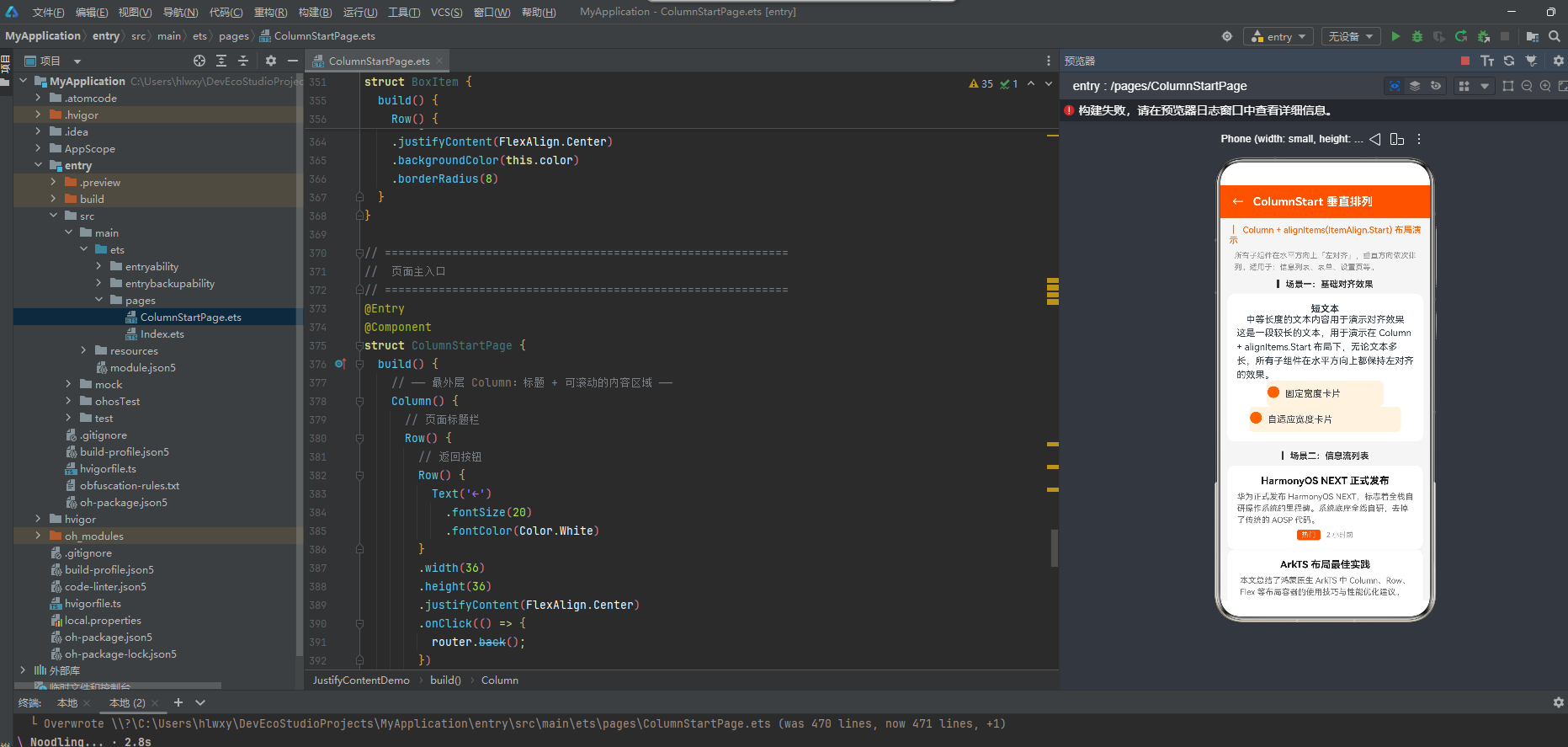
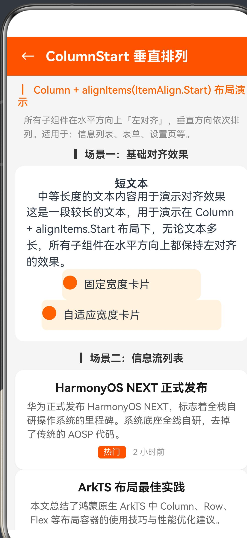
我们首先创建一个简单的演示页面,包含不同类型的文本和组件,直观展示 alignItems(HorizontalAlign.Start) 的效果。
即使子组件的宽度各不相同,所有子组件都严格保持左对齐。
6.2 代码实现
@Component
struct AlignDemo {
  build() {
    // ── Column 容器:垂直排列,子组件左对齐 ──
    Column() {
      // ① 短文本 — 左对齐
      Text('短文本')
        .fontSize(16)
        .fontWeight(FontWeight.Bold)

      // ② 中等长度文本 — 同样左对齐
      Text('中等长度的文本内容用于演示对齐效果')
        .fontSize(16)

      // ③ 长文本 — 自动换行后仍保持左对齐
      Text('这是一段较长的文本,用于演示在 Column + alignItems.Start 布局下,'
          + '无论文本多长,所有子组件在水平方向上都保持左对齐的效果。')
        .fontSize(16)
        .lineHeight(24)

      // ④ 不同宽度的子组件 — 全部左对齐
      Row() {
        Text('⬤').fontSize(20).fontColor('#FF6200')
        Text('  固定宽度卡片').fontSize(16)
      }
      .width(200)       // 设置固定宽度
      .height(44)
      .backgroundColor('#FFF3E0')
      .borderRadius(8)

      Row() {
        Text('⬤').fontSize(20).fontColor('#FF6200')
        Text('  自适应宽度卡片').fontSize(16)
      }
      .width(260)       // 不同宽度
      .height(44)
      .backgroundColor('#FFF3E0')
      .borderRadius(8)
    }
    .width('100%')
    .alignItems(HorizontalAlign.Start)   // ★ 核心:所有子组件左对齐
    .backgroundColor(Color.White)
    .borderRadius(CARD_RADIUS)
    .padding(SPACING_LARGE)
  }
}
6.3 运行效果解析
当这个组件渲染时,你会看到:
- “短文本” — 三个字,自然左对齐
- “中等长度的文本内容用于演示对齐效果” — 一行显示,左边缘与上面的"短文本"对齐
- 长文本段落 — 自动换行后,每一行的左边缘都与上面的文本对齐
- “固定宽度卡片”(宽 200vp) — 左边缘对齐
- “自适应宽度卡片”(宽 260vp) — 左边缘对齐,但比上面的卡片更宽
关键观察点:所有子组件的左边缘在一条垂直线上,这就是 alignItems(HorizontalAlign.Start) 的效果。
6.4 如果改成 Center 或 End 会怎样?
如果将 .alignItems(HorizontalAlign.Start) 改为 .alignItems(HorizontalAlign.Center):
- 短文本和中等文本因为宽度不同,中心点对齐,左边缘不在一条线上
- 长文本的每一行都居中显示
- 两个卡片也居中显示
改为 .alignItems(HorizontalAlign.End):
- 所有子组件的右边缘在一条垂直线上
这就是为什么在通常的信息展示和表单场景中,我们使用 Start(左对齐)——它符合用户的阅读习惯,从左到右、从上到下。
6.5 技术要点
Text组件的宽度自适应:如果没有显式设置宽度,Text 的宽度由文本内容决定。不同的文本长度导致不同的组件宽度,这时alignItems的效果最为明显。Row作为 Column 的子组件:Row 本身也是一个容器,它的宽度可以独立设置,不受 Column 的alignItems影响。- 嵌套容器的对齐独立:Column 的
alignItems只直接影响它的直接子组件。如果子组件内部还有 Column 或 Row,它们的对齐方式需要单独设置。
七、场景二:信息流列表
7.1 需求分析
信息流列表是移动端最常见的 UI 模式之一:一组卡片垂直排列,每个卡片包含标题、摘要、标签和时间信息。所有卡片左对齐,卡片之间等间距。
这是 Column + alignItems(Start) 最典型的应用场景。
7.2 单个信息卡片组件
@Component
struct InfoFeedItem {
  /** 标题 */
  private title: string = '';
  /** 摘要 */
  private summary: string = '';
  /** 发布时间 */
  private time: string = '';
  /** 标签 */
  private tag: string = '';

  build() {
    // 每条信息使用 Column 左对齐排列
    Column() {
      // 标题行
      Text(this.title)
        .fontSize(17)
        .fontWeight(FontWeight.Bold)
        .fontColor('#1A1A1A')

      // 摘要行
      Text(this.summary)
        .fontSize(14)
        .fontColor('#666666')
        .lineHeight(20)
        .margin({ top: 6 })

      // 底部:标签 + 时间,用 Row 水平排列
      Row() {
        Text(this.tag)
          .fontSize(12)
          .fontColor('#FFFFFF')
          .backgroundColor('#FF6200')
          .borderRadius(4)
          .padding({ left: 8, right: 8, top: 2, bottom: 2 })

        Text(this.time)
          .fontSize(12)
          .fontColor('#999999')
          .margin({ left: 10 })
      }
      .margin({ top: 8 })
      .alignItems(VerticalAlign.Center)   // Row 内部垂直居中
    }
    .width('100%')
    .alignItems(HorizontalAlign.Start)    // ★ Column 交叉轴=水平方向→左对齐
    .padding(SPACING_LARGE)
    .backgroundColor(Color.White)
    .borderRadius(CARD_RADIUS)
    .shadow({
      radius: 4,
      color: 'rgba(0,0,0,0.06)',
      offsetY: 2
    })
  }
}
7.3 列表容器组件
@Component
struct InfoFeedList {
  build() {
    // space 参数通过 Column 构造函数的参数传入
    Column({ space: ITEM_GAP }) {
      InfoFeedItem({
        title: 'HarmonyOS NEXT 正式发布',
        summary: '华为正式发布 HarmonyOS NEXT,标志着全栈自研操作系统的里程碑。系统底座全线自研,去掉了传统的 AOSP 代码。',
        time: '2 小时前',
        tag: '热门'
      })
      InfoFeedItem({
        title: 'ArkTS 布局最佳实践',
        summary: '本文总结了鸿蒙原生 ArkTS 中 Column、Row、Flex 等布局容器的使用技巧与性能优化建议。',
        time: '昨天',
        tag: '技术'
      })
      InfoFeedItem({
        title: '开发者大会 2024 回顾',
        summary: '华为开发者大会上展示了众多新特性,包括全新的 DevEco Studio、分布式应用框架等。',
        time: '3 天前',
        tag: '资讯'
      })
      InfoFeedItem({
        title: '鸿蒙生态应用数量突破 10 万',
        summary: '随着鸿蒙生态的快速发展,原生应用数量已突破 10 万大关,覆盖了用户日常使用的各个领域。',
        time: '1 周前',
        tag: '生态'
      })
    }
    .width('100%')
    .alignItems(HorizontalAlign.Start)    // ★ 所有卡片左对齐
  }
}
7.4 布局架构分析
这个列表的布局层级如下:
Column (列容器,主轴=垂直)
├── InfoFeedItem (卡片1)
│   └── Column
│       ├── Text (标题)         ← HorizontalAlign.Start 左对齐
│       ├── Text (摘要)         ← 左对齐
│       └── Row (标签 + 时间)
│           ├── Text (标签)
│           └── Text (时间)
├── InfoFeedItem (卡片2)
│   └── Column
│       ├── Text (标题)         ← 左对齐
│       ├── Text (摘要)         ← 左对齐
│       └── Row (标签 + 时间)
│           └── ...
└── ...
每个层级都有明确的对齐职责:
- 外层 Column:所有卡片左对齐,垂直方向通过
{ space: 10 }控制间距 - 内层 Column(InfoFeedItem):卡片内部元素左对齐
- 内层 Row(标签行):标签和时间垂直居中
7.5 为什么需要两层 Column?
可能有读者会问:为什么不用一层 Column 直接排列所有 Text 和 Row?
答案在于视觉分组和样式隔离。每个信息卡片是一个独立的视觉单元,需要统一的外边距、背景色、圆角、阴影等样式。如果在一层 Column 中平铺所有元素:
- 无法为每个"卡片"设置独立的背景色和圆角
- 标题和摘要之间、摘要和标签行之间的间距需要手动计算
- 无法单独给某个卡片添加阴影或边框
通过将每个卡片封装为独立的 @Component,我们获得了更好的代码组织和样式管理能力。
7.6 数据驱动的最佳实践
在实际项目中,信息列表的数据通常来自网络请求或本地数据库。推荐的做法是将数据定义为数组,通过 ForEach 循环渲染:
@Component
struct InfoFeedList {
  @State private feedList: FeedItem[] = [];

  aboutToAppear() {
    // 模拟数据加载
    this.feedList = [
      { id: '1', title: '...', summary: '...', time: '...', tag: '...' },
      // ...更多数据
    ];
  }

  build() {
    Column({ space: ITEM_GAP }) {
      ForEach(this.feedList, (item: FeedItem) => {
        InfoFeedItem({
          title: item.title,
          summary: item.summary,
          time: item.time,
          tag: item.tag
        })
      })
    }
    .width('100%')
    .alignItems(HorizontalAlign.Start)
  }
}
八、场景三:表单页面
8.1 需求分析
表单是另一个 Column + alignItems(Start) 的经典应用场景。一个典型的表单包含:
- 表单标题
- 分隔线
- 多个输入字段(标签 + 输入框)
- 提交按钮
所有内容左对齐,每个输入字段的标签在输入框上方。
8.2 代码实现
@Component
struct FormPage {
  build() {
    // ── Column:表单整体垂直排列,所有标签/输入左对齐 ──
    Column() {
      // 表单标题
      Text('用户信息登记')
        .fontSize(20)
        .fontWeight(FontWeight.Bold)
        .fontColor('#1A1A1A')

      // 分隔线
      Divider()
        .height(1)
        .color('#F0F0F0')
        .margin({ top: 12, bottom: 8 })

      // 姓名
      Text('姓名')
        .fontSize(15)
        .fontColor('#333333')
        .margin({ top: 8 })
      TextInput({ placeholder: '请输入您的姓名' })
        .width('100%')
        .height(40)
        .backgroundColor('#F5F5F5')
        .borderRadius(8)

      // 手机号
      Text('手机号码')
        .fontSize(15)
        .fontColor('#333333')
        .margin({ top: 12 })
      TextInput({ placeholder: '请输入手机号码' })
        .width('100%')
        .height(40)
        .backgroundColor('#F5F5F5')
        .borderRadius(8)

      // 邮箱
      Text('电子邮箱')
        .fontSize(15)
        .fontColor('#333333')
        .margin({ top: 12 })
      TextInput({ placeholder: '请输入电子邮箱' })
        .width('100%')
        .height(40)
        .backgroundColor('#F5F5F5')
        .borderRadius(8)

      // 备注
      Text('备注说明')
        .fontSize(15)
        .fontColor('#333333')
        .margin({ top: 12 })
      TextArea({ placeholder: '请输入备注信息(选填)' })
        .width('100%')
        .height(80)
        .backgroundColor('#F5F5F5')
        .borderRadius(8)

      // 提交按钮
      Button('提 交')
        .width('100%')
        .height(44)
        .backgroundColor('#FF6200')
        .borderRadius(22)
        .fontColor(Color.White)
        .fontSize(16)
        .fontWeight(FontWeight.Medium)
        .margin({ top: 24 })
        .onClick(() => {
          console.info('[ColumnStartPage] 表单提交按钮被点击');
        })
    }
    .width('100%')
    .alignItems(HorizontalAlign.Start)    // ★ 所有表单元素左对齐
    .padding(16)
    .backgroundColor(Color.White)
    .borderRadius(12)
  }
}
8.3 表单布局要点
8.3.1 标签在输入框上方
这是 Column + alignItems(Start) 的天然优势。每个字段的标签(Text)和输入框(TextInput)作为上下关系的子组件,自然形成"标签在上、输入框在下"的布局。
8.3.2 输入框宽度占满
虽然 alignItems 是左对齐,但输入框通过 .width('100%') 占满容器宽度,确保用户在输入时有足够大的点击区域。
8.3.3 间距的控制
字段之间的间距通过 .margin({ top: value }) 实现。注意这里使用 margin 而不是在 Column 的构造函数中设置 space,因为字段内部(标签与输入框之间)的间距和字段之间的间距不同,需要更精细的控制。
间距策略:
- 标签与输入框之间:8vp(通过
Text('姓名').margin({ top: 8 })实现) - 字段之间:12vp(通过
Text('手机号码').margin({ top: 12 })实现) - 提交按钮上方:24vp(通过
Button.margin({ top: 24 })实现)
8.3.4 为什么不用 Grid 或 Flex?
对于简单的纵向表单,Column 是最直接、最可读的选择。Grid 更适合网格状布局,Flex 更适合需要灵活换行的场景。选择布局容器时,应遵循"够用就好"的原则:Column 能解决的问题,就不要引入更复杂的容器。
8.4 表单交互增强建议
虽然本文主要聚焦布局,但提几点表单交互的增强建议:
- 键盘处理:当 TextInput 获取焦点时,使用
Scroll包裹表单,确保输入框不被键盘遮挡。 - 表单验证:为每个输入框添加
.onChange事件监听,实时校验输入合法性。 - 提交状态:提交按钮在点击后应显示加载状态,并禁用重复点击。
九、场景四:justifyContent 间距对比
9.1 需求分析
为了帮助开发者直观理解 justifyContent 三种间距分布方式的区别,我们创建一个对比演示组件。它使用三个相同高度的 Column 容器,每个容器中有三个相同大小的色块,分别应用 SpaceBetween、SpaceAround、SpaceEvenly。
9.2 辅助组件:色块
@Component
struct BoxItem {
  private color: string = '#FF6200';
  private label: string = '';

  build() {
    Row() {
      Text(this.label)
        .fontSize(18)
        .fontColor(Color.White)
        .fontWeight(FontWeight.Bold)
    }
    .width(56)
    .height(36)
    .justifyContent(FlexAlign.Center)
    .backgroundColor(this.color)
    .borderRadius(8)
  }
}
9.3 对比演示组件
@Component
struct JustifyContentDemo {
  build() {
    Column() {
      // 标题
      Text('justifyContent 间距分布对比')
        .fontSize(17)
        .fontWeight(FontWeight.Bold)
        .fontColor('#1A1A1A')
        .margin({ bottom: 12 })

      // ── SpaceBetween:首尾两端对齐 ──
      Text('① justifyContent(FlexAlign.SpaceBetween)')
        .fontSize(13)
        .fontColor('#FF6200')
        .fontWeight(FontWeight.Medium)
      Column() {
        BoxItem({ color: '#FF6200', label: 'A' })
        BoxItem({ color: '#FF8C42', label: 'B' })
        BoxItem({ color: '#FFB073', label: 'C' })
      }
      .width('100%')
      .height(160)
      .alignItems(HorizontalAlign.Start)          // Column→左对齐
      .justifyContent(FlexAlign.SpaceBetween)      // ★ 垂直方向首尾对齐
      .backgroundColor('#FFF8F0')
      .borderRadius(8)
      .padding(12)
      .margin({ bottom: 12 })

      // ── SpaceAround:每个元素两侧间距相等 ──
      Text('② justifyContent(FlexAlign.SpaceAround)')
        .fontSize(13)
        .fontColor('#FF6200')
        .fontWeight(FontWeight.Medium)
      Column() {
        BoxItem({ color: '#4CAF50', label: 'A' })
        BoxItem({ color: '#66BB6A', label: 'B' })
        BoxItem({ color: '#81C784', label: 'C' })
      }
      .width('100%')
      .height(160)
      .alignItems(HorizontalAlign.Start)          // Column→左对齐
      .justifyContent(FlexAlign.SpaceAround)       // ★ 每个元素两侧间距相等
      .backgroundColor('#F1F8E9')
      .borderRadius(8)
      .padding(12)
      .margin({ bottom: 12 })

      // ── SpaceEvenly:所有间距完全相等 ──
      Text('③ justifyContent(FlexAlign.SpaceEvenly)')
        .fontSize(13)
        .fontColor('#FF6200')
        .fontWeight(FontWeight.Medium)
      Column() {
        BoxItem({ color: '#2196F3', label: 'A' })
        BoxItem({ color: '#42A5F5', label: 'B' })
        BoxItem({ color: '#64B5F6', label: 'C' })
      }
      .width('100%')
      .height(160)
      .alignItems(HorizontalAlign.Start)          // Column→左对齐
      .justifyContent(FlexAlign.SpaceEvenly)       // ★ 所有间距完全相等
      .backgroundColor('#E3F2FD')
      .borderRadius(8)
      .padding(12)
    }
    .width('100%')
    .alignItems(HorizontalAlign.Start)
    .padding(16)
    .backgroundColor(Color.White)
    .borderRadius(12)
  }
}
9.4 关键观察点
运行这个组件时,建议关注以下细节:
- SpaceBetween 区块:色块 A 紧贴顶部,色块 C 紧贴底部,B 在中间。A-B 和 B-C 之间的间距相等。
- SpaceAround 区块:色块 A 上方和色块 C 下方各有一段空间,但比 A-B 和 B-C 之间的间距小一半。
- SpaceEvenly 区块:色块 A 上方、A-B 之间、B-C 之间、色块 C 下方四个间距完全相等。
9.5 计算公式
假设容器高度为 H,子组件总高度为 S,子组件数量为 N:
| 分布方式 | 间距计算 |
|---|---|
| SpaceBetween | 间距 = (H - S) / (N - 1),首尾不留白 |
| SpaceAround | 边缘间距 = (H - S) / (2N),元素间距 = 2 × 边缘间距 |
| SpaceEvenly | 所有间距 = (H - S) / (N + 1) |
十、完整页面整合
10.1 页面主入口
@Entry
@Component
struct ColumnStartPage {
  build() {
    // ── 最外层 Column:标题 + 可滚动的内容区域 ──
    Column() {
      // 页面标题栏
      Row() {
        // 返回按钮
        Row() {
          Text('←')
            .fontSize(20)
            .fontColor(Color.White)
        }
        .width(36)
        .height(36)
        .justifyContent(FlexAlign.Center)
        .onClick(() => {
          router.back();
        })

        // 标题
        Text('ColumnStart 垂直排列')
          .fontSize(20)
          .fontColor(Color.White)
          .fontWeight(FontWeight.Bold)
          .margin({ left: 8 })
      }
      .width('100%')
      .height(56)
      .padding({ left: 12, right: 12 })
      .alignItems(VerticalAlign.Center)           // Row→垂直居中
      .backgroundColor('#FF6200')

      // ── Scroll:内容可滚动,避免内容超屏 ──
      Scroll() {
        Column() {
          // ===== 章节一:布局说明 =====
          Text('┃  Column + alignItems(HorizontalAlign.Start) 布局演示')
            .fontSize(15)
            .fontWeight(FontWeight.Medium)
            .fontColor('#FF6200')
            .margin({ top: 12, bottom: 6 })
          Text('所有子组件在水平方向上「左对齐」,垂直方向依次排列。'
              + '适用于:信息列表、表单、设置页等。')
            .fontSize(13)
            .fontColor('#888888')
            .lineHeight(20)
            .margin({ bottom: 12 })

          // ===== 场景一:基础对齐演示 =====
          Text('▎场景一:基础对齐效果')
            .fontSize(15)
            .fontWeight(FontWeight.Bold)
            .fontColor('#333333')
            .margin({ bottom: 8 })
          AlignDemo()

          // ===== 场景二:信息流列表 =====
          Text('▎场景二:信息流列表')
            .fontSize(15)
            .fontWeight(FontWeight.Bold)
            .fontColor('#333333')
            .margin({ top: 16, bottom: 8 })
          InfoFeedList()

          // ===== 场景三:表单页面 =====
          Text('▎场景三:表单页面')
            .fontSize(15)
            .fontWeight(FontWeight.Bold)
            .fontColor('#333333')
            .margin({ top: 16, bottom: 8 })
          FormPage()

          // ===== 场景四:justifyContent 对比 =====
          Text('▎场景四:justifyContent 间距分布对比')
            .fontSize(15)
            .fontWeight(FontWeight.Bold)
            .fontColor('#333333')
            .margin({ top: 16, bottom: 8 })
          JustifyContentDemo()

          // ===== 底部留白 =====
          Blank()
            .height(40)
        }
        .width('100%')
        .alignItems(HorizontalAlign.Start)    // ★ Scroll 内部所有内容左对齐
        .padding({ left: 12, right: 12 })
      }
      .width('100%')
      .layoutWeight(1)                         // Scroll 填满剩余高度
    }
    .width('100%')
    .height('100%')
    .alignItems(HorizontalAlign.Start)         // ★ 最外层也保持左对齐
    .backgroundColor('#F5F5F5')
  }
}
10.2 导航入口页面
为了让用户能进入演示页面,还需要一个主页提供导航入口:
import { router } from '@kit.ArkUI';

@Entry
@Component
struct Index {
  build() {
    Column() {
      // 顶部标题栏
      Row() {
        Text('ArkTS 布局示例')
          .fontSize(22)
          .fontColor(Color.White)
          .fontWeight(FontWeight.Bold)
      }
      .width('100%')
      .height(64)
      .padding({ left: 20 })
      .alignItems(VerticalAlign.Center)
      .backgroundColor('#FF6200')

      // 布局示例列表
      Column() {
        Text('请选择要查看的布局示例:')
          .fontSize(15)
          .fontColor('#666666')
          .margin({ bottom: 16 })

        NavButton({
          title: 'ColumnStart 垂直排列',
          subtitle: 'Column + alignItems(ItemAlign.Start) — 信息列表 / 表单',
          icon: '⬇',
          onBtnClick: () => { router.pushUrl({ url: 'pages/ColumnStartPage' }); }
        })
      }
      .width('100%')
      .alignItems(HorizontalAlign.Start)
      .padding({ left: 20, right: 20, top: 24 })

      Blank()
        .layoutWeight(1)
    }
    .width('100%')
    .height('100%')
    .backgroundColor('#F5F5F5')
  }
}

@Component
struct NavButton {
  private title: string = '';
  private subtitle: string = '';
  private icon: string = '→';
  private onBtnClick?: () => void;

  build() {
    Row() {
      Text(this.icon)
        .fontSize(28)
        .fontColor('#FF6200')
        .margin({ right: 14 })

      Column() {
        Text(this.title)
          .fontSize(17)
          .fontWeight(FontWeight.Bold)
          .fontColor('#1A1A1A')

        Text(this.subtitle)
          .fontSize(13)
          .fontColor('#999999')
          .margin({ top: 4 })
      }
      .alignItems(HorizontalAlign.Start)
      .layoutWeight(1)

      Text('>')
        .fontSize(20)
        .fontColor('#CCCCCC')
    }
    .width('100%')
    .height(72)
    .padding({ left: 16, right: 16 })
    .alignItems(VerticalAlign.Center)
    .backgroundColor(Color.White)
    .borderRadius(12)
    .shadow({ radius: 4, color: 'rgba(0,0,0,0.04)', offsetY: 2 })
    .onClick(() => { this.onBtnClick?.(); })
  }
}
10.3 路由注册
在 entry/src/main/resources/base/profile/main_pages.json 中注册页面:
{
  "src": [
    "pages/Index",
    "pages/ColumnStartPage"
  ]
}
十一、常见错误与避坑指南
11.1 错误一:Column 使用了 ItemAlign
错误代码:
Column()
  .alignItems(ItemAlign.Start)  // ❌ 编译错误
错误信息:
Argument of type 'ItemAlign' is not assignable to parameter of type 'HorizontalAlign'
原因:在 HarmonyOS NEXT 6.1.1(API 24)中,Column 的 alignItems 方法接受 HorizontalAlign 类型,而不是 ItemAlign。ItemAlign 是 Flex 容器使用的枚举类型。
修复:
Column()
  .alignItems(HorizontalAlign.Start)  // ✅ 正确
记忆方法:Column 的交叉轴是水平方向,所以用 HorizontalAlign。
11.2 错误二:Row 使用了 ItemAlign
错误代码:
Row()
  .alignItems(ItemAlign.Center)  // ❌ 编译错误
错误信息:
Argument of type 'ItemAlign' is not assignable to parameter of type 'VerticalAlign'
修复:
Row()
  .alignItems(VerticalAlign.Center)  // ✅ 正确
记忆方法:Row 的交叉轴是垂直方向,所以用 VerticalAlign。
11.3 错误三:自定义组件使用保留属性名 onClick
错误代码:
@Component
struct NavButton {
  private onClick?: () => void;  // ❌ 'onClick' 是系统保留属性
}
错误信息:
Property 'onClick' in type 'NavButton' is not assignable to the same property in base type 'CustomComponent'
原因:@Component 装饰的结构体已经继承了 onClick 等系统事件属性,自定义属性不能与系统保留属性重名。
修复:
@Component
struct NavButton {
  private onBtnClick?: () => void;  // ✅ 使用自定义名称
}
11.4 错误四:Column 的 space 参数位置错误
不存在的链式调用:
Column()
  .space(12)     // ❌ space 不是 Column 的链式方法
  .spacing(12)   // ❌ spacing 也不是 Column 的链式方法
正确的做法是通过构造函数参数传入:
Column({ space: 12 }) // ✅ 构造函数参数
11.5 错误五:忘记设置 width(‘100%’)
Column 默认宽度是子组件中最大的宽度。如果子组件较小,Column 也不会占满父容器宽度,导致背景色看起来不对劲。
Column() {
  Text('短文本')
}
.backgroundColor('#F5F5F5')  // ⚠️ 背景色只覆盖文本宽度
修复:
Column() {
  Text('短文本')
}
.width('100%')                // ✅ 明确设置宽度
.backgroundColor('#F5F5F5')
11.6 错误六:alignItems 与 justifyContent 混淆
很多初学者把这两个方法弄混。记住:
- alignItems = 交叉轴对齐 = Column 时管水平方向
- justifyContent = 主轴间距分布 = Column 时管垂直方向
可以这样联想:
- align(对齐)→ 像部队列队,所有人对齐到某条线 → 交叉轴
- justify(调整)→ 像调整行间距 → 主轴
11.7 错误七:Column 嵌套层级过深
虽然 Column 可以无限嵌套,但过深的嵌套会影响布局性能和代码可读性。建议嵌套不超过 3~4 层。
当发现嵌套太深时,可以考虑:
- 将深层嵌套提取为独立的
@Component - 使用更合适的容器替代(如 Stack、Flex)
- 使用
Grid替代多层 Column 嵌套
十二、总结与最佳实践
12.1 知识点回顾
- Column 的主轴是垂直方向,交叉轴是水平方向
alignItems接受HorizontalAlign(Start / Center / End),控制水平对齐justifyContent接受FlexAlign(Start / Center / End / SpaceBetween / SpaceAround / SpaceEvenly),控制垂直间距分布- Column 的默认
alignItems是HorizontalAlign.Center,初次使用时可能会发现文本不是左对齐的 - Column 的子组件间距通过构造函数
{ space: number }设置 - Row 的
alignItems使用VerticalAlign,不要与 Column 混淆
12.2 选择布局容器决策树
需要垂直排列?
├─ 是 → Column
└─ 需要水平排列?
    ├─ 是 → Row
    └─ 需要层叠?
        ├─ 是 → Stack
        └─ 需要网格?
            ├─ 是 → Grid
            └─ 需要灵活换行?
                ├─ 是 → Flex
                └─ Column 或 Row 嵌套
12.3 何时使用 Column + alignItems(Start)
| 场景 | 推荐度 | 原因 |
|---|---|---|
| 信息流列表 | ⭐⭐⭐⭐⭐ | 天然垂直排列,左对齐符合阅读习惯 |
| 表单页面 | ⭐⭐⭐⭐⭐ | 标签在上输入框在下,左对齐最自然 |
| 设置页面 | ⭐⭐⭐⭐⭐ | 条目垂直排列,图标和文本左对齐 |
| 评论区 | ⭐⭐⭐⭐⭐ | 头像、用户名、内容垂直排列 |
| 商品详情 | ⭐⭐⭐⭐ | 标题、价格、描述垂直排列 |
| 聊天记录 | ⭐⭐⭐⭐ | 时间、消息内容垂直排列,可能需要配合其它容器 |
12.4 代码规范建议
- 常量提取:将常用的间距、圆角、颜色值提取为模块级常量,避免魔法数字。
- 组件拆分:每个独立的功能单元(如信息卡片)封装为独立的
@Component。 - 路由分离:每个页面单独注册路由,通过
router.pushUrl导航。 - 注释完备:在关键的布局属性处添加注释,说明为什么要这样设置。
- 命名规范:自定义组件的属性不要与系统保留属性(如
onClick)重名。
12.5 性能优化建议
- 避免不必要的 Column 嵌套:每个 Column 都是一个布局节点,嵌套越多计算量越大。
- 使用
layoutWeight分配剩余空间:比通过百分比计算更高效。 Scroll + Column替代List:对于固定数量(通常 < 20 个)的列表项,Scroll + Column性能优于List,因为不需要复用机制的开销。- 使用
@State驱动数据更新:当数据变化时,ArkTS 会自动增量更新 UI,不需要手动刷新。
12.6 与其它框架的对比
| 概念 | ArkTS(Column) | SwiftUI(VStack) | Jetpack Compose(Column) | Flutter(Column) |
|---|---|---|---|---|
| 对齐方法 | alignItems(HorizontalAlign.Start) |
alignment(.leading) |
horizontalAlignment(Alignment.Start) |
crossAxisAlignment: CrossAxisAlignment.start |
| 间距 | Column({ space: 12 }) |
spacing(12) |
verticalArrangement = Arrangement.spacedBy(12.dp) |
mainAxisAlignment: MainAxisAlignment.spaceBetween |
| 主轴分布 | justifyContent(FlexAlign.SpaceBetween) |
alignment: .top + spacer |
verticalArrangement = Arrangement.SpaceBetween |
mainAxisAlignment: MainAxisAlignment.spaceBetween |
有经验的开发者可以看到,ArkTS Column 的设计与 Flutter 的 Column 最为相似(都有 space 构造函数参数),这可能是因为两者都受到了 W3C Flexbox 规范的影响。
12.7 面向未来的学习路径
掌握了 Column + alignItems(Start) 之后,建议继续学习:
- Column + alignItems(Center) — 水平居中布局,用于加载态、空态页面
- Row + alignItems(VerticalAlign.Center) — 导航栏、标签行
- Column + justifyContent(SpaceBetween) — 底部固定按钮、全屏布局
- Stack + Alignment — 悬浮按钮、角标、遮罩
- Flex + FlexWrap.Wrap — 标签云、自适应网格
- Grid — 九宫格、图片墙、不规则网格
12.8 写在最后
布局是 UI 开发的基础,而 Column 是布局基础中的基础。掌握了 Column 以及与之配套的 alignItems 和 justifyContent,你已经能够解决 80% 以上的日常布局需求。
在 HarmonyOS NEXT 6.1.1(API 24)中,ArkTS 的类型系统更加严格,这意味着更多的编译时检查和更少的运行时错误。虽然刚开始接触时可能会被各种类型错误困扰,但这恰恰是框架成熟的标志——在编写代码的阶段就暴露问题,而不是等到运行时才崩溃。
希望通过本文的详细讲解,你能彻底掌握 Column + alignItems(Start) 布局模式,在实际开发中游刃有余。下一篇文章我们将深入 Row 布局,敬请期待。
本文配套示例代码完整路径:entry/src/main/ets/pages/ColumnStartPage.ets
SDK 版本:HarmonyOS NEXT 6.1.1(API 24)

讨论HarmonyOS开发技术,专注于API与组件、DevEco Studio、测试、元服务和应用上架分发等。
更多推荐
 1
1 0
0- 0


 已为社区贡献1条内容

所有评论(0)