HarmonyOS6 PC端互斥手势组实战——单击与长按到底怎么区分
文章目录
这个问题我被问过不下十次了:在HarmonyOS6里,怎么让单击和长按同时存在又不冲突?说白了就是用户点一下触发一个功能,按住不放触发另一个功能。用GestureMode.Exclusive就搞定了——系统会自动判断用户到底是点击还是长按,只让先识别成功的那个手势生效。
互斥手势的原理
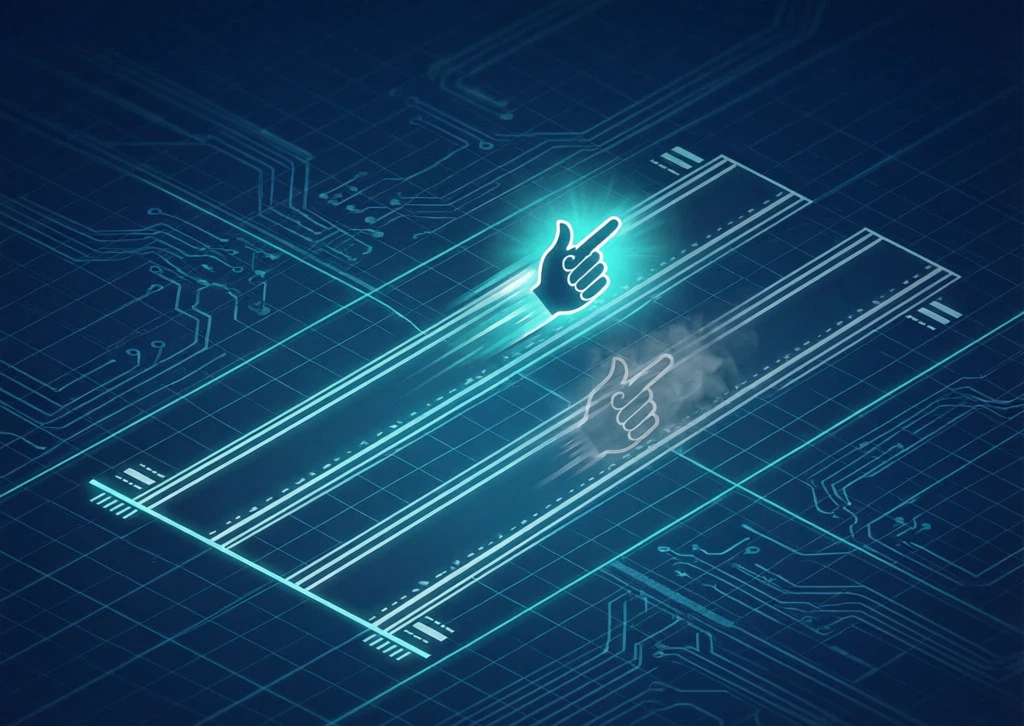
GestureMode.Exclusive的工作方式有点像赛跑——组内的所有手势同时开始监听,谁先满足触发条件谁就赢,其他手势直接出局。
拿TapGesture和LongPressGesture来说。用户点一下屏幕,如果手指很快就抬起来了(在长按的duration之前),TapGesture先识别成功,长按就被取消了。反过来,如果手指一直按着不放,超过了长按设定的时间,LongPressGesture先识别成功,点击就被取消了。
这个机制的好处是开发者不需要自己判断"用户到底是点击还是长按",系统帮你做了这个决策。你只需要分别写点击和长按的处理逻辑就行。
实际场景
互斥手势用得最多的地方应该是列表项的操作。单击列表项是打开详情,长按列表项是弹出菜单(删除、编辑、分享等)。这两个操作在同一个元素上,但意图完全不同。
另一个常见场景是地图应用。单击是放置标记点,长按是进入区域选择模式。还有游戏里的操作,单击是攻击,长按是蓄力攻击。
完整案例代码
下面这个例子做了一个点击/长按检测面板,两个操作分别计数,视觉反馈也不同:
@Entry
@Component
struct ExclusiveGestureDemo {
  @State tapCount: number = 0
  @State longPressCount: number = 0
  @State lastAction: string = '点击下方区域试试'
  @State lastActionColor: string = '#8E8E93'
  @State flashColor: string = '#F5F6FA'
  @State elementScale: number = 1
  @State tapHistory: string[] = []

  addAction(action: string) {
    const now = new Date()
    const timeStr = `${this.padZero(now.getHours())}:${this.padZero(now.getMinutes())}:${this.padZero(now.getSeconds())}`
    this.tapHistory.unshift(`[${timeStr}] ${action}`)
    if (this.tapHistory.length > 8) {
      this.tapHistory.pop()
    }
  }

  padZero(n: number): string {
    return n < 10 ? '0' + n : '' + n
  }

  build() {
    Column() {
      Text('互斥手势组')
        .fontSize(28)
        .fontWeight(FontWeight.Bold)
        .fontColor('#1A1A2E')
        .margin({ top: 30, bottom: 6 })

      Text('单击和长按,谁先识别谁生效')
        .fontSize(14)
        .fontColor('#8E8E93')
        .margin({ bottom: 20 })

      // 计数区域
      Row() {
        this.CountCard('单击', this.tapCount, '#45B7D1', '快速点击')
        this.CountCard('长按', this.longPressCount, '#FF6B6B', '按住500ms')
      }
      .width('100%')
      .justifyContent(FlexAlign.Center)

      // 最近操作
      Text(this.lastAction)
        .fontSize(18)
        .fontWeight(FontWeight.Medium)
        .fontColor(this.lastActionColor)
        .margin({ top: 16 })
        .animation({ duration: 200 })

      // 操作区域
      Stack() {
        Column() {
          Text('点我 或 长按我')
            .fontSize(20)
            .fontWeight(FontWeight.Bold)
            .fontColor('#FFFFFF')

          Text(this.lastAction === '点击下方区域试试' ? '看看系统怎么区分' : '')
            .fontSize(12)
            .fontColor('#FFFFFF')
            .opacity(0.7)
            .margin({ top: 6 })
        }
        .width(200)
        .height(200)
        .justifyContent(FlexAlign.Center)
        .backgroundColor('#6C5CE7')
        .borderRadius(24)
        .scale({ x: this.elementScale, y: this.elementScale })
        .shadow({ radius: 16, color: '#30000000', offsetX: 0, offsetY: 6 })
        .animation({ duration: 150, curve: Curve.EaseOut })
        .gesture(
          GestureGroup(GestureMode.Exclusive,
            LongPressGesture({ duration: 500 })
              .onAction(() => {
                this.longPressCount += 1
                this.lastAction = '长按触发!'
                this.lastActionColor = '#FF6B6B'
                this.elementScale = 1.05
                this.addAction('长按')

                setTimeout(() => {
                  this.elementScale = 1
                }, 200)
              }),

            TapGesture()
              .onAction(() => {
                this.tapCount += 1
                this.lastAction = '单击触发!'
                this.lastActionColor = '#45B7D1'
                this.elementScale = 0.95
                this.addAction('单击')

                setTimeout(() => {
                  this.elementScale = 1
                }, 150)
              })
          )
        )
      }
      .width('100%')
      .height(260)
      .backgroundColor(this.flashColor)
      .borderRadius(20)
      .margin({ top: 16 })

      // 操作历史
      Column() {
        Text('操作记录')
          .fontSize(15)
          .fontWeight(FontWeight.Medium)
          .fontColor('#1A1A2E')
          .margin({ bottom: 8 })

        if (this.tapHistory.length === 0) {
          Text('还没有操作记录')
            .fontSize(13)
            .fontColor('#C7C7CC')
        } else {
          ForEach(this.tapHistory, (item: string, index: number) => {
            Text(item)
              .fontSize(13)
              .fontColor(item.indexOf('长按') !== -1 ? '#FF6B6B' : '#45B7D1')
              .margin({ top: index > 0 ? 4 : 0 })
          })
        }
      }
      .width('90%')
      .padding(16)
      .backgroundColor('#FAFAFA')
      .borderRadius(12)
      .alignItems(HorizontalAlign.Start)
      .margin({ top: 16 })

      // 重置
      Button('重置计数')
        .fontSize(15)
        .fontColor('#6C5CE7')
        .backgroundColor('#F5F6FA')
        .borderRadius(12)
        .width('40%')
        .height(44)
        .margin({ top: 16 })
        .onClick(() => {
          this.tapCount = 0
          this.longPressCount = 0
          this.lastAction = '点击下方区域试试'
          this.lastActionColor = '#8E8E93'
          this.tapHistory = []
        })
    }
    .width('100%')
    .height('100%')
    .backgroundColor('#FFFFFF')
  }

  @Builder
  CountCard(label: string, count: number, color: string, hint: string) {
    Column() {
      Text(label)
        .fontSize(14)
        .fontColor(color)
        .fontWeight(FontWeight.Medium)
      Text(`${count}`)
        .fontSize(36)
        .fontWeight(FontWeight.Bold)
        .fontColor('#1A1A2E')
        .margin({ top: 4 })
      Text(hint)
        .fontSize(11)
        .fontColor('#C7C7CC')
        .margin({ top: 2 })
    }
    .width(120)
    .height(90)
    .justifyContent(FlexAlign.Center)
    .backgroundColor('#F5F6FA')
    .borderRadius(16)
  }
}
运行效果如图: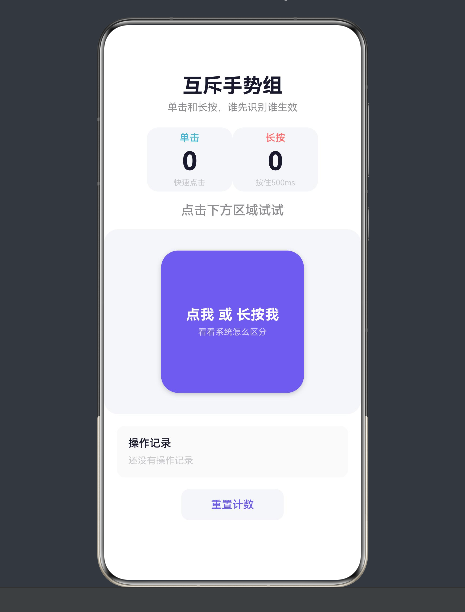
代码解析
互斥手势组的核心就这一段:
GestureGroup(GestureMode.Exclusive,
  LongPressGesture({ duration: 500 }).onAction(...),
  TapGesture().onAction(...)
)
这里有个细节:LongPressGesture放在TapGesture前面。虽然在Exclusive模式下顺序不影响识别逻辑(谁先满足条件谁赢),但我习惯把"更难触发"的手势放前面,代码阅读起来更清晰。
长按的回调里,我把元素放大到1.05倍然后200ms后恢复,做了一个"膨胀"的反馈效果。单击则是缩小到0.95倍然后恢复,做了一个"按压"的反馈效果。两种反馈在视觉上明显不同,用户一眼就能知道自己触发的是哪个操作。
操作记录部分用了一个数组,每次操作都往数组头部插入一条带时间戳的记录,最多保留8条。颜色根据操作类型区分——长按红色,单击蓝色。这个设计虽然简单,但能让用户回看自己的操作历史,验证互斥手势确实正确地区分了两种操作。
关于手势竞争的一些细节
坦白讲,互斥手势的竞争机制有一个容易被忽略的细节:识别时间窗口。
TapGesture的识别条件是手指按下然后快速抬起。LongPressGesture的识别条件是手指按下超过500ms。这两个手势的识别时间是不同的——TapGesture通常在手指抬起的瞬间识别(大概100-200ms),LongPressGesture在按住500ms后识别。
所以实际上,如果用户快速点击(100ms内抬起),TapGesture先赢。如果用户按住超过500ms,LongPressGesture赢。但如果用户按住200-400ms再抬起,这时候两个手势都没完全满足条件,系统会倾向于判定为TapGesture(因为手指已经抬起了,LongPressGesture的条件不再满足了)。
这个行为在大多数场景下是合理的,但如果你的应用需要精确区分200-400ms这个"灰色地带",可能需要自己在手势回调里加时间判断。
PC端的特殊考虑
在HarmonyOS6 PC端,鼠标点击和长按的区分比触屏更敏感。原因是鼠标的微动开关很灵敏,用户有时候觉得自己是"点击",但实际上按下的时间比触屏要长一些(因为鼠标按键有物理行程)。
实测下来,PC端的LongPressGesture duration建议设为400ms甚至350ms,比手机端的500ms短一些。这样可以减少"我想点击但触发了长按"的误操作。
另外,PC端建议给长按加一个视觉提示。比如鼠标按下后开始显示一个圆形进度条,进度条走满就触发长按。这样用户在操作时有明确的预期,不会出现"我不知道到底按了多久"的困惑。
互斥手势组的其他组合
除了TapGesture + LongPressGesture,互斥手势组还可以用来区分其他容易混淆的手势。比如:
- SwipeGesture + PanGesture:快速滑动和慢速拖拽的区分。SwipeGesture要求速度够快,PanGesture只要手指移动就触发。
- TapGesture + DoubleTapGesture:虽然TapGesture自带count参数可以做这个区分,但用Exclusive模式写起来有时候更清晰。
关键原则是:互斥的手势之间要有明显的"触发条件差异",比如时间长短、速度快慢、距离远近。如果两个手势的触发条件太接近,系统的识别结果就会不稳定,用户体验会很差。
互斥手势跟priorityGesture的关系
有同学可能会问,.priorityGesture()跟Exclusive模式有什么关系?简单说,.priorityGesture()是控制当前组件的手势跟父组件手势之间的优先级,而GestureMode.Exclusive是控制同一个组件内多个手势之间的竞争关系。两者的作用层面不同,但可以配合使用。
比如一个列表里的item,item自身有点击手势(打开详情),列表本身有滑动手势(滚动)。如果你想让item的点击手势优先于列表的滑动手势,就要用.priorityGesture()。但如果item内部同时有点击和长按两种手势要互斥,就要用GestureMode.Exclusive。
调试互斥手势的建议
调试互斥手势的时候,最容易犯的错误就是搞不清"为什么这个手势没触发"。建议的做法是在每个手势的onAction回调里都加一个明显的视觉反馈(比如改变背景色或者弹一个Toast),这样你就能直观地看到哪个手势被触发了、哪个被忽略了。
另外,如果发现手势识别的结果经常不符合预期,很可能是手势的触发条件定义得不够清晰。比如TapGesture和LongPressGesture互斥,但长按的duration设得太短(比如200ms),导致很多点击操作也被误判为长按。遇到这种情况,先把duration调大试试,通常能解决问题。
还有一个常见的疑问:如果三个或更多手势需要互斥怎么办?GestureMode.Exclusive支持放入多个手势,不限于两个。比如你可以同时放入TapGesture、LongPressGesture和SwipeGesture三个手势,系统会自动判断哪个先满足触发条件。不过手势越多,竞争关系越复杂,建议不要超过三个互斥手势,否则用户体验会变得不可预期。
互斥手势在表单场景的应用
互斥手势不只是用在列表项上,在表单场景也很有用。比如一个输入框,单击是聚焦输入,长按是弹出复制粘贴菜单。这两个操作需要互斥,否则用户长按想粘贴内容的时候,输入框会先聚焦弹一下键盘,然后才弹出菜单,体验很差。
还有地图应用里的标注功能。单击地图是放置一个标注点,长按是进入区域测量模式。两个操作完全不同但都在同一个地图元素上触发,必须用互斥手势来区分。这种场景下互斥手势几乎是唯一的解决方案。
写在最后
GestureMode.Exclusive解决的是"多个手势抢着触发"的问题。单击和长按的区分是最典型的场景,但只要你的需求是"用户做了一个动作,系统要判断是A还是B",都可以用互斥手势组来搞定。把判断逻辑交给系统,你的代码只需要关心"触发A做什么、触发B做什么"就行了。

讨论HarmonyOS开发技术,专注于API与组件、DevEco Studio、测试、元服务和应用上架分发等。
更多推荐


 51
51 0
0- 0


 已为社区贡献564条内容

所有评论(0)