鸿蒙PC适配:HiJson Java Swing 工具鸿蒙 ArkWeb 适配全记录:从桌面 JSON 查看器到 HarmonyOS PC HAP
一、写在前面
欢迎加入鸿蒙 PC 开发者社区,共同打造开发者工具生态:鸿蒙 PC 开发者社区:https://harmonypc.csdn.net/
项目开源地址:https://atomgit.com/OpenHarmonyPCDeveloper/ohos_HiJson
欢迎在PC社区平台申请新建项目:https://atomgit.com/OpenHarmonyPCDeveloper
环境搭建文章:https://blog.csdn.net/lbcyllqj/article/details/161286249?sharetype=blogdetail&sharerId=161286249&sharerefer=PC&sharesource=lbcyllqj&spm=1011.2480.3001.8118
这篇文章记录的是 HiJson 这个 Java Swing 桌面 JSON 工具适配 HarmonyOS PC 的过程。
HiJson 原本是一个 Java 桌面小工具,主要能力是把 JSON 字符串格式化后,用文本区、树形结构和 key/value 表格展示出来。它的定位很明确:开发者拿到一段 JSON 后,可以快速格式化、查看层级、定位字段、复制节点内容。
这类工具看起来不大,但适配时很有代表性。它不是 Electron 项目,也不是现代 Web 项目,而是一个较早期的 NetBeans + Ant + Java Swing 桌面程序。原始工程里大量 UI 逻辑写在 Swing 组件中,如果直接把 Swing 桌面能力搬到鸿蒙端,成本并不低。
所以这次没有选择“硬迁 Swing”,而是采用更快落地的路线:
先把 HiJson 的核心体验 Web 化,再用 HarmonyOS ArkWeb 包一层,形成可以构建 HAP 的鸿蒙 PC MVP。
最终适配完成后,项目新增了一个静态 Web MVP 和一个 HarmonyOS ArkWeb 工程。Web 侧负责 JSON 编辑、格式化、压缩、多标签、树形查看、节点表格和搜索;鸿蒙侧负责 HAP 工程承载、本地资源加载、文件打开/保存、剪贴板桥接。
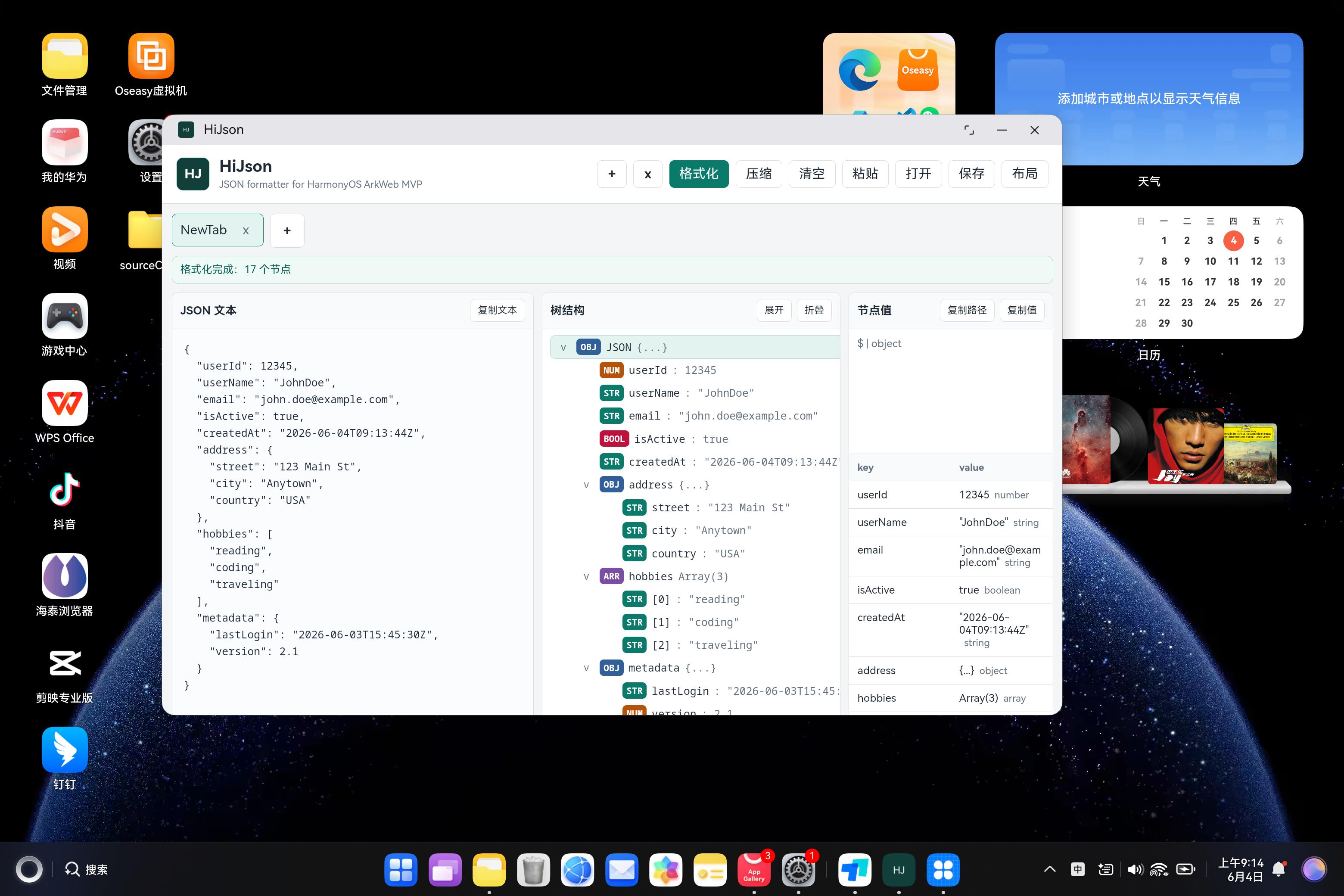
二、原项目分析:一个典型 Java Swing 单体桌面工具
适配前先看原项目结构。HiJson 根目录比较简洁,是一个典型 NetBeans Java 桌面工程:
HiJson-master/
├── build.xml
├── manifest.mf
├── nbproject/
├── lib/
│   ├── gson.jar
│   ├── fastjson-1.1.28.jar
│   ├── rsyntaxtextarea.jar
│   ├── org-netbeans-swing-tabcontrol.jar
│   └── ...
├── src/
│   └── hi/chyl/json/
│       ├── MainApp.java
│       ├── MainView.java
│       ├── Kit.java
│       └── resources/
└── store/
    └── HiJson.jar
README 里对项目的描述是:
HiJson,一款json字符串格式化查看的桌面工具
项目要求也比较早:
NetBeans IDE 8
JDK 1.7 or higher
核心代码集中在:
src/hi/chyl/json/MainView.java
src/hi/chyl/json/MainApp.java
src/hi/chyl/json/Kit.java
其中 MainView.java 是适配分析的重点。它里面同时包含窗口、菜单、工具栏、标签页、文本编辑区、JSON 树、表格、格式化逻辑、右键菜单和节点操作。
主要依赖包括:
Gson:用于 JSON 格式化、解析和对象转换;fastjson:用于部分 JSON 序列化能力;RSyntaxTextArea:提供带语法体验的文本编辑区;JTree:展示 JSON 层级树;JTable:展示当前节点的 key/value 信息;TabbedContainer:实现多标签编辑;- NetBeans Swing Application Framework:承载桌面应用窗口生命周期。
这说明原项目不是“纯算法 + 少量 UI”,而是 UI 和业务行为耦合在一个 Swing 视图类里。
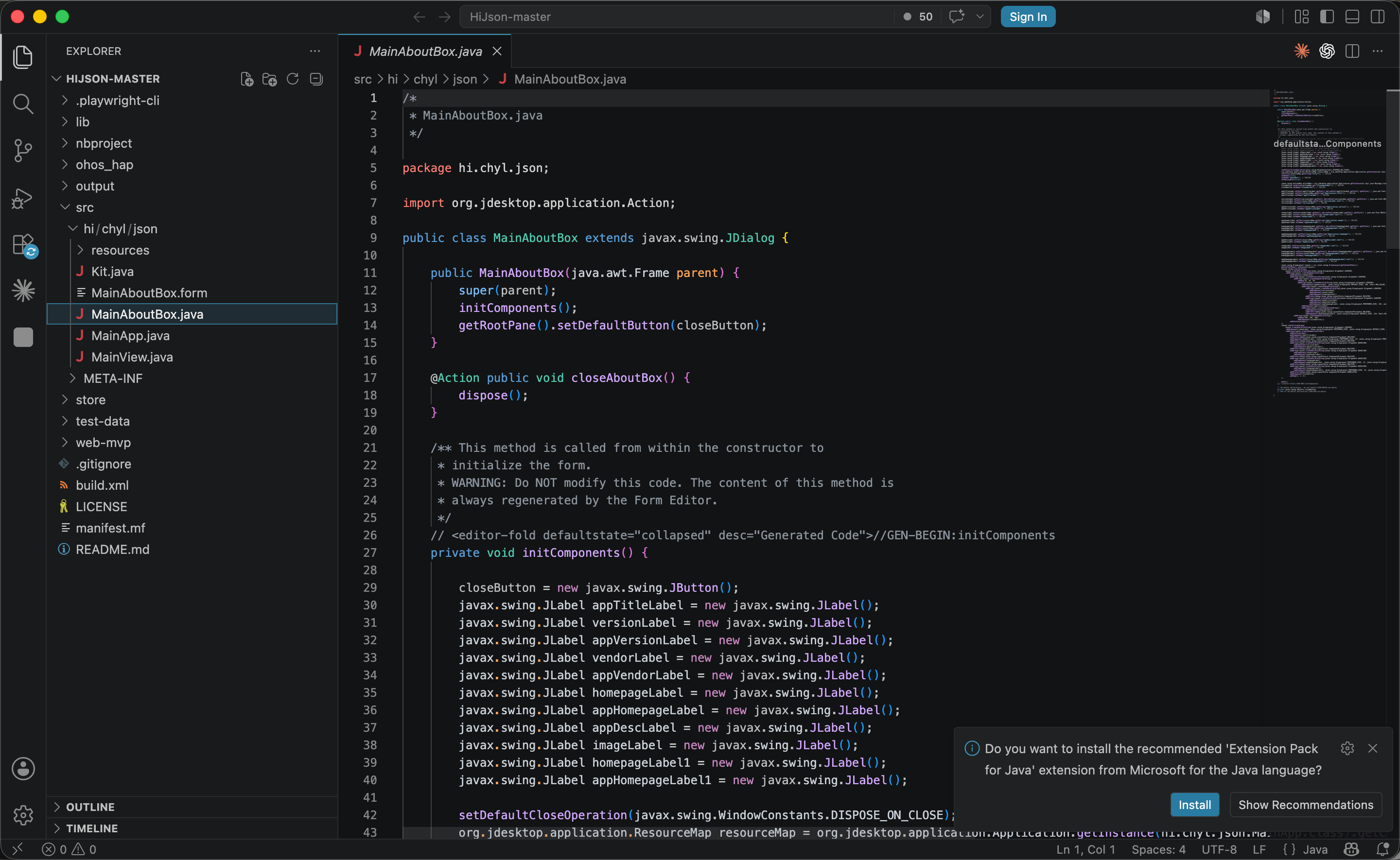
三、适配路线判断:不直接迁 Swing,先 Web 化再 ArkWeb 包壳
HiJson 这种项目,理论上有三条适配路线。
第一条是继续保留 Java Swing,再想办法让桌面 Java 程序在目标环境运行。这条路对鸿蒙 PC MVP 不友好,因为 Swing/AWT 是传统桌面窗口体系,和 HarmonyOS ArkUI / ArkWeb 不是同一套 UI 运行模型。即使能保留一部分 Java 代码,窗口、菜单、文件选择器、剪贴板和渲染表现也都要重新处理。
第二条是用 ArkTS + ArkUI 完整重写。这个方案长期看更原生,但第一版工作量会比较大。JSON 树、可编辑文本区、多标签、快捷键、查找、表格这些都要在 ArkUI 里重新实现,而且 JSON 编辑器的体验也需要仔细打磨。
第三条是 Web 化 + ArkWeb 包一层。这次选择的是这个方案。
选择它的原因很直接:
- HiJson 的核心数据处理是 JSON 解析、格式化、树展示,适合用浏览器能力快速实现;
- Web 静态页面可以先在普通浏览器里调试,反馈速度快;
- ArkWeb 可以直接加载 HAP 内置 rawfile 资源;
- 文件打开、保存、剪贴板这类桌面能力可以通过 ArkTS 桥接补齐;
- 首版可以快速形成 MVP,后续再决定是否替换更强的编辑器组件。
所以本次目标不是把每一行 Swing 代码逐字迁移,而是保留 HiJson 的产品体验:
- 输入或打开 JSON;
- 格式化和压缩 JSON;
- 用树查看 JSON 结构;
- 选中节点后显示 key/value;
- 支持多标签;
- 支持搜索;
- 支持保存和复制;
- 最终可以生成 HarmonyOS PC 可安装的 HAP。
四、第一步:新增静态 Web MVP
项目中新增了:
web-mvp/
├── index.html
├── styles.css
├── app.js
└── ARKWEB_MVP.md
这个 Web MVP 没有引入构建工具,所有代码都是静态资源。这样处理是为了降低第一版适配成本:不需要 Vite、Webpack、npm install,也不需要处理复杂的打包路径,直接复制到 HarmonyOS rawfile 目录后就可以由 ArkWeb 加载。
Web MVP 当前实现了以下能力:
- JSON 格式化;
- JSON 压缩;
- 多标签编辑;
- JSON 树展示;
- 当前节点 key/value 表格;
- 文本搜索;
- 树节点搜索;
- 打开本地 JSON/TXT 文件;
- 保存 JSON 文件;
- 复制全文、节点路径、节点值、节点 JSON;
- 左右布局和上下布局切换;
- 基础快捷键:
Ctrl+N、Ctrl+W、Ctrl+O、Ctrl+S、Ctrl+F。
页面结构上尽量贴近 HiJson 原来的使用方式:左侧是文本输入区,中间是 JSON 树,右侧是节点详情表格。这样老用户迁移过来时,使用逻辑不会发生太大变化。
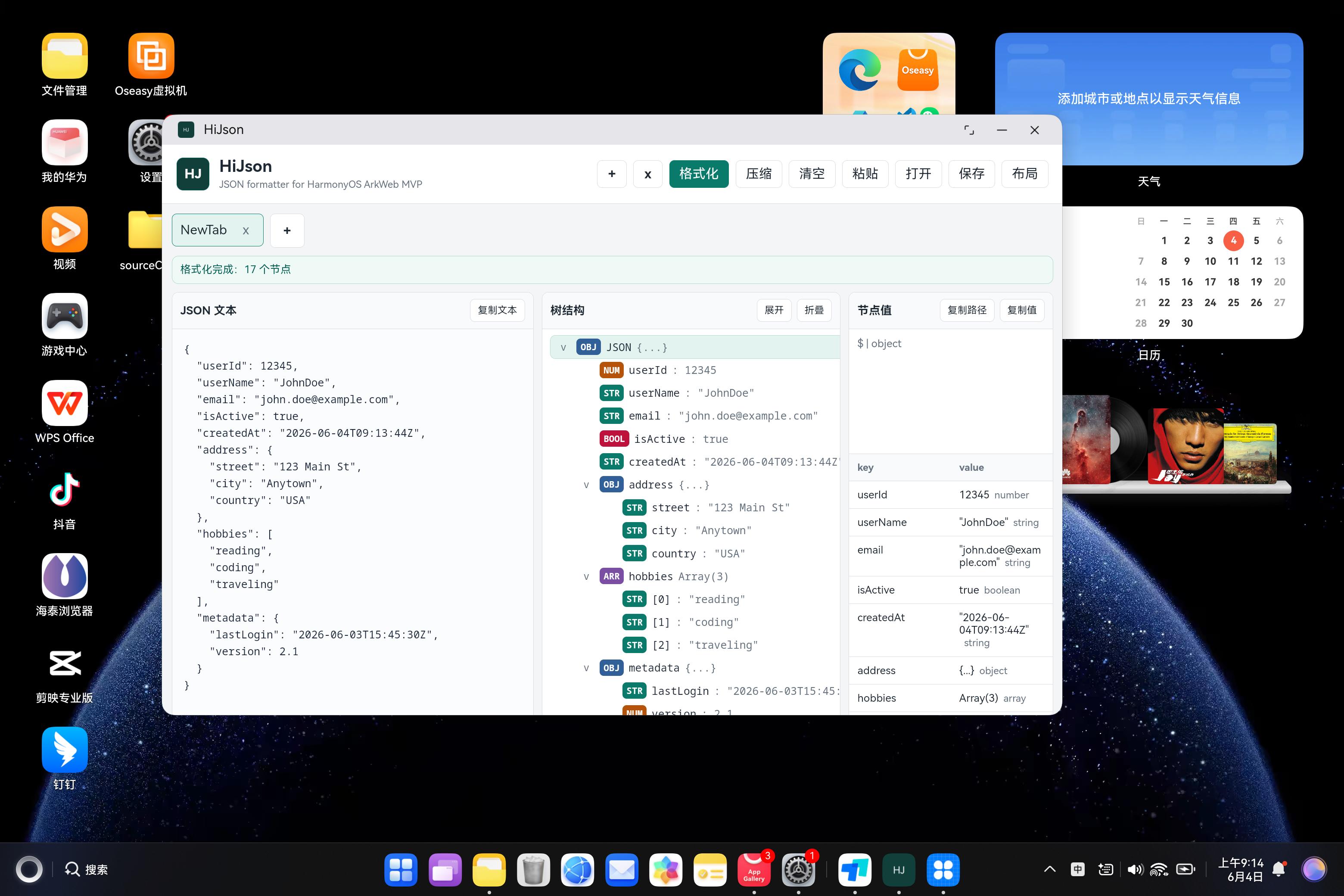
Web 版本还有一个关键设计:它先使用浏览器标准能力实现文件和剪贴板,再为 ArkWeb 原生桥预留入口。
浏览器里可以使用:
FileReader
Blob + a[download]
navigator.clipboard
而进入 HarmonyOS ArkWeb 后,如果这些能力受限,就优先调用:
window.HiJsonNative
Web 侧做了降级判断:
return window.HiJsonNative || window.HiJsonNativeBridge;
这样同一套页面可以同时满足两个场景:
- 普通浏览器预览:方便快速调试 UI 和 JSON 逻辑;
- 鸿蒙 ArkWeb 运行:通过 ArkTS 补齐系统能力。
五、第二步:新增 HarmonyOS ArkWeb 工程
Web MVP 稳定后,项目里新增了 HarmonyOS 工程:
ohos_hap/
├── AppScope/
│   └── app.json5
├── build-profile.json5
├── entry/
│   ├── build-profile.json5
│   ├── hvigorfile.ts
│   ├── oh-package.json5
│   └── src/main/
│       ├── ets/
│       │   ├── entryability/EntryAbility.ets
│       │   ├── pages/Index.ets
│       │   └── bridge/HiJsonNativeBridge.ets
│       ├── module.json5
│       └── resources/rawfile/hijson/
│           ├── index.html
│           ├── styles.css
│           └── app.js
└── README.md
这里选择的是 Stage 模型工程。ArkWeb 加载的资源放在:
entry/src/main/resources/rawfile/hijson/
对应入口地址是:
resource://rawfile/hijson/index.html
这一步的关键是把 Web MVP 作为 HAP 内置资源,而不是依赖远程地址。这样应用启动时不需要外网,也不会因为服务端路径变化导致页面不可用。
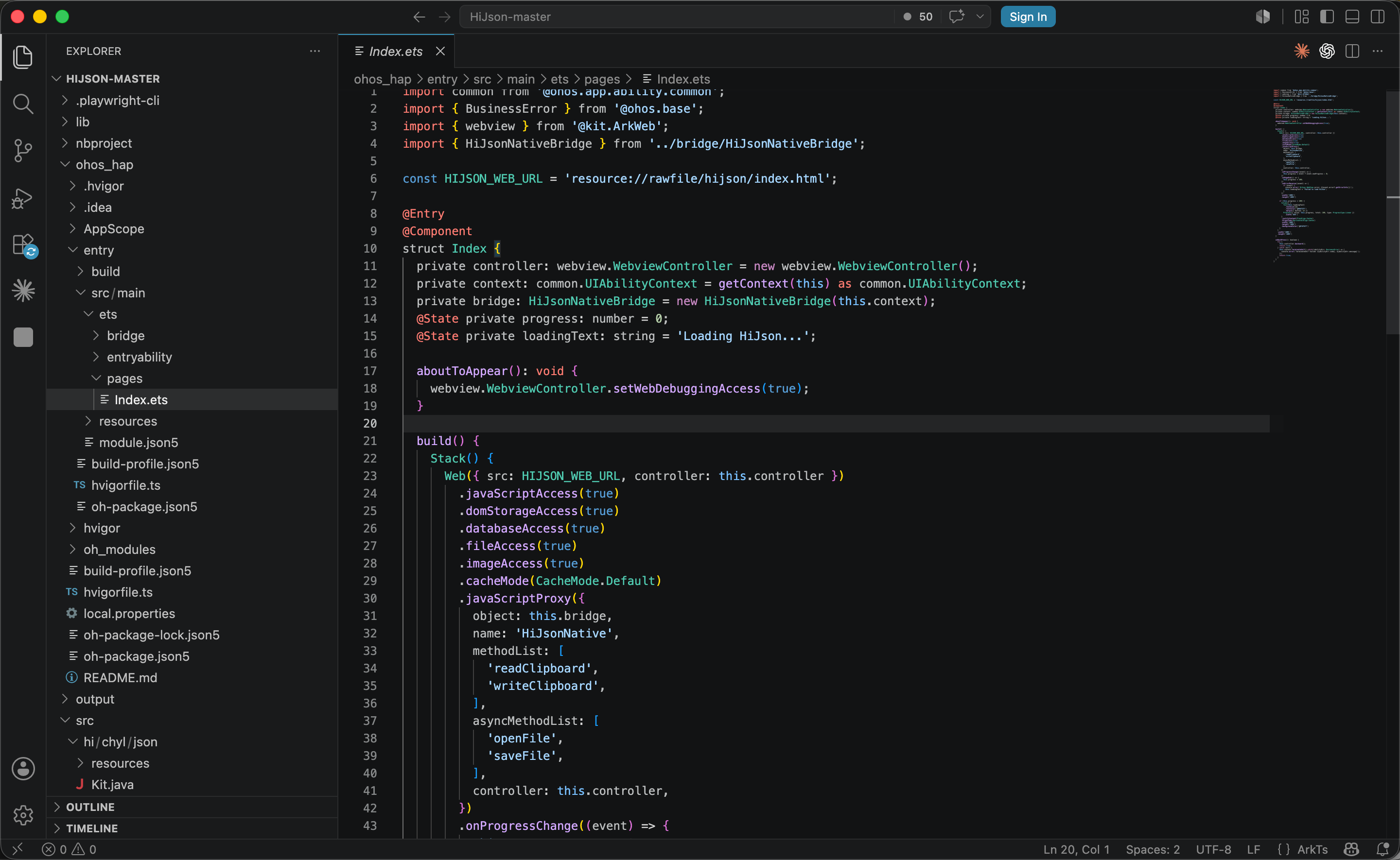
六、第三步:ArkWeb 页面壳
ArkTS 页面入口在:
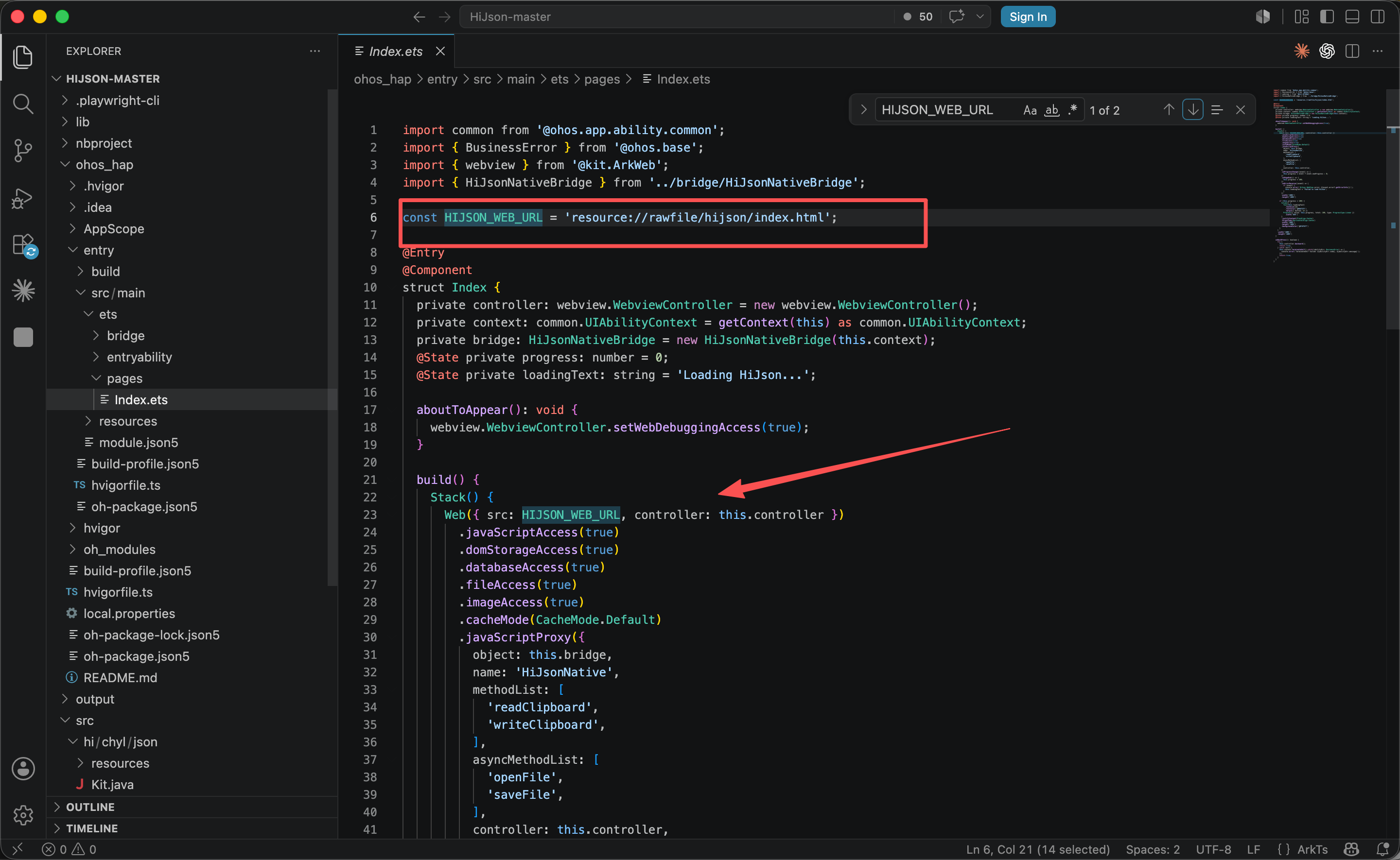
ohos_hap/entry/src/main/ets/pages/Index.ets
核心加载逻辑如下:
const HIJSON_WEB_URL = 'resource://rawfile/hijson/index.html';

Web({ src: HIJSON_WEB_URL, controller: this.controller })
  .javaScriptAccess(true)
  .domStorageAccess(true)
  .databaseAccess(true)
  .fileAccess(true)
  .imageAccess(true)
  .cacheMode(CacheMode.Default)
  .width('100%')
  .height('100%')
这段代码做的事情很明确:创建一个全屏 ArkWeb,把 rawfile 中的 HiJson Web 页面加载进来。
为了方便调试,页面启动时打开了 Web 调试:
webview.WebviewController.setWebDebuggingAccess(true);
同时页面上加了一个简单的加载进度层。这样如果 rawfile 路径写错、页面加载失败,至少不会只看到空白界面,能够通过错误日志和加载状态快速判断问题。
这一步适配中最容易忽略的是资源路径。普通 Web 项目经常使用 /xxx.js、/assets/xxx.css 这种根路径资源,但 HAP 内本地资源加载更适合相对路径。HiJson Web MVP 本身就是静态三文件结构,所以这里没有复杂的路径改造,index.html 直接通过相对路径引用:
<link rel="stylesheet" href="styles.css">
<script src="app.js"></script>
这也是第一版不引入构建工具的好处:路径清晰,排查简单。
七、第四步:文件和剪贴板原生桥
只让页面打开还不够。HiJson 是开发者工具,文件打开、保存、复制、粘贴都是核心能力。
因此新增了 ArkTS 原生桥:
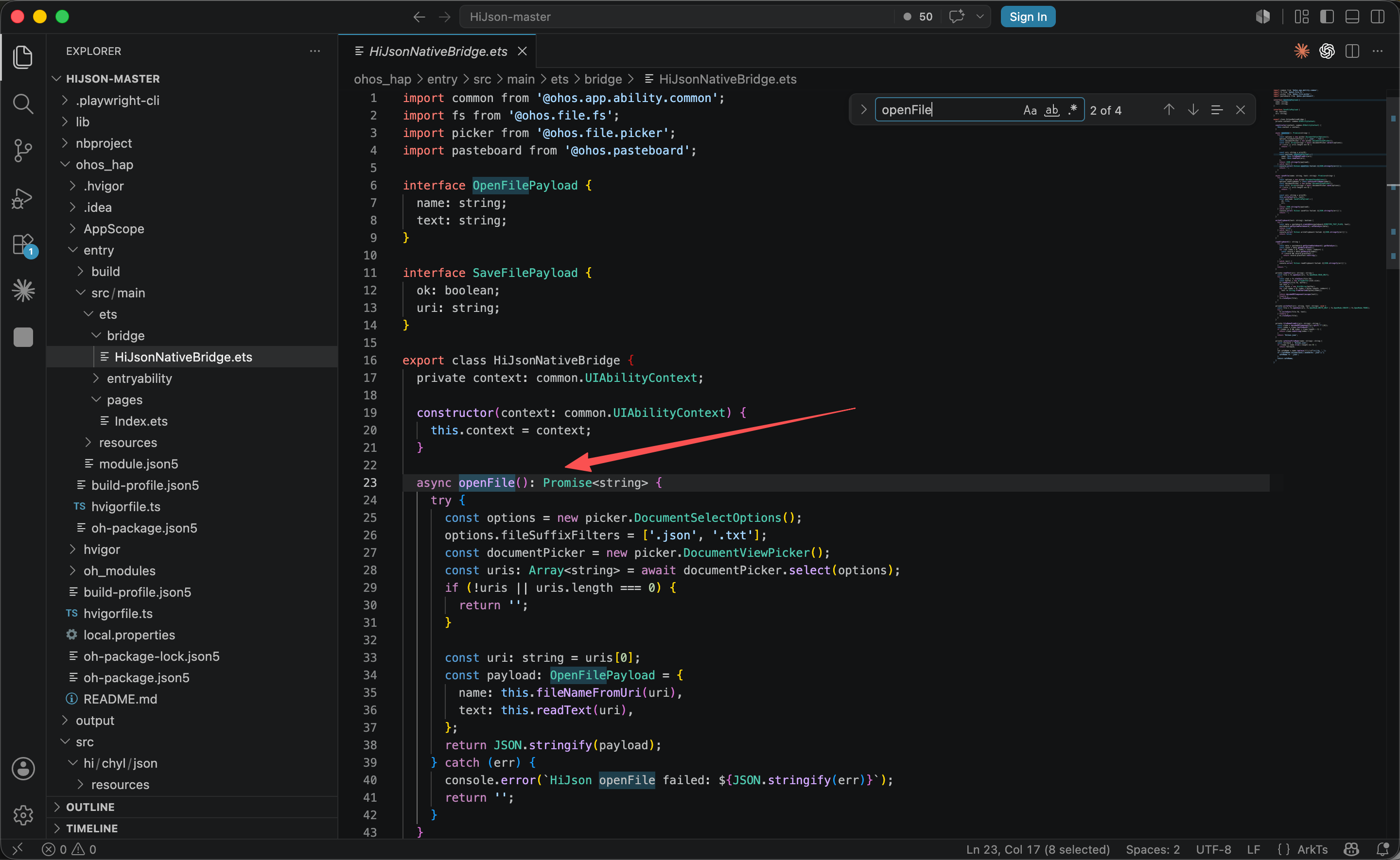
ohos_hap/entry/src/main/ets/bridge/HiJsonNativeBridge.ets
它向 Web 页面暴露的对象名是:
HiJsonNative
在 Index.ets 中通过 javaScriptProxy 注册:
.javaScriptProxy({
  object: this.bridge,
  name: 'HiJsonNative',
  methodList: [
    'readClipboard',
    'writeClipboard',
  ],
  asyncMethodList: [
    'openFile',
    'saveFile',
  ],
  controller: this.controller,
})
这里把同步和异步能力分开:
readClipboard():读取剪贴板文本;writeClipboard(text: string):写入剪贴板文本;openFile():通过系统文档选择器打开.json或.txt;saveFile(name: string, text: string):通过系统文档选择器保存 JSON。
桥接接口实际返回的是字符串形式的 JSON,方便 Web 侧解析:
{ "name": "example.json", "text": "{...}" }
保存时返回:
{ "ok": true, "uri": "file uri" }
Web 侧调用时先判断原生桥是否存在。如果在普通浏览器里运行,就回退到浏览器 API;如果在 ArkWeb 里运行,就走 HiJsonNative。
这种设计的好处是边界非常清楚:
- Web 负责页面状态、JSON 解析、树展示;
- ArkTS 负责系统文件选择器和剪贴板;
- 两边通过少量字符串数据通信;
- 后续要增强原生能力时,只需要继续扩展 bridge。
八、第五步:构建 HAP
适配完成后,可以直接使用 DevEco Studio 自带的 hvigorw 构建 HAP。
本机 SDK 路径是:
/Applications/DevEco-Studio.app/Contents/sdk
构建命令如下:
cd ~/XM/HiJson-master/ohos_hap

DEVECO_SDK_HOME=/Applications/DevEco-Studio.app/Contents/sdk \
HOS_SDK_HOME=/Applications/DevEco-Studio.app/Contents/sdk \
/Applications/DevEco-Studio.app/Contents/tools/hvigor/bin/hvigorw \
  --mode module -p module=entry assembleHap --analyze=normal --parallel --incremental --daemon
构建输出目录:
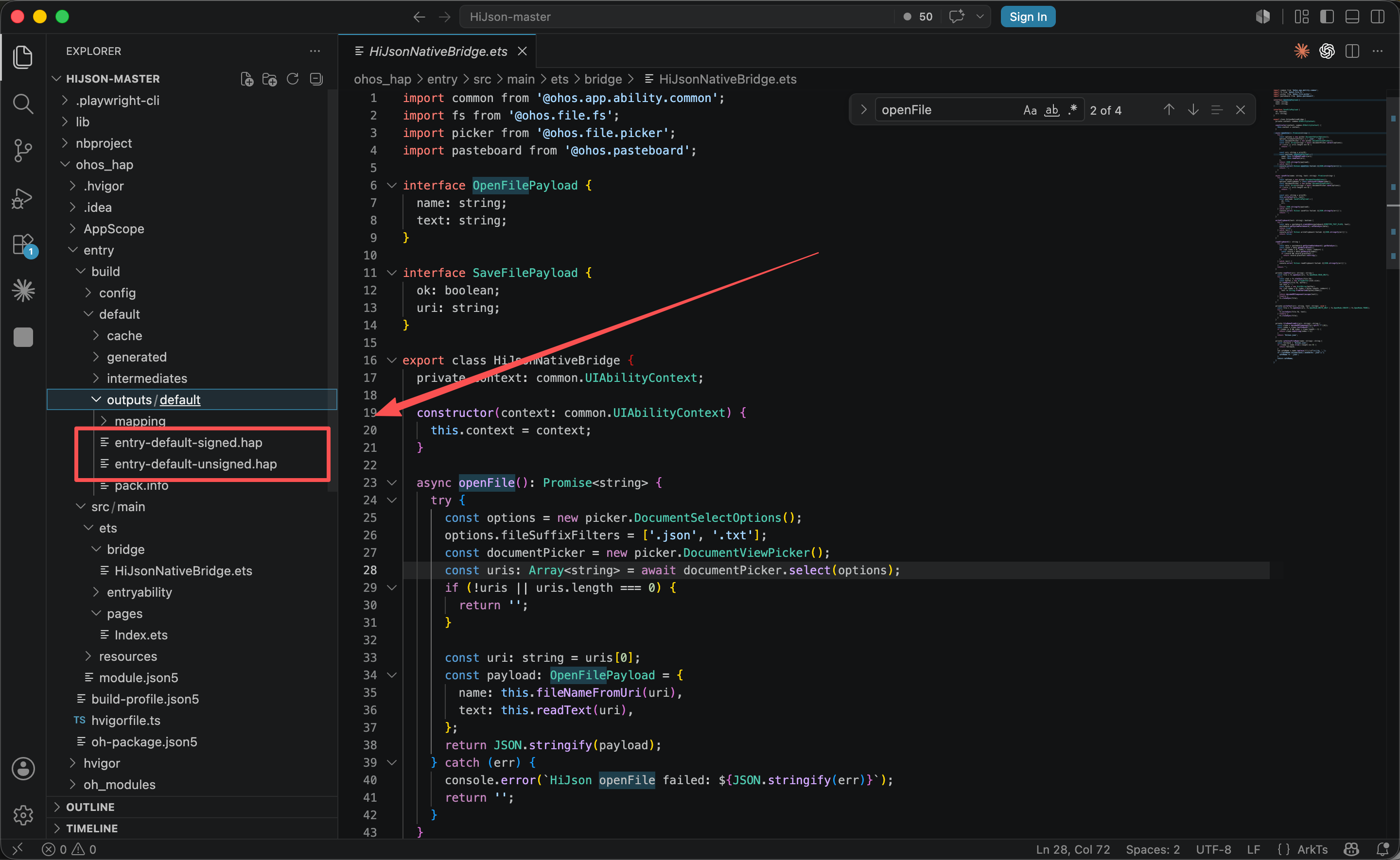
ohos_hap/entry/build/default/outputs/default/
当前已经生成:
entry-default-unsigned.hap
entry-default-signed.hap
其中未签名包路径为:
~/XM/HiJson-master/ohos_hap/entry/build/default/outputs/default/entry-default-unsigned.hap
构建过程中可能会看到一些警告,例如签名配置、部分 API 废弃提示、文件 API 使用提示等。它们不影响这次 MVP 的 HAP 构建结果。后续如果要正式上架或真机长期验证,需要在 DevEco Studio 中补齐正式签名配置,并根据目标 SDK 版本清理 API 警告。
九、测试 JSON 和功能验证
为了验证 JSON 查看器能力,项目里新增了一个测试 JSON 文件:
test-data/hijson-test.json
这个文件用于覆盖常见 JSON 结构:
- 基础字符串、数字、布尔值;
- 对象嵌套;
- 数组;
- 多层 children;
- 空对象或空数组;
- URL、路径、中文文本等开发中常见字段。
验证时主要看几个点:
- 打开测试 JSON 后,文本区能正常展示内容;
- 点击格式化后,JSON 缩进正确;
- 点击压缩后,JSON 能恢复为单行结构;
- 树形区域能展示对象和数组层级;
- 点击树节点后,右侧表格能展示 key、type、value;
- 搜索字段时能定位到文本或树节点;
- 复制节点路径、节点值、节点 JSON 能正常写入剪贴板;
- 保存文件时能调用鸿蒙文档选择器。
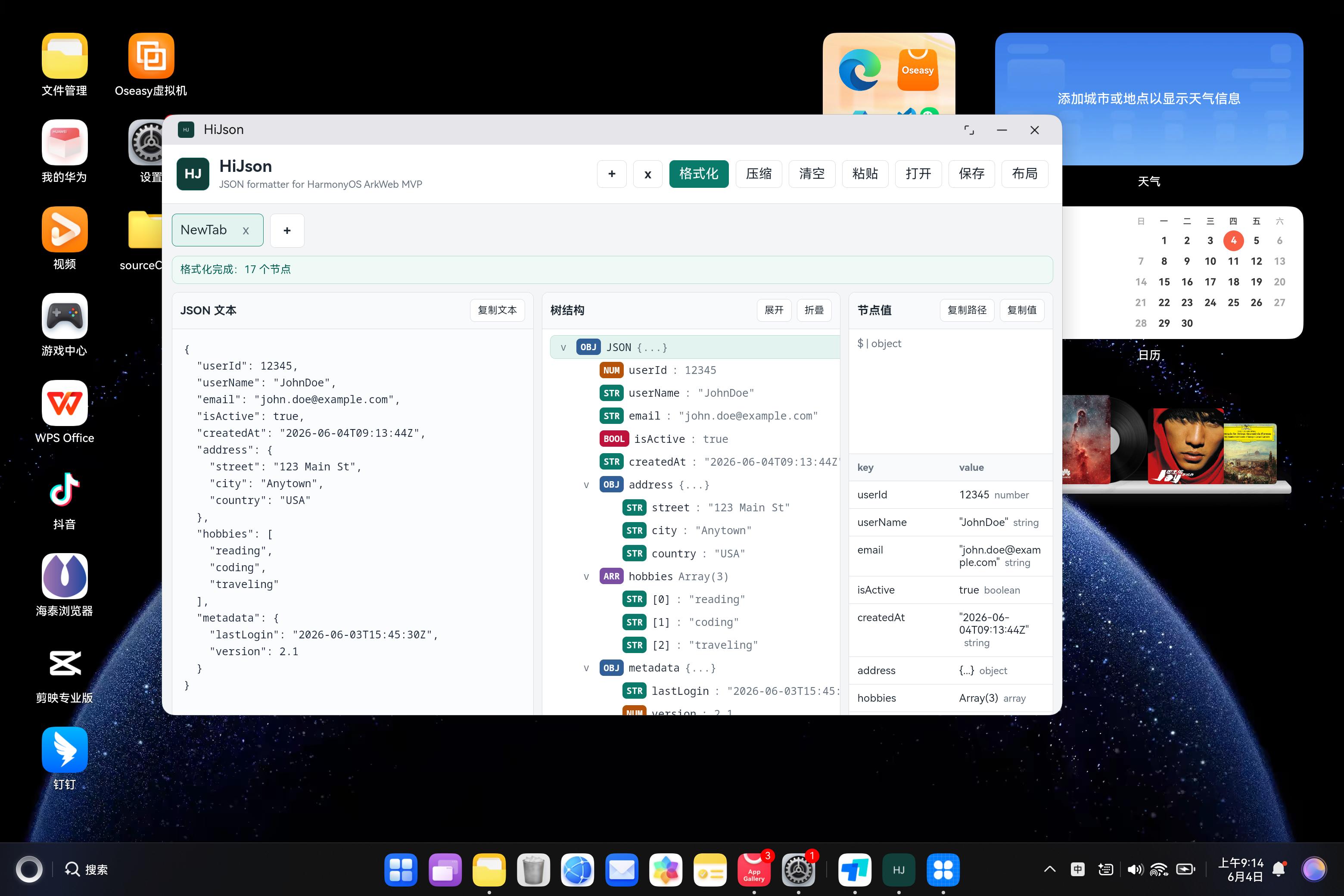
对 HiJson 这种工具来说,验证重点不是页面有多复杂,而是“拿到一段 JSON 后能不能快速定位问题”。所以首版测试围绕格式化、树展示、搜索、复制和保存这些日常动作展开。
十、适配成果和当前边界
这次适配已经完成的内容包括:
- 分析原 Java Swing 项目结构和核心功能;
- 新增静态 Web MVP;
- 实现 JSON 格式化、压缩、多标签、树展示、表格展示和搜索;
- 新增 HarmonyOS ArkWeb 工程;
- 将 Web MVP 放入 rawfile 并通过
resource://rawfile/hijson/index.html加载; - 新增 ArkTS 原生桥
HiJsonNativeBridge.ets; - 支持文件打开、保存、剪贴板读写;
- 生成 HarmonyOS HAP;
- 新增测试 JSON 文件用于功能验证。
当前边界也比较清楚:
- Web MVP 还没有引入 CodeMirror 这类专业编辑器,文本编辑能力是第一版够用状态;
- 超大 JSON 的树渲染还没有做虚拟滚动,后续可以优化性能;
- 文件编码当前按 UTF-8 处理,GBK 等编码兼容可以后续补;
- 当前重点是 MVP 和 HAP 构建,正式发布前还需要完善签名、图标、权限说明和更多真机测试;
- 原 Java Swing 的所有菜单细节没有逐一复刻,优先保留核心 JSON 查看体验。
这也是 Web 化 MVP 路线的特点:先把核心工具能力跑通,再逐步增强体验。
十一、这次适配的几个经验
第一,老 Java Swing 工具不一定适合直接迁 UI。很多早期桌面工具的业务和界面都写在一个 View 类里,直接迁移会变成大规模重写。与其纠结 Swing 组件怎么搬,不如先拆出产品核心动作。
第二,开发者工具适配时要优先保证“可用闭环”。HiJson 的闭环不是页面打开,而是输入 JSON、格式化、查看树、搜索字段、复制结果、保存文件。只要这条链路稳定,MVP 就有实际价值。
第三,ArkWeb 包静态页面时,资源路径越简单越好。首版没有使用构建工具,反而减少了 /assets、hash 文件名、base path 等问题。
第四,文件和剪贴板不要硬塞在 Web 里。浏览器预览时用 Web API,鸿蒙运行时用 ArkTS bridge,这样开发和适配都更舒服。
第五,桥接接口要小。HiJsonNativeBridge 只做打开、保存、读剪贴板、写剪贴板四件事,Web 侧和 ArkTS 侧边界清晰,后续维护成本低。
十二、总结
HiJson 这次适配走的是一条比较适合老桌面工具的路线:
Java Swing 原项目分析
        ↓
抽取核心 JSON 查看体验
        ↓
实现静态 Web MVP
        ↓
ArkWeb 加载 rawfile 本地资源
        ↓
ArkTS bridge 补齐文件和剪贴板
        ↓
构建 HarmonyOS PC HAP
它没有追求一步到位复刻所有 Swing 细节,而是先把最重要的 JSON 工具链路做成鸿蒙 PC 上可运行、可构建、可继续迭代的版本。
对于类似 HiJson 这种小而实用的开发者工具,Web 化 + ArkWeb 包壳 是一个非常适合首版 MVP 的方案。它能快速验证产品体验,也能为后续 ArkUI 原生化、编辑器增强、性能优化和正式发布留下清晰空间。
到这里,HiJson 从一个 NetBeans Java Swing 桌面小工具,已经完成了到 HarmonyOS PC ArkWeb HAP 的第一版适配。

讨论HarmonyOS开发技术,专注于API与组件、DevEco Studio、测试、元服务和应用上架分发等。
更多推荐
 1
1 0
0- 0


 已为社区贡献4条内容

所有评论(0)