鸿蒙原生ArkTS布局方式之ColumnStart垂直排列
鸿蒙原生ArkTS布局方式之ColumnStart垂直排列
布局场景:状态驱动的自定义弹窗
核心技术栈:@CustomDialog+@State+controller
适用版本:HarmonyOS NEXT(API 11+)
一、引言
在鸿蒙原生应用开发中,弹窗(Dialog)是最常见的交互组件之一。无论是确认操作、输入反馈、信息展示,还是复杂的表单填写,弹窗都承载着页面与用户之间最重要的沟通桥梁作用。HarmonyOS NEXT 提供了多种弹窗实现方式,从轻量级的 AlertDialog 到完全自定义的 @CustomDialog,开发者可以根据场景灵活选择。
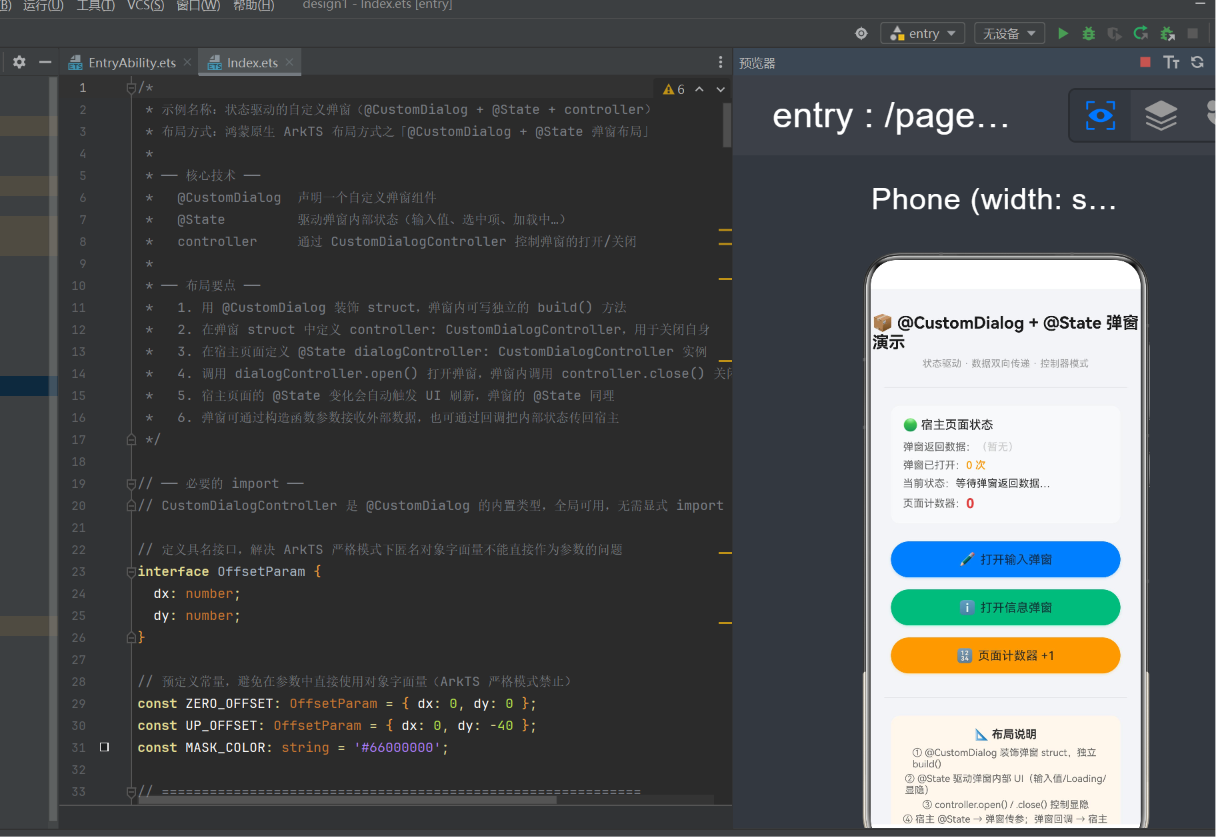
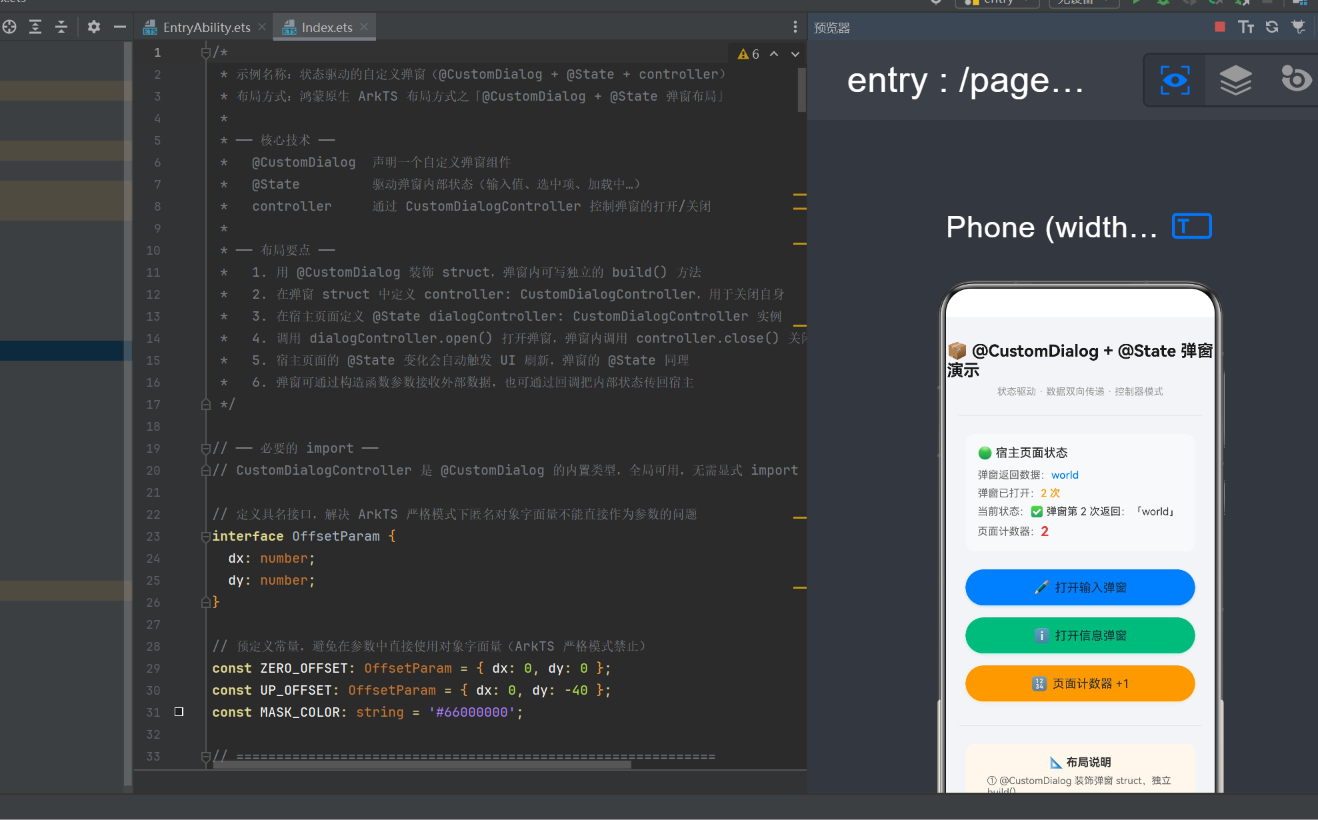
本文将围绕 @CustomDialog + @State + controller 这一布局方式,从原理、实现、最佳实践到常见陷阱,进行全方位深度剖析。本文配套的完整示例代码位于项目的 entry/src/main/ets/pages/Index.ets 文件中,读者可以对照阅读。
1.1 为什么选择 @CustomDialog
相比于系统内置的 AlertDialog 和 PromptDialog,@CustomDialog 提供了完全自由的 UI 定制能力。你可以像编写普通页面组件一样,在弹窗中使用 Column、Row、Text、TextInput、Button、LoadingProgress 等任意 ArkUI 组件,组合出符合业务需求的弹窗界面。
@CustomDialog 的核心优势包括:
- UI 完全自定义:不局限于系统预设的标题-内容-按钮三段式结构
- 状态驱动:弹窗内部可以拥有独立的
@State状态,实时响应输入变化 - 双向数据传递:通过构造函数参数传值进入,通过回调函数传值出来
- 控制器模式:通过
CustomDialogController精确控制弹窗的生命周期 - 丰富的配置项:支持遮罩层颜色、圆角、偏移量、对齐方式等精细化控制
1.2 适用场景
@CustomDialog 特别适合以下场景:
| 场景 | 说明 | 示例 |
|---|---|---|
| 输入反馈 | 需要用户输入文本后提交 | 意见反馈、评价填写 |
| 选择确认 | 带附加选项的确认操作 | 删除确认(含复选框) |
| 信息展示 | 内容丰富的通知弹窗 | 版本更新说明、隐私协议 |
| 表单填写 | 弹窗内完成简单表单 | 快速登录、地址编辑 |
| 进度展示 | 包含操作进度的弹窗 | 文件上传、数据导出 |
二、核心技术原理
2.1 @CustomDialog 装饰器
@CustomDialog 是鸿蒙 ArkTS 提供的一个装饰器,用于将一个自定义 struct 声明为弹窗组件。被 @CustomDialog 装饰的 struct 拥有以下特性:
- 拥有独立的
build()方法来构建弹窗 UI - 必须声明
controller: CustomDialogController属性(用于控制弹窗关闭) - 可以作为
CustomDialogController构造函数的builder参数传入 - 弹窗内部支持
@State、@Prop等装饰器实现状态管理
@CustomDialog
struct MyDialog {
  controller?: CustomDialogController;
  // 自定义属性...
  build() {
    // 弹窗 UI
  }
}
2.1.1 装饰器的工作机制
当 ArkTS 编译器遇到 @CustomDialog 装饰器时,会自动为 struct 注入弹窗相关的生命周期回调和方法。与 @Component 类似,@CustomDialog 也遵循组件树的构建和更新规则:
- 初始化阶段:弹窗 struct 被实例化,所有属性获得初始值
- 构建阶段:
build()方法执行,创建 UI 组件树 - 更新阶段:
@State属性变化时,触发 UI 重新渲染 - 销毁阶段:弹窗关闭后,组件树被回收
需要注意的是,@CustomDialog 的实例化时机不同于普通组件——它不是在父组件的 build() 中直接创建,而是通过 CustomDialogController 的 open() 方法触发。
2.2 @State 装饰器
@State 是 ArkTS 中最核心的状态管理装饰器,用于声明组件内部的可变状态。当 @State 修饰的属性值发生变化时,系统会自动重新渲染与该状态相关的 UI 部分。
在弹窗中使用 @State 有以下特点:
- 局部作用域:
@State只在当前 struct 内可见,不会影响父组件 - 精确更新:只有依赖该状态的 UI 节点会被重新渲染
- 异步批处理:多次状态变更会在同一帧内批量处理,避免频繁刷新
@CustomDialog
struct ConfirmDialog {
  @State inputValue: string = '';
  @State isLoading: boolean = false;

  build() {
    Column() {
      // 当 inputValue 变化时,只有这个 Text 会重新渲染
      if (this.inputValue.length > 0) {
        Text(`您输入了:${this.inputValue}`)
      }
      // 当 isLoading 变化时,只有这个 LoadingProgress 会重新渲染
      if (this.isLoading) {
        LoadingProgress()
      }
    }
  }
}
2.2.1 @State 的深层原理
@State 装饰器背后是一个基于依赖追踪的响应式系统。当 build() 方法执行时,框架会记录哪些 @State 属性被 UI 组件读取了。当这些属性被重新赋值时,框架只重新执行依赖了该属性的 UI 构建路径,而不是整个 build() 方法。
这种"细粒度更新"机制使得弹窗即使在复杂交互场景下也能保持流畅的渲染性能。例如在示例代码中,inputValue 和 isLoading 分别控制输入预览和加载指示器,它们互不影响,各自独立刷新。
2.3 CustomDialogController
CustomDialogController 是弹窗的控制器类,负责管理弹窗的打开、关闭和配置。它的核心职责包括:
- open():打开弹窗,触发弹窗 struct 的构建和显示
- close():关闭弹窗,触发弹窗的销毁
- 构造函数配置:传入弹窗的 builder 以及样式、行为配置
private dialogController?: CustomDialogController;

// 创建控制器
this.dialogController = new CustomDialogController({
  builder: MyDialog({ /* 参数 */ }),
  autoCancel: true,
  alignment: DialogAlignment.Center,
  maskColor: '#66000000'
});

// 打开弹窗
this.dialogController.open();

// 关闭弹窗(通常在弹窗内部通过 controller.close() 调用)
2.3.1 控制器配置项详解
CustomDialogController 的构造函数接受 DialogOptions 对象,完整的配置项包括:
| 配置项 | 类型 | 默认值 | 说明 |
|---|---|---|---|
builder |
CustomDialog 实例 |
必填 | 弹窗内容构建器 |
autoCancel |
boolean |
true |
点击遮罩层是否关闭弹窗 |
alignment |
DialogAlignment |
Center |
弹窗对齐方式 |
offset |
{dx: number, dy: number} |
{0, 0} |
弹窗位置偏移量 |
gridCount |
number |
自动 | 弹窗宽度占比(网格数) |
cornerRadius |
number |
0 | 弹窗圆角大小 |
maskColor |
ResourceColor |
默认半透明 | 遮罩层颜色 |
openAnimation |
AnimateParam |
默认 | 打开动画参数 |
closeAnimation |
AnimateParam |
默认 | 关闭动画参数 |
showInSubWindow |
boolean |
false |
是否在子窗口显示 |
isModal |
boolean |
true |
是否为模态弹窗 |
backgroundColor |
ResourceColor |
透明 | 弹窗背景色 |
backgroundBlurStyle |
BlurStyle |
无 | 弹窗背景模糊效果 |
三、示例应用详解
3.1 应用整体架构
本示例应用包含三个核心结构:
应用结构
├── ConfirmDialog          (@CustomDialog)
│   ├── controller        — 弹窗控制器
│   ├── title/message     — 外部传入数据
│   ├── onCancel/onConfirm — 外部传入回调
│   ├── @State inputValue — 输入框状态
│   └── @State isLoading  — 加载状态
│
├── InfoDialog             (@CustomDialog)
│   ├── controller        — 弹窗控制器
│   ├── title/content     — 外部传入数据
│   └── buttonText        — 按钮文案
│
└── CustomDialogDemoPage   (@Entry @Component)
    ├── @State statusText — 状态提示文本
    ├── @State dialogCount — 弹窗打开计数
    ├── @State receivedInput — 接收的输入
    ├── confirmDialogController — 确认弹窗控制器
    └── infoDialogController — 信息弹窗控制器
3.2 ConfirmDialog 详细设计
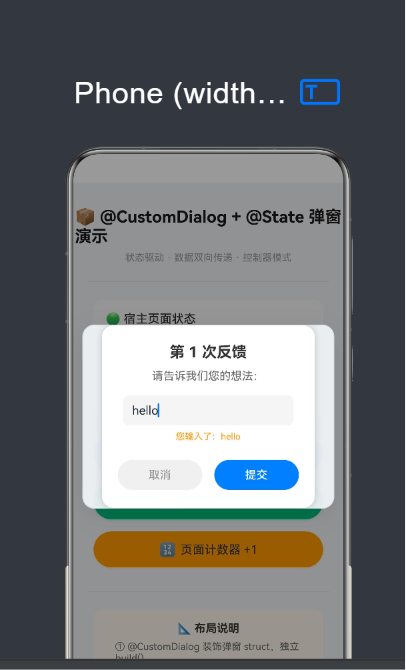
ConfirmDialog 是示例的核心弹窗组件,展示了完整的 @CustomDialog 能力:
3.2.1 属性设计
@CustomDialog
struct ConfirmDialog {
  controller?: CustomDialogController;
  title: string = '提示';
  message: string = '';
  cancelText: string = '取消';
  confirmText: string = '确定';
  onCancel?: () => void;
  onConfirm?: (inputValue: string) => void;
  @State inputValue: string = '';
  @State isLoading: boolean = false;
}
属性分为三类:
- 框架注入属性:
controller由框架在弹窗打开时自动注入,用于关闭弹窗 - 外部传入数据:
title、message、cancelText、confirmText由宿主导页面传入,控制弹窗显示内容 - 外部传入回调:
onCancel、onConfirm由宿主页面传入,在弹窗关闭时将数据传回 - 内部状态:
inputValue、isLoading是弹窗内部状态,驱动 UI 实时更新
3.2.2 UI 布局
弹窗的 UI 布局采用纵向 Column 结构,从上到下依次为:
┌─────────────────────────────────┐
│          标题 (title)            │
│                                 │
│       消息内容 (message)         │
│                                 │
│   ┌─────────────────────────┐   │
│   │     输入框 (TextInput)    │   │
│   └─────────────────────────┘   │
│                                 │
│     输入实时预览 (条件显示)      │
│                                 │
│       加载指示器 (条件显示)      │
│                                 │
│   ┌─────────┐  ┌─────────┐     │
│   │  取消    │  │  确定    │     │
│   └─────────┘  └─────────┘     │
└─────────────────────────────────┘
布局要点:
- 弹窗宽度占屏幕的 85%(
.width('85%')) - 圆角 16dp(
.borderRadius(16)) - 投影效果(
.shadow({ radius: 24, color: '#33000000' })) - 按钮区域使用 Row 水平排列,各占 50%(
.flexGrow(1))
3.2.3 交互流程
用户点击"确定"
  → isLoading = true(显示 Loading 动画)
  → setTimeout 1.5s(模拟异步操作)
    → isLoading = false(隐藏 Loading)
    → onConfirm(inputValue)(将数据传回宿主)
    → controller.close()(关闭弹窗)

用户点击"取消"
  → onCancel()(通知宿主)
  → controller.close()(关闭弹窗)

用户点击遮罩层
  → autoCancel 机制触发
  → controller.close()(关闭弹窗)
3.3 宿主页面 CustomDialogDemoPage
宿主页面是整个应用的入口,负责管理弹窗的创建、配置和状态维护。
3.3.1 状态管理
@Entry
@Component
struct CustomDialogDemoPage {
  @State dialogTitle: string = '请输入反馈';
  @State dialogMessage: string = '请告诉我们您的想法:';
  @State receivedInput: string = '';
  @State dialogCount: number = 0;
  @State statusText: string = '等待弹窗返回数据…';
  @State count: number = 0;

  private confirmDialogController?: CustomDialogController;
  private infoDialogController?: CustomDialogController;
}
状态设计体现了宿主页面与弹窗之间的数据协作关系:
- 传递给弹窗的:
dialogTitle、dialogMessage(每次打开可更新) - 从弹窗接收的:
receivedInput、dialogCount、statusText - 页面独立状态:
count(验证宿主与弹窗 @State 各自独立刷新)
3.3.2 控制器初始化
控制器的初始化放在 aboutToAppear() 生命周期方法中,这是组件即将显示时的初始化入口:
aboutToAppear(): void {
  this.confirmDialogController = new CustomDialogController({
    builder: ConfirmDialog({
      title: this.dialogTitle,
      message: this.dialogMessage,
      onCancel: () => { this.statusText = '❌ 用户取消了弹窗'; },
      onConfirm: (val: string) => {
        this.receivedInput = val;
        this.dialogCount++;
        this.statusText = `✅ 弹窗第 ${this.dialogCount} 次返回:「${val}」`;
      }
    }),
    autoCancel: true,
    alignment: DialogAlignment.Center,
    offset: ZERO_OFFSET,
    cornerRadius: 16,
    gridCount: 4,
    maskColor: MASK_COLOR
  });
}
3.3.3 动态更新控制器
为了在每次打开时更新弹窗的内容(如动态递增的标题),示例在按钮点击事件中重新创建控制器:
onClick(() => {
  this.dialogTitle = `第 ${this.dialogCount + 1} 次反馈`;
  this.confirmDialogController = new CustomDialogController({
    builder: ConfirmDialog({
      title: this.dialogTitle,
      // ... 其他配置
    }),
    // ...
  });
  this.confirmDialogController.open();
})
这是一种灵活的模式——通过重新创建控制器来传递新的参数。不过需要注意的是,每次重新创建控制器都会产生新的实例,如果频繁打开弹窗,建议复用控制器实例,仅更新内部状态。
四、数据流分析
4.1 单向数据流
宿主 @State ──构造函数参数──→ 弹窗属性
                                        ↓
                                   弹窗渲染
                                        ↓
弹窗回调 ──────调用函数────────→ 宿主 @State
                                        ↓
                                   宿主渲染
这是 ArkUI 推荐的单向数据流模式:
- 数据向下流动:宿主通过
ConfirmDialog({ title: xxx })将数据传入弹窗 - 事件向上传递:弹窗通过
onConfirm(value)回调将数据传回宿主 - 状态驱动渲染:宿主的
@State变化触发宿主 UI 刷新
4.2 弹窗与宿主的状态独立性
关键设计原则:弹窗的 @State 与宿主的 @State 彼此独立。
在示例中,宿主页面的计数器 count 和弹窗内部的 inputValue 互不影响:
// 宿主页面 - 点击"页面计数器 +1"按钮
onClick(() => { this.count++; })
// 只触发宿主 UI 刷新,不影响弹窗

// 弹窗内部 - 输入框内容变化
onChange((value: string) => { this.inputValue = value; })
// 只触发弹窗 UI 刷新,不影响宿主
这种独立性使得弹窗成为真正的"独立组件",可以被复用、测试和维护,而不会意外影响父组件。
4.3 数据的响应式传播路径
宿主 @State dialogTitle 变化
  → host build() 重新执行
    → new CustomDialogController 传入新值
      → 弹窗重建
        → 显示新标题

弹窗 @State inputValue 变化
  → dialog build() 局部重新执行
    → Text 组件显示新内容
    → 宿主不受影响

用户点击"确定"
  → 回调 onConfirm(inputValue)
    → 宿主 @State receivedInput 更新
      → 宿主 UI 刷新,显示最新数据
4.4 响应式系统的批处理机制
ArkTS 的响应式系统采用了批处理(Batching)机制来优化性能。当在同一个事件处理函数中连续修改多个 @State 属性时,框架不会立即触发多次 UI 重绘,而是等待当前同步代码执行完毕后,统一进行 DOM 差异计算和渲染更新。
// 示例中确定按钮的处理逻辑
onClick(() => {
  // 第一步:修改 isLoading 为 true
  this.isLoading = true;
  // 此时 UI 不会立即刷新

  // 第二步:异步操作
  setTimeout(() => {
    // 在异步回调中连续修改多个 @State
    this.isLoading = false;
    this.onConfirm?.(this.inputValue);
    this.controller?.close();
    // 以上所有 @State 变化和 controller.close() 会在同一帧内批处理
  }, 1500);

  // 当前同步代码执行完毕,框架统一处理 this.isLoading = true 的 UI 刷新
});
批处理机制带来的好处包括:
- 避免中间态闪烁:多个状态变化不会导致 UI 反复重绘
- 减少渲染开销:同一帧内的多次更新合并为一次渲染
- 提升动画流畅度:框架可以更好地安排动画帧的执行时序
4.5 复杂数据传递场景
在实际项目中,弹窗与宿主之间的数据传递往往比简单的字符串传递更复杂。以下是几种常见的高级传递模式:
4.5.1 对象数据传递
// 定义数据类型
interface UserInfo {
  id: number;
  name: string;
  avatar: string;
  role: string;
}

// 弹窗定义
@CustomDialog
struct UserProfileDialog {
  controller?: CustomDialogController;
  userData?: UserInfo;            // 传入用户数据
  onUserUpdated?: (user: UserInfo) => void;  // 传出更新后的用户数据
  @State editedName: string = '';

  aboutToAppear(): void {
    // 初始化时从外部数据同步到内部状态
    this.editedName = this.userData?.name ?? '';
  }

  build() {
    Column() {
      Text(`编辑用户:${this.userData?.name}`)
      TextInput({ text: this.editedName })
        .onChange(v => { this.editedName = v; })
      Button('保存')
        .onClick(() => {
          const updatedUser: UserInfo = {
            ...this.userData!,
            name: this.editedName
          };
          this.onUserUpdated?.(updatedUser);
          this.controller?.close();
        })
    }
  }
}
4.5.2 多级弹窗交互
某些场景需要弹窗中再打开弹窗,形成弹窗链:
@CustomDialog
struct MainDialog {
  controller?: CustomDialogController;
  subDialogController?: CustomDialogController;

  openSubDialog(): void {
    this.subDialogController = new CustomDialogController({
      builder: SubDialog({
        onDone: () => {
          // 子弹窗完成后,关闭自己并更新主弹窗状态
          this.subDialogController?.close();
          // 主弹窗的 @State 自动刷新
        }
      })
    });
    this.subDialogController.open();
  }

  build() {
    Column() {
      Text('主弹窗')
      Button('打开子弹窗')
        .onClick(() => { this.openSubDialog(); })
    }
  }
}
注意:多级弹窗建议将
showInSubWindow设为true,以避免弹窗之间的层级覆盖问题。
4.6 弹窗内的异步数据加载
弹窗可能需要从网络或数据库加载数据。以下是一种安全的异步加载模式:
@CustomDialog
struct AsyncDataDialog {
  controller?: CustomDialogController;
  dataId?: string;
  @State dataList: string[] = [];
  @State isLoading: boolean = true;
  @State errorMessage: string = '';

  aboutToAppear(): void {
    this.loadData();
  }

  loadData(): void {
    this.isLoading = true;
    this.errorMessage = '';

    // 模拟异步数据加载
    setTimeout(() => {
      // 实际项目中这里会是网络请求或数据库查询
      if (this.dataId === 'error') {
        this.errorMessage = '数据加载失败,请稍后重试';
      } else {
        this.dataList = ['选项A', '选项B', '选项C'];
      }
      this.isLoading = false;
    }, 2000);
  }

  build() {
    Column() {
      if (this.isLoading) {
        LoadingProgress()
          .width(48).height(48)
        Text('正在加载数据...')
          .fontColor('#999999')
      } else if (this.errorMessage) {
        Text(this.errorMessage)
          .fontColor('#FF0000')
        Button('重试')
          .onClick(() => { this.loadData(); })
      } else {
        List() {
          ForEach(this.dataList, (item: string) => {
            ListItem() {
              Text(item).padding(12)
            }
          })
        }
        .height(200)
      }
    }
  }
}
这种模式提供了完整的加载状态机:加载中 → 加载成功/加载失败 → 重试 → 加载中…,确保用户在任何状态下都能获得清晰的反馈。
五、样式的艺术
5.1 颜色系统
示例采用了一套精心设计的色彩方案:
| 用途 | 色值 | 说明 |
|---|---|---|
| 标题文字 | #333333 |
深灰色,保证可读性 |
| 正文文字 | #666666 |
中灰色,层级分明 |
| 输入框背景 | #F5F5F5 |
浅灰色底,视觉柔和 |
| 主按钮 | #007DFF |
品牌蓝,明确的操作指引 |
| 取消按钮 | #F0F0F0 + #999999 |
低调辅助 |
| 页面背景 | #F2F4F7 |
极浅灰,干净清爽 |
| 卡片背景 | #F8F9FA |
白底微灰,层次丰富 |
| 说明区域 | #FFF7ED |
暖橙色底,温和提示 |
5.2 尺寸比例
弹窗宽度: 85% 屏幕宽度
弹窗圆角: 16dp
输入框高度: 40dp
按钮高度: 40dp
主页面按钮高度: 48dp
主页面按钮圆角: 24dp(胶囊形)
5.3 视觉层次
页面通过背景色、圆角和投影构建清晰的视觉层次:
第一层:页面背景 (#F2F4F7)
第二层:状态面板卡片 (白底 + borderRadius: 12)
第三层:操作按钮 (彩色 + shadow)
第四层:弹窗 (白底 + borderRadius: 16 + shadow + 半透明遮罩)
第五层:遮罩层 (半透明黑色 #66000000)
六、常见问题与最佳实践
6.1 控制器生命周期管理
问题:控制器在组件销毁后仍被引用,导致内存泄漏。
最佳实践:
aboutToAppear(): void {
  // 在组件显示时创建控制器
  this.dialogController = new CustomDialogController({...});
}

aboutToDisappear(): void {
  // 在组件销毁时释放控制器
  this.dialogController = undefined;
}
6.2 弹窗内状态重置
问题:每次打开弹窗时,之前的状态(如输入框内容)仍然保留。
解决方案:在打开弹窗前重置状态,或每次打开时重建控制器。
在示例中,我们采用了重新创建控制器的方式:
onClick(() => {
  // 每次打开都创建新的控制器实例,弹窗内部状态自然重置
  this.confirmDialogController = new CustomDialogController({
    builder: ConfirmDialog({ /* 参数 */ }),
    // ...
  });
  this.confirmDialogController.open();
});
6.3 异步操作处理
问题:弹窗中的异步操作(如网络请求)在弹窗关闭后仍在执行,可能导致回调到已销毁的组件。
最佳实践:
onConfirm: (val: string) => {
  this.isLoading = true;
  // 使用 AbortController 或标志位控制
  fetchData(val).then(result => {
    if (this.controller) {  // 检查弹窗是否还存在
      this.isLoading = false;
      this.onConfirmCallback?.(result);
      this.controller?.close();
    }
  }).catch(err => {
    if (this.controller) {
      this.isLoading = false;
      // 显示错误
    }
  });
}
6.4 多个弹窗的栈管理
当页面需要连续打开多个弹窗时,需要注意:
// 关闭当前弹窗后再打开下一个
dialog1.open();
// ... 用户在 dialog1 中操作
dialog1.close();
// 然后
dialog2.open();
如果需要弹窗嵌套(不推荐),必须设置 showInSubWindow: true。
6.5 性能优化
- 避免频繁重建:如果弹窗内容不经常变化,可以复用控制器实例
- 精简 @State:只在需要驱动 UI 的属性上使用
@State - 条件渲染:使用
if/else控制组件的创建和销毁,而非显隐控制 - 延迟初始化:在
aboutToAppear中初始化控制器,而非在声明时
6.6 键盘避让
当弹窗中包含 TextInput 时,需要考虑键盘弹出时的避让:
// 弹窗配置中设置偏移量,使弹窗在键盘弹出时上移
new CustomDialogController({
  builder: ConfirmDialog({...}),
  offset: { dx: 0, dy: -100 },  // 向上偏移 100dp
  alignment: DialogAlignment.Center,
})
配合键盘监听可以实现更精确的避让:
import { window } from '@kit.ArkUI';

// 获取键盘高度并动态调整弹窗偏移
window.getLastWindow(this.context, (err, win) => {
  win.on('keyboardHeightChange', (height: number) => {
    // 根据键盘高度调整 offset
  });
});
七、与其他弹窗方案的对比
7.1 @CustomDialog vs AlertDialog
| 对比维度 | @CustomDialog | AlertDialog |
|---|---|---|
| UI 自由度 | 完全自定义 | 固定三段式 |
| 状态管理 | 支持 @State | 不支持 |
| 数据传递 | 双向传递 | 仅回调确认/取消 |
| 样式配置 | 全面可配 | 仅标题/内容/按钮文案 |
| 使用复杂度 | 中等 | 简单 |
| 适用场景 | 复杂交互弹窗 | 简单确认/提示 |
7.2 @CustomDialog vs 页面跳转
| 对比维度 | @CustomDialog | 页面跳转(Navigation) |
|---|---|---|
| 上下文保留 | 保留宿主页面 | 进入新页面 |
| 操作流程 | 轻量快捷 | 重量级导航 |
| 数据回传 | 回调方式 | 路由参数或全局状态 |
| 动画效果 | 弹窗动画 | 页面转场动画 |
| 使用场景 | 快速操作/确认 | 独立业务模块 |
7.3 @CustomDialog vs 自定义弹窗组件
有些开发者会尝试自己实现弹窗组件(通过 Stack 层叠 + 条件渲染),但这与 @CustomDialog 相比有明显劣势:
// ❌ 不推荐的手写弹窗方式
@State showDialog: boolean = false;

build() {
  Stack() {
    // 主页面内容
    Column() { /* ... */ }

    // 手动实现的弹窗
    if (this.showDialog) {
      Column() {
        // 弹窗内容
      }
      .backgroundColor(Color.White)
      .borderRadius(16)
      .shadow(...)
    }
  }
}
手写弹窗的问题:
- 遮罩层管理复杂:需要手动处理点击遮罩关闭、穿透等行为
- 动画效果缺失:没有内置的打开/关闭动画
- 生命周期不完整:没有
aboutToAppear/aboutToDisappear等回调 - 代码耦合度高:弹窗逻辑与宿主页面混杂在一起
- 可复用性差:无法作为独立组件被其他页面使用
八、进阶技巧
8.1 弹窗内的表单验证
@CustomDialog
struct FormDialog {
  controller?: CustomDialogController;
  onConfirm?: (name: string, email: string) => void;

  @State name: string = '';
  @State email: string = '';
  @State nameError: string = '';
  @State emailError: string = '';

  // 验证逻辑
  validate(): boolean {
    let valid = true;
    if (this.name.length < 2) {
      this.nameError = '姓名至少2个字符';
      valid = false;
    } else {
      this.nameError = '';
    }
    if (!this.email.includes('@')) {
      this.emailError = '请输入有效的邮箱地址';
      valid = false;
    } else {
      this.emailError = '';
    }
    return valid;
  }

  build() {
    Column() {
      TextInput({ text: this.name })
        .onChange(v => { this.name = v; })
      if (this.nameError) {
        Text(this.nameError).fontColor('#FF0000').fontSize(12)
      }

      TextInput({ text: this.email })
        .onChange(v => { this.email = v; })
      if (this.emailError) {
        Text(this.emailError).fontColor('#FF0000').fontSize(12)
      }

      Button('提交')
        .onClick(() => {
          if (this.validate()) {
            this.onConfirm?.(this.name, this.email);
            this.controller?.close();
          }
        })
    }
  }
}
8.2 弹窗动画自定义
new CustomDialogController({
  builder: AnimatedDialog({}),
  openAnimation: {
    duration: 300,
    curve: Curve.FastOutSlowIn,
  },
  closeAnimation: {
    duration: 200,
    curve: Curve.Linear,
  },
})
8.3 弹窗与路由的结合
在复杂的应用场景中,弹窗可能需要获取路由参数或上下文:
// 在宿主页面中,将路由上下文传入弹窗
aboutToAppear(): void {
  const router = Router.getState();
  this.dialogController = new CustomDialogController({
    builder: MyDialog({
      pageUrl: router.url,
      pageParams: router.params,
    }),
  });
}
8.4 使用 @Prop 实现弹窗响应式传参
除了构造函数传参外,还可以使用 @Prop 装饰器实现弹窗属性的响应式更新:
@CustomDialog
struct ReactiveDialog {
  controller?: CustomDialogController;
  @Prop @Require title: string;  // 当父组件更新该值时,弹窗自动刷新
  @State content: string = '';
}
注意:
@Prop是单向同步,父组件 → 子组件。如果需要双向同步,应使用@Link。
8.5 弹窗内的长列表
当弹窗内容包含长列表时,需要谨慎处理滚动:
@CustomDialog
struct ListDialog {
  controller?: CustomDialogController;
  @State items: string[] = [];

  build() {
    Column() {
      Text('选择项目')
        .fontSize(18)
        .fontWeight(FontWeight.Bold)

      // 使用 List 组件实现滚动列表
      List() {
        ForEach(this.items, (item: string) => {
          ListItem() {
            Text(item)
              .height(48)
              .padding({ left: 16 })
          }
          .onClick(() => {
            this.controller?.close();
          })
        })
      }
      .width('100%')
      .height(300)  // 固定高度,超出部分滚动
      .borderRadius(8)

      Button('取消')
        .onClick(() => { this.controller?.close(); })
    }
    .width('90%')
    .backgroundColor(Color.White)
    .borderRadius(16)
  }
}
九、调试与排错
9.1 常见编译错误
| 错误信息 | 原因 | 解决方法 |
|---|---|---|
controller must be declared |
@CustomDialog 未声明 controller | 添加 controller: CustomDialogController |
Object literal must correspond to type |
匿名对象字面量 | 定义接口 + 预定义常量 |
Property 'scrollable' does not exist |
API 不支持 | 改用 Scroll 容器 |
no exported member 'CustomDialogController' |
导入路径错误 | 该类型全局可用,无需 import |
9.2 常见运行时问题
| 问题 | 现象 | 解决方案 |
|---|---|---|
| 弹窗不显示 | open() 调用后无反应 |
检查 controller 是否正确初始化 |
| 弹窗无法关闭 | 点击按钮无响应 | 检查 controller.close() 的调用路径 |
| 回调未触发 | 宿主页面未收到数据 | 检查回调函数是否被正确传递 |
| 状态未刷新 | UI 显示旧数据 | 检查 @State 是否正确赋值 |
| 内存泄漏 | 页面关闭后弹窗仍在 | 在 aboutToDisappear 中清理控制器 |
9.3 日志调试技巧
// 在弹窗的关键节点添加日志
aboutToAppear(): void {
  console.info('Dialog aboutToAppear');
}

onCancel?: () => void;
onConfirm?: (value: string) => void;

// 使用 hilog 输出调试信息
import { hilog } from '@kit.PerformanceAnalysisKit';
const DOMAIN = 0x0000;

// 在回调中打印
onConfirm: (val: string) => {
  hilog.info(DOMAIN, 'DialogDemo', `Confirm received: ${val}`);
  this.receivedInput = val;
}
十、完整代码解读
10.1 文件结构
entry/src/main/ets/pages/Index.ets
├── 接口定义 (OffsetParam)
├── 常量定义 (ZERO_OFFSET, UP_OFFSET, MASK_COLOR)
├── ConfirmDialog (@CustomDialog)
│   ├── 属性声明
│   ├── build() UI 构建
│   │   ├── 标题
│   │   ├── 消息
│   │   ├── 输入框 (@State 绑定)
│   │   ├── 输入预览 (条件渲染)
│   │   ├── 加载指示器 (条件渲染)
│   │   └── 按钮区域 (取消 + 确定)
│   └── 交互逻辑 (onClick 处理)
├── InfoDialog (@CustomDialog)
│   ├── 属性声明
│   └── build() UI 构建
│       ├── 标题
│       ├── 内容
│       └── 按钮
└── CustomDialogDemoPage (@Entry @Component)
    ├── @State 属性声明
    ├── 控制器声明
    ├── aboutToAppear() 初始化
    ├── build() 页面 UI
    │   ├── Scroll > Column
    │   │   ├── 标题区
    │   │   ├── 宿主状态面板
    │   │   ├── 操作按钮区 (3个按钮)
    │   │   └── 布局说明区
    │   └── 属性链
    └── 交互事件处理
10.2 关键代码片段精讲
弹窗定义:
@CustomDialog
struct ConfirmDialog {
  controller?: CustomDialogController;
  // ...
  @State inputValue: string = '';
@CustomDialog 将 struct 标记为弹窗组件。controller? 是框架自动注入的控制器实例,使用可选属性是为了满足 ArkTS 严格模式要求——所有组件属性必须有默认值。@State inputValue 是弹窗的内部状态,驱动输入预览的实时更新。
宿主与弹窗的桥接:
this.confirmDialogController = new CustomDialogController({
  builder: ConfirmDialog({
    title: this.dialogTitle,
    onCancel: () => { this.statusText = '❌ 用户取消了弹窗'; },
    onConfirm: (val) => {
      this.receivedInput = val;
      this.dialogCount++;
      this.statusText = `✅ 弹窗第 ${this.dialogCount} 次返回:「${val}」`;
    }
  }),
  autoCancel: true,
  alignment: DialogAlignment.Center,
  // ...
});
builder 字段创建了 ConfirmDialog 实例并传入了属性和回调。autoCancel: true 允许用户点击遮罩层关闭弹窗。DialogAlignment.Center 使弹窗在屏幕中央显示。
Scroll 实现滚动:
Scroll() {
  Column() {
    // 所有页面内容
  }
}  // 关闭 Scroll
.width('100%')
.height('100%')
.backgroundColor('#F2F4F7')
.scrollBar(BarState.Off)
使用 Scroll 组件包裹 Column,实现内容超出屏幕高度时的滚动效果。.scrollBar(BarState.Off) 隐藏滚动条,使界面更简洁。
十一、总结
@CustomDialog + @State + controller 是鸿蒙 NEXT 平台上实现自定义弹窗的推荐方式。它结合了装饰器的声明式简洁性、@State 的响应式状态管理能力和控制器模式的精确生命周期控制,为开发者提供了一种强大而灵活的弹窗解决方案。
通过本文的全面讲解,我们可以总结出以下核心要点:
- @CustomDialog 装饰器将自定义 struct 转变为弹窗组件,支持完全自由的 UI 布局
- @State 装饰器驱动弹窗内部状态变化,实现实时 UI 刷新
- CustomDialogController 作为控制器,精确管理弹窗的打开、关闭和配置
- 数据流遵循单向流动:宿主通过构造函数传参进入弹窗,弹窗通过回调函数传回数据
- 宿主与弹窗的状态独立:彼此的 @State 互不影响,保证了组件的封装性和复用性
- 严格模式适配:所有组件属性必须有默认值;对象字面量需要具名类型约束
- Scroll 容器用于处理内容滚动,替代了 Column 的
.scrollable()方法
在实际项目开发中,@CustomDialog 可以广泛应用于确认操作、输入反馈、信息展示、表单填写等场景。配合 @State 实现内部状态管理,结合控制器模式的精确生命周期控制,能够构建出交互流畅、视觉统一、代码可维护的高质量弹窗体验。
11.1 架构决策对比
在决定是否使用 @CustomDialog 时,可以参考以下决策树:
需要弹窗交互?
├── 仅简单提示 → AlertDialog(系统内置,代码最少)
├── 需要用户输入?
│   ├── 简单输入 → PromptDialog(系统内置)
│   └── 复杂表单 → @CustomDialog(完全自定义)
├── 需展示丰富内容?
│   ├── 内容较少 → @CustomDialog(轻量)
│   └── 内容很多 → 页面跳转 + Navigation(更适合)
└── 需要跨页面复用弹窗?
    └── @CustomDialog + 封装为通用组件
11.2 性能考量
在使用 @CustomDialog 时,需要注意以下性能方面:
| 关注点 | 影响 | 优化建议 |
|---|---|---|
| 控制器创建 | 每次 new 都有开销 | 复用控制器实例,仅更新参数 |
| @State 数量 | 过多状态影响 diff 性能 | 精简到最小必需状态集 |
| 条件渲染 | if/else 创建销毁组件 | 优先使用条件渲染而非显隐控制 |
| 列表渲染 | 大量列表项卡顿 | 使用 LazyForEach 延迟加载 |
| 动画性能 | 复杂动画掉帧 | 使用硬件加速属性(transform/opacity) |
11.3 与状态管理的深度结合
当应用规模增大时,弹窗可能需要与全局状态管理方案结合:
// 使用 AppStorage 实现跨页面状态共享
@CustomDialog
struct GlobalStateDialog {
  controller?: CustomDialogController;
  @StorageLink('userName') userName: string = '';
  @StorageLink('loginToken') loginToken: string = '';

  build() {
    Column() {
      Text(`当前用户:${this.userName}`)
      Button('清除登录状态')
        .onClick(() => {
          AppStorage.Set('userName', '');
          AppStorage.Set('loginToken', '');
          this.controller?.close();
        })
    }
  }
}
11.4 单元测试策略
弹窗作为 UI 组件,可以通过以下方式进行测试验证:
- 状态测试:验证弹窗的 @State 在交互后是否正确更新
- 渲染测试:验证不同状态下的 UI 分支是否正确渲染
- 回调测试:验证弹窗的回调函数是否在正确时机被调用
- 生命周期测试:验证弹窗的 aboutToAppear 和 aboutToDisappear 行为
// 伪代码示例 - 弹窗单元测试
describe('ConfirmDialog', () => {
  it('输入内容后确认应回调正确数据', () => {
    let receivedValue = '';
    const dialog = new ConfirmDialog({
      onConfirm: (val) => { receivedValue = val; }
    });

    // 模拟输入
    dialog.inputValue = '测试内容';
    // 模拟点击确认
    // dialog.onConfirmClick();

    expect(receivedValue).toBe('测试内容');
  });
});
下一步学习方向
- 探索
@CustomDialog与@Prop、@Link装饰器的配合使用,实现更灵活的父子组件通信 - 了解弹窗的动画自定义和键盘避让策略,提升用户体验
- 学习多个弹窗的栈管理机制,处理复杂的多级弹窗交互
- 研究弹窗与全局状态管理(如 AppStorage、LocalStorage)的结合
- 深入理解 ArkTS 响应式系统的渲染优化原理
- 掌握弹窗在 MVVM 架构中的最佳实践位置
关于本文
本文配套的完整示例代码是一个可直接运行的 HarmonyOS NEXT 应用,包含:
- 两个
@CustomDialog弹窗示例(输入确认弹窗 + 信息弹窗) - 一个
@Entry @Component宿主页面,完整演示了弹窗的创建、打开、数据传递和状态管理 - 详细的 ArkTS 注释,解释每个技术点的作用和注意事项
读者可以通过运行示例代码,直观地观察弹窗的交互效果和数据流动过程,将理论与实践紧密结合。
示例代码位置:
entry/src/main/ets/pages/Index.ets
运行方式:在 DevEco Studio 中打开项目,连接设备或模拟器运行
最低兼容版本:HarmonyOS NEXT API 11+
作者注:本文为鸿蒙原生 ArkTS 布局方式系列文章之一,后续将持续推出更多布局方式的深度解析。

讨论HarmonyOS开发技术,专注于API与组件、DevEco Studio、测试、元服务和应用上架分发等。
更多推荐
 0
0 0
0- 0


 已为社区贡献2条内容

所有评论(0)