手电筒小应用 - HarmonyOS ArkUI 开发实战-Toggle与Slider组件应用-PC版本
一、应用概述
手电筒应用是移动端最实用的工具类应用之一,它利用设备的闪光灯或屏幕亮度提供照明功能。在HarmonyOS开发中,手电筒应用涉及到Toggle开关组件、Slider亮度控制、Stack堆叠布局、Circle圆形组件等多个核心技术点。本篇博客将深入分析手电筒小应用的设计思路和实现细节,帮助开发者掌握开关控制和亮度调节的构建技巧。
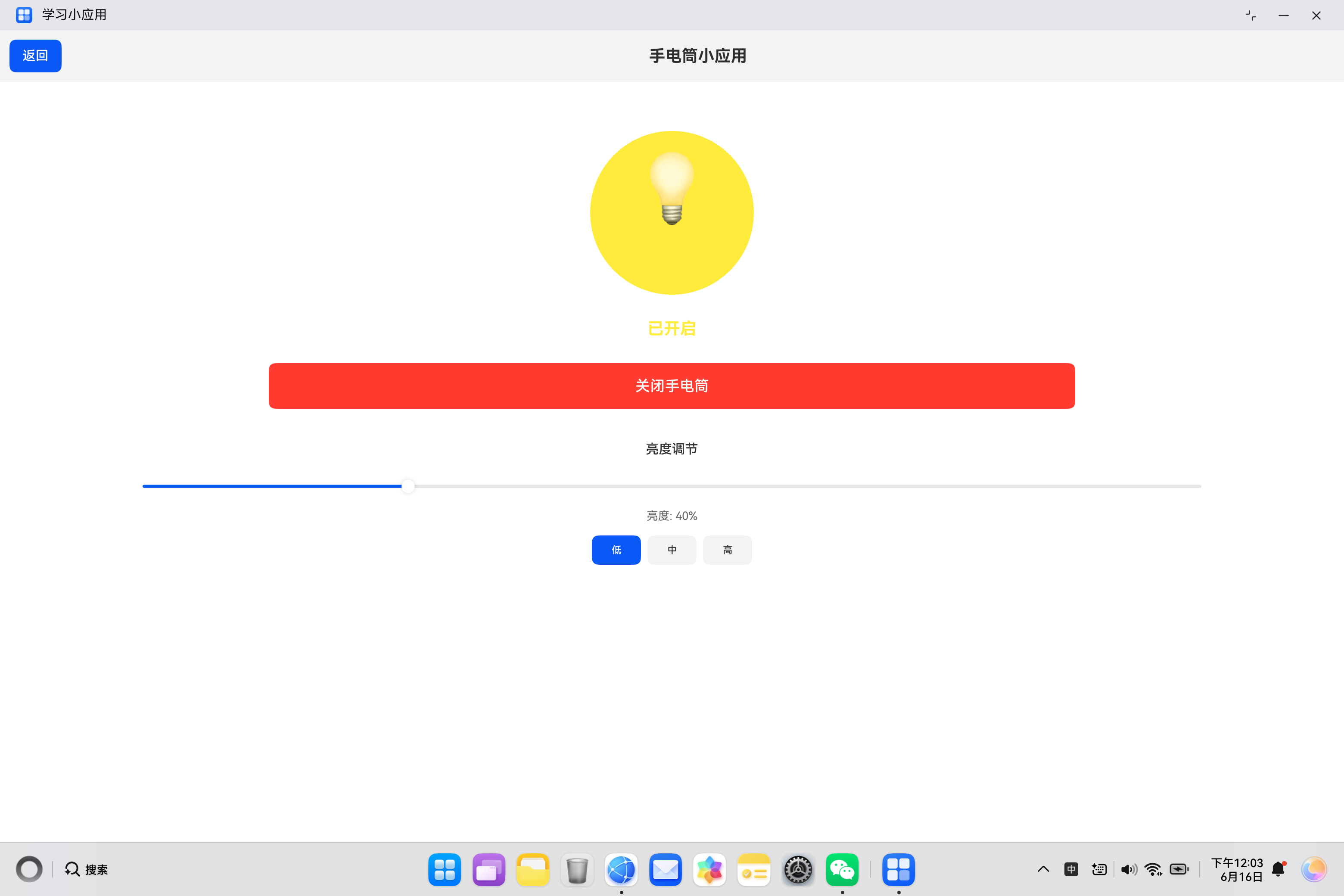
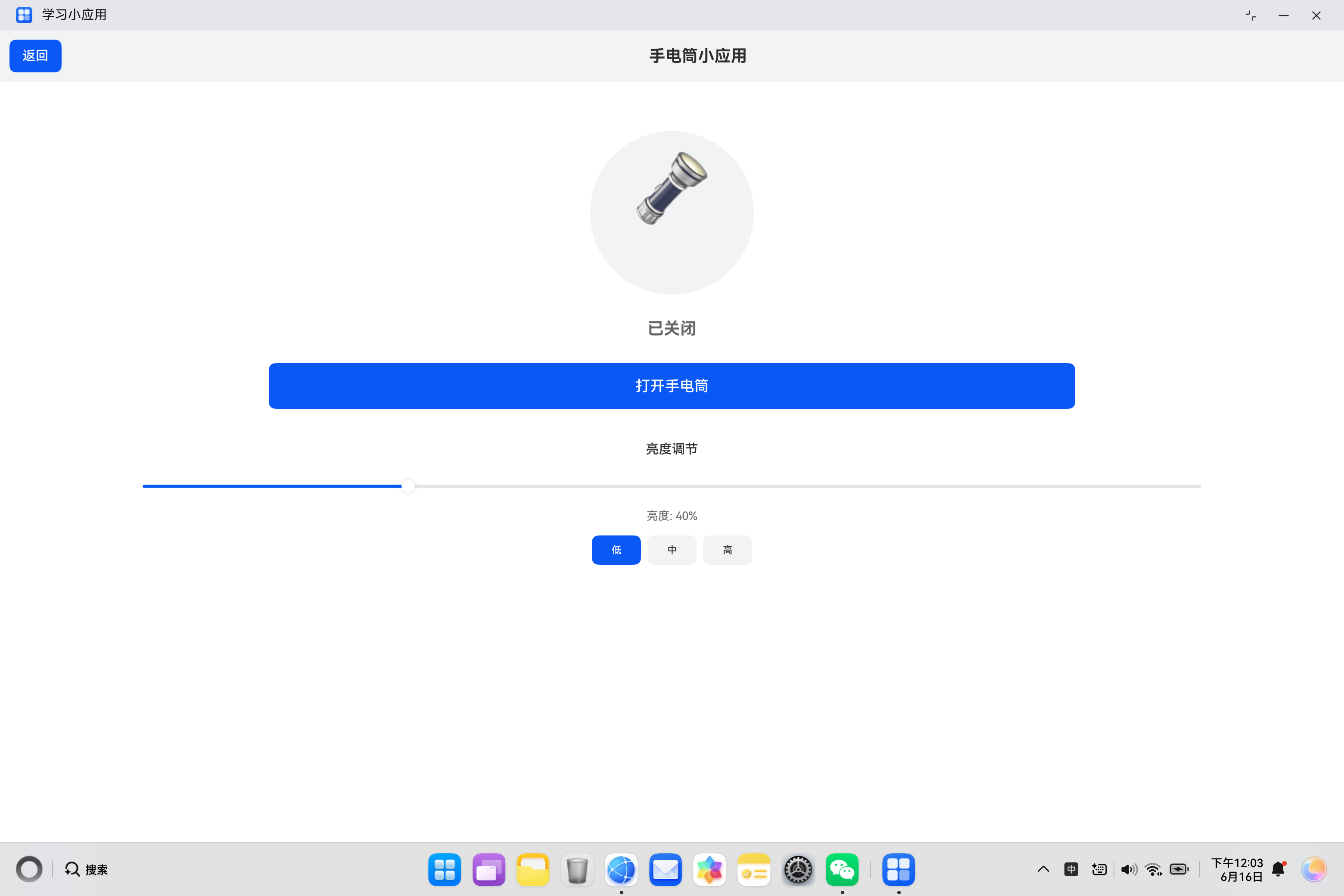
手电筒小应用的核心功能包括:开关状态切换、亮度等级调节、状态视觉反馈、快捷亮度预设。通过这些功能的实现,我们可以学习到Toggle组件的Switch类型使用、Slider组件的亮度控制、状态驱动的样式变化、以及快捷按钮组的交互设计。
从用户体验角度来看,手电筒应用需要提供直观的开关操作、流畅的亮度调节、清晰的状态指示。这些设计要点在HarmonyOS ArkUI中都有对应的实现方案,本篇博客将逐一展开讲解。
二、技术架构分析
2.1 整体架构设计
手电筒应用采用简洁的单页面架构,主要包含展示层和状态层:
┌─────────────────────────────────────────────────────────┐
│                     UI展示层                             │
│  ┌──────────┐  ┌──────────┐  ┌──────────┐  ┌──────────┐ │
│  │ 标题栏   │  │ 状态指示 │  │ 开关按钮 │  │ 亮度调节 │ │
│  └──────────┘  └──────────┘  └──────────┘  └──────────┘ │
│  ┌──────────┐  ┌──────────┐                               │
│  │ 亮度显示 │  │ 快捷预设 │                               │
│  └──────────┘  └──────────┘                               │
├─────────────────────────────────────────────────────────┤
│                   状态管理层                             │
│  ┌──────────────────────────────────────────────────┐  │
│  │  @State isOn_1: boolean                         │  │
│  │  @State brightness_1: number                    │  │
│  └──────────────────────────────────────────────────┘  │
└─────────────────────────────────────────────────────────┘
2.2 数据流向分析
手电筒应用的数据流主要围绕开关状态和亮度值展开:
2.3 组件结构关系
| 组件名称 | 父组件 | 子组件 | 主要职责 |
|---|---|---|---|
| Column | - | Row, Column | 根容器,垂直布局 |
| Row (标题栏) | Column | Button, Text | 显示标题和返回按钮 |
| Stack (状态指示) | Column | Circle, Text | 堆叠圆形状态指示 |
| Text (状态文字) | Column | - | 显示开关状态 |
| Button (开关) | Column | - | 手电筒开关按钮 |
| Text (亮度标签) | Column | - | 亮度调节标题 |
| Slider | Column | - | 亮度调节滑块 |
| Text (亮度值) | Column | - | 显示当前亮度 |
| Row (快捷预设) | Column | Button, Button, Button | 快捷亮度按钮组 |
三、Toggle开关组件详解
3.1 Toggle组件基础
Toggle组件是HarmonyOS ArkUI中用于实现开关选择的组件,支持Checkbox、Button、Switch三种类型。在手电筒应用中,我们使用Button类型来实现开关按钮。
虽然本应用使用普通Button组件实现开关功能,但Toggle组件的Switch类型在类似场景中也非常常用:
Toggle({ type: ToggleType.Switch, isOn: this.isOn_1 })
  .onChange((isOn: boolean) => {
    this.isOn_1 = isOn;
  })
ToggleType枚举说明
| 枚举值 | 说明 | 适用场景 |
|---|---|---|
| Checkbox | 复选框样式,支持多选 | 商品选择、任务完成标记 |
| Button | 按钮样式,按下时高亮 | 单选场景、模式切换 |
| Switch | 开关样式,滑动切换 | 设置开关、功能启用 |
3.2 Switch类型属性
Toggle的Switch类型具有以下常用属性:
Toggle({ type: ToggleType.Switch, isOn: false })
  .width(50)                    // 设置宽度
  .height(26)                   // 设置高度
  .selectedColor('#0A59F7')     // 开启状态颜色
  .switchPointColor('#FFFFFF')  // 开关圆点颜色
  .onChange((isOn: boolean) => {
    // 状态变化回调
  })
Switch组件属性说明
| 属性名 | 类型 | 说明 |
|---|---|---|
| selectedColor | ResourceColor | 开启状态背景色 |
| switchPointColor | ResourceColor | 开关圆点颜色 |
| width | Length | 开关宽度 |
| height | Length | 开关高度 |
3.3 开关按钮实现
本应用使用Button组件实现开关功能,通过状态变量控制样式:
Button(this.isOn_1 ? '关闭手电筒' : '打开手电筒')
  .width('60%')
  .height(56)
  .fontSize(18)
  .margin({ top: 30 })
  .backgroundColor(this.isOn_1 ? '#FF3B30' : '#0A59F7')
  .onClick(() => {
    this.isOn_1 = !this.isOn_1;
  })
开关状态样式对比
| 状态 | 文字 | 背景色 | 说明 |
|---|---|---|---|
| isOn_1 = true | ‘关闭手电筒’ | #FF3B30(红色) | 已开启,显示关闭按钮 |
| isOn_1 = false | ‘打开手电筒’ | #0A59F7(蓝色) | 已关闭,显示打开按钮 |
3.4 状态联动设计
开关状态变化会影响多个UI元素的样式:
// 圆形状态指示颜色
Circle()
  .fill(this.isOn_1 ? '#FFEB3B' : '#F1F3F5')

// 状态文字
Text(this.isOn_1 ? '已开启' : '已关闭')
  .fontColor(this.isOn_1 ? '#FFEB3B' : '#666666')

// 状态图标
Text(this.isOn_1 ? '💡' : '🔦')
四、Slider亮度控制详解
4.1 Slider组件基础
Slider组件在手电筒应用中用于调节亮度值,范围设置为20-100:
Slider({
  value: this.brightness_1,
  min: 20,
  max: 100
})
  .width('80%')
  .margin({ top: 16 })
  .onChange((value_1: number) => {
    this.brightness_1 = value_1;
  })
亮度范围设计
| 参数 | 值 | 说明 |
|---|---|---|
| min | 20 | 最小亮度,避免完全黑暗 |
| max | 100 | 最大亮度,满亮度 |
| value | 100 | 默认亮度,满亮度 |
4.2 Slider样式定制
Slider({ value: this.brightness_1, min: 20, max: 100 })
  .width('80%')
  .height(40)
  .blockColor('#0A59F7')       // 滑块颜色
  .trackColor('#E8E8E8')       // 滑轨颜色
  .selectedColor('#0A59F7')    // 已选部分颜色
  .showSteps(false)            // 不显示步长刻度
  .onChange((value: number) => {
    this.brightness_1 = value;
  })
4.3 亮度值显示
亮度值实时显示在滑块下方:
Text('亮度: ' + String(this.brightness_1) + '%')
  .fontSize(14)
  .fontColor('#666666')
  .margin({ top: 8 })
4.4 亮度调节交互流程
五、快捷亮度预设设计
5.1 快捷按钮组布局
快捷亮度预设使用Row容器水平排列三个按钮:
Row() {
  Button('低')
    .width(60)
    .height(36)
    .fontSize(12)
    .backgroundColor(this.brightness_1 <= 40 ? '#0A59F7' : '#F1F3F5')
    .fontColor(this.brightness_1 <= 40 ? '#FFFFFF' : '#333333')
    .onClick(() => {
      this.brightness_1 = 40;
    })
  Button('中')
    .width(60)
    .height(36)
    .fontSize(12)
    .margin({ left: 8 })
    .backgroundColor(this.brightness_1 > 40 && this.brightness_1 <= 70 ? '#0A59F7' : '#F1F3F5')
    .fontColor(this.brightness_1 > 40 && this.brightness_1 <= 70 ? '#FFFFFF' : '#333333')
    .onClick(() => {
      this.brightness_1 = 70;
    })
  Button('高')
    .width(60)
    .height(36)
    .fontSize(12)
    .margin({ left: 8 })
    .backgroundColor(this.brightness_1 > 70 ? '#0A59F7' : '#F1F3F5')
    .fontColor(this.brightness_1 > 70 ? '#FFFFFF' : '#333333')
    .onClick(() => {
      this.brightness_1 = 100;
    })
}
.margin({ top: 16 })
5.2 亮度等级划分
| 等级 | 亮度值 | 条件 | 说明 |
|---|---|---|---|
| 低 | 40 | brightness_1 <= 40 | 低亮度模式 |
| 中 | 70 | 40 < brightness_1 <= 70 | 中亮度模式 |
| 高 | 100 | brightness_1 > 70 | 高亮度模式 |
5.3 按钮激活状态
快捷按钮根据当前亮度值显示激活状态:
// 低亮度按钮激活条件
.backgroundColor(this.brightness_1 <= 40 ? '#0A59F7' : '#F1F3F5')
.fontColor(this.brightness_1 <= 40 ? '#FFFFFF' : '#333333')

// 中亮度按钮激活条件
.backgroundColor(this.brightness_1 > 40 && this.brightness_1 <= 70 ? '#0A59F7' : '#F1F3F5')
.fontColor(this.brightness_1 > 40 && this.brightness_1 <= 70 ? '#FFFFFF' : '#333333')

// 高亮度按钮激活条件
.backgroundColor(this.brightness_1 > 70 ? '#0A59F7' : '#F1F3F5')
.fontColor(this.brightness_1 > 70 ? '#FFFFFF' : '#333333')
5.4 快捷按钮交互流程
六、状态指示设计
6.1 圆形状态指示
手电筒状态通过圆形组件和图标组合展示:
Stack() {
  Circle()
    .width(200)
    .height(200)
    .fill(this.isOn_1 ? '#FFEB3B' : '#F1F3F5')
    .margin({ top: 60 })
  Text(this.isOn_1 ? '💡' : '🔦')
    .fontSize(80)
}
6.2 状态视觉对比
| 状态 | 圆形颜色 | 图标 | 说明 |
|---|---|---|---|
| 已开启 | #FFEB3B(黄色) | 💡 | 模拟灯光亮起 |
| 已关闭 | #F1F3F5(灰色) | 🔦 | 模拟手电筒关闭 |
6.3 状态文字显示
Text(this.isOn_1 ? '已开启' : '已关闭')
  .fontSize(20)
  .fontWeight(FontWeight.Bold)
  .fontColor(this.isOn_1 ? '#FFEB3B' : '#666666')
  .margin({ top: 30 })
6.4 状态变化动画效果(扩展)
// 可以添加动画效果
Stack() {
  Circle()
    .width(200)
    .height(200)
    .fill(this.isOn_1 ? '#FFEB3B' : '#F1F3F5')
    .opacity(this.isOn_1 ? 1 : 0.5)  // 开启时更亮
}
.animation({
  duration: 300,
  curve: Curve.EaseInOut
})
七、状态管理详解
7.1 状态变量定义
手电筒应用使用两个状态变量管理核心数据:
@State isOn_1: boolean = false;
@State brightness_1: number = 100;
状态变量说明:
| 变量名 | 类型 | 初始值 | 说明 |
|---|---|---|---|
| isOn_1 | boolean | false | 手电筒开关状态 |
| brightness_1 | number | 100 | 亮度值(20-100) |
7.2 状态更新触发UI变化
// 开关状态变化触发多个UI更新
.onClick(() => {
  this.isOn_1 = !this.isOn_1;
})

// 亮度变化触发多个UI更新
.onChange((value: number) => {
  this.brightness_1 = value;
})
7.3 状态联动关系
开关状态和亮度值之间存在联动关系:
八、UI布局实现
8.1 整体布局结构
手电筒应用采用Column作为根容器,内部嵌套Stack、Button、Slider、Row等组件:
Column (根容器)
│
├── Row (标题栏)
│   ├── Button (返回)
│   └── Text (标题)
│
└── Column (内容区域)
    ├── Stack (状态指示)
    │   ├── Circle (圆形背景)
    │   └── Text (状态图标)
    │
    ├── Text (状态文字)
    │
    ├── Button (开关按钮)
    │
    ├── Text (亮度标签)
    │
    ├── Slider (亮度滑块)
    │
    ├── Text (亮度值)
    │
    └── Row (快捷预设)
        ├── Button (低)
        ├── Button (中)
        └── Button (高)
8.2 标题栏实现
Row() {
  Button('返回')
    .onClick(() => router.back())
  Text('手电筒小应用')
    .fontSize(20)
    .fontWeight(FontWeight.Bold)
    .layoutWeight(1)
    .textAlign(TextAlign.Center)
}
.width('100%')
.padding(12)
.backgroundColor('#F1F3F5')
8.3 状态指示区域
Stack() {
  Circle()
    .width(200)
    .height(200)
    .fill(this.isOn_1 ? '#FFEB3B' : '#F1F3F5')
    .margin({ top: 60 })
  Text(this.isOn_1 ? '💡' : '🔦')
    .fontSize(80)
}
8.4 亮度调节区域
Text('亮度调节')
  .fontSize(16)
  .fontWeight(FontWeight.Medium)
  .margin({ top: 40 })

Slider({
  value: this.brightness_1,
  min: 20,
  max: 100
})
  .width('80%')
  .margin({ top: 16 })
  .onChange((value_1: number) => {
    this.brightness_1 = value_1;
  })

Text('亮度: ' + String(this.brightness_1) + '%')
  .fontSize(14)
  .fontColor('#666666')
  .margin({ top: 8 })
九、样式定制技巧
9.1 颜色规范
| 用途 | 颜色值 | 说明 |
|---|---|---|
| 主色调 | #0A59F7 | 蓝色,打开按钮、激活按钮 |
| 关闭色调 | #FF3B30 | 红色,关闭按钮 |
| 灯光色 | #FFEB3B | 黄色,开启状态指示 |
| 背景色 | #FFFFFF | 白色,主背景 |
| 次级背景 | #F1F3F5 | 浅灰色,标题栏、关闭状态 |
| 主文字 | #333333 | 深灰色,正常文字 |
| 次级文字 | #666666 | 中灰色,状态文字、亮度值 |
| 激活文字 | #FFFFFF | 白色,激活按钮文字 |
9.2 尺寸规范
| 元素 | 尺寸 | 说明 |
|---|---|---|
| 标题文字 | 20fp | 标题栏文字 |
| 状态文字 | 20fp | 开关状态文字 |
| 亮度标签 | 16fp | 亮度调节标题 |
| 亮度值 | 14fp | 亮度百分比文字 |
| 快捷按钮文字 | 12fp | 低/中/高按钮文字 |
| 开关按钮 | 56vp | 开关按钮高度 |
| 快捷按钮 | 36vp | 快捷预设按钮高度 |
| 圆形指示 | 200vp | 状态圆形直径 |
| 状态图标 | 80fp | 状态图标字体大小 |
9.3 圆角设计
// 开关按钮圆角(默认)
Button('打开手电筒')
  .height(56)
  // 默认圆角

// 快捷按钮圆角(默认)
Button('低')
  .height(36)
  // 默认圆角
十、完整代码展示
import { router } from '@kit.ArkUI';

@Entry
@Component
struct FlashlightApp {
  // 手电筒开关状态
  @State isOn_1: boolean = false;
  // 亮度值(20-100)
  @State brightness_1: number = 100;

  build() {
    Column() {
      // 标题栏
      Row() {
        Button('返回')
          .onClick(() => router.back())
        Text('手电筒小应用')
          .fontSize(20)
          .fontWeight(FontWeight.Bold)
          .layoutWeight(1)
          .textAlign(TextAlign.Center)
      }
      .width('100%')
      .padding(12)
      .backgroundColor('#F1F3F5')

      // 内容区域
      Column() {
        // 状态指示
        Stack() {
          Circle()
            .width(200)
            .height(200)
            .fill(this.isOn_1 ? '#FFEB3B' : '#F1F3F5')
            .margin({ top: 60 })
          Text(this.isOn_1 ? '💡' : '🔦')
            .fontSize(80)
        }

        // 状态文字
        Text(this.isOn_1 ? '已开启' : '已关闭')
          .fontSize(20)
          .fontWeight(FontWeight.Bold)
          .fontColor(this.isOn_1 ? '#FFEB3B' : '#666666')
          .margin({ top: 30 })

        // 开关按钮
        Button(this.isOn_1 ? '关闭手电筒' : '打开手电筒')
          .width('60%')
          .height(56)
          .fontSize(18)
          .margin({ top: 30 })
          .backgroundColor(this.isOn_1 ? '#FF3B30' : '#0A59F7')
          .onClick(() => {
            this.isOn_1 = !this.isOn_1;
          })

        // 亮度调节标题
        Text('亮度调节')
          .fontSize(16)
          .fontWeight(FontWeight.Medium)
          .margin({ top: 40 })

        // 亮度滑块
        Slider({
          value: this.brightness_1,
          min: 20,
          max: 100
        })
          .width('80%')
          .margin({ top: 16 })
          .onChange((value_1: number) => {
            this.brightness_1 = value_1;
          })

        // 亮度值显示
        Text('亮度: ' + String(this.brightness_1) + '%')
          .fontSize(14)
          .fontColor('#666666')
          .margin({ top: 8 })

        // 快捷亮度预设
        Row() {
          Button('低')
            .width(60)
            .height(36)
            .fontSize(12)
            .backgroundColor(this.brightness_1 <= 40 ? '#0A59F7' : '#F1F3F5')
            .fontColor(this.brightness_1 <= 40 ? '#FFFFFF' : '#333333')
            .onClick(() => {
              this.brightness_1 = 40;
            })
          Button('中')
            .width(60)
            .height(36)
            .fontSize(12)
            .margin({ left: 8 })
            .backgroundColor(this.brightness_1 > 40 && this.brightness_1 <= 70 ? '#0A59F7' : '#F1F3F5')
            .fontColor(this.brightness_1 > 40 && this.brightness_1 <= 70 ? '#FFFFFF' : '#333333')
            .onClick(() => {
              this.brightness_1 = 70;
            })
          Button('高')
            .width(60)
            .height(36)
            .fontSize(12)
            .margin({ left: 8 })
            .backgroundColor(this.brightness_1 > 70 ? '#0A59F7' : '#F1F3F5')
            .fontColor(this.brightness_1 > 70 ? '#FFFFFF' : '#333333')
            .onClick(() => {
              this.brightness_1 = 100;
            })
        }
        .margin({ top: 16 })
      }
      .width('100%')
      .layoutWeight(1)
    }
    .width('100%')
    .height('100%')
    .backgroundColor('#FFFFFF')
  }
}
十一、组件对比分析
11.1 Toggle(Switch) vs Button
Toggle的Switch类型和Button都可以实现开关功能:
| 特性 | Toggle(Switch) | Button |
|---|---|---|
| 外观 | 滑动开关样式 | 按钮样式 |
| 交互 | 滑动切换 | 点击切换 |
| 状态指示 | 内置开关位置 | 需自定义样式 |
| 适用场景 | 设置开关 | 功能开关按钮 |
11.2 Slider vs TextInput
Slider和TextInput都可以用于数值输入:
| 特性 | Slider | TextInput |
|---|---|---|
| 输入方式 | 滑动选择 | 键盘输入 |
| 数值范围 | 可设置min/max | 需手动验证 |
| 交互体验 | 直观 | 精确 |
| 适用场景 | 亮度调节、音量 | 精确数值输入 |
11.3 Circle vs Image
Circle和Image都可以用于状态指示:
| 特性 | Circle | Image |
|---|---|---|
| 图形类型 | 矢量圆形 | 图片资源 |
| 定制能力 | 颜色、大小 | 图片内容 |
| 性能 | 高(原生绘制) | 中(图片加载) |
| 适用场景 | 简单圆形指示 | 复杂图片图标 |
十二、最佳实践总结
12.1 开关状态管理
// ✅ 推荐:使用布尔状态变量
@State isOn_1: boolean = false;

.onClick(() => {
  this.isOn_1 = !this.isOn_1;
})

// ❌ 避免:使用字符串状态
@State status_1: string = 'off';

.onClick(() => {
  this.status_1 = this.status_1 === 'off' ? 'on' : 'off';
})
12.2 亮度范围设置
// ✅ 推荐:设置合理的最小值
Slider({ value: 100, min: 20, max: 100 })
// 避免亮度为0的情况

// ❌ 避免:最小值为0
Slider({ value: 100, min: 0, max: 100 })
// 可能导致完全黑暗,用户体验差
12.3 快捷按钮状态同步
// ✅ 推荐:使用条件表达式同步状态
.backgroundColor(this.brightness_1 <= 40 ? '#0A59F7' : '#F1F3F5')

// ❌ 避免:硬编码激活状态
.backgroundColor('#0A59F7')
// 状态不随亮度变化
12.4 状态视觉反馈
// ✅ 推荐:多元素联动反馈
Circle().fill(this.isOn_1 ? '#FFEB3B' : '#F1F3F5')
Text(this.isOn_1 ? '已开启' : '已关闭')
Button(this.isOn_1 ? '关闭' : '打开')

// ❌ 避免:单一元素反馈
// 只有按钮文字变化,其他元素不变
十三、扩展功能建议
13.1 真实手电筒控制
import { camera } from '@kit.CameraKit';

// 控制闪光灯
async toggleFlashlight(isOn: boolean) {
  let cameraManager = camera.getCameraManager(getContext(this));
  let cameras = cameraManager.getSupportedCameras();

  for (let cam of cameras) {
    if (cam.cameraType === camera.CameraType.CAMERA_TYPE_BACK) {
      let cameraInput = cameraManager.createCameraInput(cam);
      let flashMode = isOn ? camera.FlashMode.FLASH_MODE_ALWAYS_ON : camera.FlashMode.FLASH_MODE_OFF;
      cameraInput.setFlashMode(flashMode);
    }
  }
}
13.2 频闪模式
@State strobeMode_1: boolean = false;
@State strobeInterval_1: number = 500;  // 闪烁间隔(毫秒)

// 频闪控制
startStrobe() {
  setInterval(() => {
    if (this.strobeMode_1) {
      this.isOn_1 = !this.isOn_1;
    }
  }, this.strobeInterval_1);
}

// 频闪间隔调节
Slider({ value: this.strobeInterval_1, min: 100, max: 1000 })
  .onChange((value: number) => {
    this.strobeInterval_1 = value;
  })
13.3 SOS模式
@State sosMode_1: boolean = false;

// SOS闪烁序列
// S: 3短闪
// O: 3长闪
// S: 3短闪
async playSOS() {
  const shortDuration = 200;
  const longDuration = 600;
  const pauseDuration = 200;

  // S
  for (let i = 0; i < 3; i++) {
    this.isOn_1 = true;
    await this.delay(shortDuration);
    this.isOn_1 = false;
    await this.delay(pauseDuration);
  }

  // O
  for (let i = 0; i < 3; i++) {
    this.isOn_1 = true;
    await this.delay(longDuration);
    this.isOn_1 = false;
    await this.delay(pauseDuration);
  }

  // S
  for (let i = 0; i < 3; i++) {
    this.isOn_1 = true;
    await this.delay(shortDuration);
    this.isOn_1 = false;
    await this.delay(pauseDuration);
  }
}
13.4 颜色滤镜
@State filterColor_1: string = 'white';

// 颜色选择
Row() {
  Button('白')
    .onClick(() => this.filterColor_1 = 'white')
  Button('红')
    .onClick(() => this.filterColor_1 = 'red')
  Button('蓝')
    .onClick(() => this.filterColor_1 = 'blue')
  Button('绿')
    .onClick(() => this.filterColor_1 = 'green')
}

// 应用颜色滤镜
Circle()
  .fill(this.getFilterColor())

getFilterColor(): string {
  const colorMap: Record<string, string> = {
    'white': '#FFEB3B',
    'red': '#FF5722',
    'blue': '#2196F3',
    'green': '#4CAF50'
  };
  return colorMap[this.filterColor_1] || '#FFEB3B';
}
13.5 屏幕常亮
import { window } from '@kit.ArkUI';

// 设置屏幕常亮
async setKeepScreenOn(isOn: boolean) {
  let windowStage = window.getLastWindow(getContext(this));
  await windowStage.setWindowKeepScreenOn(isOn);
}

// 开启手电筒时保持屏幕常亮
.onClick(() => {
  this.isOn_1 = !this.isOn_1;
  this.setKeepScreenOn(this.isOn_1);
})
13.6 定时关闭
@State timerMinutes_1: number = 0;
@State timerActive_1: boolean = false;

// 设置定时关闭
startTimer(minutes: number) {
  this.timerMinutes_1 = minutes;
  this.timerActive_1 = true;

  setTimeout(() => {
    this.isOn_1 = false;
    this.timerActive_1 = false;
  }, minutes * 60 * 1000);
}

// 定时选项
Row() {
  Button('5分钟')
    .onClick(() => this.startTimer(5))
  Button('10分钟')
    .onClick(() => this.startTimer(10))
  Button('30分钟')
    .onClick(() => this.startTimer(30))
}
十四、性能优化策略
14.1 状态更新优化
// ✅ 推荐:批量更新状态
.onClick(() => {
  this.isOn_1 = !this.isOn_1;
  // 其他相关状态一起更新
})

// ❌ 避免:分散更新
.onClick(() => {
  this.isOn_1 = !this.isOn_1;
})
// 其他状态在其他地方更新
14.2 Slider拖动优化
// ✅ 推荐:节流更新
let lastUpdateTime: number = 0;

.onChange((value: number) => {
  let now = Date.now();
  if (now - lastUpdateTime > 50) {  // 50ms间隔
    this.brightness_1 = value;
    lastUpdateTime = now;
  }
})

// ❌ 避免:频繁更新
.onChange((value: number) => {
  this.brightness_1 = value;  // 每次拖动都触发渲染
})
14.3 圆形组件优化
// ✅ 推荐:使用固定尺寸
Circle()
  .width(200)
  .height(200)

// ❌ 避免:使用百分比尺寸
Circle()
  .width('50%')
  .height('50%')
// 可能导致圆形变形
14.4 快捷按钮优化
// ✅ 推荐:使用条件表达式
.backgroundColor(this.brightness_1 <= 40 ? '#0A59F7' : '#F1F3F5')

// ❌ 避免:使用函数计算
.backgroundColor(this.getButtonColor('low'))
// 每次渲染都调用函数
十五、总结
手电筒小应用展示了HarmonyOS ArkUI中开关控制和亮度调节的核心技术。通过本篇博客的学习,我们掌握了以下知识点:
- Toggle组件:了解了Switch类型的使用方法和属性配置,以及与Button组件的对比
- Slider组件:掌握了亮度调节的实现,包括范围设置、样式定制、值显示等技巧
- 状态指示:学会了圆形组件和图标组合的状态展示方式,以及颜色联动设计
- 快捷预设:掌握了快捷按钮组的布局和激活状态同步的实现方法
- 状态管理:理解了开关状态和亮度值的联动关系,以及多元素协同更新
- UI布局:掌握了Stack、Column、Row的组合使用,实现了完整的界面布局
手电筒应用虽然功能简单,但涉及到的技术点非常实用。在实际开发中,还需要集成真实的闪光灯控制API、实现频闪模式、添加颜色滤镜等扩展功能。这些功能的实现都建立在本篇博客介绍的基础技术之上。
源代码路径:[FlashlightApp.ets](file:///d:/HarmonyOSProject/newdemo10616/entry/src/main/ets/pages/miniApps/FlashlightApp.ets)

讨论HarmonyOS开发技术,专注于API与组件、DevEco Studio、测试、元服务和应用上架分发等。
更多推荐
 6
6 0
0- 0


 已为社区贡献5条内容

所有评论(0)