放大镜小应用 - HarmonyOS ArkUI 开发实战-Slider缩放控制与Stack布局-PC版本
一、应用背景与需求分析
在日常使用电子设备的过程中,很多用户会遇到文字太小难以阅读的问题。尤其是对于中老年用户群体,视力下降使得阅读小字体变得困难;对于设计师和开发者来说,有时需要放大查看细节;对于普通用户,在某些特定场景下也需要放大查看内容。放大镜小应用正是为解决这些实际问题而设计的实用工具。
1.1 应用定位
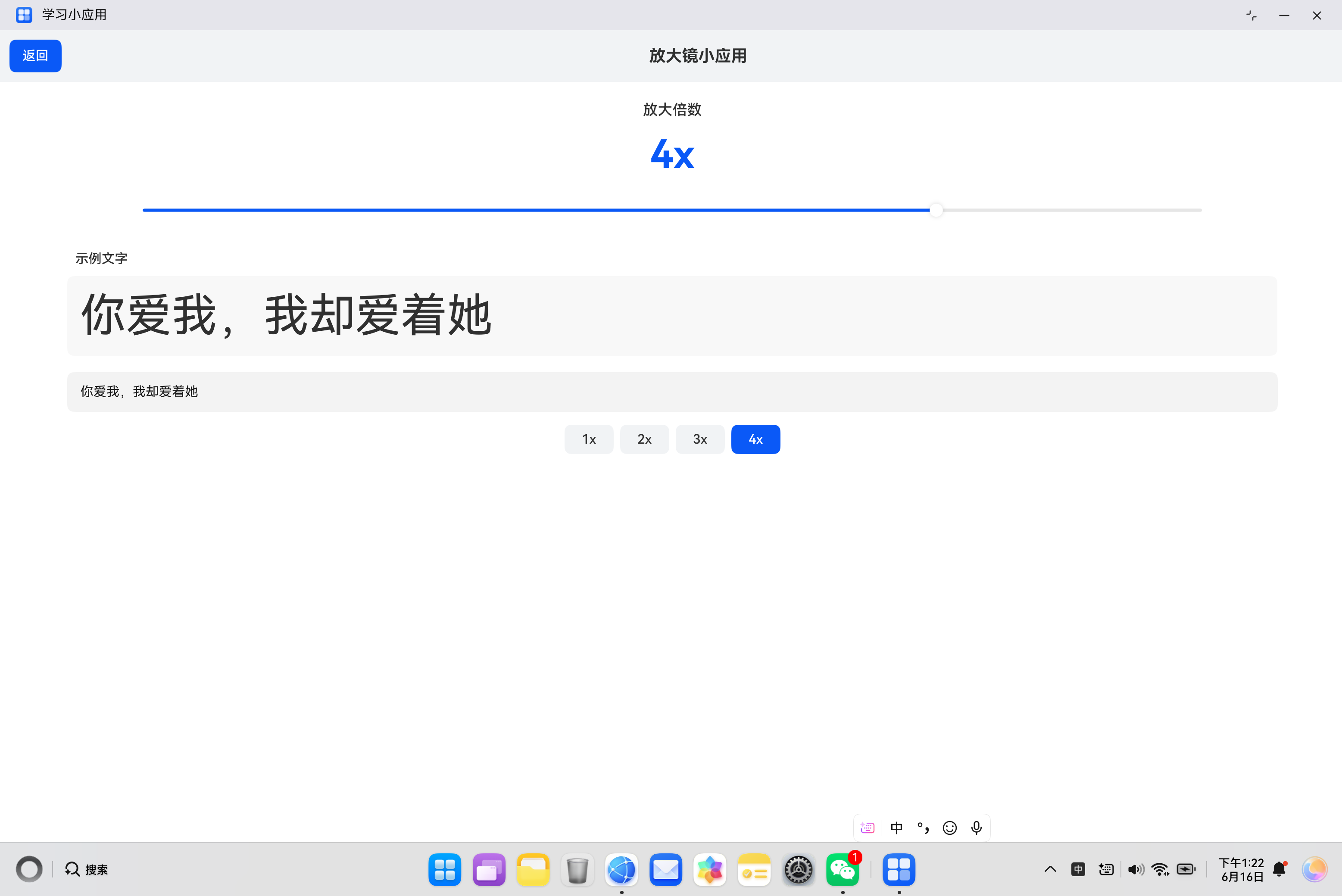
放大镜小应用定位为一款轻量级的文字放大工具,核心功能简单直接:用户输入或选择需要放大的文字内容,通过滑块或快捷按钮调节放大倍数,实时预览放大效果。应用界面简洁直观,操作流程清晰,适合各年龄段用户使用。
1.2 功能需求
根据实际使用场景,本应用需要满足以下功能需求:
| 功能模块 | 具体需求 | 优先级 |
|---|---|---|
| 放大倍数调节 | 支持1x到5x的放大倍数,步长为0.5 | 高 |
| 实时预览 | 调节倍数时文字大小实时变化 | 高 |
| 自定义文字 | 用户可输入任意文字进行放大 | 高 |
| 快捷按钮 | 提供1x/2x/3x/4x快捷切换按钮 | 中 |
| 界面简洁 | 操作简单,学习成本低 | 高 |
1.3 技术选型
本项目基于HarmonyOS ArkTS开发,采用声明式UI框架ArkUI构建界面。主要技术栈包括:
- 开发语言:ArkTS(基于TypeScript扩展)
- UI框架:ArkUI声明式开发范式
- 状态管理:@State装饰器实现响应式数据绑定
- 组件体系:Column、Row、Text、Slider、Button、TextInput等基础组件
二、项目结构与文件组织
2.1 文件结构
放大镜小应用的代码文件位于项目的miniApps目录下,整体结构清晰:
entry/src/main/ets/pages/miniApps/
└── MagnifierApp.ets          # 放大镜应用主文件
2.2 代码模块划分
从功能角度,代码可以划分为以下几个模块:
三、状态管理与数据模型
3.1 状态变量定义
在ArkTS中,使用@State装饰器声明响应式状态变量。当状态变量发生变化时,UI会自动更新。本应用定义了两个核心状态变量:
@State zoomLevel_1: number = 2;
@State text_1: string = '这是一段测试文字,用来展示放大镜效果。';
代码解析:
| 变量名 | 类型 | 默认值 | 用途 |
|---|---|---|---|
| zoomLevel_1 | number | 2 | 存储当前放大倍数,范围1-5 |
| text_1 | string | 测试文字 | 存储需要显示的文字内容 |
3.2 命名规范说明
细心的读者可能注意到变量名都带有_1后缀。这是因为在ArkTS中,某些保留字和关键字不能直接使用,通过添加后缀避免命名冲突。在实际开发中,建议使用更具语义化的命名方式,如currentZoomLevel、displayText等。
3.3 状态响应机制
ArkUI采用声明式UI范式,状态变量的变化会自动触发UI更新。这种机制的优势在于:
- 自动响应:无需手动操作DOM,状态变化自动反映到界面
- 单向数据流:数据从状态流向UI,逻辑清晰可预测
- 高效更新:框架内部优化,只更新变化的部分
四、UI界面构建详解
4.1 整体布局结构
应用采用垂直布局(Column)作为根容器,内部包含标题栏和内容区域两个主要部分:
Column() {
  // 标题栏
  Row() {
    Button('返回')
      .onClick(() => router.back())
    Text('放大镜小应用')
      .fontSize(20)
      .fontWeight(FontWeight.Bold)
      .layoutWeight(1)
      .textAlign(TextAlign.Center)
  }
  .width('100%')
  .padding(12)
  .backgroundColor('#F1F3F5')

  // 内容区域
  Column() {
    // 各功能组件...
  }
  .width('100%')
  .layoutWeight(1)
}
.width('100%')
.height('100%')
.backgroundColor('#FFFFFF')
4.2 标题栏实现
标题栏采用水平布局(Row),包含返回按钮和应用标题:
Row() {
  Button('返回')
    .onClick(() => router.back())
  Text('放大镜小应用')
    .fontSize(20)
    .fontWeight(FontWeight.Bold)
    .layoutWeight(1)
    .textAlign(TextAlign.Center)
}
.width('100%')
.padding(12)
.backgroundColor('#F1F3F5')
关键属性说明:
| 属性 | 值 | 作用 |
|---|---|---|
| width | ‘100%’ | 宽度占满父容器 |
| padding | 12 | 内边距12vp |
| backgroundColor | ‘#F1F3F5’ | 浅灰色背景 |
4.3 放大倍数显示区域
显示当前放大倍数,采用大字号突出显示:
Text('放大倍数')
  .fontSize(18)
  .fontWeight(FontWeight.Medium)
  .margin({ top: 24 })

Text(String(this.zoomLevel_1) + 'x')
  .fontSize(48)
  .fontWeight(FontWeight.Bold)
  .fontColor('#0A59F7')
  .margin({ top: 16 })
这里使用了字符串拼接将数字转换为显示格式,如"2x"表示2倍放大。蓝色字体(#0A59F7)是HarmonyOS的主题色,保持视觉一致性。
4.4 Slider滑块组件详解
Slider是本应用的核心交互组件,用于调节放大倍数:
Slider({
  value: this.zoomLevel_1,
  min: 1,
  max: 5,
  step: 0.5
})
  .width('80%')
  .margin({ top: 20 })
  .onChange((value_1: number) => {
    this.zoomLevel_1 = value_1;
  })
Slider组件参数详解:
| 参数 | 类型 | 值 | 说明 |
|---|---|---|---|
| value | number | this.zoomLevel_1 | 当前值,绑定状态变量 |
| min | number | 1 | 最小值 |
| max | number | 5 | 最大值 |
| step | number | 0.5 | 步长,每次滑动的增量 |
onChange回调: 当用户拖动滑块时触发,参数value_1为当前滑块值。通过赋值给状态变量zoomLevel_1,触发UI更新。
4.5 文字预览区域
预览区域展示放大后的文字效果:
Text('示例文字')
  .fontSize(16)
  .fontWeight(FontWeight.Medium)
  .margin({ top: 30, left: 20 })
  .width('90%')

Text(this.text_1)
  .fontSize(14 * this.zoomLevel_1)
  .padding(16)
  .width('90%')
  .margin({ top: 12 })
  .backgroundColor('#F8F8F8')
  .borderRadius(8)
核心逻辑: 字体大小 = 基础大小(14) × 放大倍数
当zoomLevel_1为2时,字体大小为28;当zoomLevel_1为5时,字体大小达到70,实现明显的放大效果。
4.6 TextInput输入组件
用户可以输入自定义文字进行放大:
TextInput({ placeholder: '输入要放大的文字...' })
  .width('90%')
  .height(48)
  .margin({ top: 20 })
  .onChange((value_1: string) => {
    this.text_1 = value_1 !== '' ? value_1 : '这是一段测试文字,用来展示放大镜效果。';
  })
onChange处理逻辑: 当输入框内容变化时,如果新值不为空则更新显示文字,否则恢复默认文字。这样设计可以避免显示空白内容。
4.7 快捷按钮组
提供1x/2x/3x/4x四个快捷按钮,方便用户快速切换常用倍数:
Row() {
  Button('1x')
    .width(60)
    .height(36)
    .backgroundColor(this.zoomLevel_1 === 1 ? '#0A59F7' : '#F1F3F5')
    .fontColor(this.zoomLevel_1 === 1 ? '#FFFFFF' : '#333333')
    .onClick(() => {
      this.zoomLevel_1 = 1;
    })
  Button('2x')
    .width(60)
    .height(36)
    .margin({ left: 8 })
    .backgroundColor(this.zoomLevel_1 === 2 ? '#0A59F7' : '#F1F3F5')
    .fontColor(this.zoomLevel_1 === 2 ? '#FFFFFF' : '#333333')
    .onClick(() => {
      this.zoomLevel_1 = 2;
    })
  // 3x和4x按钮类似...
}
.margin({ top: 16 })
按钮状态切换: 通过条件表达式判断当前倍数,动态设置背景色和字体颜色。选中状态为蓝色背景白色文字,未选中为浅灰背景深色文字。
五、核心功能实现原理
5.1 放大倍数计算逻辑
放大功能的核心是字体大小的动态计算:
5.2 状态响应流程
当用户操作滑块或按钮时,数据流向如下:
5.3 输入验证处理
TextInput的onChange事件中包含简单的输入验证:
onChange((value_1: string) => {
  this.text_1 = value_1 !== '' ? value_1 : '这是一段测试文字,用来展示放大镜效果。';
})
这种处理方式确保:
- 用户输入内容时,实时更新显示
- 用户清空输入框时,恢复默认文字
- 避免显示空白内容
六、组件属性详解
6.1 Text组件常用属性
| 属性 | 类型 | 示例 | 说明 |
|---|---|---|---|
| fontSize | number | 48 | 字体大小,单位vp |
| fontWeight | FontWeight | FontWeight.Bold | 字体粗细 |
| fontColor | string | ‘#0A59F7’ | 字体颜色 |
| margin | Margin | { top: 16 } | 外边距 |
| padding | Padding | 16 | 内边距 |
| width | string/number | ‘90%’ | 宽度 |
| backgroundColor | string | ‘#F8F8F8’ | 背景色 |
| borderRadius | number | 8 | 圆角半径 |
6.2 Slider组件详解
Slider组件是HarmonyOS提供的基础滑动选择器,支持以下配置:
Slider({
  value: number,      // 当前值
  min: number,        // 最小值
  max: number,        // 最大值
  step: number,       // 步长
  style: SliderStyle  // 样式(可选)
})
常用方法:
| 方法 | 参数 | 说明 |
|---|---|---|
| width | string/number | 设置宽度 |
| margin | Margin | 设置外边距 |
| onChange | callback | 值变化回调 |
| blockColor | string | 设置滑块颜色 |
| trackColor | string | 设置轨道颜色 |
| selectedColor | string | 设置已选择部分颜色 |
6.3 TextInput组件详解
TextInput是文本输入组件,支持多种输入类型:
TextInput({
  placeholder: string,    // 占位提示文字
  text: string           // 初始文本(可选)
})
常用属性:
| 属性 | 类型 | 说明 |
|---|---|---|
| type | InputType | 输入类型(Normal/Password/Email等) |
| maxLength | number | 最大输入长度 |
| enterKeyType | EnterKeyType | 回车键类型 |
| caretColor | string | 光标颜色 |
七、布局技巧与最佳实践
7.1 垂直布局Column的使用
Column组件是垂直方向排列子元素的容器,是构建移动端UI的基础:
Column() {
  // 子元素从上到下排列
}
.width('100%')           // 宽度占满
.layoutWeight(1)         // 权重为1,占据剩余空间
.backgroundColor('#FFF') // 背景色
7.2 水平布局Row的使用
Row组件用于水平方向排列子元素:
Row() {
  Button('1x')...
  Button('2x')...
  Button('3x')...
  Button('4x')...
}
.margin({ top: 16 })
7.3 layoutWeight权重分配
layoutWeight属性用于按比例分配剩余空间:
Row() {
  Button('返回')...  // 固定宽度
  Text('标题')
    .layoutWeight(1)  // 占据剩余空间
}
7.4 响应式尺寸单位
HarmonyOS支持多种尺寸单位:
| 单位 | 说明 | 示例 |
|---|---|---|
| vp | 虚拟像素,密度无关 | 48 |
| % | 百分比 | ‘90%’ |
| fp | 字体像素,跟随系统字体缩放 | 16fp |
八、性能优化考虑
8.1 状态更新优化
在ArkUI中,状态变量的更新会触发组件重新渲染。本应用的设计已经考虑了性能:
- 最小化状态变量:只定义必要的两个状态变量
- 精确更新:onChange只更新相关状态,不影响其他组件
- 避免频繁更新:Slider的step设置为0.5,减少触发频率
8.2 组件复用
快捷按钮使用相同的样式模式,可以通过自定义组件封装:
// 可以封装为可复用组件
@Component
struct ZoomButton {
  @Prop level: number = 1;
  @Link currentLevel: number;

  build() {
    Button(this.level + 'x')
      .width(60)
      .height(36)
      .backgroundColor(this.currentLevel === this.level ? '#0A59F7' : '#F1F3F5')
      .fontColor(this.currentLevel === this.level ? '#FFFFFF' : '#333333')
      .onClick(() => {
        this.currentLevel = this.level;
      })
  }
}
8.3 渲染优化建议
对于复杂场景,可以考虑以下优化:
- 使用@Prop替代@State:对于只读传递的数据,使用@Prop减少不必要的更新
- 合理使用@Watch:监听特定状态变化,执行副作用操作
- 懒加载:对于列表数据,使用LazyForEach替代ForEach
九、扩展功能设计思路
9.1 真实放大镜功能
当前实现是文字放大,可以扩展为屏幕区域放大:
// 使用系统API获取屏幕内容
import { screen } from '@kit.ArkUI';

// 截取屏幕区域并放大显示
// 需要系统权限支持
9.2 图片放大功能
支持选择图片进行放大查看:
// 使用PhotoPicker选择图片
import { picker } from '@kit.CoreFileKit';

// 显示图片并支持缩放
Image(this.selectedImage)
  .scale({ x: this.zoomLevel_1, y: this.zoomLevel_1 })
9.3 颜色主题切换
支持多种颜色主题,适应不同使用场景:
@State theme: string = 'light'; // light/dark/highContrast

// 根据主题动态设置颜色
.backgroundColor(this.theme === 'light' ? '#FFFFFF' : '#1A1A1A')
9.4 历史记录功能
记录用户输入的文字历史:
@State history: string[] = [];

// 保存历史
saveToHistory(text: string) {
  if (text && !this.history.includes(text)) {
    this.history.unshift(text);
    if (this.history.length > 10) {
      this.history.pop();
    }
  }
}
十、完整代码实现
以下是放大镜小应用的完整代码实现:
import { router } from '@kit.ArkUI';

@Entry
@Component
struct MagnifierApp {
  @State zoomLevel_1: number = 2;
  @State text_1: string = '这是一段测试文字,用来展示放大镜效果。';

  build() {
    Column() {
      // 标题栏
      Row() {
        Button('返回')
          .onClick(() => router.back())
        Text('放大镜小应用')
          .fontSize(20)
          .fontWeight(FontWeight.Bold)
          .layoutWeight(1)
          .textAlign(TextAlign.Center)
      }
      .width('100%')
      .padding(12)
      .backgroundColor('#F1F3F5')

      // 内容区域
      Column() {
        // 放大倍数标签
        Text('放大倍数')
          .fontSize(18)
          .fontWeight(FontWeight.Medium)
          .margin({ top: 24 })

        // 放大倍数显示
        Text(String(this.zoomLevel_1) + 'x')
          .fontSize(48)
          .fontWeight(FontWeight.Bold)
          .fontColor('#0A59F7')
          .margin({ top: 16 })

        // 滑块调节
        Slider({
          value: this.zoomLevel_1,
          min: 1,
          max: 5,
          step: 0.5
        })
          .width('80%')
          .margin({ top: 20 })
          .onChange((value_1: number) => {
            this.zoomLevel_1 = value_1;
          })

        // 示例文字标签
        Text('示例文字')
          .fontSize(16)
          .fontWeight(FontWeight.Medium)
          .margin({ top: 30, left: 20 })
          .width('90%')

        // 文字预览区域
        Text(this.text_1)
          .fontSize(14 * this.zoomLevel_1)
          .padding(16)
          .width('90%')
          .margin({ top: 12 })
          .backgroundColor('#F8F8F8')
          .borderRadius(8)

        // 输入框
        TextInput({ placeholder: '输入要放大的文字...' })
          .width('90%')
          .height(48)
          .margin({ top: 20 })
          .onChange((value_1: string) => {
            this.text_1 = value_1 !== '' ? value_1 : '这是一段测试文字,用来展示放大镜效果。';
          })

        // 快捷按钮组
        Row() {
          Button('1x')
            .width(60)
            .height(36)
            .backgroundColor(this.zoomLevel_1 === 1 ? '#0A59F7' : '#F1F3F5')
            .fontColor(this.zoomLevel_1 === 1 ? '#FFFFFF' : '#333333')
            .onClick(() => {
              this.zoomLevel_1 = 1;
            })
          Button('2x')
            .width(60)
            .height(36)
            .margin({ left: 8 })
            .backgroundColor(this.zoomLevel_1 === 2 ? '#0A59F7' : '#F1F3F5')
            .fontColor(this.zoomLevel_1 === 2 ? '#FFFFFF' : '#333333')
            .onClick(() => {
              this.zoomLevel_1 = 2;
            })
          Button('3x')
            .width(60)
            .height(36)
            .margin({ left: 8 })
            .backgroundColor(this.zoomLevel_1 === 3 ? '#0A59F7' : '#F1F3F5')
            .fontColor(this.zoomLevel_1 === 3 ? '#FFFFFF' : '#333333')
            .onClick(() => {
              this.zoomLevel_1 = 3;
            })
          Button('4x')
            .width(60)
            .height(36)
            .margin({ left: 8 })
            .backgroundColor(this.zoomLevel_1 === 4 ? '#0A59F7' : '#F1F3F5')
            .fontColor(this.zoomLevel_1 === 4 ? '#FFFFFF' : '#333333')
            .onClick(() => {
              this.zoomLevel_1 = 4;
            })
        }
        .margin({ top: 16 })
      }
      .width('100%')
      .layoutWeight(1)
    }
    .width('100%')
    .height('100%')
    .backgroundColor('#FFFFFF')
  }
}
十一、开发调试与测试
11.1 开发环境配置
确保开发环境已正确配置:
- DevEco Studio 版本:4.0及以上
- HarmonyOS SDK:API 10及以上
- Node.js:14.19.1及以上
11.2 运行调试
在DevEco Studio中:
- 连接HarmonyOS设备或启动模拟器
- 点击运行按钮
- 在应用列表中找到"放大镜小应用"
- 测试各项功能
11.3 功能测试清单
| 测试项 | 预期结果 | 测试方法 |
|---|---|---|
| 滑块调节 | 倍数实时变化,文字大小同步更新 | 拖动滑块观察 |
| 快捷按钮 | 点击按钮切换到对应倍数 | 依次点击1x-4x按钮 |
| 文字输入 | 输入内容实时显示在预览区 | 输入测试文字 |
| 清空输入 | 清空后恢复默认文字 | 清空输入框 |
| 返回按钮 | 返回上一页面 | 点击返回按钮 |
十二、总结与展望
12.1 技术要点总结
通过本应用的开发,我们掌握了以下HarmonyOS ArkUI开发技术:
- 状态管理:使用@State装饰器实现响应式数据绑定
- Slider组件:实现滑动选择器,支持范围和步长设置
- TextInput组件:实现文本输入,处理onChange事件
- 条件样式:根据状态动态设置组件样式
- 布局组合:Column和Row组合构建复杂界面
12.2 应用特色
本应用的特色在于:
- 简洁直观:界面设计简洁,操作逻辑清晰
- 实时响应:所有操作即时反馈,用户体验流畅
- 灵活配置:支持滑块和快捷按钮两种调节方式
- 自定义内容:用户可输入任意文字进行放大
12.3 后续优化方向
未来可以从以下方向进行优化:
- 功能扩展:支持图片放大、屏幕区域放大
- 主题定制:支持深色模式、高对比度模式
- 历史记录:保存用户输入历史,方便快速选择
- 手势支持:支持双指缩放手势
- 辅助功能:支持语音播报放大内容
通过本篇文章的学习,相信读者已经掌握了放大镜小应用的开发要点。这个看似简单的应用涵盖了HarmonyOS ArkUI开发的核心概念,为后续开发更复杂的应用奠定了基础。

讨论HarmonyOS开发技术,专注于API与组件、DevEco Studio、测试、元服务和应用上架分发等。
更多推荐

 9
9 0
0- 0


 已为社区贡献5条内容

所有评论(0)