健康BMI计算器小应用 - HarmonyOS ArkUI 开发实战-TextInput与数据计算-PC版本
一、健康意识与应用背景
随着人们生活水平的提高,健康意识越来越受到重视。BMI(Body Mass Index,身体质量指数)作为评估体重是否健康的国际通用指标,被广泛应用于医疗健康领域。本篇文章将详细介绍如何在HarmonyOS平台上开发一个BMI计算器小应用,帮助用户快速了解自己的健康状况。
1.1 BMI指标概述
BMI是由比利时科学家阿道夫·凯特勒(Adolphe Quetelet)于19世纪提出的,用于衡量人体胖瘦程度以及是否健康的一个标准。其计算公式为:
BMI=体重(kg)身高(m)2BMI = \frac{体重(kg)}{身高(m)^2}BMI=身高(m)2体重(kg)
1.2 BMI分类标准
根据世界卫生组织(WHO)和中国营养学会的标准,BMI值对应不同的健康状态:
| BMI范围 | 分类 | 健康建议 |
|---|---|---|
| < 18.5 | 偏瘦 | 增加营养摄入,适当增重 |
| 18.5 - 23.9 | 正常 | 保持健康生活方式 |
| 24 - 27.9 | 偏胖 | 控制饮食,增加运动 |
| ≥ 28 | 肥胖 | 建议就医,制定减重计划 |
1.3 应用定位
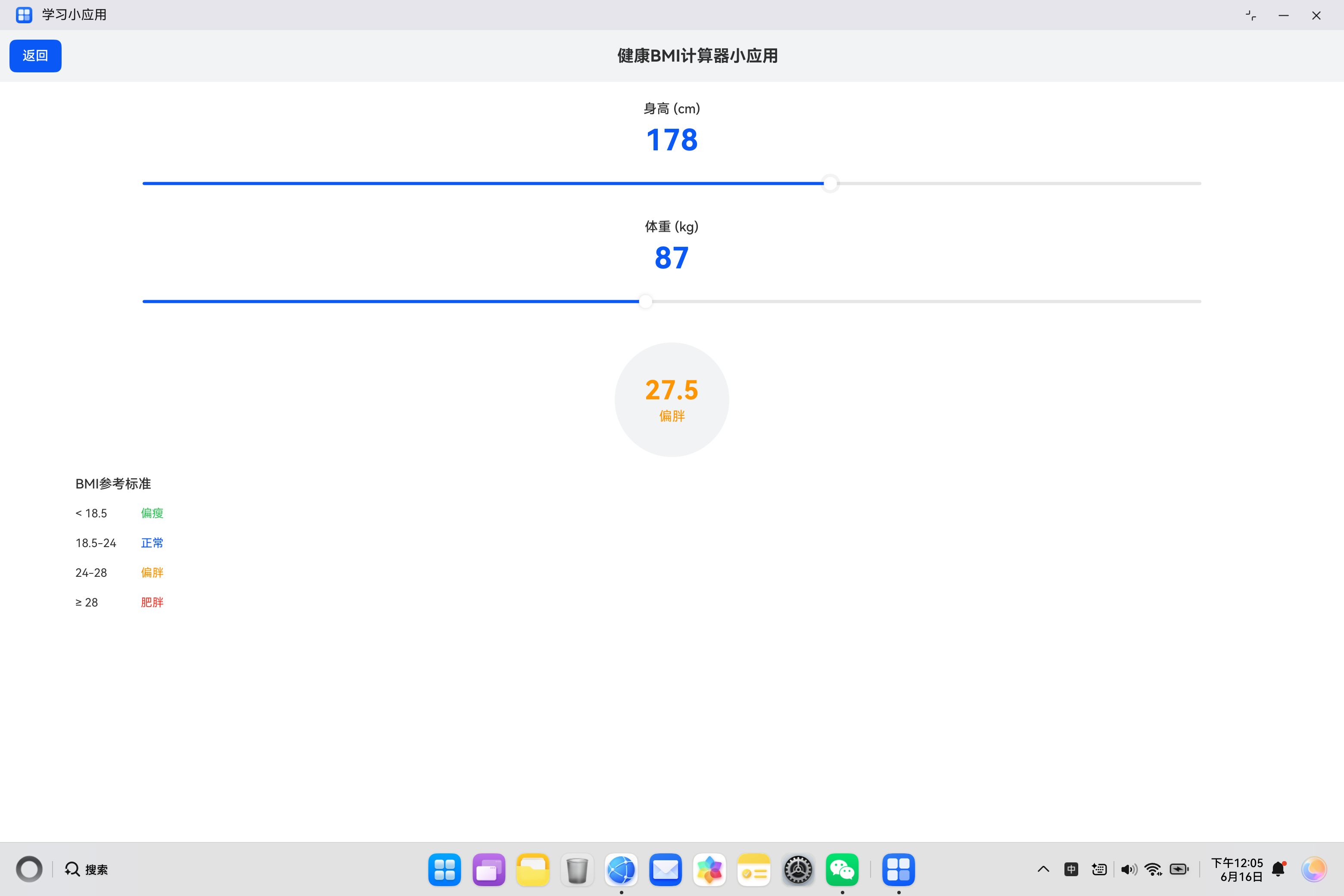
本应用定位为一个便捷的个人健康评估工具,核心功能包括:
- 身高体重数据输入(使用滑块交互)
- BMI值实时计算
- 健康状态分类显示
- BMI参考标准展示
- 简洁直观的操作界面
1.4 技术选型
本项目采用以下技术栈:
| 技术 | 用途 |
|---|---|
| ArkTS | 开发语言 |
| ArkUI | 声明式UI框架 |
| @State | 状态管理装饰器 |
| Slider | 滑块交互组件 |
| Stack/Circle | 圆形结果展示 |
| List/ForEach | 参考标准列表 |
二、项目结构与架构设计
2.1 文件结构
entry/src/main/ets/pages/miniApps/
└── BMICalculatorApp.ets       # BMI计算器应用主文件
2.2 架构设计
应用的架构设计遵循清晰的分层原则:
2.3 数据模型定义
应用定义了BMIRange_1类用于封装BMI分类数据:
class BMIRange_1 {
  range_1: string = '';
  status_1: string = '';
  color_1: string = '';

  constructor(range_1: string, status_1: string, color_1: string) {
    this.range_1 = range_1;
    this.status_1 = status_1;
    this.color_1 = color_1;
  }
}
类属性说明:
| 属性 | 类型 | 用途 |
|---|---|---|
| range_1 | string | BMI范围描述(如"< 18.5") |
| status_1 | string | 健康状态描述(如"偏瘦") |
| color_1 | string | 对应显示颜色 |
三、状态管理与响应机制
3.1 状态变量定义
本应用定义了五个核心状态变量:
@State height_1: number = 175;
@State weight_1: number = 70;
@State bmi_1: number = 0;
@State result_1: string = '';
@State color_1: string = '#0A59F7';
状态变量详解:
| 变量名 | 类型 | 默认值 | 用途 |
|---|---|---|---|
| height_1 | number | 175 | 身高(厘米) |
| weight_1 | number | 70 | 体重(公斤) |
| bmi_1 | number | 0 | BMI计算结果 |
| result_1 | string | ‘’ | 健康状态分类 |
| color_1 | string | ‘#0A59F7’ | 结果显示颜色 |
3.2 状态响应流程
当用户调节身高或体重滑块时,数据流向如下:
3.3 响应式设计优势
采用@State装饰器的响应式设计具有以下优势:
- 自动更新:状态变化自动触发UI刷新,无需手动操作
- 数据一致性:UI始终与数据保持同步
- 代码简洁:减少繁琐的DOM操作代码
- 性能优化:框架内部优化渲染效率
四、BMI计算逻辑详解
4.1 计算方法实现
核心的BMI计算方法如下:
calculateBMI_1() {
  let heightInMeters_1: number = this.height_1 / 100;
  this.bmi_1 = this.weight_1 / (heightInMeters_1 * heightInMeters_1);
  this.bmi_1 = Math.round(this.bmi_1 * 10) / 10;

  if (this.bmi_1 < 18.5) {
    this.result_1 = '偏瘦';
    this.color_1 = '#34C759';
  } else if (this.bmi_1 < 24) {
    this.result_1 = '正常';
    this.color_1 = '#0A59F7';
  } else if (this.bmi_1 < 28) {
    this.result_1 = '偏胖';
    this.color_1 = '#FF9500';
  } else {
    this.result_1 = '肥胖';
    this.color_1 = '#FF3B30';
  }
}
4.2 计算步骤解析
4.3 数学计算说明
BMI计算涉及以下数学运算:
| 步骤 | 公式 | 示例 |
|---|---|---|
| 身高转换 | height_1 / 100 | 175cm → 1.75m |
| BMI计算 | weight / height² | 70 / 1.75² = 22.86 |
| 结果取整 | Math.round(x * 10) / 10 | 22.86 → 22.9 |
4.4 分类颜色映射
不同健康状态对应不同的显示颜色,便于用户直观理解:
| 状态 | 颜色代码 | 颜色名称 | 视觉含义 |
|---|---|---|---|
| 偏瘦 | #34C759 | 绿色 | 需关注 |
| 正常 | #0A59F7 | 蓝色 | 健康 |
| 偏胖 | #FF9500 | 橙色 | 警告 |
| 肥胖 | #FF3B30 | 红色 | 危险 |
五、UI界面构建详解
5.1 整体布局结构
应用采用Column垂直布局作为根容器:
Column() {
  // 标题栏
  Row() {
    Button('返回')
      .onClick(() => router.back())
    Text('健康BMI计算器小应用')
      .fontSize(20)
      .fontWeight(FontWeight.Bold)
      .layoutWeight(1)
      .textAlign(TextAlign.Center)
  }
  .width('100%')
  .padding(12)
  .backgroundColor('#F1F3F5')

  // 内容区域
  Column() {
    // 身高输入区
    // 体重输入区
    // 结果展示区
    // 参考标准列表
  }
  .width('100%')
  .layoutWeight(1)
}
.width('100%')
.height('100%')
.backgroundColor('#FFFFFF')
5.2 身高输入区域
身高输入采用滑块交互方式,比纯数字输入更直观:
Text('身高 (cm)')
  .fontSize(16)
  .fontWeight(FontWeight.Medium)
  .margin({ top: 24 })

Text(String(this.height_1))
  .fontSize(36)
  .fontWeight(FontWeight.Bold)
  .fontColor('#0A59F7')
  .margin({ top: 8 })

Slider({
  value: this.height_1,
  min: 100,
  max: 220
})
  .width('80%')
  .margin({ top: 12 })
  .onChange((value_1: number) => {
    this.height_1 = value_1;
    this.calculateBMI_1();
  })
身高输入组件说明:
| 组件 | 属性 | 说明 |
|---|---|---|
| Text标签 | fontSize: 16 | 区域标题 |
| Text数值 | fontSize: 36 | 当前身高显示 |
| Slider | min: 100, max: 220 | 身高范围100-220cm |
5.3 体重输入区域
体重输入同样采用滑块交互:
Text('体重 (kg)')
  .fontSize(16)
  .fontWeight(FontWeight.Medium)
  .margin({ top: 24 })

Text(String(this.weight_1))
  .fontSize(36)
  .fontWeight(FontWeight.Bold)
  .fontColor('#0A59F7')
  .margin({ top: 8 })

Slider({
  value: this.weight_1,
  min: 30,
  max: 150
})
  .width('80%')
  .margin({ top: 12 })
  .onChange((value_1: number) => {
    this.weight_1 = value_1;
    this.calculateBMI_1();
  })
体重输入组件说明:
| 组件 | 属性 | 说明 |
|---|---|---|
| Text标签 | fontSize: 16 | 区域标题 |
| Text数值 | fontSize: 36 | 当前体重显示 |
| Slider | min: 30, max: 150 | 体重范围30-150kg |
5.4 结果展示区域
结果展示采用Stack和Circle组合实现圆形背景效果:
Stack() {
  Circle()
    .width(140)
    .height(140)
    .fill('#F1F3F5')
  Column() {
    Text(String(this.bmi_1))
      .fontSize(32)
      .fontWeight(FontWeight.Bold)
      .fontColor(this.color_1)
    Text(this.result_1)
      .fontSize(16)
      .fontColor(this.color_1)
      .margin({ top: 4 })
  }
}
.margin({ top: 30 })
结果展示组件结构:
5.5 参考标准列表
使用List和ForEach展示BMI参考标准:
Text('BMI参考标准')
  .fontSize(16)
  .fontWeight(FontWeight.Medium)
  .margin({ top: 24, left: 20 })
  .width('90%')

List() {
  ForEach([
    new BMIRange_1('< 18.5', '偏瘦', '#34C759'),
    new BMIRange_1('18.5-24', '正常', '#0A59F7'),
    new BMIRange_1('24-28', '偏胖', '#FF9500'),
    new BMIRange_1('≥ 28', '肥胖', '#FF3B30')
  ], (item_1: BMIRange_1) => {
    ListItem() {
      Row() {
        Text(item_1.range_1)
          .fontSize(14)
          .width(80)
        Text(item_1.status_1)
          .fontSize(14)
          .fontColor(item_1.color_1)
      }
      .padding(10)
      .width('100%')
    }
  })
}
.width('90%')
.height(150)
.margin({ top: 8 })
六、Slider组件深度解析
6.1 Slider组件概述
Slider是HarmonyOS提供的基础滑动选择器组件,适用于需要用户在连续范围内选择数值的场景。
Slider({
  value: number,      // 当前值
  min: number,        // 最小值
  max: number,        // 最大值
  step: number,       // 步长(可选)
  style: SliderStyle  // 样式(可选)
})
6.2 Slider参数详解
| 参数 | 类型 | 必填 | 说明 |
|---|---|---|---|
| value | number | 是 | 当前滑块值,可绑定状态变量 |
| min | number | 是 | 滑块最小值 |
| max | number | 是 | 滑块最大值 |
| step | number | 否 | 滑动步长,默认为1 |
| style | SliderStyle | 否 | 滑块样式 |
6.3 Slider常用方法
| 方法 | 参数 | 说明 |
|---|---|---|
| width | string/number | 设置滑块宽度 |
| margin | Margin | 设置外边距 |
| onChange | callback | 值变化回调函数 |
| blockColor | string | 设置滑块颜色 |
| trackColor | string | 设置轨道颜色 |
| selectedColor | string | 设置已选择部分颜色 |
6.4 onChange回调机制
onChange回调在滑块值变化时触发,参数为当前值:
.onChange((value_1: number) => {
  this.height_1 = value_1;       // 更新状态变量
  this.calculateBMI_1();         // 触发计算
})
6.5 本应用中的Slider配置
| Slider | min | max | 用途 |
|---|---|---|---|
| 身高滑块 | 100 | 220 | 身高范围100-220cm |
| 体重滑块 | 30 | 150 | 体重范围30-150kg |
七、Stack与Circle组件详解
7.1 Stack堆叠布局
Stack是堆叠布局容器,子组件按声明顺序从下到上堆叠:
Stack() {
  // 底层组件(先声明)
  Circle()...

  // 上层组件(后声明)
  Column()...
}
7.2 Stack布局特性
| 特性 | 说明 |
|---|---|
| 层叠顺序 | 子组件按声明顺序从下到上 |
| 对齐控制 | 支持alignContent设置对齐方式 |
| 尺寸约束 | 默认取最大子组件尺寸 |
7.3 Circle圆形组件
Circle用于绘制圆形图形,常用于创建圆形背景或装饰:
Circle()
  .width(140)
  .height(140)
  .fill('#F1F3F5')
Circle属性说明:
| 属性 | 值 | 说明 |
|---|---|---|
| width | 140 | 圆形宽度 |
| height | 140 | 圆形高度 |
| fill | ‘#F1F3F5’ | 填充颜色 |
7.4 结果展示设计思路
采用圆形背景展示BMI结果的设计考量:
- 视觉聚焦:圆形区域吸引用户注意力
- 数据突出:BMI数值和状态集中展示
- 颜色反馈:动态颜色直观反映健康状态
- 美观简洁:符合现代UI设计趋势
八、List与ForEach组件详解
8.1 List列表组件
List是列表容器组件,用于展示垂直滚动的数据列表:
List() {
  // ListItem子项
}
.width('90%')
.height(150)
8.2 ListItem列表项
ListItem是List的子组件,代表列表中的单个条目:
ListItem() {
  Row() {
    Text(item_1.range_1)...
    Text(item_1.status_1)...
  }
  .padding(10)
  .width('100%')
}
8.3 ForEach循环渲染
ForEach用于根据数据数组循环渲染组件:
ForEach(
  data: Array,                              // 数据源
  itemGenerator: (item, index) => Component, // 渲染函数
  keyGenerator?: (item, index) => string     // 键生成函数(可选)
)
8.4 本应用中的ForEach用法
ForEach([
  new BMIRange_1('< 18.5', '偏瘦', '#34C759'),
  new BMIRange_1('18.5-24', '正常', '#0A59F7'),
  new BMIRange_1('24-28', '偏胖', '#FF9500'),
  new BMIRange_1('≥ 28', '肥胖', '#FF3B30')
], (item_1: BMIRange_1) => {
  ListItem() {
    Row() {
      Text(item_1.range_1)
        .fontSize(14)
        .width(80)
      Text(item_1.status_1)
        .fontSize(14)
        .fontColor(item_1.color_1)
    }
    .padding(10)
    .width('100%')
  }
})
8.5 数据渲染流程
九、类定义与数据封装
9.1 BMIRange_1类定义
应用定义了BMIRange_1类用于封装BMI分类数据:
class BMIRange_1 {
  range_1: string = '';
  status_1: string = '';
  color_1: string = '';

  constructor(range_1: string, status_1: string, color_1: string) {
    this.range_1 = range_1;
    this.status_1 = status_1;
    this.color_1 = color_1;
  }
}
9.2 类设计考量
使用类封装数据的优势:
| 优势 | 说明 |
|---|---|
| 结构清晰 | 数据字段明确定义 |
| 类型安全 | 编译时类型检查 |
| 易于维护 | 修改一处影响全局 |
| 可扩展性 | 方便添加新属性 |
9.3 ArkTS类定义规范
在ArkTS中定义类需要注意:
- 属性初始化:必须提供默认值或通过构造函数初始化
- 不支持any/unknown:必须显式指定类型
- 不支持解构:不能使用解构赋值
- 不支持索引访问:不能使用obj[“key”]访问属性
9.4 类实例创建
使用构造函数创建类实例:
new BMIRange_1('< 18.5', '偏瘦', '#34C759')
十、完整代码实现
以下是BMI计算器小应用的完整代码:
import { router } from '@kit.ArkUI';

class BMIRange_1 {
  range_1: string = '';
  status_1: string = '';
  color_1: string = '';

  constructor(range_1: string, status_1: string, color_1: string) {
    this.range_1 = range_1;
    this.status_1 = status_1;
    this.color_1 = color_1;
  }
}

@Entry
@Component
struct BMICalculatorApp {
  @State height_1: number = 175;
  @State weight_1: number = 70;
  @State bmi_1: number = 0;
  @State result_1: string = '';
  @State color_1: string = '#0A59F7';

  calculateBMI_1() {
    let heightInMeters_1: number = this.height_1 / 100;
    this.bmi_1 = this.weight_1 / (heightInMeters_1 * heightInMeters_1);
    this.bmi_1 = Math.round(this.bmi_1 * 10) / 10;

    if (this.bmi_1 < 18.5) {
      this.result_1 = '偏瘦';
      this.color_1 = '#34C759';
    } else if (this.bmi_1 < 24) {
      this.result_1 = '正常';
      this.color_1 = '#0A59F7';
    } else if (this.bmi_1 < 28) {
      this.result_1 = '偏胖';
      this.color_1 = '#FF9500';
    } else {
      this.result_1 = '肥胖';
      this.color_1 = '#FF3B30';
    }
  }

  build() {
    Column() {
      // 标题栏
      Row() {
        Button('返回')
          .onClick(() => router.back())
        Text('健康BMI计算器小应用')
          .fontSize(20)
          .fontWeight(FontWeight.Bold)
          .layoutWeight(1)
          .textAlign(TextAlign.Center)
      }
      .width('100%')
      .padding(12)
      .backgroundColor('#F1F3F5')

      // 内容区域
      Column() {
        // 身高输入
        Text('身高 (cm)')
          .fontSize(16)
          .fontWeight(FontWeight.Medium)
          .margin({ top: 24 })

        Text(String(this.height_1))
          .fontSize(36)
          .fontWeight(FontWeight.Bold)
          .fontColor('#0A59F7')
          .margin({ top: 8 })

        Slider({
          value: this.height_1,
          min: 100,
          max: 220
        })
          .width('80%')
          .margin({ top: 12 })
          .onChange((value_1: number) => {
            this.height_1 = value_1;
            this.calculateBMI_1();
          })

        // 体重输入
        Text('体重 (kg)')
          .fontSize(16)
          .fontWeight(FontWeight.Medium)
          .margin({ top: 24 })

        Text(String(this.weight_1))
          .fontSize(36)
          .fontWeight(FontWeight.Bold)
          .fontColor('#0A59F7')
          .margin({ top: 8 })

        Slider({
          value: this.weight_1,
          min: 30,
          max: 150
        })
          .width('80%')
          .margin({ top: 12 })
          .onChange((value_1: number) => {
            this.weight_1 = value_1;
            this.calculateBMI_1();
          })

        // 结果展示
        Stack() {
          Circle()
            .width(140)
            .height(140)
            .fill('#F1F3F5')
          Column() {
            Text(String(this.bmi_1))
              .fontSize(32)
              .fontWeight(FontWeight.Bold)
              .fontColor(this.color_1)
            Text(this.result_1)
              .fontSize(16)
              .fontColor(this.color_1)
              .margin({ top: 4 })
          }
        }
        .margin({ top: 30 })

        // 参考标准
        Text('BMI参考标准')
          .fontSize(16)
          .fontWeight(FontWeight.Medium)
          .margin({ top: 24, left: 20 })
          .width('90%')

        List() {
          ForEach([
            new BMIRange_1('< 18.5', '偏瘦', '#34C759'),
            new BMIRange_1('18.5-24', '正常', '#0A59F7'),
            new BMIRange_1('24-28', '偏胖', '#FF9500'),
            new BMIRange_1('≥ 28', '肥胖', '#FF3B30')
          ], (item_1: BMIRange_1) => {
            ListItem() {
              Row() {
                Text(item_1.range_1)
                  .fontSize(14)
                  .width(80)
                Text(item_1.status_1)
                  .fontSize(14)
                  .fontColor(item_1.color_1)
              }
              .padding(10)
              .width('100%')
            }
          })
        }
        .width('90%')
        .height(150)
        .margin({ top: 8 })
      }
      .width('100%')
      .layoutWeight(1)
    }
    .width('100%')
    .height('100%')
    .backgroundColor('#FFFFFF')
  }
}
十一、开发调试指南
11.1 开发环境配置
| 环境项 | 版本要求 |
|---|---|
| DevEco Studio | 4.0及以上 |
| HarmonyOS SDK | API 10及以上 |
| Node.js | 14.19.1及以上 |
11.2 运行调试步骤
- 在DevEco Studio中打开项目
- 连接HarmonyOS设备或启动模拟器
- 定位到BMICalculatorApp.ets文件
- 点击运行按钮启动应用
- 测试各项功能
11.3 功能测试清单
| 测试项 | 测试方法 | 预期结果 |
|---|---|---|
| 身高调节 | 拖动身高滑块 | 数值实时更新 |
| 体重调节 | 拖动体重滑块 | 数值实时更新 |
| BMI计算 | 调节参数 | BMI值自动计算 |
| 分类显示 | 不同BMI值 | 显示对应状态 |
| 颜色变化 | 不同分类 | 颜色动态切换 |
| 参考标准 | 查看列表 | 显示四项标准 |
11.4 常见问题排查
| 问题 | 可能原因 | 解决方案 |
|---|---|---|
| BMI不更新 | onChange未触发计算 | 检查calculateBMI调用 |
| 颜色不变 | color_1未正确更新 | 检查分类判断逻辑 |
| 圆形不显示 | Circle尺寸设置错误 | 验证width/height值 |
十二、扩展功能设计
12.1 健康建议功能
根据BMI值给出具体健康建议:
getHealthAdvice_1(): string {
  if (this.bmi_1 < 18.5) {
    return '建议增加营养摄入,适当进行增重运动';
  } else if (this.bmi_1 < 24) {
    return '继续保持健康的生活方式';
  } else if (this.bmi_1 < 28) {
    return '建议控制饮食,增加有氧运动';
  } else {
    return '建议咨询医生,制定科学减重计划';
  }
}
12.2 历史记录功能
记录用户的BMI计算历史:
@State history_1: BMIRecord[] = [];

interface BMIRecord {
  date: string;
  height: number;
  weight: number;
  bmi: number;
  status: string;
}

saveRecord_1() {
  let record: BMIRecord = {
    date: new Date().toLocaleDateString(),
    height: this.height_1,
    weight: this.weight_1,
    bmi: this.bmi_1,
    status: this.result_1
  };
  this.history_1.unshift(record);
}
12.3 目标体重计算
计算达到理想BMI的目标体重:
calculateTargetWeight_1(targetBMI: number): number {
  let heightInMeters_1: number = this.height_1 / 100;
  return targetBMI * heightInMeters_1 * heightInMeters_1;
}
12.4 图表展示功能
展示BMI变化趋势图:
// 使用DataPanel或自定义图表组件
DataPanel({ values: this.historyValues })
  .width(200)
  .height(200)
12.5 多语言支持
支持国际化显示:
// 使用资源文件
Text($r('app.string.bmi_normal'))
  .fontSize(16)
十三、性能优化考虑
13.1 计算优化
BMI计算方法可以优化:
| 优化点 | 当前实现 | 建议 |
|---|---|---|
| 重复计算 | 每次onChange都计算 | 可添加防抖机制 |
| 状态更新 | 同时更新多个状态 | 可合并为单一对象 |
13.2 渲染优化
List组件的渲染优化:
// 使用LazyForEach替代ForEach(大数据量场景)
LazyForEach(this.dataSource, (item: BMIRange) => {
  ListItem() { ... }
})
13.3 内存优化
避免不必要的对象创建:
// 将BMI标准数据定义为常量
private bmiRanges: BMIRange[] = [
  { range: '< 18.5', status: '偏瘦', color: '#34C759' },
  // ...
];
十四、技术要点总结
14.1 核心技术点
通过本应用的开发,我们掌握了以下技术:
| 技术点 | 应用场景 |
|---|---|
| @State状态管理 | 身高、体重、BMI等数据响应 |
| Slider组件 | 身高体重滑块交互 |
| Stack布局 | 圆形结果展示容器 |
| Circle组件 | 圆形背景绘制 |
| List组件 | 参考标准列表展示 |
| ForEach渲染 | 循环渲染列表项 |
| 类定义 | BMIRange数据封装 |
| 数学计算 | BMI公式实现 |
| 条件判断 | 分类状态逻辑 |
14.2 设计亮点
本应用的设计亮点:
- 实时计算:滑块拖动即时计算BMI
- 视觉反馈:颜色动态反映健康状态
- 圆形展示:结果区域设计美观
- 参考标准:提供完整的分类说明
14.3 最佳实践
- 状态变量命名:使用语义化命名
- 方法封装:将计算逻辑封装为独立方法
- 类定义:使用类封装复杂数据结构
- 响应式设计:利用状态响应机制
通过本篇文章的学习,读者已经掌握了BMI计算器小应用的开发要点。这个应用涵盖了HarmonyOS ArkUI开发的核心技术,包括状态管理、滑块交互、圆形绘制、列表渲染等多个方面。在实际项目中,可以根据需求扩展更多功能,如历史记录、健康建议、图表展示等,打造更完善的健康管理工具。

讨论HarmonyOS开发技术,专注于API与组件、DevEco Studio、测试、元服务和应用上架分发等。
更多推荐

 9
9 0
0- 0


 已为社区贡献5条内容

所有评论(0)