【共创季稿事节】鸿蒙原生 ArkTS 布局精讲:Flex 交叉轴对齐 alignItems 五种模式详解
鸿蒙原生 ArkTS 布局精讲:Flex 交叉轴对齐 alignItems 五种模式详解
一、引言
在 HarmonyOS NEXT 中,布局是构建用户界面的基石。ArkTS 作为鸿蒙原生声明式 UI 语言,提供了丰富的布局容器,其中 Flex 弹性布局 是最重要、最灵活的布局方式之一。
而 交叉轴对齐(alignItems) 是 Flex 中极易被忽视却又至关重要的属性。很多开发者将 Flex 简单地理解为"水平排列"或"垂直排列",却忽略了交叉轴上的对齐控制,导致 UI 表现与预期不符。
本文通过一个完整的演示应用,逐层剖析 alignItems 的五种模式——Start、Center、End、Stretch、Baseline,并结合实际场景给出使用建议。
API 版本说明:本文示例基于 HarmonyOS NEXT API Version 24(HarmonyOS 6.1.0+),使用 Stage 模型 + ArkTS 声明式语法。
二、Flex 布局基础回顾
2.1 主轴与交叉轴
在深入 alignItems 之前,我们需要先建立两个核心概念:
| 概念 | 英文 | 说明 |
|---|---|---|
| 主轴 | Main Axis | Flex 容器中子项排列的方向 |
| 交叉轴 | Cross Axis | 与主轴垂直的方向 |
主轴方向由 direction 属性决定:
| FlexDirection 值 | 主轴方向 | 交叉轴方向 |
|---|---|---|
Row(默认) |
水平 → 从左到右 | 垂直 ↓ 从上到下 |
RowReverse |
水平 ← 从右到左 | 垂直 ↓ 从上到下 |
Column |
垂直 ↓ 从上到下 | 水平 → 从左到右 |
ColumnReverse |
垂直 ↑ 从下到上 | 水平 → 从左到右 |
记忆口诀:主轴由 direction 定方向,交叉轴永远垂直于主轴。
2.2 justifyContent vs alignItems
这两个属性经常被放在一起比较:
justifyContent:控制子项在 主轴 上的对齐方式alignItems:控制子项在 交叉轴 上的对齐方式
以 FlexDirection.Row 为例:
              justifyContent (主轴 → 水平)
         ┌──────┬──────┬──────┬──────┐
         │      │      │      │      │
         │  A   │  B   │  C   │  D   │ ← alignItems (交叉轴 ↓ 垂直)
         │      │      │      │      │
         └──────┴──────┴──────┴──────┘
简单来说:justifyContent 管水平(Row 时),alignItems 管垂直(Row 时)。当 direction 切换为 Column 时,两者的控制方向互换。
三、alignItems 五种模式详解
alignItems 接受 ItemAlign 枚举类型,共五种取值:
| 枚举值 | 含义 | 默认? |
|---|---|---|
ItemAlign.Start |
交叉轴起点对齐 | 否 |
ItemAlign.Center |
交叉轴居中对齐 | 否 |
ItemAlign.End |
交叉轴终点对齐 | 否 |
ItemAlign.Stretch |
交叉轴拉伸填充 | 是(默认值) |
ItemAlign.Baseline |
交叉轴基线对齐 | 否 |
3.1 ItemAlign.Start —— 起点对齐
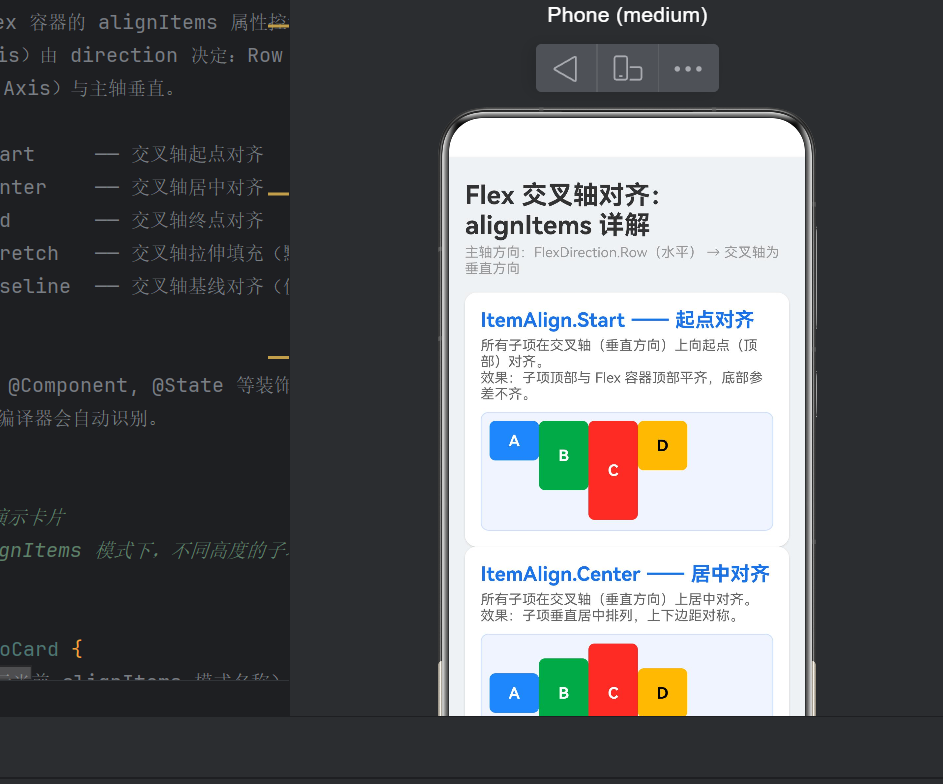
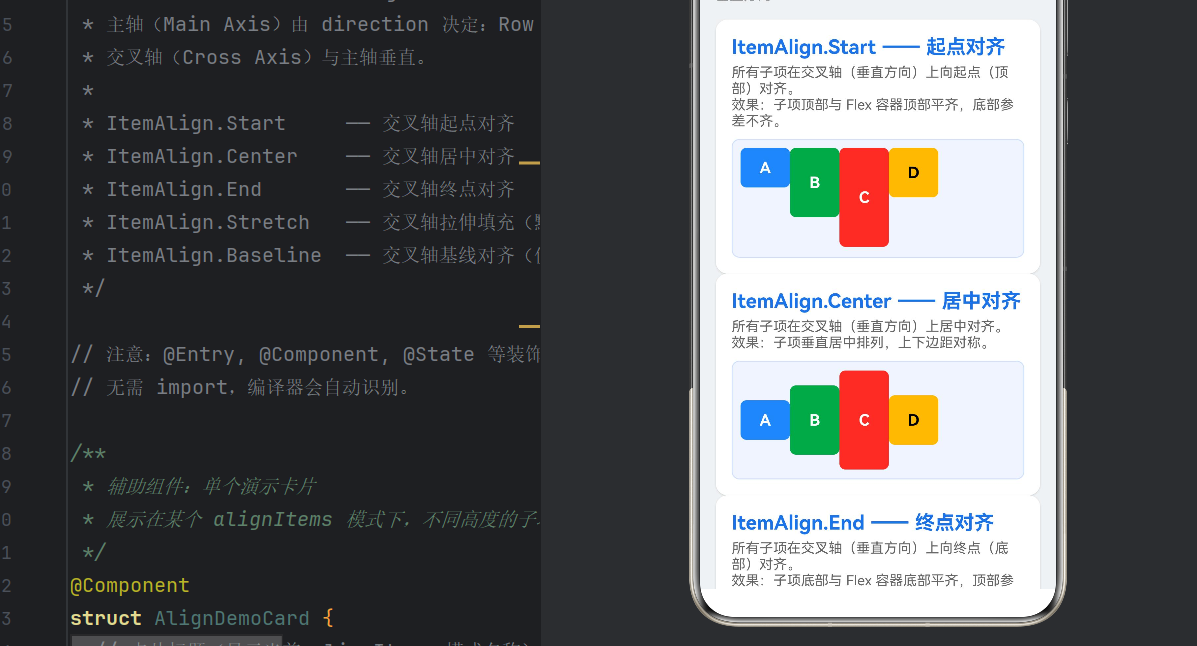
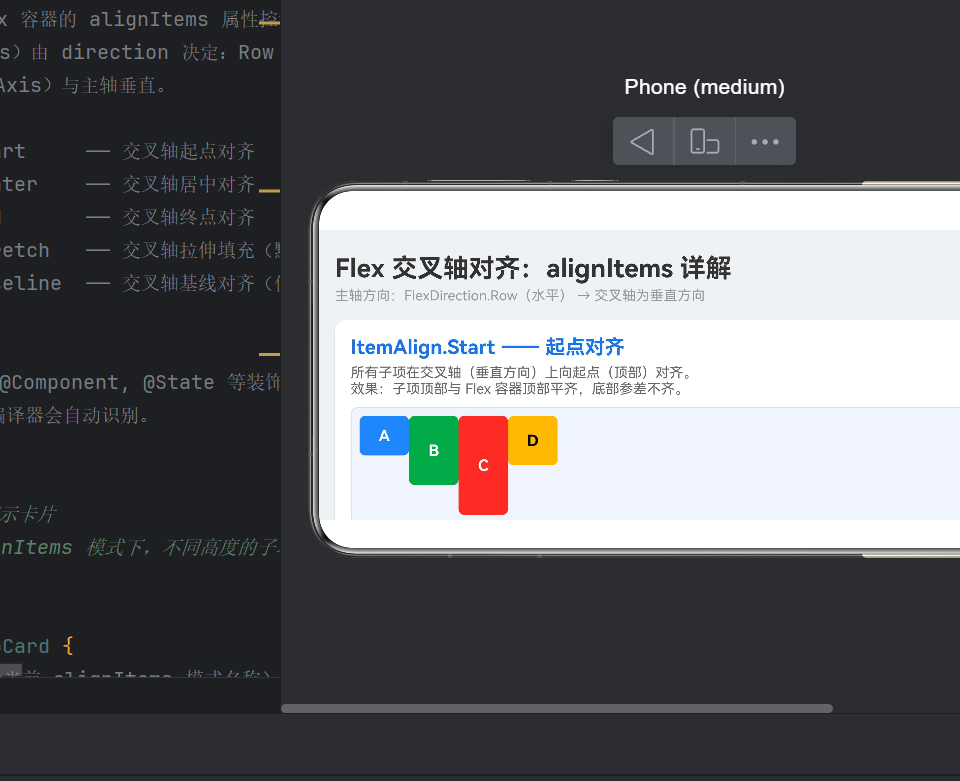
表现:所有子项在交叉轴方向上向起始边缘对齐。
- 当
direction: Row(主轴水平)时,交叉轴是垂直方向,Start即顶部对齐 - 当
direction: Column(主轴垂直)时,交叉轴是水平方向,Start即左侧对齐
代码示例:
Flex({ direction: FlexDirection.Row, alignItems: ItemAlign.Start }) {
  Text('A').width(50).height(40)
  Text('B').width(50).height(70)
  Text('C').width(50).height(100)
  Text('D').width(50).height(50)
}
.width('100%')
.height(120)
效果:A(40px)、B(70px)、C(100px)、D(50px)四个子项的顶部均与容器顶部平齐,底部参差不齐。
适用场景:
- 文字列表项中,每行内容从顶部开始阅读
- 表单标签与输入框的组合
- 导航栏中图标与文字的组合
3.2 ItemAlign.Center —— 居中对齐
表现:所有子项在交叉轴方向上居中对齐。
这是最常用也最直观的对齐模式。无论子项尺寸如何变化,它们都会在交叉轴上保持居中。
代码示例(与 Start 相同,仅 alignValue 不同):
Flex({ direction: FlexDirection.Row, alignItems: ItemAlign.Center }) { ... }
效果:四个子项在垂直方向上居中排列,上下边距对称。想象一根水平线穿过所有子项的中心点。
适用场景:
- 标签页(Tab)导航栏:不同高度的 Tab 项居中排列
- 头像与用户名组合:头像与文字在垂直方向上中间对齐
- 图标按钮组:不同尺寸的图标按钮保持视觉居中
- 卡片中的混合内容:图片、文字、按钮在行内垂直居中
💡 小技巧:
ItemAlign.Center+justifyContent: FlexAlign.Center可以实现子项在 Flex 容器中完全居中(水平和垂直同时居中)。
3.3 ItemAlign.End —— 终点对齐
表现:所有子项在交叉轴方向上向终止边缘对齐。
direction: Row时:底部对齐direction: Column时:右侧对齐
代码示例(与 Start 相同,仅 alignValue 不同):
Flex({ direction: FlexDirection.Row, alignItems: ItemAlign.End }) { ... }
效果:四个子项的底部均与容器底部平齐,顶部参差不齐。与 Start 恰好相反。
适用场景:
- 底部操作栏:操作按钮固定在底部对齐
- 聊天消息气泡:多条消息底部对齐显示
- 价格标签展示:原价与折扣价底部对齐便于对比
- 数据仪表盘:底部对齐的数字指标
3.4 ItemAlign.Stretch —— 拉伸填充(默认值)
表现:若子项没有显式设置交叉轴方向的尺寸,则会被拉伸至与容器交叉轴尺寸一致。
这是 alignItems 的默认值,也是最容易让人困惑的模式。关键点在于:只拉伸未显式设尺寸的子项。
代码示例:
Flex({ direction: FlexDirection.Row, alignItems: ItemAlign.Stretch }) {
  // A: 显式设了 height → 保持 50px,不被拉伸
  Text('A\n固定高度').width(60).height(50)
  // B、C、D: 未设 height → 被拉伸至 120px(容器高度)
  Text('B\n拉伸').width(60)
  Text('C\n拉伸').width(60)
  Text('D\n拉伸').width(60)
}
.width('100%')
.height(120)
效果:子项 A 保持其自身的 height(50px),而 B、C、D 因为没有设置 height,被拉伸至与容器高度一致(120px)。
关键规则:
| 子项状态 | 行为 | 示例 |
|---|---|---|
| 显式设置了交叉轴尺寸 | 保持自身尺寸,不受拉伸影响 | .height(50) |
| 未设置交叉轴尺寸 | 被拉伸至容器交叉轴尺寸 | 不写 .height() |
| 设置了最小/最大尺寸约束 | 受 constraintSize 限制 |
.constraintSize({ maxHeight: 80 }) |
适用场景:
- 等高列表项:列表中的每一行自动等高
- 侧边栏导航:导航项自动填满容器高度
- 卡片式布局:卡片内容区域自动撑满
- 进度条/分割线:填满交叉轴方向
⚠️ 常见误区:很多开发者以为
Stretch模式下所有子项都会被拉伸,这是一个误解。显式设置的尺寸优先于 Stretch。
3.5 ItemAlign.Baseline —— 基线对齐
表现:所有子项内第一行文字的基线(baseline)对齐到同一水平线上。
这是五种模式中最特殊的一个。基线是排版学中的概念——指的是拉丁字母底部所在的水平线(如字母 “A” 底部而非顶部)。在中文排版中,基线通常对应文字底部。
代码示例:
Flex({ direction: FlexDirection.Row, alignItems: ItemAlign.Baseline }) {
  Text('A\n字号20').width(60).height(80).fontSize(20)
  Text('B\n字号30').width(60).height(100).fontSize(30)
  Text('C\n字号14').width(60).height(60).fontSize(14)
  Text('D 字号24').width(70).height(70).fontSize(24)
}
.width('100%')
.height(130)
效果:尽管四个子项各使用了 fontSize(20)、fontSize(30)、fontSize(14)、fontSize(24) 不同字号,且容器高度各异,但它们的文字基线(字母底部)精确对齐在同一条水平线上。
Baseline 与 Center 的区别:
   Center(居中对齐)              Baseline(基线对齐)
  ┌──────────────────┐          ┌──────────────────┐
  │                  │          │                  │
  │   ┌──┐           │          │   ┌──┐           │
  │   │A │  ┌──┐     │          │   │A │  ┌──┐     │
  │   │  │  │B │     │          │   │  │  │B │     │
  │   └──┘  │  │ ┌──┐│          │━━━│━━│━━│━━│━━━━━│ ← 基线对齐
  │          │  │ │C ││          │   └──┘  │  │ ┌──┐│
  │          └──┘ │  ││          │          └──┘ │C ││
  │                └──┘│         │                └──┘│
  └──────────────────┘          └──────────────────┘
左图:子项垂直居中,中线对齐;右图:文字基线对齐,底部在同一水平线上。
适用场景:
- 多字号混排的文本行:标题与副标题混排时基线对齐
- 图标 + 文字的按钮:图标与文字基线对齐
- 表单字段行:标签与输入框中的文字基线对齐
- 价格展示:“¥” 符号与数字的基线对齐
- 页脚文字:版权信息与链接文字基线对齐
⚠️ 注意:
Baseline模式仅对包含文本内容的子项生效。如果子项是纯图片或不含文本的容器,基线对齐可能退化为类似Start的行为,具体取决于框架实现。
四、完整演示应用代码
完整可运行代码(408 行)已在 entry/src/main/ets/pages/Index.ets 中,包含 Stretch 和 Baseline 专用演示组件及详细中文注释。核心结构如下:
AlignDemoCard— 通用演示卡片,接收alignValue参数动态切换 Start / Center / EndBaselineDemoCard— 基线对齐专用卡片,多字号文字演示基线对齐StretchDemoCard— 拉伸模式专用卡片,展示设 height 与不设的区别FlexAlignItemsDemo— 主页面,Scroll 内垂直排列所有卡片
代码已在 HarmonyOS NEXT API 24 上编译通过并验证效果。
五、常见问题与误区
5.1 「为什么我的子项没有拉伸?」
这是最常见的疑问。回顾 Stretch 的核心规则:
如果子项显式设置了交叉轴方向的尺寸,则 Stretch 不会覆盖它。
错误写法(子项不会被拉伸):
Flex({ alignItems: ItemAlign.Stretch }) {
  Text('Item').width(100).height(60)   // ← 显式 height 阻止了拉伸
}
正确写法(子项会被拉伸):
Flex({ alignItems: ItemAlign.Stretch }) {
  Text('Item').width(100)              // ← 不设 height,自动拉伸
}
5.2 「alignItems 设为 Center 为什么没居中?」
检查两个方向:
-
确认容器的交叉轴尺寸:如果 Flex 容器自身没有固定尺寸(Row 时没设 height),子项再如何对齐也看不出效果。务必给容器设置明确的大小。
-
确认主轴方向:
Center只影响交叉轴。需要同时设置justifyContent: FlexAlign.Center才能在两个方向上都居中。
5.3 「Baseline 对齐看起来和 Center 一样?」
当所有子项字号相同时,Baseline 和 Center 的差异确实不明显。但只要字号不同,两者的差异就会显现——Center 是几何中心对齐,Baseline 是文字基线对齐。在多语言混排(中文 + 英文 + 数字)、图文混排场景中,Baseline 通常是更符合视觉审美的选择。
六、总结
6.1 核心要点回顾
alignItems 控制子项在 Flex 容器交叉轴上的对齐方式,五种模式各有适用场景:
| 模式 | 行为 | 最适用场景 |
|---|---|---|
| Start | 交叉轴起点对齐 | 列表项顶部对齐、表单 |
| Center | 交叉轴居中对齐 | Tab 栏、图标按钮组、垂直居中 |
| End | 交叉轴终点对齐 | 底部操作栏、消息气泡 |
| Stretch | 未设尺寸时拉伸填充(默认) | 等高列表、侧边栏导航 |
| Baseline | 文字基线对齐 | 多字号混排、图文按钮、价格标签 |
6.2 最佳实践建议
- 显式设置尺寸时考虑 Stretch:如果希望 Stretch 生效,不要给子项设交叉轴方向的尺寸
- 结合 justifyContent:同时使用
justifyContent控制主轴对齐,实现完全控制 - 给容器固定尺寸:交叉轴对齐效果依赖容器的固定尺寸,否则子项撑满容器后看不出对齐差异
- 多字号用 Baseline:同一行内有多种字号时,优先使用
ItemAlign.Baseline获得更专业的排版效果 - 善用嵌套 Flex:复杂布局可以通过嵌套 Flex 容器(外层控制整体方向,内层控制局部对齐)来实现
6.3 展望
Flex 布局是鸿蒙 ArkTS 声明式 UI 体系的核心布局方式,熟练掌握 alignItems 只是第一步。建议继续深入学习:
- FlexWrap 换行布局:子项超出容器时自动换行
- alignContent 多行对齐:多行 Flex 容器在交叉轴上的对齐方式
- FlexShrink / FlexGrow 弹性缩放:子项在主轴上的缩放行为
- Grid 网格布局:二维布局的替代方案
希望本文能帮助你彻底掌握 Flex 交叉轴对齐的精髓,在实际开发中灵活运用。完整的示例代码已在项目中提供,建议在 DevEco Studio 中实际运行观察效果,动手操作比纯阅读理解更深刻。
本文所有示例代码均基于 HarmonyOS NEXT API Version 24(SDK 6.1.0),使用 Stage 模型 + ArkTS 声明式语法开发。

讨论HarmonyOS开发技术,专注于API与组件、DevEco Studio、测试、元服务和应用上架分发等。
更多推荐

 3
3 0
0- 0


 已为社区贡献44条内容

所有评论(0)