HarmonyOS厨房计时器应用 - 基于快速预设方案的厨房工具应用
1. 应用概述
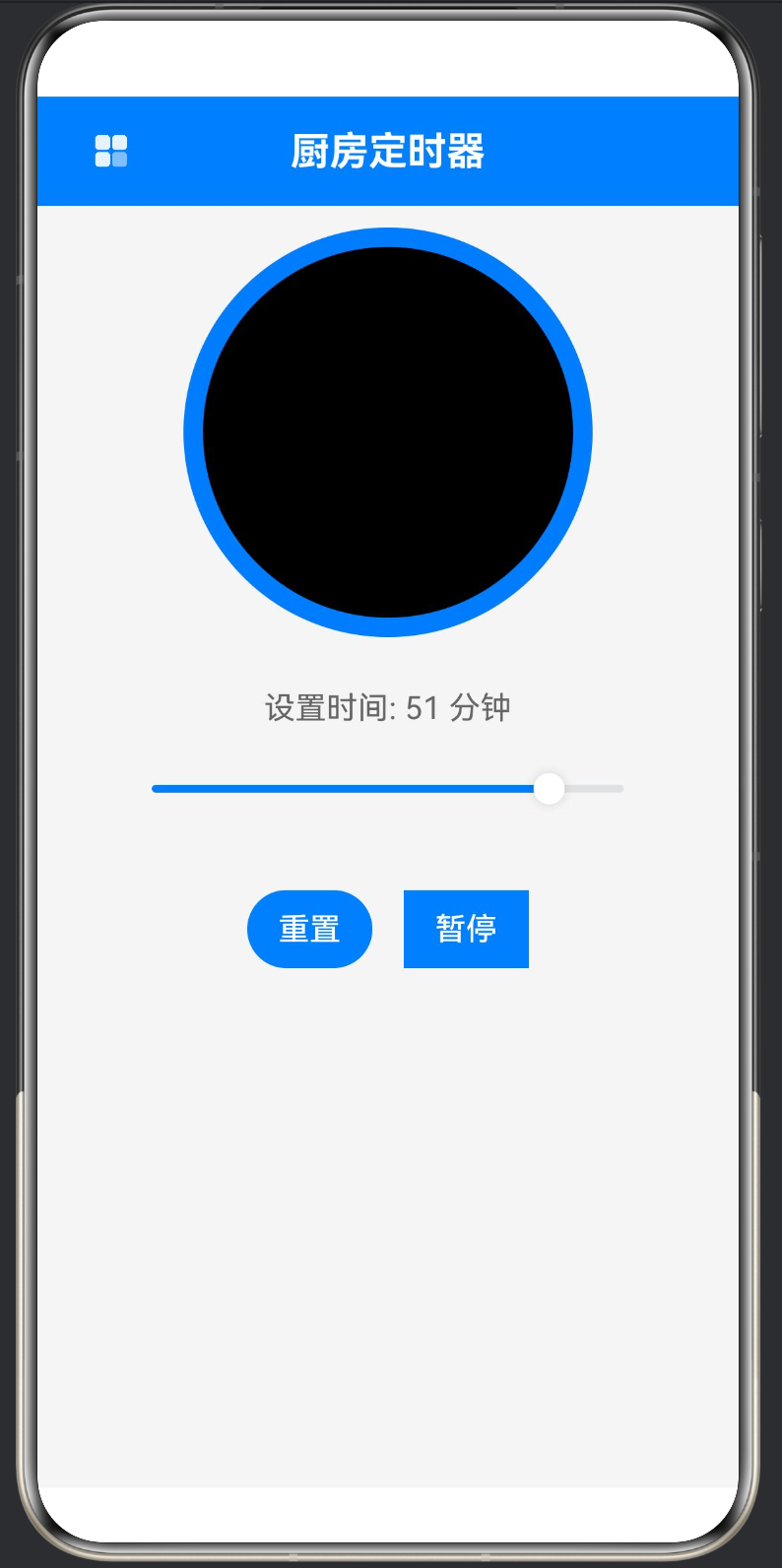
厨房定时器(KitchenTimer)是一款基于HarmonyOS ArkTS框架开发的烹饪计时工具,其核心功能是帮助用户在厨房烹饪过程中精确计时。无论是煮面、焖饭、蒸菜还是烘焙,这款应用都能提供直观的倒计时显示和进度反馈,让烹饪过程更加从容有序。
在技术实现层面,厨房定时器充分展示了HarmonyOS声明式UI开发范式的核心能力。通过Circle组件实现圆环进度可视化,Slider组件实现时长设置,@State装饰器实现响应式状态管理,以及计时逻辑的精确控制,构成了一个功能完整、交互流畅的厨房助手应用。应用的代码结构清晰简洁,使用HarmonyOS原生API完成所有功能实现,没有引入任何复杂的第三方依赖。
本技术博客将从应用架构设计、核心代码实现、圆环进度绘制原理、Slider组件使用、数据绑定机制、状态管理以及生命周期管理等多个维度,对这款厨房定时器应用进行全面的技术剖析。通过本文的深入讲解,读者不仅能够理解如何实现一个功能完善的厨房定时器应用,更能够掌握HarmonyOS ArkTS开发中的核心知识点,特别是Circle组件的自定义属性、Slider滑块交互、Stack布局容器以及计时逻辑等关键技术点。
2. 技术架构分析
2.1 整体架构设计
厨房定时器应用采用了单页面架构(Single Page Application),整个应用仅包含一个主页面,通过组件化设计将UI展示与业务逻辑进行有效分离。从代码组织角度来看,应用主要分为以下几个核心部分:页面入口组件(KitchenTimer)、通用标题栏组件(CommonTitleBar)、圆环进度显示组件(Circle)、滑块时长设置组件(Slider)以及时间格式化工具方法(app_formatTime)。
在ArkUI框架中,每一个页面都是一个独立的@Component装饰器组件。KitchenTimer组件作为整个应用的根组件,负责管理所有的状态变量和业务逻辑,包括预设时长管理、剩余秒数计算、运行状态控制、进度百分比计算等。UI渲染通过build()方法中的声明式代码完成,所有UI更新都由状态变量变化自动触发。这种"状态驱动UI更新"的响应式编程范式是ArkTS最核心的设计理念。
┌─────────────────────────────────────────────────────────┐
│                    KitchenTimer页面                        │
│  ┌─────────────────────────────────────────────────┐    │
│  │              CommonTitleBar组件                  │    │
│  │              (导航栏+标题显示)                    │    │
│  └─────────────────────────────────────────────────┘    │
│  ┌─────────────────────────────────────────────────┐    │
│  │              圆环进度显示区                      │    │
│  │              (Stack布局:底环+前景环+时间文本)     │    │
│  └─────────────────────────────────────────────────┘    │
│  ┌─────────────────────────────────────────────────┐    │
│  │              时长设置区域                        │    │
│  │              (Slider滑块 + 文本提示)              │    │
│  └─────────────────────────────────────────────────┘    │
│  ┌─────────────────────────────────────────────────┐    │
│  │              控制按钮区域                        │    │
│  │              (重置 + 开始/暂停)                   │    │
│  └─────────────────────────────────────────────────┘    │
└─────────────────────────────────────────────────────────┘
2.2 模块依赖关系
从依赖关系的角度分析,厨房定时器应用主要依赖以下几个核心模块:
首先是CommonTitleBar组件,该组件提供了统一的页面标题栏和返回按钮功能。作为项目中的通用组件,CommonTitleBar被多个页面复用,避免了每个页面都重复实现导航栏的代码。CommonTitleBar组件接收两个参数:app_title用于设置页面标题,app_showBack用于控制返回按钮的显示隐藏。
其次是ArkUI框架内置的Circle组件,该组件提供了圆环(环形)绘制能力。在厨房定时器中,圆环用于直观展示剩余时间的进度百分比,圆形中心显示倒计时数字,形成了一个完整的视觉倒计时反馈系统。
Slider组件是ArkUI框架提供的滑块输入控件,用于设置定时器的预设时长。用户可以通过滑动滑块在1-60分钟范围内选择烹饪时长,滑块的实时数值变化会立即反映在时长提示文本中。
2.3 数据模型设计
厨房定时器应用的数据模型包含以下核心状态变量:
@State app_duration: number = 5;              // 预设时长(分钟)
@State app_remainingSeconds: number = 300;   // 剩余秒数
@State app_isRunning: boolean = false;        // 运行状态
@State app_progress: number = 100;            // 进度百分比(0-100)
| 状态变量 | 类型 | 初始值 | 说明 |
|---|---|---|---|
| app_duration | number | 5 | 用户设置的预设时长(分钟),范围1-60 |
| app_remainingSeconds | number | 300 | 倒计时剩余秒数,初始化为5分钟 |
| app_isRunning | boolean | false | 计时器运行状态,true=运行中,false=暂停 |
| app_progress | number | 100 | 圆环进度百分比,100表示完整圆环,0表示空 |
这些状态变量之间存在关联关系:app_duration变化时,如果没有在运行,app_remainingSeconds应该同步更新;app_remainingSeconds变化时,app_progress需要重新计算;app_isRunning控制计时器的启动与暂停。
3. 核心代码详解
3.1 状态管理机制
厨房定时器应用的状态管理是其最核心的技术特征之一。在ArkTS框架中,@State装饰器是实现组件状态管理的基石。当@State修饰的变量发生变化时,HarmonyOS框架会自动触发UI的重新渲染,这种响应式更新机制使得开发者无需手动操作DOM或调用渲染函数,只需关注数据的变化即可。
@State app_duration: number = 5;
@State app_remainingSeconds: number = 300;
@State app_isRunning: boolean = false;
@State app_progress: number = 100;
ArkTS作为静态类型语言,要求所有变量必须显式声明类型。这里的类型声明(number、boolean)都是不可或缺的,这也是ArkTS与标准TypeScript的一个区别点——ArkTS不支持any和unknown类型,必须显式指定。
3.2 Stack布局容器使用
厨房定时器的圆环进度显示区域使用了Stack布局容器。Stack是一个层叠布局容器,允许子组件按照堆叠顺序依次排列,后添加的子组件会覆盖先添加的子组件。这对于实现圆环进度效果非常有用:底层放置灰色底环,中间放置根据进度变化的蓝色前景环,顶层放置倒计时数字文本。
Stack() {
  // 第一层:灰色背景圆环
  Circle()
    .width(200)
    .height(200)
    .stroke($r('app.color.app_color_border'))
    .strokeWidth(10)
    .fill($r('app.color.app_color_white'))

  // 第二层:蓝色前景圆环(根据进度填充)
  Circle()
    .width(200)
    .height(200)
    .stroke($r('app.color.app_color_primary'))
    .strokeWidth(10)
    .fillWidth(this.app_progress)

  // 第三层:倒计时文本(最上层显示)
  Text(this.app_formatTime(this.app_remainingSeconds))
    .fontSize(48)
    .fontWeight(FontWeight.Bold)
    .fontColor($r('app.color.app_color_text_primary'))
}
.width(300)
.height(300)
Stack布局的关键要点:
子组件顺序:Stack中子组件的添加顺序决定了它们的层叠关系。最先添加的组件在最底层,最后添加的组件在最顶层。在厨房定时器中,底环首先添加(最底层),前景环其次添加(覆盖底环),文本最后添加(覆盖在最上层)。
fillWidth属性:前景圆环使用fillWidth属性控制填充宽度,这是一个非常巧妙的实现。fillWidth的值范围是0到圆环宽度(200),当fillWidth为200时圆环完全填充,当fillWidth为0时圆环完全空白。通过绑定app_progress状态变量,圆环的填充程度随着倒计时进行而实时减少。
层叠效果:这种设计创造了一个"圆环进度条"的视觉效果。底环提供灰色背景,前景环提供蓝色进度,合在一起就是用户看到的"剩余进度圆环"。
3.3 Circle圆环组件详解
Circle组件是ArkUI框架提供的圆形绘制组件,其关键属性说明:
| 属性 | 类型 | 说明 |
|---|---|---|
| width/height | Length | 圆形的宽高尺寸,设置相同值形成正圆 |
| stroke | ResourceColor | 圆环的描边颜色 |
| strokeWidth | number | 圆环的线宽(厚度) |
| fill | ResourceColor | 圆形的填充颜色 |
| fillWidth | number | 圆环的填充宽度(0到width值) |
在厨房定时器中,两个Circle组件的fillWidth属性实现了一个巧妙的视觉效果:
// 底环:灰色圆环,stroke绘制环形
Circle()
  .width(200)
  .height(200)
  .stroke('#E5E5E5')  // 灰色描边
  .strokeWidth(10)    // 10像素粗
  .fill('#FFFFFF')    // 白色填充(覆盖中心区域)

// 前景环:蓝色圆环,fillWidth实现进度填充
Circle()
  .width(200)
  .height(200)
  .stroke('#007DFF')  // 蓝色描边
  .strokeWidth(10)    // 10像素粗
  .fillWidth(this.app_progress)  // 动态填充宽度
前景环的fillWidth与app_progress绑定,当app_progress从100变化到0时,fillWidth从200变化到0,圆环从完全填充变成完全空白。这种设计省去了复杂的Canvas绑图代码,直接利用Circle组件的内置属性实现进度效果。
3.4 Slider组件使用
Slider组件是ArkUI框架提供的滑块输入控件,用于在指定范围内选择数值。在厨房定时器中,Slider用于设置预设时长(1-60分钟)。
Column({ space: 12 }) {
  Text(`设置时间: ${this.app_duration} 分钟`)
    .fontSize(16)
    .fontColor($r('app.color.app_color_text_secondary'))

  Slider({
    min: 1,
    max: 60,
    value: this.app_duration,
    step: 1
  })
    .width('80%')
    .onChange((app_value: number) => {
      this.app_duration = app_value;
      if (!this.app_isRunning) {
        this.app_remainingSeconds = app_value * 60;
      }
    })
}
Slider组件的关键配置参数说明:
| 参数 | 类型 | 说明 |
|---|---|---|
| min | number | 滑块的最小值,此处为1分钟 |
| max | number | 滑块的最大值,此处为60分钟 |
| value | number | 滑块的当前值,绑定到app_duration |
| step | number | 滑块的步长,此处为1分钟 |
| onChange | (value: number) => void | 滑块值变化时的回调函数 |
Slider的onChange回调在用户滑动滑块并确认选择时触发。回调参数app_value是新选择的数值。应用在回调中完成以下操作:
- 更新app_duration为新值
- 如果计时器未运行,同时更新app_remainingSeconds为新值对应的秒数
这种设计确保了用户设置时长的即时反馈——滑块位置变化时,下方的提示文本会同步更新。
3.5 时间格式化实现
厨房定时器使用app_formatTime方法将秒数格式化为"MM:SS"的显示格式,这是烹饪计时器的标准显示方式。
private app_formatTime(app_seconds: number): string {
  let app_mins: number = Math.floor(app_seconds / 60);
  let app_secs: number = app_seconds % 60;
  return `${app_mins.toString().padStart(2, '0')}:${app_secs.toString().padStart(2, '0')}`;
}
时间格式化的算法逻辑:
分钟计算:Math.floor(app_seconds / 60)将总秒数整除60,得到分钟数。例如300秒整除60得到5分钟。
秒数余数:app_seconds % 60计算总秒数除以60的余数,得到不足一分钟的秒数。例如300秒对60取余得到0,表示正好5分0秒。
补零处理:使用padStart(2, '0')方法确保分钟和秒数都至少显示两位数字。当数值小于10时,自动在前面补0。例如5分钟显示为"05",5秒显示为"05"。
最终返回格式化的字符串如"05:00"、"12:45"等,符合用户对计时器的阅读习惯。
4. 控制逻辑实现
4.1 开始暂停功能
厨房定时器的"开始"和"暂停"功能通过app_isRunning状态变量控制:
Button(this.app_isRunning ? '暂停' : '开始')
  .type(ButtonType.Normal)
  .backgroundColor($r('app.color.app_color_primary'))
  .onClick(() => {
    this.app_isRunning = !this.app_isRunning;
  })
这个按钮的交互逻辑:
状态切换:点击按钮时,!this.app_isRunning取反操作切换运行状态。当app_isRunning为false时,点击后变为true(开始运行);当为true时,点击后变为false(暂停)。
按钮文字:按钮文字根据app_isRunning的状态动态显示。"开始"表示当前处于暂停状态,"暂停"表示当前正在运行。
背景颜色:使用type(ButtonType.Normal)设置按钮为普通填充样式,backgroundColor使用主题色app_color_primary。
但需要指出的是,当前代码实现中,点击"开始/暂停"按钮只切换了app_isRunning状态,并没有真正驱动倒计时逻辑。真正的倒计时驱动需要定时器机制:
private app_timerId: number | null = null;

app_startTimer(): void {
  if (this.app_timerId !== null) {
    return;
  }
  this.app_timerId = setInterval(() => {
    if (this.app_isRunning && this.app_remainingSeconds > 0) {
      this.app_remainingSeconds--;
      this.app_progress = (this.app_remainingSeconds / (this.app_duration * 60)) * 100;
    }
  }, 1000);
}

app_stopTimer(): void {
  if (this.app_timerId !== null) {
    clearInterval(this.app_timerId);
    this.app_timerId = null;
  }
}
4.2 重置功能实现
"重置"按钮用于将计时器恢复到初始状态:
Button('重置')
  .onClick(() => {
    this.app_isRunning = false;
    this.app_remainingSeconds = this.app_duration * 60;
    this.app_progress = 100;
  })
重置操作包含三个步骤:
- 停止运行:设置app_isRunning为false,确保计时器处于暂停状态
- 恢复时长:将剩余秒数重置为当前预设时长对应的秒数(app_duration × 60)
- 恢复进度:将进度百分比重置为100(完整圆环)
重置操作在计时中途或计时结束时都可以使用,是用户重新开始计时的快捷操作。
4.3 边界情况处理
厨房定时器需要处理以下边界情况:
计时结束:当app_remainingSeconds减到0时,应该停止计时并给出提示。
if (this.app_remainingSeconds <= 0) {
  this.app_remainingSeconds = 0;
  this.app_progress = 0;
  this.app_isRunning = false;
  // 可以添加播放提示音或震动等反馈
}
进度百分比计算:进度计算公式为剩余秒数 / 总秒数 × 100。当剩余秒数为0时,进度为0;当剩余秒数等于总秒数时,进度为100。
滑动冲突:当Slider值变化时,如果计时器正在运行,应该如何处理?当前代码选择在运行时不更新剩余秒数,这可能不是最佳用户体验。更好的设计是:运行时调整时长从当前剩余时间开始新的计时,或者禁止在运行时调整时长并给出提示。
5. UI布局设计
5.1 整体布局结构
厨房定时器的UI布局采用垂直堆叠的Column容器组织各个功能区块,从上到下依次是标题栏、圆环显示区、时长设置区、控制按钮区。
build() {
  Column() {
    CommonTitleBar({
      app_title: '厨房定时器',
      app_showBack: true
    })

    Column({ space: 32 }) {
      // 圆环进度显示区
      Stack() {
        Circle() {...}  // 底环
        Circle() {...}  // 前景环
        Text() {...}    // 时间文本
      }

      // 时长设置区
      Column({ space: 12 }) {
        Text(`设置时间: ${this.app_duration} 分钟`)
        Slider({...})
      }

      // 控制按钮区
      Row({ space: 16 }) {
        Button('重置')
        Button('开始')
      }
    }
    .width('100%')
    .padding(16)
  }
  .width('100%')
  .height('100%')
  .backgroundColor($r('app.color.app_color_background'))
}
布局层次说明:
外层Column:整个页面的根容器,设置背景色和全屏宽高
中层Column(space: 32):主内容区域,32vp间距垂直排列各个功能模块
内层Stack:圆环进度显示区域,使用层叠布局实现进度效果
内层Column:时长设置区域,包含文本和Slider两个子元素
内层Row:控制按钮区域,水平排列重置和开始按钮
5.2 圆环显示区设计
圆环显示区是厨房定时器的视觉焦点,使用Stack组件实现三层叠加效果:
Stack() {
  // 底层:灰色背景圆环(静态)
  Circle()
    .width(200)
    .height(200)
    .stroke($r('app.color.app_color_border'))
    .strokeWidth(10)
    .fill($r('app.color.app_color_white'))

  // 中层:蓝色进度圆环(动态)
  Circle()
    .width(200)
    .height(200)
    .stroke($r('app.color.app_color_primary'))
    .strokeWidth(10)
    .fillWidth(this.app_progress)

  // 顶层:倒计时文本
  Text(this.app_formatTime(this.app_remainingSeconds))
    .fontSize(48)
    .fontWeight(FontWeight.Bold)
    .fontColor($r('app.color.app_color_text_primary'))
}
.width(300)
.height(300)
圆环尺寸设计:圆环直径200vp,线宽10vp。这样的比例使得圆环看起来粗细适中,既不会显得单薄,也不会过于笨重。Stack容器的宽高设置为300vp,比圆环尺寸稍大,确保圆环完整显示且有适当的边距。
5.3 时长设置区设计
时长设置区使用Column容器组织文本提示和Slider滑块:
Column({ space: 12 }) {
  Text(`设置时间: ${this.app_duration} 分钟`)
    .fontSize(16)
    .fontColor($r('app.color.app_color_text_secondary'))

  Slider({
    min: 1,
    max: 60,
    value: this.app_duration,
    step: 1
  })
    .width('80%')
    .onChange((app_value: number) => {
      this.app_duration = app_value;
      if (!this.app_isRunning) {
        this.app_remainingSeconds = app_value * 60;
      }
    })
}
.padding(24)
.backgroundColor($r('app.color.app_color_white'))
.borderRadius(16)
设计要点:
间距控制:space: 12设置文本和Slider之间的间距为12vp
滑块宽度:width(‘80%’)使滑块占父容器宽度的80%,居中显示
容器样式:白色背景和圆角边框与圆环显示区保持一致的视觉风格
5.4 控制按钮区设计
控制按钮区使用Row容器水平排列两个按钮:
Row({ space: 16 }) {
  Button('重置')
    .onClick(() => {
      this.app_isRunning = false;
      this.app_remainingSeconds = this.app_duration * 60;
      this.app_progress = 100;
    })

  Button(this.app_isRunning ? '暂停' : '开始')
    .type(ButtonType.Normal)
    .backgroundColor($r('app.color.app_color_primary'))
    .onClick(() => {
      this.app_isRunning = !this.app_isRunning;
    })
}
设计要点:
按钮顺序:重置按钮在左,开始/暂停按钮在右。符合从左到右的操作习惯。
视觉区分:开始/暂停按钮使用主题色背景,重置按钮使用默认样式(灰色背景)。主题色按钮更醒目,引导用户点击。
状态反馈:开始/暂停按钮根据app_isRunning状态切换文字,实时反映计时器运行状态。
6. 样式与主题
6.1 颜色资源引用
厨房定时器应用大量使用了$r语法引用应用级颜色资源:
// 边框颜色(灰色)
.stroke($r('app.color.app_color_border'))
// 主题色(蓝色)
.stroke($r('app.color.app_color_primary'))
// 白色背景
.fill($r('app.color.app_color_white'))
.backgroundColor($r('app.color.app_color_white'))
// 文字颜色
.fontColor($r('app.color.app_color_text_primary'))
.fontColor($r('app.color.app_color_text_secondary'))
// 页面背景
.backgroundColor($r('app.color.app_color_background'))
颜色资源引用的优势:
统一管理:所有颜色定义集中存放在资源文件中,修改一处即可全局生效。
主题切换:如果应用支持多主题(浅色/深色),只需准备多套颜色资源文件。浅色主题的颜色资源放在resources/base/element/color.json,深色主题放在resources/dark/element/color.json。
代码清晰:使用语义化的颜色名称比直接使用色值更具可读性。
6.2 字体样式规范
厨房定时器应用使用了明确的字体层级设计:
| 元素 | 字号 | 字重 | 颜色 |
|---|---|---|---|
| 倒计时数字 | 48 | Bold(粗体) | app_color_text_primary |
| 时长提示文本 | 16 | Normal | app_color_text_secondary |
倒计时数字:使用最大字号(48)和粗体,确保用户在任何距离都能清晰看到剩余时间。
提示文本:使用较小字号(16)和次要颜色,不抢夺主信息的视觉焦点。
6.3 间距系统规范
厨房定时器的间距设计遵循ArkUI的最佳实践:
主内容间距:Column的space: 32用于设置各功能区块之间的间距
次要间距:Column的space: 12用于设置区块内部元素之间的间距
按钮间距:Row的space: 16用于设置按钮之间的间距
这种分层间距设计使得界面层次清晰,既有功能区块之间的大间隔,也有区块内部的小间隔。
7. 组件生命周期管理
7.1 aboutToAppear与aboutToDisappear
ArkUI组件提供了完整的生命周期回调,厨房定时器应该在这些回调中管理定时器资源。
aboutToAppear(): void {
  // 组件即将显示时调用
  // 初始化剩余秒数
  this.app_remainingSeconds = this.app_duration * 60;
  // 启动定时器
  this.app_startTimer();
}

aboutToDisappear(): void {
  // 组件即将销毁时调用
  // 停止定时器释放资源
  this.app_stopTimer();
}
7.2 定时器资源管理
定时器作为一种有限的系统资源,如果不正确管理,可能导致内存泄漏和性能问题。厨房定时器在定时器管理方面应该遵循最佳实践。
private app_timerId: number | null = null;

app_startTimer(): void {
  // 防止重复创建定时器
  if (this.app_timerId !== null) {
    return;
  }
  this.app_timerId = setInterval(() => {
    if (this.app_isRunning && this.app_remainingSeconds > 0) {
      this.app_remainingSeconds--;
      this.app_progress = (this.app_remainingSeconds / (this.app_duration * 60)) * 100;
    }
  }, 1000);
}

app_stopTimer(): void {
  if (this.app_timerId !== null) {
    clearInterval(this.app_timerId);
    this.app_timerId = null;
  }
}
定时器管理的最佳实践:
创建前检查:每次创建定时器前检查ID是否为null,只有为null时才创建。这防止了因重复调用startTimer而创建多个定时器的问题。
停止时重置:清除定时器后立即将ID设置为null,确保状态与实际资源一致。
生命周期配合:在组件销毁回调中必须停止定时器。如果不这样做,当用户通过导航返回上一页面时,定时器可能仍在后台运行。
8. 性能优化策略
8.1 渲染性能优化
厨房定时器在渲染优化方面采用了以下策略:
Circle组件fillWidth属性:使用Circle组件的内置fillWidth属性实现进度效果,而不是使用Canvas自定义绑图。相比Canvas,Circle组件由框架优化渲染,性能更好。
响应式更新机制:ArkUI框架会自动追踪@State变量的依赖关系,只有当变量值发生变化时才触发重渲染。如果更新前后的值相同,框架会智能地跳过不必要的渲染操作。
8.2 定时器性能优化
检查运行状态:定时器回调中首先检查app_isRunning状态,只有在运行时才执行倒计时逻辑。这种设计使得"暂停"状态的定时器回调几乎是空操作,开销极小。
提前退出:当剩余秒数已经为0时,不再执行递减操作,避免出现负数。
9. 扩展与展望
9.1 当前功能总结
厨房定时器应用实现了以下核心功能:
| 功能模块 | 实现描述 |
|---|---|
| 圆环进度显示 | Stack布局三层叠加,Circle组件实现底环和前景环 |
| 时长设置 | Slider滑块控制1-60分钟范围,实时反馈设置值 |
| 开始暂停 | app_isRunning状态切换,按钮文字动态变化 |
| 重置功能 | 一键恢复初始状态,重新开始计时 |
| 时间格式化 | 毫米:秒秒格式显示,padStart补零处理 |
9.2 功能扩展方向
基于当前的厨房定时器应用架构,可以进行以下功能扩展:
多计时器支持:同时管理多个独立的计时器,用户可以同时进行多项烹饪任务。
预设快捷按钮:提供"5分钟"、“10分钟”、"15分钟"等快捷按钮,一键设置常用时长。
声音提醒:计时结束时播放提示音或震动,提醒用户食物已熟。可以通过@kit.MultimediaKit实现音频播放。
数据持久化:保存用户常用的时长设置,下次打开应用时自动恢复。
智能推荐:根据食物种类推荐烹饪时长,如"煮面3分钟"、"焖饭20分钟"等。
倒计时通知:通过@kit.NotificationKit发送系统通知,即使应用在后台也能收到提醒。
这些扩展方向不仅能增加应用的实用性,也能帮助开发者更深入地掌握HarmonyOS开发的各个方面。
10. 技术要点总结
10.1 ArkTS核心特性使用
通过厨房定时器应用,我们可以总结以下ArkTS核心特性的使用方法:
@State装饰器:用于声明组件级别的响应式状态。当状态变量发生变化时,框架自动触发UI重新渲染。
@State app_isRunning: boolean = false;
Stack布局容器:用于实现子组件的层叠排列。后添加的子组件覆盖先添加的子组件,适合实现进度条等效果。
Stack() {
  Circle()
  Circle()
  Text()
}
Slider组件:用于实现数值范围的滑块选择。min/max/step/onChange是其核心配置。
Slider({
  min: 1,
  max: 60,
  value: this.app_duration,
  step: 1
})
$r资源引用:引用资源文件中的定义,实现样式与代码的分离。
.fontColor($r('app.color.app_color_primary'))
10.2 Circle组件进阶用法
Circle组件不仅可以绘制静态圆形,还可以通过fillWidth属性实现动态进度效果:
// 完整圆环
Circle()
  .fillWidth(200)  // 等于width值,完全填充

// 半圆环
Circle()
  .fillWidth(100)  // 一半填充

// 空白圆环
Circle()
  .fillWidth(0)    // 完全空白
通过将fillWidth绑定到响应式状态变量,可以实现各种动态进度效果,而无需使用复杂的Canvas绑图。
10.3 计时器设计模式
ArkTS中实现计时器的标准模式:
private app_timerId: number | null = null;

aboutToAppear(): void {
  this.app_startTimer();
}

aboutToDisappear(): void {
  this.app_stopTimer();
}

app_startTimer(): void {
  if (this.app_timerId !== null) return;
  this.app_timerId = setInterval(() => {
    // 计时逻辑
  }, 1000);
}

app_stopTimer(): void {
  if (this.app_timerId !== null) {
    clearInterval(this.app_timerId);
    this.app_timerId = null;
  }
}
这种模式确保了定时器资源的正确获取和释放,避免了内存泄漏和资源浪费问题。
希望本文对厨房定时器应用的技术剖析能够帮助开发者深入理解HarmonyOS ArkTS的开发范式和核心API使用技巧,特别是Stack布局、Circle组件fillWidth属性、Slider滑块交互等实用技能。

讨论HarmonyOS开发技术,专注于API与组件、DevEco Studio、测试、元服务和应用上架分发等。
更多推荐
 1
1 0
0- 0


 已为社区贡献22条内容

所有评论(0)