【共创季稿事节】鸿蒙ArkTS布局深度解析Flex与ColumnRow的区别与实践
鸿蒙 ArkTS 布局深度解析:Flex 与 Column/Row 的区别与实践
一、引言
在 HarmonyOS NEXT 的 ArkTS 声明式 UI 开发中,布局容器是构建用户界面的基石。对于刚接触鸿蒙开发的开发者来说,经常会遇到一个困惑:“什么时候该用 Column/Row,什么时候该用 Flex?”
这三者都是一维线性布局容器,但它们在能力边界、适用场景和性能特性上有着本质的区别。本文将通过一个完整的 Demo 应用,深入剖析 Flex 与 Column/Row 的核心差异,并给出清晰的选型指南。
无论你是从 Android(LinearLayout/ConstraintLayout)、iOS(UIStackView)还是 Web(Flexbox)迁移过来的开发者,本文都能帮你快速建立鸿蒙布局的正确认知框架。
二、基础知识回顾
2.1 Column — 垂直线性布局
Column 是 ArkTS 中最基础的垂直排列容器。它的主轴(Main Axis)方向为从上到下,交叉轴(Cross Axis)方向为从左到右。
Column({ space: 12 }) {
  Text('项目一')
  Text('项目二')
  Text('项目三')
}
关键特点:
- 子项沿垂直方向依次排列
- 通过
space参数控制子项间距(单位为 vp) - 通过
justifyContent控制主轴对齐方式 - 通过
alignItems控制交叉轴对齐方式 - 不支持换行,子项超出容器高度时会被裁剪或滚动
2.2 Row — 水平线性布局
Row 是 Column 的水平版本。主轴方向为从左到右,交叉轴方向为从上到下。
Row({ space: 12 }) {
  Text('A')
  Text('B')
  Text('C')
}
关键特点: 与 Column 对称,所有属性一致,只是方向不同。
2.3 Flex — 弹性布局容器
Flex 是一个更通用的弹性布局容器,可以看作 Column/Row 的超集。
Flex({
  direction: FlexDirection.Row,
  wrap: FlexWrap.Wrap,
  justifyContent: FlexAlign.Center,
  alignItems: FlexAlign.Center,
  alignContent: FlexAlign.Center
}) {
  // 子项
}
关键特点:
- 通过
direction动态控制主轴方向(Row / Column / RowReverse / ColumnReverse) - 支持
wrap属性,子项超出容器时自动换行 - 支持
alignContent,控制多行整体的对齐方式 - 布局行为完全可编程控制
三、Flex 与 Column/Row 的核心差异
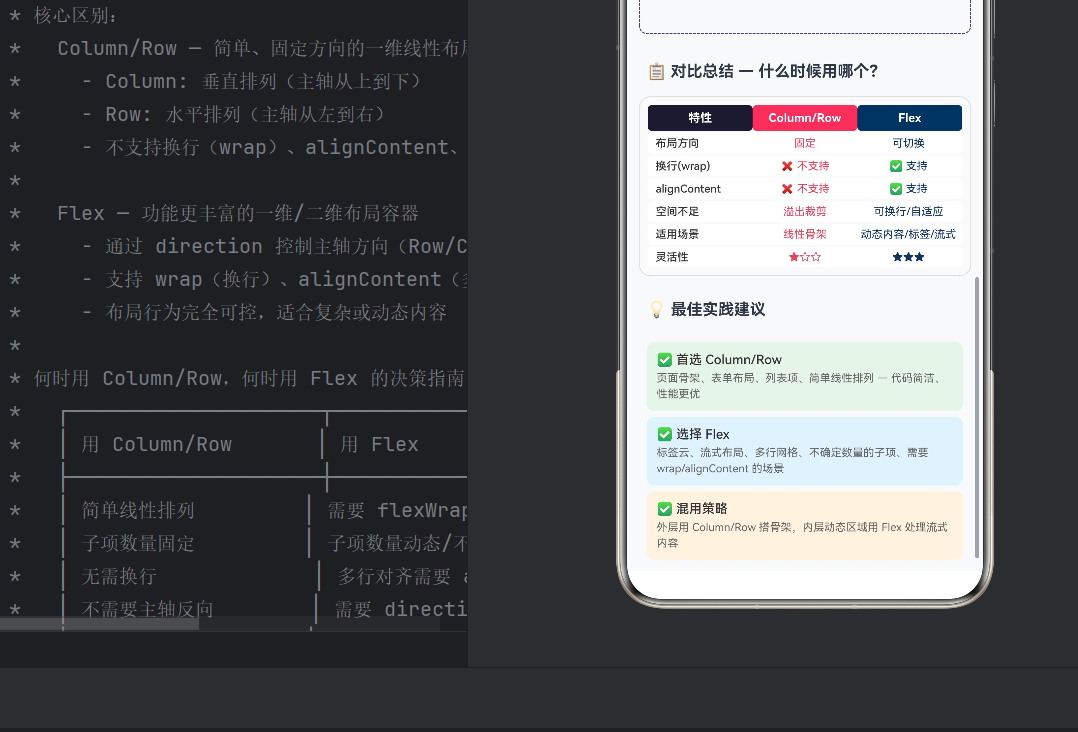
3.1 能力矩阵对比
| 特性 | Column / Row | Flex |
|---|---|---|
| 主轴方向 | 固定(Column 竖直 / Row 水平) | 可动态切换 |
| 子项换行(wrap) | ❌ 不支持 | ✅ 支持 |
| 多行对齐(alignContent) | ❌ 不支持 | ✅ 支持 |
| 主轴反向 | ❌ 不支持 | ✅ RowReverse / ColumnReverse |
| 空间不足表现 | 溢出裁剪 | 可换行或自适应 |
| 代码简洁度 | ★★★ 简洁直观 | ★★☆ 参数较多 |
| 运行时性能 | ★★★ 更优 | ★★☆ 略低 |
| 适用场景 | 线性骨架、固定内容 | 动态内容、流式标签、复杂布局 |
3.2 为什么 Column/Row 不支持换行?
这是一个架构设计上的有意选择。Column/Row 的设计哲学是 “简单、高效、可预测”——它们只处理一维线性排列,不做任何复杂的换行计算。这使得 Column/Row 的布局计算路径更短,渲染性能更优。
而 Flex 的设计目标则是 “灵活、通用、适配性强”。它需要处理换行、多行对齐、主轴动态切换等复杂场景,因此布局计算的开销也相应更大。
3.3 类型系统的差异
在 ArkTS 的强类型系统中,Column/Row 和 Flex 的参数类型也有显著差异:
Column({ space: number })— space 直接接受数值Row({ space: number })— 同上Flex({ space?: FlexSpaceOptions })— space 需要{ main: LengthMetrics, cross: LengthMetrics }对象格式
这个差异意味着在 Flex 中不能直接写 space: 12,而需要写成 space: { main: vp(12), cross: vp(12) } 或省略 space 通过子项的 margin 来控制间距。
四、场景实战:四个对比 Demo
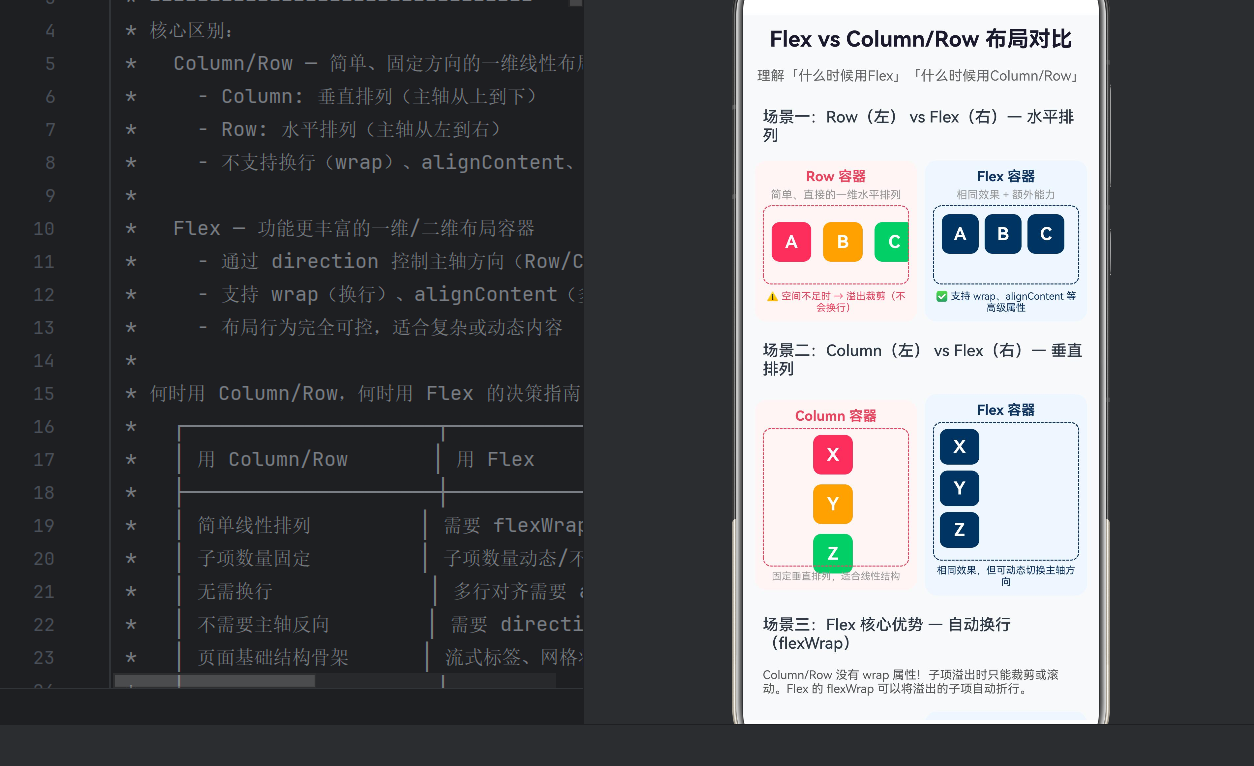
为了直观展示上述差异,我们的 Demo 应用构建了四个并排对比场景。下面逐一分析。
场景一:水平排列 — Row vs Flex
左边使用 Row 容器放置三个彩色方块 A、B、C:
Row({ space: 6 }) {
  this.buildDemoBox('#e94560', 'A')
  this.buildDemoBox('#f5a623', 'B')
  this.buildDemoBox('#2ecc71', 'C')
}
右边使用 Flex({ direction: FlexDirection.Row }) 放置同样的三个方块。视觉上两者完全一致——三个方块水平依次排列。
结论: 在简单的水平排列场景中,Row 和 Flex 的效果完全等价。此时应优先选择 Row,因为代码更简洁,语义更清晰。
场景二:垂直排列 — Column vs Flex
左边使用 Column 放置 X、Y、Z 三个方块:
Column({ space: 4 }) {
  this.buildDemoBox('#e94560', 'X')
  this.buildDemoBox('#f5a623', 'Y')
  this.buildDemoBox('#2ecc71', 'Z')
}
右边使用 Flex({ direction: FlexDirection.Column }) 放置同样的方块。视觉效果一致。
结论: 垂直排列同样两者等价。优先选择 Column。
场景三:换行能力 — Row 溢出 vs Flex 自动换行(关键差异)
这是 Column/Row 和 Flex 最本质的区别。
左边 — Row 容器: 我们放置了 6 个不同长度的标签文案(“ArkTS”、“HarmonyOS”、"鸿蒙"等)。由于 Row 在一行内无法容纳所有标签,超出容器的部分会被 .clip(true) 裁剪掉,用户只能看到前几个标签,后面的内容不可见。
Row({ space: 6 }) {
  ForEach(this.tags.slice(0, 6), (tag: string) => {
    Text(tag).padding(...)
  })
}
.width('100%')
.height(70)
.clip(true)  // ❌ 溢出裁剪
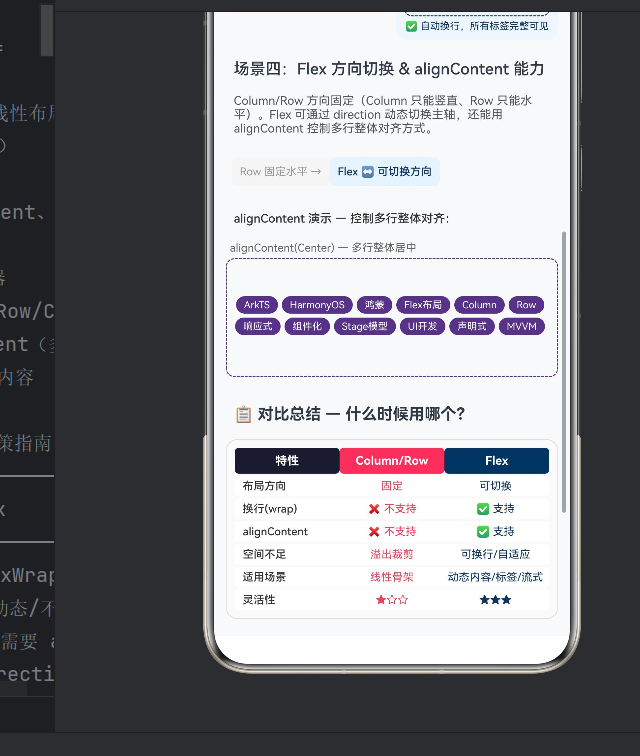
右边 — Flex 容器: 同样 6 个标签,使用 Flex({ direction: FlexDirection.Row, wrap: FlexWrap.Wrap })。当一行放不下时,子项会自动折行到下一行,所有标签完整可见。
Flex({
  direction: FlexDirection.Row,
  wrap: FlexWrap.Wrap      // ✅ 自动换行
}) {
  ForEach(this.tags.slice(0, 6), (tag: string) => {
    Text(tag).padding(...).margin({ right: 4, bottom: 4 })
  })
}
实战意义: 这个场景对应了最典型的 Flex 使用场景——
- 标签云(Tag Cloud)
- 搜索历史关键词
- 商品分类标签
- 任何子项数量和宽度不可预测的流式内容
场景四:多行对齐 — Flex 的 alignContent 能力
Flex 还提供了 Column/Row 完全不具备的 alignContent 属性。当 Flex 换行产生多行内容时,alignContent 控制所有行作为一个整体在交叉轴上的对齐方式。
Flex({
  direction: FlexDirection.Row,
  wrap: FlexWrap.Wrap,
  justifyContent: FlexAlign.Center,
  alignContent: FlexAlign.Center   // 多行整体居中
}) {
  ForEach(this.tags, (tag: string) => {
    Text(tag).padding(...)
  })
}
alignContent 的可选值包括:
FlexAlign.Start— 行集中在交叉轴起始端FlexAlign.Center— 行集中在交叉轴中间FlexAlign.End— 行集中在交叉轴结束端FlexAlign.SpaceBetween— 行均匀分布,首尾靠边FlexAlign.SpaceAround— 行均匀分布,两端间距为一半FlexAlign.SpaceEvenly— 行均匀分布,间距相等
这个属性在处理响应式布局和动态内容区域时非常有用。
五、选型决策指南
基于以上分析,我们可以总结出一套清晰的选型规则。
5.1 决策流程图
子项是否需要自动换行?
├── 是 → 用 Flex(必须)
└── 否 → 是否需要多行对齐(alignContent)?
        ├── 是 → 用 Flex
        └── 否 → 是否需要动态切换主轴方向?
                ├── 是 → 用 Flex
                └── 否 → 子项数量和内容是否固定?
                        ├── 是 → 用 Column/Row ✅
                        └── 否 → 用 Flex(留有余地)
5.2 最佳实践:混用策略
在实际开发中,Column/Row 和 Flex 并非二选一的关系,而是分层协作的关系。
推荐的布局架构模式:
页面根布局
  └── Column(外层骨架 — 垂直方向)
      ├── 顶部导航栏(Row)
      ├── 主内容区域(Flex — 流式标签)
      ├── 列表区域(Column — 固定列表项)
      └── 底部操作栏(Row)
外层用 Column/Row 搭骨架:页面级的宏观结构(header / content / footer),使用 Column/Row 即可清晰表达,性能最优。
内层动态区域用 Flex 处理流式内容:内容区的标签、卡片网格、自适应布局等不确定数量的子项,使用 Flex 确保良好的换行和自适应行为。
这种分层策略兼具了代码可读性(外层结构一目了然)和布局灵活性(内层可应对动态内容)。
5.3 性能考量
虽然对于大多数应用场景而言,Column/Row 和 Flex 的性能差异可以忽略不计,但在以下场景中需要关注:
- 列表中的每一行:如果列表项内部使用 Flex 进行复杂布局,大量渲染时可能会有性能累积问题。建议列表项内部优先使用 Column/Row。
- 高频刷新的动态区域:实时数据流、动画频繁触发的区域,使用 Column/Row 可以降低布局计算开销。
- 深层嵌套:避免
Column > Row > Flex > Column > Row这种深层嵌套,尽量扁平化布局结构。
六、完整 Demo 源码解读
我们的 Demo 应用采用了 @Entry @Component 装饰器架构,页面结构清晰:
6.1 入口与组件结构
@Entry
@Component
struct FlexVsColumnRow {
  @State tags: string[] = [
    'ArkTS', 'HarmonyOS', '鸿蒙', 'Flex布局',
    'Column', 'Row', '响应式', '组件化',
    'Stage模型', 'UI开发', '声明式', 'MVVM'
  ];
  // ...
}
@Entry标记该组件为页面入口@Component声明这是一个可复用的自定义组件@State装饰器使数据具有响应式能力,数据变化时自动刷新 UI
6.2 辅助 Builder
为了减少重复代码,Demo 中定义了三个 @Builder 方法:
buildDemoBox(color, label)— 渲染一个 40×40 的彩色方块buildTableHeader(title, color)— 渲染对比表格的表头buildTableRow(feature, colRow, flex)— 渲染对比表格的数据行buildAdviceItem(title, desc, bgColor)— 渲染建议条目卡片
@Builder 是 ArkTS 中的组件复用机制,类似于其他框架中的函数式组件。
6.3 页面整体布局
build() {
  Scroll() {
    Column({ space: 16 }) {
      // 标题区域
      // 场景一:水平方向对比
      // 场景二:垂直方向对比
      // 场景三:换行能力对比
      // 场景四:alignContent 演示
      // 总结对比表格
      // 最佳实践建议
    }
  }
}
外层使用 Scroll 包裹使页面可滚动,内部 Column 作为垂直骨架依次排列各个场景。
七、常见问题与避坑指南
7.1 Text 的 maxLines 如何正确使用?
错误写法(API 24 中不再支持):
Text('这是一段很长的文本', { maxLines: 2 })
正确写法(链式调用):
Text('这是一段很长的文本')
  .maxLines(2)
在 HarmonyOS NEXT API 24 中,Text 构造函数的第二个参数类型 TextOptions 移除了 maxLines 属性,该属性只能通过链式方法调用来设置。
7.2 Flex 的 space 参数类型
错误写法:
Flex({ direction: FlexDirection.Row, space: 12 })
错误写法(API 24 中 gap 不存在):
Flex({ space: { gap: 12 } })
推荐的两种正确做法:
方式一:省略 space,在子项上使用 margin
Flex({ direction: FlexDirection.Row }) {
  Text('A').margin({ right: 6 })
  Text('B').margin({ right: 6 })
  Text('C')
}
方式二:使用 FlexSpaceOptions 对象(需配合 LengthMetrics)
Flex({ direction: FlexDirection.Row, space: { main: vp(6), cross: vp(6) } })
但需要注意 vp() 函数在 ArkTS 中的可用性和导入要求。
7.3 Column/Row 的参数名冲突
Column 和 Row 的构造函数参数都包含 space,但类型都是 number。而在 Flex 中,space 的类型是 FlexSpaceOptions。迁移代码时需要注意这个类型差异。
7.4 不要过度使用 Flex
有些开发者习惯在所有场景中都使用 Flex,认为"更强大、更灵活"。这是一个需要纠正的惯性思维:
- 不必要的 Flex会增加代码复杂度,降低可读性
- Flex 的布局计算路径更长,大量使用时存在性能隐患
- Team 协作时,Column/Row 的语义更清晰,更容易理解
八、从其他平台迁移的开发者视角
来自 Android 的开发者
| Android | HarmonyOS |
|---|---|
| LinearLayout(horizontal) | Row |
| LinearLayout(vertical) | Column |
| FlexboxLayout | Flex |
Android 的 LinearLayout 不支持换行,需要使用 FlexboxLayout 来实现类似 Flex 的 wrap 效果。迁移到鸿蒙后,Column/Row 对应 LinearLayout,Flex 对应 FlexboxLayout,思维模型基本一致。
来自 iOS 的开发者
| iOS | HarmonyOS |
|---|---|
| UIStackView(horizontal) | Row |
| UIStackView(vertical) | Column |
| UICollectionView(流式布局) | Flex + wrap |
iOS 的 UIStackView 也不支持自动换行。鸿蒙的 Flex 为开发者提供了更轻量级的流式布局方案,无需使用 CollectionView 就能实现标签云等效果。
来自 Web 前端的开发者
| CSS Flexbox | HarmonyOS |
|---|---|
display: flex; flex-direction: row |
Flex({ direction: FlexDirection.Row }) |
display: flex; flex-direction: column |
Flex({ direction: FlexDirection.Column }) |
flex-wrap: wrap |
wrap: FlexWrap.Wrap |
justify-content |
justifyContent |
align-items |
alignItems |
align-content |
alignContent |
鸿蒙的 Flex API 与 CSS Flexbox 高度一致,Web 开发者可以几乎零成本迁移。
九、总结
本文通过一个完整的 Demo 应用,深入分析了 HarmonyOS NEXT(API 24)中 Flex 与 Column/Row 的区别与选型策略。
核心要点回顾:
- Column/Row 适用于:简单线性排列、页面骨架结构、固定数量的子项、追求代码简洁和性能的场景。
- Flex 适用于:需要自动换行(wrap)、多行对齐(alignContent)、主轴方向动态切换、子项数量和大小不确定的场景。
- 最佳实践:外层用 Column/Row 搭骨架,内层动态区域用 Flex 处理流式内容,两者分层协作。
布局是 UI 开发的基石。正确理解 Flex 与 Column/Row 的差异,不仅能写出更优雅的代码,还能避免许多隐晦的布局 bug。希望本文能帮助你在鸿蒙开发的路上少走弯路。
十、参考资料
- HarmonyOS NEXT 官方文档 — ArkTS 组件参考(API 24)
- HarmonyOS 应用开发指南 — 声明式开发范式
- 《ArkTS 语言基础》— 鸿蒙生态官方教材
本文配套的完整 Demo 源码可在项目 entry/src/main/ets/pages/Index.ets 中找到。运行于 HarmonyOS NEXT API 24,使用 DevEco Studio 打开项目即可编译运行。

讨论HarmonyOS开发技术,专注于API与组件、DevEco Studio、测试、元服务和应用上架分发等。
更多推荐
 3
3 0
0- 0


 已为社区贡献16条内容

所有评论(0)