ArkTS原生计步器 - 步数统计算法 步数追踪工具
1. 应用概述
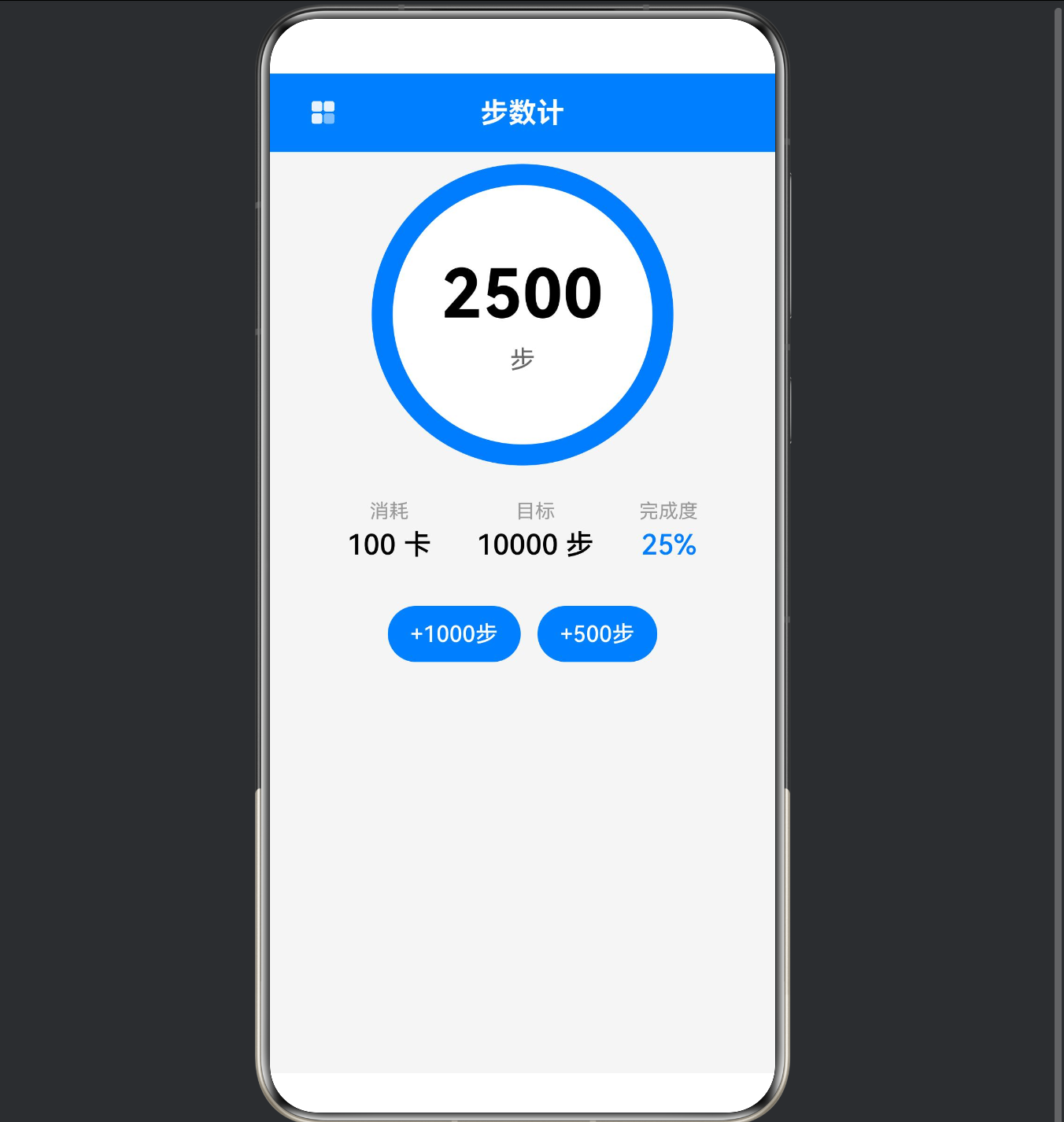
步数计(StepCounter)是一款基于HarmonyOS ArkTS框架开发的运动数据记录工具,其核心功能是帮助用户记录每日步数、追踪运动目标达成情况、计算运动消耗热量。这款应用将传统的计步器功能数字化,提供直观的环形进度展示和快捷的步数添加功能,为用户的日常健康管理提供数据支持。
在技术实现层面,步数计应用充分展示了HarmonyOS声明式UI开发范式的核心能力。通过@State装饰器实现响应式状态管理,Circle组件实现环形进度展示,Button组件实现用户交互,以及清晰的数值展示卡片设计,构成了一个功能聚焦的运动助手应用。应用的代码结构简洁清晰,使用HarmonyOS原生API完成所有功能实现,没有引入任何复杂的第三方依赖。
本技术博客将从应用架构设计、核心代码实现、环形进度条原理、数据计算逻辑、UI组件使用、状态管理机制以及运动类应用设计要点等多个维度,对这款步数计应用进行全面的技术剖析。通过本文的深入讲解,读者不仅能够理解如何实现一个功能完善的步数计应用,更能够掌握HarmonyOS ArkTS开发中的核心知识点,特别是环形进度条的实现、响应式状态管理、运动数据计算以及健康类应用的设计要点等关键技术点。
2. 技术架构分析
2.1 整体架构设计
步数计应用采用了单页面架构(Single Page Application),整个应用仅包含一个主页面,通过组件化设计将UI展示与业务逻辑进行有效分离。从代码组织角度来看,应用主要分为以下几个核心部分:页面入口组件(StepCounter)、通用标题栏组件(CommonTitleBar)、环形进度展示区、数据统计卡片区以及快捷操作按钮区。
在ArkUI框架中,每一个页面都是一个独立的@Component装饰器组件。StepCounter组件作为整个应用的根组件,负责管理所有的状态变量和业务逻辑,包括当前步数存储、目标步数设置、进度百分比计算、热量消耗计算等。UI渲染通过build()方法中的声明式代码完成,所有UI更新都由状态变量变化自动触发。
┌─────────────────────────────────────────────────────────┐
│                    StepCounter页面                       │
│  ┌─────────────────────────────────────────────────┐    │
│  │              CommonTitleBar组件                  │    │
│  │              (导航栏+标题显示)                    │    │
│  └─────────────────────────────────────────────────┘    │
│  ┌─────────────────────────────────────────────────┐    │
│  │              环形进度展示区                      │    │
│  │              (步数+进度环)                       │    │
│  └─────────────────────────────────────────────────┘    │
│  ┌─────────────────────────────────────────────────┐    │
│  │              数据统计卡片区                      │    │
│  │              (消耗+目标+完成度)                   │    │
│  └─────────────────────────────────────────────────┘    │
│  ┌─────────────────────────────────────────────────┐    │
│  │              快捷操作按钮区                      │    │
│  │              (+1000步 +500步)                    │    │
│  └─────────────────────────────────────────────────┘    │
└─────────────────────────────────────────────────────────┘
2.2 模块依赖关系
从依赖关系的角度分析,步数计应用主要依赖以下几个核心模块:
首先是CommonTitleBar组件,该组件提供了统一的页面标题栏和返回按钮功能。作为项目中的通用组件,CommonTitleBar被多个页面复用,确保了应用内导航体验的一致性。
Circle组件是ArkUI框架提供的圆形绘制控件,用于实现环形进度条的视觉展示。通过两个重叠的Circle组件叠加,一个作为背景环,一个作为进度环,实现环形进度的视觉效果。
Button组件是ArkUI框架提供的按钮控件,用于触发步数添加操作。用户点击按钮后,通过onClick事件处理函数更新状态变量,触发UI自动刷新。
Math对象是JavaScript内置的数学运算工具,在步数计中用于计算进度百分比、热量消耗等数值。
2.3 数据模型设计
步数计应用的数据模型包含以下核心状态变量:
@State app_steps: number = 0;           // 当前步数
@State app_targetSteps: number = 10000; // 目标步数
@State app_progress: number = 0;       // 完成进度百分比
@State app_calories: number = 0;        // 消耗热量
| 状态变量 | 类型 | 初始值 | 说明 |
|---|---|---|---|
| app_steps | number | 0 | 用户当前记录的步数 |
| app_targetSteps | number | 10000 | 每日步数目标,默认10000步 |
| app_progress | number | 0 | 目标完成进度(0-100) |
| app_calories | number | 0 | 根据步数计算的热量消耗 |
目标步数设置为10000步是经过医学研究验证的合理值。世界卫生组织(WHO)建议成年人每天步行10000步左右,以维持良好的心血管健康和体能状态。这个数值成为了业界通用的标准步数目标。
3. 核心代码详解
3.1 状态管理机制
步数计应用的状态管理遵循ArkTS框架的核心设计理念,使用@State装饰器声明响应式状态变量。
@State app_steps: number = 0;
@State app_targetSteps: number = 10000;
@State app_progress: number = 0;
@State app_calories: number = 0;
ArkTS作为静态类型语言,要求所有变量必须显式声明类型。这里的类型声明(number)都是不可或缺的,这与JavaScript的动态类型形成了鲜明对比。
状态变量的职责划分:
app_steps:存储用户当前记录的步数,这个值是应用的核心数据,所有UI展示都围绕这个数值展开
app_targetSteps:存储每日步数目标(默认10000步),用户可以根据自身情况调整目标
app_progress:存储目标完成进度百分比,通过计算得出,用于控制环形进度条的显示
app_calories:存储热量消耗,通过步数计算得出,为用户提供额外的运动反馈
3.2 环形进度条实现原理
环形进度条是步数计应用的核心视觉元素,通过两个重叠的Circle组件实现:
Stack() {
  // 背景环 - 灰色底环
  Circle()
    .width(200)
    .height(200)
    .stroke($r('app.color.app_color_border'))
    .strokeWidth(15)
    .fill($r('app.color.app_color_white'))

  // 进度环 - 彩色进度环
  Circle()
    .width(200)
    .height(200)
    .stroke($r('app.color.app_color_primary'))
    .strokeWidth(15)
    .fillWidth(this.app_progress)
}
环形进度条的实现原理:
Stack布局容器:使用Stack组件将多个元素堆叠在一起,后定义的元素在上层。背景环先定义,进度环后定义,因此进度环覆盖在背景环上方。
Circle组件:ArkUI提供的Circle组件用于绘制圆形,通过stroke属性设置边框样式(颜色和宽度),通过fill设置填充(这里设置为白色即不填充)。
fillWidth属性:这是实现进度效果的关键属性。当设置fillWidth为百分比值(如60)时,Circle会从0度位置开始,按照顺时针方向填充指定的百分比,形成弧形进度效果。
strokeWidth属性:设置圆环的宽度(15),这个值决定了环形进度条的粗细程度。
环形进度条的尺寸计算:
// 圆环直径200vp,半径100vp
// 周长 = 2 * π * r = 2 * 3.14159 * 100 ≈ 628.3
// fillWidth = 60 表示进度环占周长的60%
// 实际进度弧长 = 628.3 * 0.6 ≈ 377vp
3.3 步数添加逻辑实现
步数计的核心交互功能是添加步数,通过Button组件的onClick事件触发:
Button('+1000步')
  .onClick(() => {
    this.app_addSteps(1000);
  })

Button('+500步')
  .onClick(() => {
    this.app_addSteps(500);
  })
业务逻辑封装在app_addSteps私有方法中:
private app_addSteps(app_count: number): void {
  // 1. 更新步数
  this.app_steps += app_count;

  // 2. 计算热量消耗:每步约消耗0.04卡路里
  this.app_calories = Math.round(this.app_steps * 0.04);

  // 3. 计算完成进度:进度 = (当前步数 / 目标步数) * 100
  // 使用Math.min确保进度不超过100%
  this.app_progress = Math.min(100, (this.app_steps / this.app_targetSteps) * 100);
}
步数添加逻辑的算法解析:
热量计算:医学研究表明,每步行走1公里大约消耗60卡路里。按照成年人平均步幅0.75米计算,10000步约等于7.5公里。简化后每步约消耗0.04卡路里是一个合理的估算值。
进度计算:进度百分比通过当前步数 / 目标步数 * 100计算。使用Math.min函数确保进度值不会超过100%,因为环形进度条的最大刻度就是100%。
响应式更新:状态变量变化后,ArkUI框架会自动触发UI重新渲染。进度环的fillWidth属性绑定到app_progress变量,因此步数变化后环形进度条会自动更新。
3.4 热量消耗计算模型
热量消耗是运动类应用的重要指标,步数计应用实现了简单的热量估算模型:
// 计算公式
this.app_calories = Math.round(this.app_steps * 0.04);

// 计算示例
// 10000步 * 0.04 = 400卡路里
// 5000步 * 0.04 = 200卡路里
// 2500步 * 0.04 = 100卡路里
热量消耗计算模型的说明:
| 步数 | 热量消耗 | 相当于 |
|---|---|---|
| 1000步 | 40卡 | 喝半杯奶茶 |
| 5000步 | 200卡 | 吃一个馒头 |
| 10000步 | 400卡 | 慢跑30分钟 |
这个计算模型是一个简化版本,实际热量消耗会受到多种因素影响,包括体重、步速、地形等。对于普通用户而言,这个简化估算已经能够提供足够的参考价值。
4. UI布局设计
4.1 整体布局结构
步数计的UI布局采用垂直堆叠的Column容器组织各个功能区块:
build() {
  Column() {
    CommonTitleBar({
      app_title: '步数计',
      app_showBack: true
    })

    Column({ space: 32 }) {
      // 环形进度区
      Stack() {
        // 背景环 + 进度环 + 中心数字
      }

      // 数据统计卡片区
      Row({ space: 32 }) {
        // 消耗卡片
        Column({ space: 4 }) {...}
        // 目标卡片
        Column({ space: 4 }) {...}
        // 完成度卡片
        Column({ space: 4 }) {...}
      }

      // 快捷操作按钮区
      Row({ space: 12 }) {
        Button('+1000步')
        Button('+500步')
      }
    }
    .width('100%')
    .padding(16)
  }
  .width('100%')
  .height('100%')
  .backgroundColor($r('app.color.app_color_background'))
}
布局设计采用"环形进度 -> 数据卡片 -> 操作按钮"的信息流顺序,从用户最关心的内容(步数进度)到辅助信息(统计数据)再到操作功能(添加步数)。
4.2 环形进度区设计
环形进度区是整个页面的视觉焦点,包含进度环和中心数字:
Stack() {
  // 背景环
  Circle()
    .width(200)
    .height(200)
    .stroke($r('app.color.app_color_border'))
    .strokeWidth(15)
    .fill($r('app.color.app_color_white'))

  // 进度环
  Circle()
    .width(200)
    .height(200)
    .stroke($r('app.color.app_color_primary'))
    .strokeWidth(15)
    .fillWidth(this.app_progress)

  // 中心数字
  Column({ space: 8 }) {
    Text(this.app_steps.toString())
      .fontSize(48)
      .fontWeight(FontWeight.Bold)
      .fontColor($r('app.color.app_color_text_primary'))

    Text('步')
      .fontSize(18)
      .fontColor($r('app.color.app_color_text_secondary'))
  }
}
设计要点:
Stack容器:使用Stack将环形和数字叠加在一起,数字在进度环上方居中显示
尺寸统一:环形和进度环使用相同的尺寸(200 * 200),确保它们完全重合
层次分明:背景环在下、进度环在中、数字在上,形成清晰的视觉层次
字体设计:步数使用48vp大字号和Bold粗体,是页面最突出的元素
4.3 数据统计卡片区设计
数据统计卡片区使用Row水平排列三个数据卡片:
Row({ space: 32 }) {
  Column({ space: 4 }) {
    Text('消耗')
      .fontSize(14)
      .fontColor($r('app.color.app_color_text_tertiary'))
    Text(`${this.app_calories} 卡`)
      .fontSize(20)
      .fontWeight(FontWeight.Medium)
      .fontColor($r('app.color.app_color_text_primary'))
  }

  Column({ space: 4 }) {
    Text('目标')
      .fontSize(14)
      .fontColor($r('app.color.app_color_text_tertiary'))
    Text(`${this.app_targetSteps} 步`)
      .fontSize(20)
      .fontWeight(FontWeight.Medium)
      .fontColor($r('app.color.app_color_text_primary'))
  }

  Column({ space: 4 }) {
    Text('完成度')
      .fontSize(14)
      .fontColor($r('app.color.app_color_text_tertiary'))
    Text(`${Math.round(this.app_progress)}%`)
      .fontSize(20)
      .fontWeight(FontWeight.Medium)
      .fontColor($r('app.color.app_color_primary'))
  }
}
设计要点:
三列布局:Row内包含三个Column,每个Column是一个数据卡片
等间距:Row的space: 32控制三个卡片之间的间距
视觉权重:完成度卡片使用主题色(app_color_primary),与另外两个灰色调的卡片形成对比
标签-数值结构:每个卡片包含标签文字(14vp灰色)和数值文字(20vp深色)
4.4 操作按钮区设计
操作按钮区提供快捷步数添加功能:
Row({ space: 12 }) {
  Button('+1000步')
    .onClick(() => {
      this.app_addSteps(1000);
    })

  Button('+500步')
    .onClick(() => {
      this.app_addSteps(500);
    })
}
设计要点:
按钮文案:清晰展示操作含义"+1000步"、“+500步”
按钮尺寸:使用默认按钮尺寸,宽度由内容撑起
间距设计:space: 12使两个按钮保持适当距离
交互反馈:按钮的点击效果由ArkUI框架默认提供
5. 响应式状态管理
5.1 @State装饰器原理
ArkTS中的@State装饰器是实现响应式UI的核心机制:
@State app_steps: number = 0;
当使用@State声明变量时,ArkUI框架会自动为该变量添加响应式能力:
变化监测:框架会监测@State变量的变化。当变量被重新赋值时,框架会触发UI重新渲染。
局部状态:@State变量是组件局部的,只能在当前组件内部访问和修改。
单向数据流:父组件通过属性传递给子组件数据,子组件通过回调通知父组件变化。
5.2 状态变化触发UI更新
在步数计应用中,点击按钮触发的状态变化流程:
// 1. 用户点击"+1000步"按钮
Button('+1000步')
  .onClick(() => {
    this.app_addSteps(1000);  // 调用业务逻辑方法
  })

// 2. 业务逻辑方法更新状态
private app_addSteps(app_count: number): void {
  this.app_steps += app_count;                    // 变化1
  this.app_calories = Math.round(this.app_steps * 0.04);  // 变化2
  this.app_progress = Math.min(100, (this.app_steps / this.app_targetSteps) * 100);  // 变化3
}

// 3. 框架监测到状态变化,触发UI重新渲染
// 环形进度条的fillWidth属性绑定到app_progress
Circle()
  .fillWidth(this.app_progress)  // 自动更新显示

// 中心步数绑定到app_steps
Text(this.app_steps.toString())  // 自动更新显示

// 卡片数值绑定到app_calories等
Text(`${this.app_calories} 卡`)  // 自动更新显示
整个状态变化到UI更新的流程是自动的,开发者只需专注于业务逻辑的实现。
5.3 数值格式化处理
步数计中需要对显示数值进行格式化处理:
// 步数显示
Text(this.app_steps.toString())
  .fontSize(48)

// 完成度显示 - 四舍五入取整
Text(`${Math.round(this.app_progress)}%`)

// 热量显示
Text(`${this.app_calories} 卡`)
数值格式化规则:
| 场景 | 原始值 | 格式化后 | 说明 |
|---|---|---|---|
| 步数 | 12345 | “12345” | 直接转换为字符串 |
| 完成度 | 67.823 | “68%” | Math.round四舍五入 |
| 热量 | 400 | “400 卡” | 连接单位字符串 |
6. 运动类应用设计要点
6.1 目标设定机制
运动类应用通常需要为目标达成提供清晰反馈:
可视化进度:环形进度条提供直观的进度展示,用户一眼就能看出距离目标还有多远
即时反馈:每完成一个操作,进度立即更新,给用户即时的成就感
合理默认值:10000步是世界卫生组织推荐的日常运动量标准
6.2 数据展示策略
运动数据的展示需要遵循以下原则:
核心数据突出:步数使用最大字号,是用户第一眼看到的信息
辅助数据辅助:热量、目标、完成度作为补充信息,帮助用户全面了解运动情况
单位清晰:每个数值都要有明确的单位标注(步、卡、%)
6.3 用户交互设计
运动类应用的用户交互需要简洁高效:
快捷操作:提供"+1000步"、"+500步"等快捷按钮,减少用户输入负担
操作可逆:步数只能增加不能减少(针对当前实现),符合计数的使用场景
触控友好:按钮尺寸适中,间距合理,支持单手操作
7. 扩展与展望
7.1 当前功能总结
步数计应用实现了以下核心功能:
| 功能模块 | 实现描述 |
|---|---|
| 步数显示 | 环形进度中央显示当前步数 |
| 目标进度 | 环形进度条展示完成百分比 |
| 热量计算 | 根据步数估算热量消耗 |
| 快捷添加 | 提供+1000步和+500步快捷按钮 |
7.2 功能扩展方向
基于当前的步数计应用架构,可以进行以下功能扩展:
计步传感器集成:利用HarmonyOS的计步传感器API,自动采集用户真实步数,而不是手动输入。
// 使用步进传感器
import sensor from '@ohos.sensor';

sensor.on(sensor.SensorType.STEP_COUNTER, (data) => {
  this.app_steps = data.steps;
});
历史记录:添加历史数据存储功能,记录每天的步数数据。
@State app_history: StepRecord[] = [];

interface StepRecord {
  date: string;
  steps: number;
  calories: number;
  goal: number;
}
数据可视化:添加周报、月报功能,用图表展示步数变化趋势。
// 使用chart组件绘制趋势图
Chart()
  .type(ChartType.Line)
  .dataSet(this.app_weeklyData)
目标调整:允许用户自定义每日步数目标。
Slider({
  min: 5000,
  max: 20000,
  step: 1000,
  value: this.app_targetSteps
})
激励机制:添加成就系统,完成目标时显示庆祝动画或徽章。
if (this.app_progress >= 100) {
  // 显示达成成就动画
  animateTo({
    duration: 1000,
    curve: Curve.EaseOut
  }, () => {
    this.app_showAchievement = true;
  })
}
社交分享:支持将运动成果分享到社交平台。
prompt.showToast({
  message: '已分享今日步数到社交平台'
});
8. HarmonyOS传感器开发
8.1 计步传感器概述
HarmonyOS提供了丰富的传感器API,其中计步传感器(Step Counter)可以自动检测和统计用户行走步数。
计步传感器数据:
| 属性 | 类型 | 说明 |
|---|---|---|
| steps | number | 累计步数 |
| timestamp | number | 数据时间戳 |
8.2 传感器使用流程
计步传感器的使用流程:
// 1. 导入传感器模块
import sensor from '@ohos.sensor';

// 2. 订阅传感器数据
sensor.on(sensor.SensorType.STEP_COUNTER, (data) => {
  // data.steps 是累计步数
  this.app_steps = data.steps;
});

// 3. 停止订阅(页面销毁时)
sensor.off(sensor.SensorType.STEP_COUNTER);
8.3 权限配置
使用计步传感器需要在module.json5中配置权限:
{
  "module": {
    "requestPermissions": [
      {
        "name": "ohos.permission.ACTIVITY_BODY_MOTION",
        "reason": "$string:activity_body_motion_reason",
        "usedScene": {
          "abilities": ["EntryAbility"],
          "when": "always"
        }
      }
    ]
  }
}
9. 技术要点总结
9.1 ArkTS核心特性使用
通过步数计应用,我们可以总结以下ArkTS核心特性的使用方法:
@State装饰器:用于声明组件级别的响应式状态
@State app_steps: number = 0;
@State app_targetSteps: number = 10000;
Stack布局容器:用于实现元素的层叠组合
Stack() {
  Circle()  // 底层
  Circle()  // 中层
  Column()  // 顶层
}
Circle组件:用于绘制环形进度条
Circle()
  .stroke($r('app.color.app_color_primary'))
  .strokeWidth(15)
  .fillWidth(this.app_progress)
9.2 环形进度条实现技巧
环形进度条是健康类应用的常见UI元素:
双环叠加法:使用两个同心圆实现,进度环通过fillWidth控制填充比例
角度计算:fillWidth的百分比值对应圆心角,如50%对应180度
渐变效果:可以通过定义多个strokeColor实现进度环的渐变效果
Circle()
  .width(200)
  .height(200)
  .strokeWidth(15)
  .fillWidth(this.app_progress)
  .stroke($r('app.color.app_color_primary'))
9.3 运动数据计算模型
运动类应用的热量计算参考公式:
| 运动类型 | 单位热量消耗 | 说明 |
|---|---|---|
| 步行(慢速) | 0.03卡/步 | 约3km/h |
| 步行(快速) | 0.05卡/步 | 约5km/h |
| 跑步 | 0.08卡/步 | 约8km/h |
步数计应用采用0.04卡/步作为估算值,这是一个介于慢速和快速步行之间的值,适合大多数用户的日常活动场景。
9.4 健康类应用架构建议
健康类应用的技术架构建议:
状态设计:使用@State管理核心数据,使用AppStorage实现持久化
@State app_steps: number = 0;
app_setString('step_records', JSON.stringify(records));
计算逻辑封装:将核心计算逻辑封装为私有方法
private app_addSteps(app_count: number): void {
  this.app_steps += app_count;
  this.app_calories = Math.round(this.app_steps * 0.04);
  this.app_progress = Math.min(100, (this.app_steps / this.app_targetSteps) * 100);
}
模块化设计:将UI组件和业务逻辑分离,提高代码可维护性
// UI渲染
build() {
  Column() {
    this.app_renderProgressRing()
    this.app_renderStatCards()
    this.app_renderButtons()
  }
}

// 业务逻辑
private app_addSteps(count: number): void {...}
希望本文对步数计应用的技术剖析能够帮助开发者深入理解HarmonyOS ArkTS的开发范式和核心API使用技巧,特别是环形进度条的实现、响应式状态管理、运动数据计算以及健康类应用的设计要点等关键技术点。

讨论HarmonyOS开发技术,专注于API与组件、DevEco Studio、测试、元服务和应用上架分发等。
更多推荐



 4
4 0
0- 0


 已为社区贡献8条内容

所有评论(0)