【共创季稿事节】 DevEco Code 上手体验:从安装到跑通,我觉得它确实有点东西
文章目录
前言
说实话,这篇文章我前几天就想写了。
这两天终于腾出时间,把 DevEco Code 从安装、登录、配置到实际体验完整走了一遍。我的结论先放前面:如果你本来就在做 HarmonyOS 开发,那它不是“可有可无”的工具,而是真的能帮你省时间。
这篇文章我不打算讲太虚的概念,就按真实使用流程来:它是什么、怎么装、装完能干什么、有哪些地方值得关注。
先看一下官方对 DevEco Code 的定义:
DevEco Code 定义为鸿蒙应用开发的开箱即用 AI Coding 工具,默认包含鸿蒙专属的软件工程能力,涵盖需求、设计、开发、验证四个阶段。支持开发者定制专属的开发流程,并支持按照标准协议接入扩展能力。其核心设计理念遵循开箱即用、开放原则。
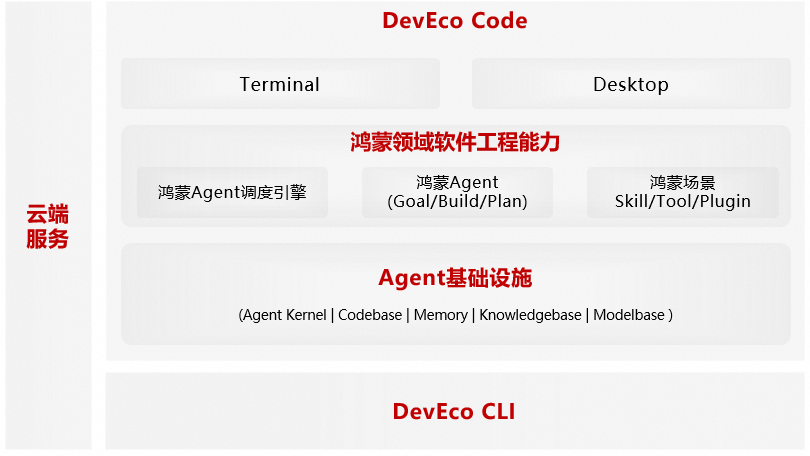
它到底在解决什么问题?
官方这段介绍看起来信息量很大,但你可以简单理解成一句话:它想把 HarmonyOS 开发里那些重复、繁琐、容易出错的流程,尽量交给 AI 去处理。
而且它不是只会“写一点代码”的那种助手,它更像是一个围绕鸿蒙开发场景做过深度定制的 AI 工作台。
默认提供三种模式:Goal、Build、Plan。
Build:你提需求,它自动执行编码、检查、构建、打包、模拟器运行、问题修复等一整套流程。Plan:先帮你拆任务、理清步骤,再跟你交互补全细节。Goal:更强调“先文档、后代码”,从需求拆解、系统设计到任务规划都有比较完整的开发范式。
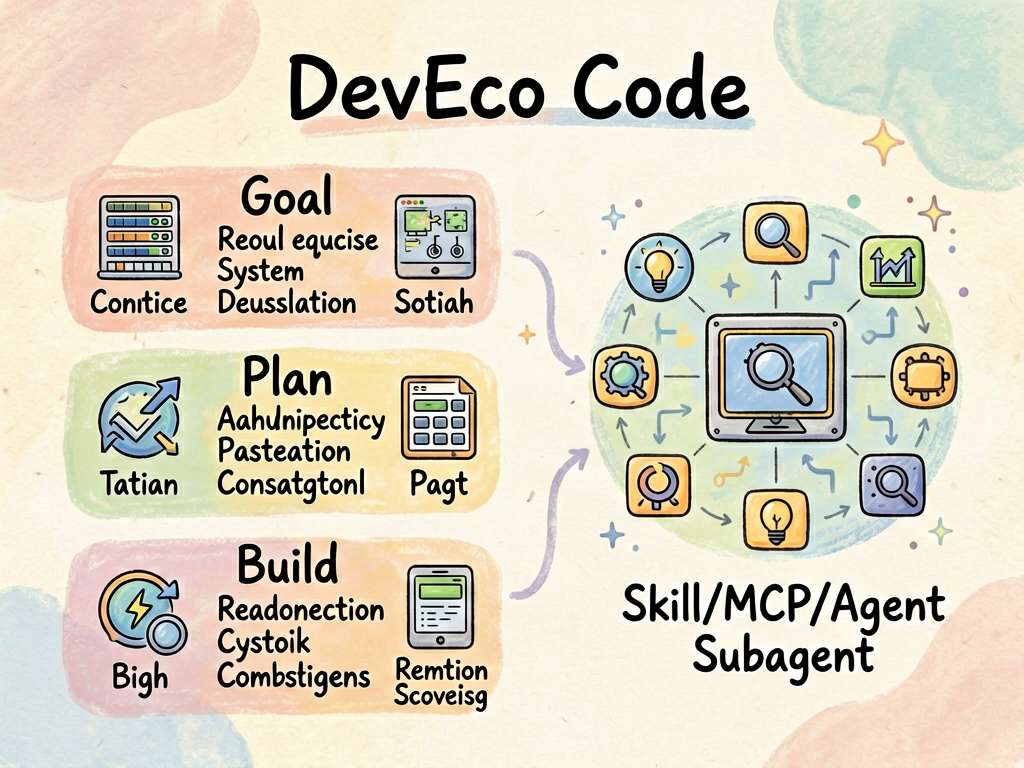
还有一点我觉得很关键:它是开放的。
Skill、MCP、Agent、Subagent 这些扩展能力都能接进来,这意味着它不是一个封闭黑盒,而是有继续扩展空间的。
所以别看官方描述写得有点正式,翻译成人话就是:DevEco Code 确实挺能打。
支持平台
目前 DevEco Code 通过 npm 提供安装,支持的平台如下:
| 平台 | 架构 | 说明 |
|---|---|---|
| Windows | x64 | Windows 11 |
| macOS | arm64(Apple Silicon) | M 系列芯片 |
| macOS | x64(Intel) | Intel 芯片 Mac |
暂不支持 Linux。HarmonyOS 的编译构建、模拟器与真机调试依赖
DevEco Studio,而目前DevEco Studio仅提供 Windows 和 macOS 版本。
如果你平时主力开发环境是 Linux,这里要先有心理准备:现阶段你没法完整吃到这套体验。
安装前,先把环境准备好
DevEco Code 是通过 npm 分发的,所以安装前你至少要先确认 Node.js 和 npm 可用。
我这边是用 nvm 管理 Node 版本的,先执行:
nvm ls
这样就能看到当前本机可用的 Node 版本。
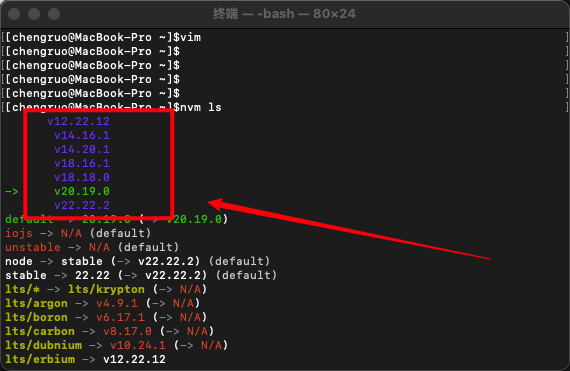
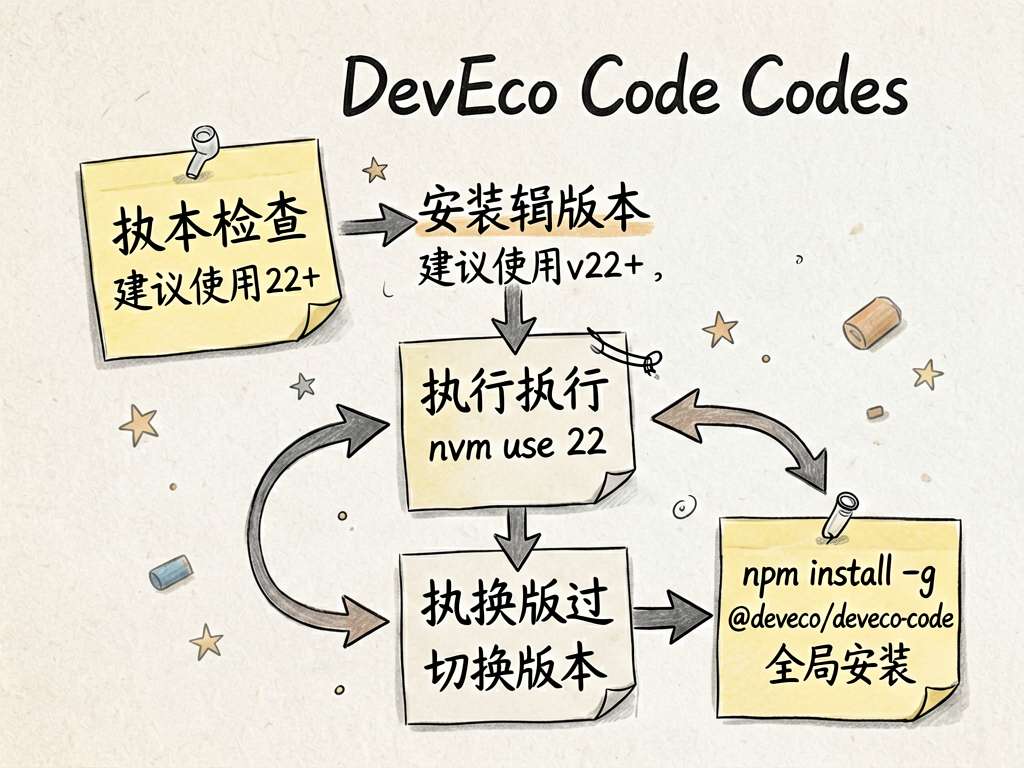
官方目前给出的建议是:推荐使用 22 及以上版本。
如果你的版本不够,可以直接用 nvm 切换:
nvm use 22
如下图所示:
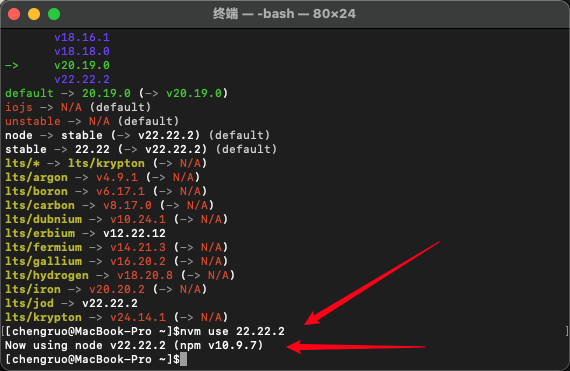
这一步别省。
很多命令行工具表面上能装,实际上运行阶段才开始报各种莫名其妙的问题。先把 Node 版本切到推荐区间,后面会省很多事。
快速安装
环境准备好之后,安装就很直接了。
在终端执行:
npm install -g @deveco/deveco-code
安装完成后,输入下面这条命令启动:
deveco
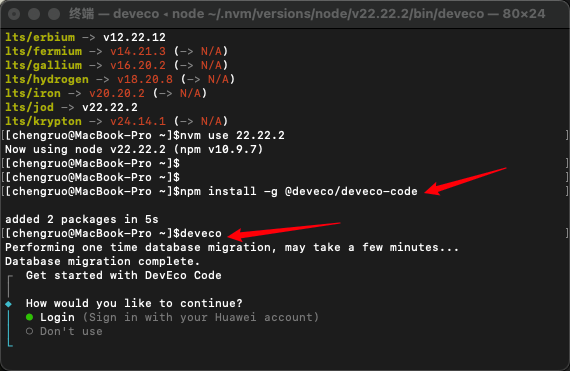
第一次启动时,按回车后会自动拉起浏览器。接下来用华为账号登录就行。

登录成功后,会看到类似下面的提示:
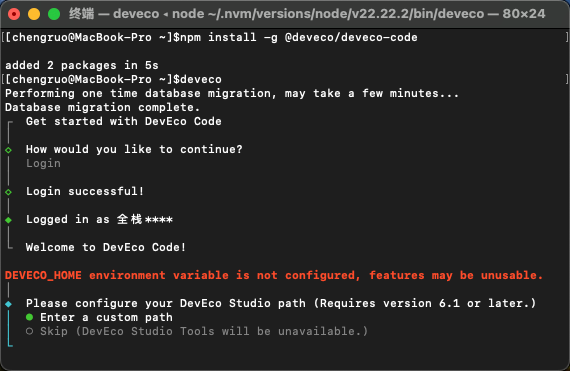
这个提示其实很重要,它的核心意思是:你还没有配置 DEVECO_HOME,所以一部分和 DevEco Studio 联动的能力暂时用不了。
原始提示如下:
DEVECO_HOME environment variable is not configured, features may be unusable.
DEVECO_HOME 环境变量未配置,部分功能将无法正常使用。
│
◆  Please configure your DevEco Studio path (Requires version 6.1 or later.)
│  请配置 DevEco Studio 安装路径(要求版本 6.1 及以上)
│  ● Enter a custom path
│  ● 手动输入自定义安装路径
│  ○ Skip (DevEco Studio Tools will be unavailable.)
│  ○ 跳过(DevEco Studio 相关工具功能将全部不可用)
└
DEVECO_HOME 怎么配?
这一步其实也不复杂。
我用的是 macOS,所以这里填写的路径是:
/Applications/DevEco-Studio7.1.app/Contents
输入之后回车,进入下一步;然后直接选择序号 1,表示同意相关协议即可。
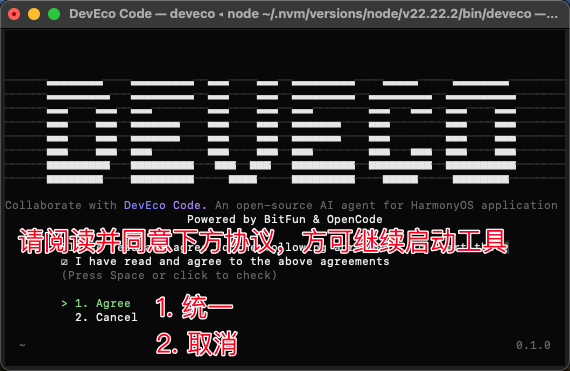
如果你机器上装的是别的版本,按你自己的 DevEco Studio 实际安装路径填写就行。这里最关键的不是路径长什么样,而是版本需要 6.1 及以上。
装完之后,界面能做什么?
协议同意并完成 DevEco Studio 路径配置后,就会进入主界面。
这时候你已经可以直接在输入框里下达开发指令了,比如让它帮你生成页面、修复代码、编译项目,或者排查一些明显的报错问题。
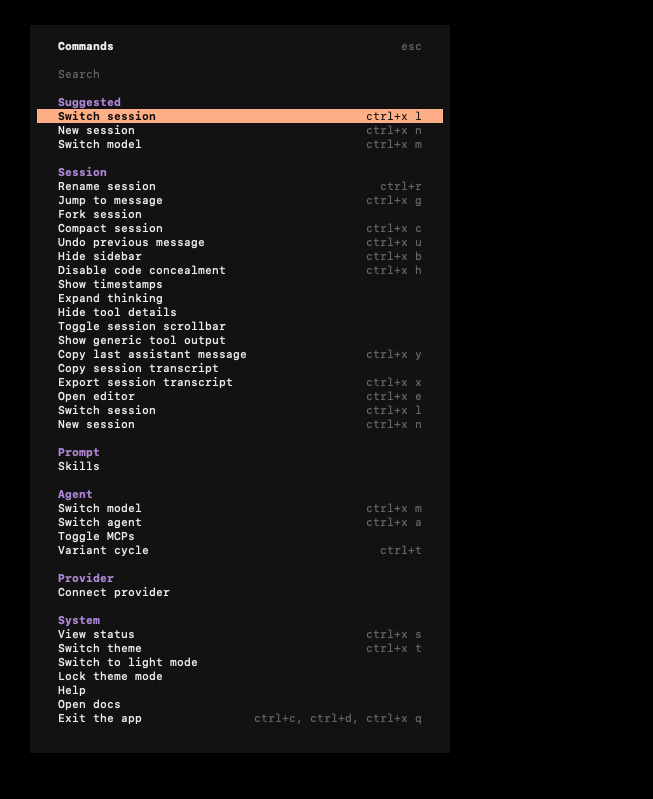
这里顺手记两个很实用的快捷操作:
温馨提示:
Tab:切换不同 AI 代理,比如代码编写、调试、打包等专用代理。Ctrl + P:调出全部内置命令,快速执行编译、真机调试、日志查看等操作。
如果你平时就习惯在 IDE 里通过命令面板做事,那这一套会非常顺手。
当前内置搭载的是 GLM-5.1 大模型,而且明显是针对 HarmonyOS 的 ArkTS、ArkUI 场景做过适配的。
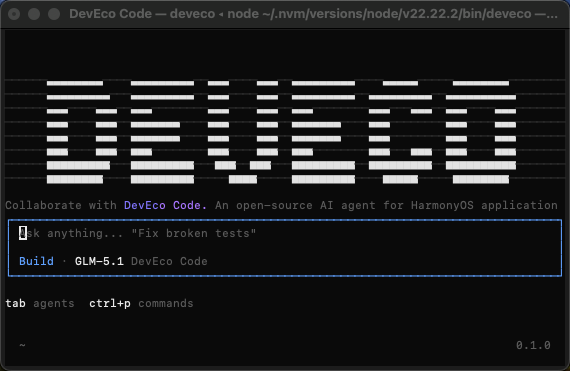
到这里,其实安装流程就已经跑通了。
接下来你就可以直接抛一个实际问题给它,看看它的响应质量和处理思路。
我的提问如下:
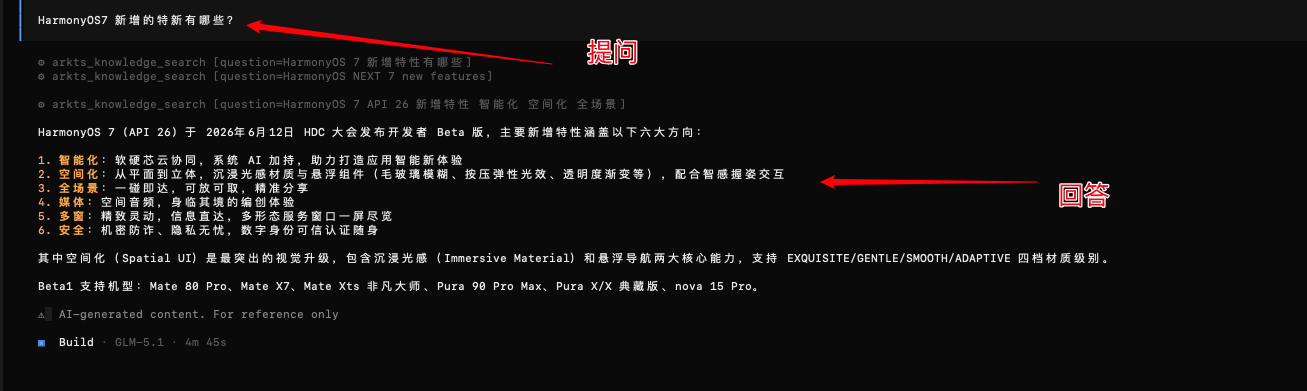
模型配置:默认能用,也支持自定义
登录后,可以直接使用 DevEco Code 提供的免费模型通道。
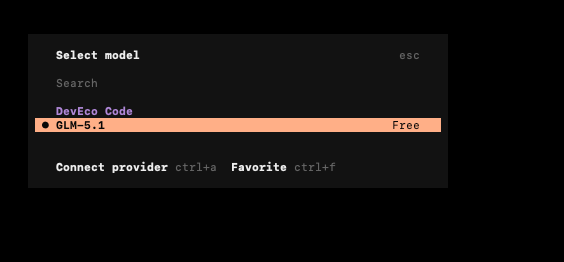
如果想看模型配置,可以在 DevEco Code 中输入:
/models
这样会进入模型配置界面。当前免费提供的是 GLM-5.1,单账号默认每分钟 50 次请求。
如果你有自己的模型服务,也可以通过 Ctrl + A 进入 Provider 选择界面,接入支持的第三方模型。
除了界面配置,也可以通过 deveco.jsonc 来手动配置模型:
{
  "$schema": "https://opencode.ai/config.json",
  "provider": {
    "deveco": {
      "name": "DevEco Code",
      "models": {
        "glm-5": {
          "tool_call": true,
          "limit": {
            "context": 200000,
            "output": 8192
          }
        }
      },
      "options": {
        "baseURL": "https://api.openbitfun.com/v1",
        "apiKey": "{env:DEVECO_API_KEY}"
      }
    }
  }
}
这部分对有定制需求的开发者会比较有价值。
尤其是你如果已经有自己的模型网关、密钥管理方案,或者希望统一接入团队内部模型服务,那么 jsonc 配置方式会更灵活。
HarmonyOS 场景能力:这才是它真正有意思的地方
如果只是“能聊天、能写代码”,那其实市面上很多 AI 工具都做得到。
DevEco Code 真正拉开差距的地方,在于它直接集成了 HarmonyOS 开发里常见的一整套工具能力。
| 工具名称 | 功能说明 |
|---|---|
build_project | 执行项目编译构建,并输出打包产物 |
start_app | 将应用安装并运行在模拟器或真机设备 |
hdc_log | 采集或清空设备日志,同时查看已连接的模拟器或真机 |
verify_ui | 自动执行 UI 交互,校验页面功能逻辑是否正常 |
check_ets_files | 对 ArkTS 代码做静态语法检测,提前发现语法错误 |
arkts_knowledge_search | 检索 HarmonyOS 官方开发文档与技术知识点 |
switch_cwd | 切换当前编译工作目录,支持多工程快速切换 |
你可以把它理解成:它不只是一个问答窗口,而是一个能真正参与 HarmonyOS 开发流程的执行型助手。
从零搭建鸿蒙工程、页面增量开发、编译报错修复、模拟器或真机日志调试,这些场景都可以直接调用上面的工具链来自动处理。
这也是为什么我会觉得它值得单独写一篇。
因为它的重点不是“看起来很智能”,而是它开始真正接管一部分开发动作了。
我对 DevEco Code 的整体看法
用下来之后,我觉得 DevEco Code 最有价值的地方有三个:
- 上手门槛不高:安装路径清晰,登录后很快就能用起来。
- 场景贴近 HarmonyOS 开发:不是泛泛地生成代码,而是贴着
ArkTS、ArkUI、编译构建、设备调试这些真实需求在做。 - 工具链打通得比较完整:从问问题、写代码,到构建、运行、校验,链路是连着的。
当然,它也不是万能的。
比如当前平台支持还不含 Linux,这对一部分开发者来说确实有限制;再比如,很多深度定制能力还是得你自己配起来才会更顺手。
但如果你的主战场本来就是 HarmonyOS,那我会觉得:这工具值得尽早试一下。
总结
如果你之前对 DevEco Code 的印象还停留在“又一个 AI 编码工具”,那我建议你真的上手装一遍。
它的重点不是单纯生成几段代码,而是把 HarmonyOS 开发里常见的一系列动作整合到一个统一工作流里。这个方向,我觉得是对的。
这篇先把安装、登录、基础配置和核心能力梳理清楚。下一篇我准备继续聊聊:怎么给 DevEco Code 配置自定义模型,以及这样做到底值不值得。

讨论HarmonyOS开发技术,专注于API与组件、DevEco Studio、测试、元服务和应用上架分发等。
更多推荐



 51
51 1
1- 0


 已为社区贡献396条内容

所有评论(0)