《基于DevEco实现HarmonyOS悬浮导航栏的高级动效》:从零打造沉浸式UX体验
文章目录
前言
在2026年的今天,移动端应用的UI/UX设计早已摆脱了早期刻板的框架。传统的贴底式(Bottom TabBar)导航栏虽然稳妥,但在追求“沉浸式”、“轻量化”和“呼吸感”的现代HarmonyOS原生应用设计中,往往显得过于笨重。
为了打破这种视觉束缚,悬浮式导航栏(Floating Navigation Bar)应运而生。它不仅能最大化地释放屏幕可视空间,还能通过精妙的阴影、色彩与动效,为用户提供极其优雅的交互反馈。
本文将带你深入剖析,如何基于最新的DevEco Studio,利用ArkUI声明式开发范式,手把手实现一个带有高级组件级转场动效的悬浮导航栏。文章将从底层布局逻辑、状态驱动机制、核心动画API到性能优化进行全方位、像素级的拆解。
一、 架构与设计思想概览
在动手写代码之前,我们需要理解ArkUI的设计哲学。ArkUI采用的是声明式UI范式,这意味着UI的更新是数据驱动的。我们不需要手动去获取DOM节点并修改它的样式,而是通过改变状态(State),让框架自动计算并重绘差异部分。
1.1 传统导航栏 VS 悬浮导航栏
为了更直观地理解我们为什么要费力气去自定义悬浮导航栏,我们可以看下方的对比表:
| 维度 | 传统底部导航栏 (Tabs/TabContent) | 自定义悬浮导航栏 (Stack + Position) |
|---|---|---|
| 空间占用 | 固定占据屏幕底部 50-70vp,内容被硬性截断。 | 悬浮于内容之上,页面内容可全屏透出,空间利用率极高。 |
| 视觉层级 | 扁平,与页面内容处于同一Z轴平面或简单分割。 | 强烈的Z轴立体感,通过阴影(Shadow)营造物理悬浮感。 |
| 动效自由度 | 受限于系统预设动画,自定义成本较高。 | 极高。可针对图标、文字、背景色、阴影进行像素级的独立动画控制。 |
| 代码结构 | 封装度高,直接调用组件库。 | 需要开发者自己处理层级关系、点击拦截与路由/状态切换逻辑。 |
1.2 本文技术栈核心
- 布局骨架:
Stack(绝对核心,用于制造叠加效果)、Column、Row。 - 状态驱动:
@State、@Prop装饰器。 - 动画引擎:
.animation()属性动画、TransitionEffect组合转场。 - 视觉修饰:
.shadow(阴影)、.borderRadius(圆角)、.position(绝对定位)。
二、 数据模型与状态管理:构建UI的神经中枢
任何优秀的UI组件,都离不开坚实的数据结构支撑。在我们的代码中,首先定义了导航栏的数据模型。
2.1 接口定义 (TabItem)
interface TabItem {
  title: string;
  icon: string;
  color: string;
  desc: string;
}
代码深度解析:
这里使用TypeScript的 interface 定义了每一个Tab项所需的所有元数据:
title: 导航的文本标签(如“首页”、“发现”)。icon: 图标(本例中为了简化依赖,巧妙使用了Emoji字符代表图标,实际项目中可替换为Resource类型的本地图片或SVG路径)。color: 主题色。这是一个非常关键的设计。为了让每次切换都有沉浸感,每个Tab项绑定了不同的主题色,这个颜色将同步应用于图标背景、阴影发光效果以及页面的头部背景。desc: 页面副标题描述,用于丰富内容展示。
2.2 根节点与状态注入
@Entry
@Component
struct Index {
  @State current: number = 0

  private tabs: TabItem[] = [
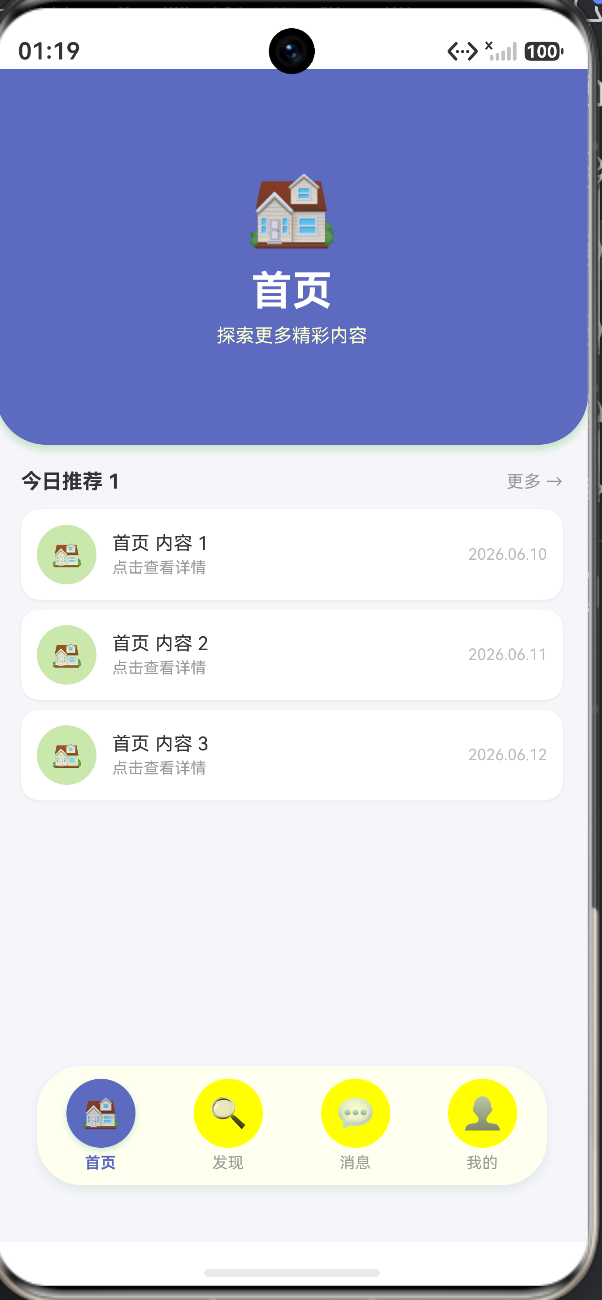
    { title: '首页', icon: '🏠', color: '#5C6BC0', desc: '探索更多精彩内容' },
    { title: '发现', icon: '🔍', color: '#7E57C2', desc: '发现周边新鲜事物' },
    { title: '消息', icon: '💬', color: '#EC407A', desc: '3 条新消息等待查看' },
    { title: '我的', icon: '👤', color: '#26A69A', desc: '个人中心与设置' }
  ]
  // ... build() 方法
}
代码深度解析:
@Entry:标识这是应用的入口页面。@Component:声明Index是一个自定义组件。@State current: number = 0:这是整个应用的“状态心脏”。current变量记录了当前选中的Tab索引(默认选中第0项“首页”)。在声明式UI中,任何使用了this.current的UI组件,都会在这个值发生变化时(例如用户点击了其他Tab),自动触发重新渲染。private tabs: 实例化了四个测试Tab数据。注意到颜色选用了莫兰迪色系的变种,饱和度适中,适合作为发光阴影的色值。
三、 主容器构建:Stack布局与Z轴视觉分层
要实现“悬浮”效果,普通的线性布局(Column/Row)是做不到的。我们需要引入 Stack 组件。Stack 组件允许其子组件按照代码书写的顺序,依次在Z轴上叠加。
  build() {
    Stack({ alignContent: Alignment.Top }) {

      // 1. 顶层标题区域 (背景层的一部分)
      Column() { ... }

      // 2. 核心内容区域 (中间层)
      Stack({ alignContent: Alignment.Center }) { ... }

      // 3. 悬浮导航栏 (最顶层 Z-Index最高)
      Column() { ... }

    }
    .width('100%')
    .height('100%')
    .backgroundColor('#F5F5FA')
  }
代码深度解析:
整个页面的根节点是一个 Stack,并且设置了 alignContent: Alignment.Top。这意味着内部所有的元素如果没有特殊指定位置,默认都会向顶部对齐。
整个界面的背景色被设定为 #F5F5FA(一种非常柔和的高级灰白),这能让纯白色的悬浮导航栏更好地凸显出来。
3.1 页面说明文本层
      Column() {
        Text('悬浮导航栏')
          .fontSize(22)
          .fontWeight(FontWeight.Bold)
          .fontColor('#1A237E')
          .margin({ top: 20, bottom: 4 })

        Text('Stack + Position + 组件级转场')
          .fontSize(13)
          .fontColor('#999')
          .margin({ bottom: 16 })

        Text('点击底部悬浮导航切换页面,观察页面的转场动画:')
          .fontSize(12)
          .fontColor('#666')
          .width('100%')
          .margin({ bottom: 10 })
      }
      .width('100%')
      .alignItems(HorizontalAlign.Start)
      .padding({ left: 16, right: 16, top: 8 })
这段代码构建了页面最上方的说明文字,主要使用了 Text 组件。通过 fontWeight(FontWeight.Bold) 加粗主标题,并使用不同灰度的颜色(#999, #666)建立文字的信息层级。
四、 悬浮导航栏深度解析:Position与动效的艺术
这部分是本文的重中之重。我们将拆解如何用一个普通的 Column 和 Row 组合,创造出拥有呼吸感、交互动效的悬浮外壳。
4.1 悬浮容器的外壳塑形
我们先看这个导航栏的最外层容器设置:
      Column() {
        // ... 内部的 Tab Item 渲染逻辑
      }
      .width('86%')
      .backgroundColor('#FFFFFFF0')
      .borderRadius(28)
      .shadow({ radius: 24, color: '#1A237E30', offsetX: 0, offsetY: 10 })
      .position({ x: '7%', y: '85%' })
      .animation({ duration: 350, curve: Curve.FastOutSlowIn })
参数极客解析:
- 尺寸与留白 (
width('86%')):没有写死像素值,也没有使用100%。86%的宽度意味着左右各留出了7%的空白,这是形成“悬浮孤岛”效果的基础。 - 毛玻璃质感背景 (
backgroundColor('#FFFFFFF0')):这里使用了一个带有透明度(Hex的最后两位F0表示约94%的不透明度)的白色。在深色背景透出时,会有一丝极其微弱的融合感。 - 极度圆润 (
borderRadius(28)):高达28vp的圆角,让整个导航栏变成一个胶囊状,极具现代亲和力。 - 灵魂阴影 (
shadow):悬浮感的灵魂所在。
radius: 24:高斯模糊半径非常大,产生柔和的光晕扩散。color: '#1A237E30':使用了一种带透明度的深蓝紫色作为阴影,而不是纯黑。这让应用的整体气质显得高端精致,杜绝了“脏乱感”。offsetY: 10:向下偏移10vp,符合真实世界顶部光源向下照射的光学逻辑。
- 绝对定位 (
position({ x: '7%', y: '85%' })):脱离文档流!这里通过百分比定位,确保了无论是在手机还是折叠屏设备上,它都能稳稳地停留在距离顶部85%、水平居中的位置(X轴7%刚好弥补了86%宽度剩下14%的一半)。
4.2 Tab子项的渲染与状态绑定
进入导航栏内部,我们需要将 this.tabs 数组遍历渲染出来:
        Row() {
          ForEach(this.tabs, (tab: TabItem, i: number) => {
            Column() {
              // 图标背景圈
              Column() {
                Text(tab.icon).fontSize(20)
              }
              .width(44).height(44)
              .backgroundColor(this.current === i ? tab.color : '#FFFFFF00')
              .borderRadius(22)
              .alignItems(HorizontalAlign.Center)
              .justifyContent(FlexAlign.Center)
              // 动态阴影
              .shadow(this.current === i
                ? { radius: 12, color: tab.color + '90', offsetX: 0, offsetY: 6 }
                : { radius: 0, color: '#00000000', offsetX: 0, offsetY: 0 })
              .animation({ duration: 300, curve: Curve.FastOutSlowIn })

              // 标题文字
              Text(tab.title)
                .fontSize(10)
                .fontColor(this.current === i ? tab.color : '#999')
                .fontWeight(this.current === i ? FontWeight.Bold : FontWeight.Normal)
                .margin({ top: 4 })
                .animation({ duration: 300, curve: Curve.FastOutSlowIn })
            }
            .layoutWeight(1) // 等分宽度
            .alignItems(HorizontalAlign.Center)
            .padding({ top: 8, bottom: 8 })
            .onClick(() => { this.current = i }) // 触发状态更新
          })
        }
核心交互逻辑拆解:
-
灵活的宽度分配 (
layoutWeight(1)):在Row容器中,给每一个 Tab 子项设置layoutWeight(1),HarmonyOS 会自动将剩余空间均分给这4个Tab,完美自适应任何屏幕宽度。 -
状态驱动的UI表达 (
this.current === i ? ... : ...):这是代码中最密集使用三元运算符的地方。当用户点击某个Tab(触发onClick(() => { this.current = i })),current的值被更新,ArkUI 引擎重新评估这些三元表达式: -
背景色突变:选中的图标外部会生成一个对应主题色的圆形背景(
tab.color),未选中则是全透明(#FFFFFF00)。 -
发光效果(动态Shadow):当选中时,赋予一个与其自身主题色一致的阴影(
tab.color + '90',拼接透明度),并且带有Y轴偏移;未选中时,阴影半径归零。这就形成了所谓的“发光呼吸灯”效果。 -
文字响应:选中的文字颜色变为主题色,并且字重加粗(
FontWeight.Bold)。 -
属性动画 (
.animation()):如果没有这一行,上述的所有变化(颜色、阴影、字重)都会在一瞬间生硬地突变。通过在组件末尾挂载.animation({ duration: 300, curve: Curve.FastOutSlowIn }),系统会自动对比状态改变前后的属性值,并在300毫秒内,使用“快出慢入”的优雅曲线生成平滑的插值动画。
五、 页面内容容器:组件级转场(Transition)的高级应用
有了酷炫的导航栏,如果内容页面的切换还是死板的“瞬间替换”,那体验将会大打折扣。我们需要为内容的进入和退出增加灵魂。
5.1 条件渲染与内容载体
在主页面的结构中,有一段条件渲染的代码:
      Stack({ alignContent: Alignment.Center }) {
        ForEach(this.tabs, (tab: TabItem, i: number) => {
          if (this.current === i) {
            PageContent({ tab: tab, index: i })
          }
        })
      }
      .width('100%')
      .height('100%')
注意这里使用的是 if (this.current === i) 进行条件渲染,而不是简单的显隐控制(Visibility)。在ArkUI中,条件渲染意味着组件真正的挂载(Mount)和卸载(Unmount)。只有发生挂载和卸载,组件才具备触发 Transition 转场动画的资格。
5.2 打造 PageContent 组件
我们独立封装了 PageContent 结构体:
@Component
struct PageContent {
  @Prop tab: TabItem
  @Prop index: number

  build() {
    Column() {
      // 1. 顶部彩色视觉卡片
      Column() {
        Text(this.tab.icon).fontSize(48).margin({ bottom: 8 })
        Text(this.tab.title).fontSize(26).fontColor('#fff').fontWeight(FontWeight.Bold).margin({ bottom: 6 })
        Text(this.tab.desc).fontSize(12).fontColor('#ffffffcc')
      }
      .width('100%')
      .height(240)
      .backgroundColor(this.tab.color)
      .borderRadius({ bottomLeft: 32, bottomRight: 32 }) // 不规则圆角设计
      .alignItems(HorizontalAlign.Center)
      .justifyContent(FlexAlign.Center)
      .shadow({ radius: 20, color: this.tab.color + '60', offsetX: 0, offsetY: 10 })

      // 2. 模拟列表内容区
      Column() { ... } // 省略具体列表代码,见源码
      .padding({ left: 16, right: 16, top: 16, bottom: 100 }) // 重点:bottom: 100 防遮挡
    }
    .width('100%')
    .height('100%')
    // 核心转场动画配置
    .transition(TransitionEffect.OPACITY.animation({ duration: 300, curve: Curve.FastOutSlowIn })
      .combine(TransitionEffect.translate({ x: this.index % 2 === 0 ? 60 : -60, y: 0 })
        .animation({ duration: 350, curve: Curve.FastOutSlowIn })))
  }
}
页面布局细节揭秘:
- 数据接收 (
@Prop):子组件通过@Prop接收父组件传递过来的当前TabItem数据和索引。 - 不规则卡片设计:顶部卡片使用了单边圆角
.borderRadius({ bottomLeft: 32, bottomRight: 32 }),打破了方形的呆板,与悬浮导航栏的圆润感遥相呼应。同样,它的背景色和阴影色也完美继承了 TabItem 的主题色。 - 防遮挡Padding (
bottom: 100):这是一个极其容易被忽略的细节!因为导航栏是悬浮在Z轴上层(绝对定位在85%高度),如果底部内容区不预留出足够的空白,最下面的列表项就会被悬浮导航栏死死挡住无法点击。bottom: 100就是为了防止这种“血案”发生。
5.3 进阶级转场:TransitionEffect 链式调用
整个代码中最具技术含量的动画部分就是 .transition() 这一长串链式调用:
.transition(
  TransitionEffect.OPACITY.animation({ duration: 300, curve: Curve.FastOutSlowIn })
  .combine(
    TransitionEffect.translate({ x: this.index % 2 === 0 ? 60 : -60, y: 0 })
    .animation({ duration: 350, curve: Curve.FastOutSlowIn })
  )
)
这段代码是如何施展魔法的?
TransitionEffect是HarmonyOS中专门用于控制组件出现(Insert)和消失(Delete)时动效的类。- 基础透明度 (
OPACITY):指定组件出现时从完全透明 (0) 到不透明 (1),消失时反之。配合了300ms的动画。 - 复合变换 (
.combine()):这是让动画具备多维度的关键 API。它将透明度动画与位移动画(translate)结合在了一起。 - 数学与交互的结合 (
x: this.index % 2 === 0 ? 60 : -60):
为了让动画看起来不那么单调,这里利用了当前 Tab 的索引奇偶性。 - 如果是偶数项(索引0, 2,即“首页”、“消息”),页面进入时会从X轴向右偏移60vp的位置滑入。
- 如果是奇数项(索引1, 3,即“发现”、“我的”),页面进入时会从X轴向左偏移-60vp的位置滑入。
这配合着透明度的淡入淡出,形成了一种类似纸牌交错洗牌的高级空间滑移错觉。
六、 核心API参数详解(表格汇总)
为了方便大家日后查阅与修改代码,特将本文用到的核心 ArkUI 属性参数整理如下:
表 1: shadow 阴影属性参数表
| 参数名 | 类型 | 说明 | 最佳实践 |
|---|---|---|---|
| radius | number/string | 阴影模糊半径。 | 值越大越柔和。悬浮感极强的卡片建议设置在 16 - 30 之间。 |
| color | Color/string | 阴影颜色。 | 千万不要用纯黑(#000000)。提取主色调并加上透明度(如 #1A237E30)效果最显高级。 |
| offsetX | number/string | X轴偏移量。 | 除非有侧光源设定,通常保持 0。 |
| offsetY | number/string | Y轴偏移量。 | 正值向下偏移。通常设置为 4 - 12,模拟顶光。 |
表 2: animation 属性动画参数表
| 参数名 | 类型 | 说明 | 推荐设定值 |
|---|---|---|---|
| duration | number | 动画持续时长(毫秒)。 | 交互反馈类 200-300ms;大面积转场 350-500ms。 |
| curve | Curve | 动画插值曲线(贝塞尔曲线)。 | Curve.FastOutSlowIn(快出慢入,符合物理惯性);Curve.EaseInOut(平滑过渡)。 |
| delay | number | 动画延迟时间。 | 除非需要做错峰动画序列,默认省略。 |
七、 进阶优化与生产环境最佳实践
上面的代码已经可以直接在DevEco Studio中完美运行并展示极佳的效果,但如果你想把它应用到百万级日活的生产级App中,还需要考虑以下几点优化:
- 组件复用与懒加载(LazyForEach)
目前内容区的列表使用了普通的ForEach进行模拟。在真实项目中,如果你的页面是一个无限滚动的长列表,务必将其替换为List组件配合LazyForEach,否则会导致内存溢出和严重的滚动卡顿。 - 避免沉重的转场树
在我们的Demo中,整个PageContent都在参与transition动画。如果PageContent内部节点极其复杂(比如成百上千个图文节点),在动画的那300毫秒内,GPU渲染压力会激增。
优化方案:在组件级的转场时,可以临时将内部复杂的列表用一个骨架屏(Skeleton)或缩略图替代,等转场动画onFinish回调触发后再渲染真正的复杂DOM树。 - 沉浸式状态栏适配
目前悬浮导航栏已经很漂亮了,但如果系统的顶部状态栏(显示时间、电量)和底部导航条(系统Home条)黑压压地挡在两端,沉浸感依然会被破坏。
在真实开发中,需要在EntryAbility.ts的onWindowStageCreate生命周期中,调用window模块的相关API(如setWindowSystemBarEnable和setWindowLayoutFullScreen(true))来实现真正的全屏沉浸。 - 安全区(SafeArea)避让
我们的悬浮导航条绝对定位在了y: '85%'。但在不同比例的全面屏手机上,这个位置可能距离底部的系统小白条太近,导致防误触机制被触发。在生产环境中,应结合expandSafeArea属性或获取系统的避让区域高度,动态计算悬浮栏的绝对位置。
运行代码
interface TabItem {
title: string;
icon: string;
color: string;
desc: string;
}
struct Index {
current: number = 0
private tabs: TabItem[] = [
{ title: '首页', icon: '🏠', color: '#5C6BC0', desc: '探索更多精彩内容' },
{ title: '发现', icon: '🔍', color: '#7E57C2', desc: '发现周边新鲜事物' },
{ title: '消息', icon: '💬', color: '#EC407A', desc: '3 条新消息等待查看' },
{ title: '我的', icon: '👤', color: '#26A69A', desc: '个人中心与设置' }
]
build() {
Stack({ alignContent: Alignment.Top }) {
Column() {
Text('悬浮导航栏')
.fontSize(22)
.fontWeight(FontWeight.Bold)
.fontColor('#1A237E')
.margin({ top: 20, bottom: 4 })
Text('Stack + Position + 组件级转场')
.fontSize(13)
.fontColor('#999')
.margin({ bottom: 16 })
Text('点击底部悬浮导航切换页面,观察页面的转场动画:')
.fontSize(12)
.fontColor('#666')
.width('100%')
.margin({ bottom: 10 })
}
.width('100%')
.alignItems(HorizontalAlign.Start)
.padding({ left: 16, right: 16, top: 8 })
Stack({ alignContent: Alignment.Center }) {
ForEach(this.tabs, (tab: TabItem, i: number) => {
if (this.current === i) {
PageContent({ tab: tab, index: i })
}
})
}
.width('100%')
.height('100%')
Column() {
Row() {
ForEach(this.tabs, (tab: TabItem, i: number) => {
Column() {
Column() {
Text(tab.icon).fontSize(20)
}
.width(44).height(44)
.backgroundColor(this.current === i ? tab.color : '#FFFFFF00')
.borderRadius(22)
.alignItems(HorizontalAlign.Center)
.justifyContent(FlexAlign.Center)
.shadow(this.current === i
? { radius: 12, color: tab.color + '90', offsetX: 0, offsetY: 6 }
: { radius: 0, color: '#00000000', offsetX: 0, offsetY: 0 })
.animation({ duration: 300, curve: Curve.FastOutSlowIn })
Text(tab.title)
.fontSize(10)
.fontColor(this.current === i ? tab.color : '#999')
.fontWeight(this.current === i ? FontWeight.Bold : FontWeight.Normal)
.margin({ top: 4 })
.animation({ duration: 300, curve: Curve.FastOutSlowIn })
}
.layoutWeight(1)
.alignItems(HorizontalAlign.Center)
.padding({ top: 8, bottom: 8 })
.onClick(() => { this.current = i })
})
}
.width('100%')
}
.width('86%')
.backgroundColor('#FFFFFFF0')
.borderRadius(28)
.shadow({ radius: 24, color: '#1A237E30', offsetX: 0, offsetY: 10 })
.position({ x: '7%', y: '85%' })
.animation({ duration: 350, curve: Curve.FastOutSlowIn })
}
.width('100%')
.height('100%')
.backgroundColor('#F5F5FA')
}
}
struct PageContent {
tab: TabItem
index: number
aboutToAppear(): void {}
build() {
Column() {
Column() {
Text(this.tab.icon).fontSize(48).margin({ bottom: 8 })
Text(this.tab.title)
.fontSize(26).fontColor('#fff').fontWeight(FontWeight.Bold).margin({ bottom: 6 })
Text(this.tab.desc).fontSize(12).fontColor('#ffffffcc')
}
.width('100%')
.height(240)
.backgroundColor(this.tab.color)
.borderRadius({ bottomLeft: 32, bottomRight: 32 })
.alignItems(HorizontalAlign.Center)
.justifyContent(FlexAlign.Center)
.shadow({ radius: 20, color: this.tab.color + '60', offsetX: 0, offsetY: 10 })
Column() {
Row() {
Text('今日推荐 ' + (this.index + 1)).fontSize(13).fontColor('#333').fontWeight(FontWeight.Bold).layoutWeight(1)
Text('更多 →').fontSize(11).fontColor('#999')
}
.width('100%').margin({ bottom: 10 })
ForEach([0, 1, 2], (k: number) => {
Row() {
Column() {
Text(this.tab.icon).fontSize(16)
}
.width(38).height(38)
.backgroundColor(this.tab.color + '18')
.borderRadius(19)
.alignItems(HorizontalAlign.Center)
.justifyContent(FlexAlign.Center)
.margin({ right: 10 })
Column() {
Text(this.tab.title + ' 内容 ' + (k + 1)).fontSize(12).fontColor('#333').width('100%')
Text('点击查看详情').fontSize(10).fontColor('#999').width('100%').margin({ top: 3 })
}
.layoutWeight(1)
.alignItems(HorizontalAlign.Start)
Text('2026.06.' + (10 + k)).fontSize(10).fontColor('#BBB')
}
.width('100%')
.padding(10)
.backgroundColor('#fff')
.borderRadius(12)
.margin({ top: k === 0 ? 0 : 6 })
.shadow({ radius: 6, color: '#1A237E10', offsetX: 0, offsetY: 2 })
})
}
.width('100%')
.padding({ left: 16, right: 16, top: 16, bottom: 100 })
.layoutWeight(1)
.alignItems(HorizontalAlign.Start)
}
.width('100%')
.height('100%')
.transition(TransitionEffect.OPACITY.animation({ duration: 300, curve: Curve.FastOutSlowIn })
.combine(TransitionEffect.translate({ x: this.index % 2 === 0 ? 60 : -60, y: 0 })
.animation({ duration: 350, curve: Curve.FastOutSlowIn })))
}
}
八、 总结与源码运行指南
通过短短不到200行的声明式代码,我们就利用HarmonyOS ArkUI引擎强大的能力,构建了一个集成了条件渲染、状态驱动UI、独立视觉主题、动态物理阴影以及复杂复合转场动效的高级悬浮导航架构。
这种开发范式不仅代码量小、可读性高,而且完全顺应了现代前端开发的心智模型。

讨论HarmonyOS开发技术,专注于API与组件、DevEco Studio、测试、元服务和应用上架分发等。
更多推荐

 8
8 0
0- 0


 已为社区贡献146条内容

所有评论(0)