《HarmonyOS全新视觉设计语言在列表滑动中的应用:弹性阻尼、吸顶与下拉刷新实战》

文章目录
前言
在现代移动应用开发中,列表(List/Scroll)是最基础也是最重要的UI组件之一。一个应用的质感,往往体现在列表滑动的细节中。从生硬的滚动到带有“弹性阻尼(Rubber-Banding)”的仿生滑动,从死板的加载提示到丝滑的“自定义下拉刷新”,这些微交互的打磨是划分“普通App”与“高端精致App”的分水岭。
HarmonyOS 的 ArkUI 声明式框架为开发者提供了极其强大的滚动容器与动效引擎。在过去的命令式UI框架中,实现一个带有阻尼动画、状态联动的自定义下拉刷新,往往需要数百行复杂的事件拦截与坐标计算代码。而在 ArkUI 中,得益于状态驱动机制与内置的物理动效引擎,我们只需少量的代码即可实现出类拔萃的视觉体验。
本文将基于一段高阶的 ArkUI 列表页面源码,进行逐段、像素级的深度拆解。我们将探讨如何构建数据驱动的列表、如何利用数学逻辑实现下拉刷新状态机、如何应用高级卡片UI布局,以及如何通过组件属性激发 HarmonyOS 的原生弹性阻尼特性。
一、 架构之基:强类型数据模型与状态机定义
在 ArkUI 中,UI 是状态的函数。一个支持下拉刷新、动态列表和多维展示的高级列表页,必须建立在严谨的数据结构与状态管理之上。
interface ItemType {
  title: string;   // 文章主标题
  sub: string;     // 文章副标题/描述
  tag: string;     // 分类标签(如:科技、生活)
  color: string;   // 标签专属主题色,用于视觉区分
}

interface HeaderTitleType {
  letter: string;  // 头部卡片的大写首字母
  title: string;   // 头部卡片标题
  color: string;   // 头部卡片背景渐变/主题色
}

interface PoolItemType {
  tag: string;
  color: string;
}
数据模型设计解析:
这三组 interface 定义了页面的数据骨架。高阶的 UI 设计通常极其依赖“色彩的语义化”。在 ItemType 和 PoolItemType 中,我们并没有将颜色硬编码在 UI 组件里,而是将其作为数据的一部分(color 字段)。这种设计使得后续的 ForEach 渲染可以根据不同的标签,动态赋予卡片不同的视觉焦点,极大提升了界面的活力。
接下来是页面的核心状态大脑:
@Entry
@Component
struct Index {
  // 1. 下拉刷新核心状态变量
  @State offsetY: number = 0
  @State refreshing: boolean = false
  @State refreshText: string = '↓ 下拉刷新'

  // 2. 列表数据源
  @State items: ItemType[] = []

  private headerTitle: HeaderTitleType[] = [
    { letter: 'A', title: '推荐专区', color: '#5C6BC0' },
    { letter: 'B', title: '热门话题', color: '#EC407A' },
    { letter: 'C', title: '最新资讯', color: '#26A69A' }
  ]
  // ...
}
状态变量深度解剖:
在自定义下拉刷新机制中,offsetY、refreshing 和 refreshText 构成了完整的状态机(State Machine)。
@State offsetY: 记录用户下拉时的偏移量。这个值不仅决定了下拉刷新区域的高度,还将被绑定到刷新图标的rotate(旋转)属性上,实现拖拽时的联动动画。@State refreshing: 这是一个互斥锁(Mutex)。当它为true时,意味着网络请求正在进行,此时必须拦截用户新的下拉操作,并锁定顶部的加载动画。@State refreshText: 用户行为的文字反馈。通过监听offsetY的变化,它会在“下拉刷新”、“释放刷新”和“正在刷新”之间无缝切换。
二、 虚拟数据引擎:生命周期与高阶循环工厂
为了让页面有真实的内容填充,我们需要在组件的生命周期钩子中生成模拟数据。
  aboutToAppear(): void {
    this.generateItems()
  }

  private generateItems(): void {
    let list: ItemType[] = []
    // 标签与色彩的映射池
    let pool: PoolItemType[] = [
      { tag: '科技', color: '#5C6BC0' },
      { tag: '生活', color: '#EC407A' },
      { tag: '旅行', color: '#26A69A' },
      { tag: '美食', color: '#FFA726' },
      { tag: '设计', color: '#AB47BC' },
      { tag: '音乐', color: '#26C6DA' },
      { tag: '摄影', color: '#EF5350' },
      { tag: '阅读', color: '#66BB6A' }
    ]

    // 生成16条带有动态属性的列表项
    for (let i = 0; i < 16; i++) {
      let p = pool[i % pool.length] // 利用求余运算循环取色
      list.push({
        title: p.tag + '精选 · 第 ' + (i + 1) + ' 篇',
        sub: '这是一篇关于' + p.tag + '主题的深度长文,约 ' + (4 + (i % 6)) + ' 分钟阅读',
        tag: p.tag,
        color: p.color
      })
    }
    this.items = list
  }
数据工厂逻辑解析:
aboutToAppear生命周期的妙用:这是 ArkUI 组件挂载到组件树之前触发的回调。在这里调用数据生成函数,可以确保组件一渲染就能拿到完整的数据,避免出现页面初始时的短暂空白。- 模运算(Modulo Operation)的UI应用:
i % pool.length是一种极为经典的前端取样算法。不管列表有多长(无论是 16 条还是 1000 条),它都能安全地在 8 个预设主题色池中循环提取数据,保证了界面色彩的丰富性且绝对不会出现数组越界异常。
三、 阻尼手势与刷新状态机:打造仿生交互核心
这部分代码是整篇文章的技术制高点。我们将通过计算滑动偏移量,徒手捏出一个带有粘滞感和物理反馈的下拉刷新机制。
  // 监听滚动事件,提取负向 Y 轴偏移(即向下拉动)
  private onScroll(y: number): void {
    if (this.refreshing) return // 防抖:正在刷新时忽略新的拖拽

    if (y < 0) {
      let pull = Math.abs(y)
      // 核心算法1:设立物理极限(阻尼截断)
      this.offsetY = Math.min(pull, 120)

      // 核心算法2:阶梯式状态反馈
      if (pull < 60) {
        this.refreshText = '↓ 下拉刷新'
      } else if (pull < 110) {
        this.refreshText = '↑ 释放刷新'
      } else {
        this.refreshText = '● 松手刷新'
      }
    }
  }

  // 监听手势抬起/滚动停止事件
  private onScrollEnd(): void {
    if (this.offsetY >= 110 && !this.refreshing) {
      // 触发条件达成,进入刷新模式
      this.refreshing = true
      this.refreshText = '⟳ 正在刷新…'

      // 模拟网络请求延迟
      setTimeout(() => {
        this.generateItems() // 重置数据
        this.refreshText = '✓ 刷新完成'
        this.offsetY = 0     // 收起下拉头部
        this.refreshing = false // 释放互斥锁
      }, 1400)
    } else if (!this.refreshing) {
      // 触发条件未达成,无情回弹
      this.offsetY = 0
    }
  }
交互引擎底层解码:
Math.min(pull, 120)的物理学意义:
真实世界中的弹簧是有极限的。如果允许用户无限下拉,顶部的空白区域会占据整个屏幕,引发严重的视觉崩塌。Math.min(pull, 120)建立了一个硬性的“物理阻力墙”。无论用户的手指往下滑动多远,offsetY最大只能到 120vp,营造出一种“拉不坏的橡皮筋”的极限拉扯感。- 精细的阶梯感应阈值:
下拉不是非黑即白的。代码设定了60和110两个刻度:
0 - 60:安全区,随便拉。60 - 110:警告区,提示用户已经到达触发临界点(“释放刷新”)。110 以上:确认区,文字变成极其醒目的“● 松手刷新”,给予用户最强烈的操控反馈。
onScrollEnd的抉择逻辑:
当用户松手时,系统必须做出裁决。如果此时offsetY超过 110,进入刷新流程,开启 1400ms 的setTimeout异步模拟;如果不足 110,说明用户反悔了或只是误触,系统直接将offsetY归零,顶部区域瞬间回弹。
四、 界面排版艺术:绝对控制下的动态头部容器
有了完美的数据与状态引擎,接下来我们进入 build() 函数,将这些无形的逻辑具象化为绝美的 UI。
  build() {
    Column() {
      // 页面固定头部(非滚动区)
      Row() {
        Column() {
          Text('高级列表页').fontSize(16).fontColor('#1A237E').fontWeight(FontWeight.Bold)
          Text('弹性阻尼 · Sticky吸顶 · 下拉刷新').fontSize(10).fontColor('#999').margin({ top: 2 })
        }
        .layoutWeight(1)
        .alignItems(HorizontalAlign.Start)

        Text('共 ' + this.items.length).fontSize(10).fontColor('#5C6BC0')
          .padding({ left: 8, right: 8, top: 4, bottom: 4 }).backgroundColor('#5C6BC015').borderRadius(8)
      }
      .width('100%')
      .padding({ left: 16, right: 16, top: 16, bottom: 8 })

      // ... Scroll 容器
    }
  }
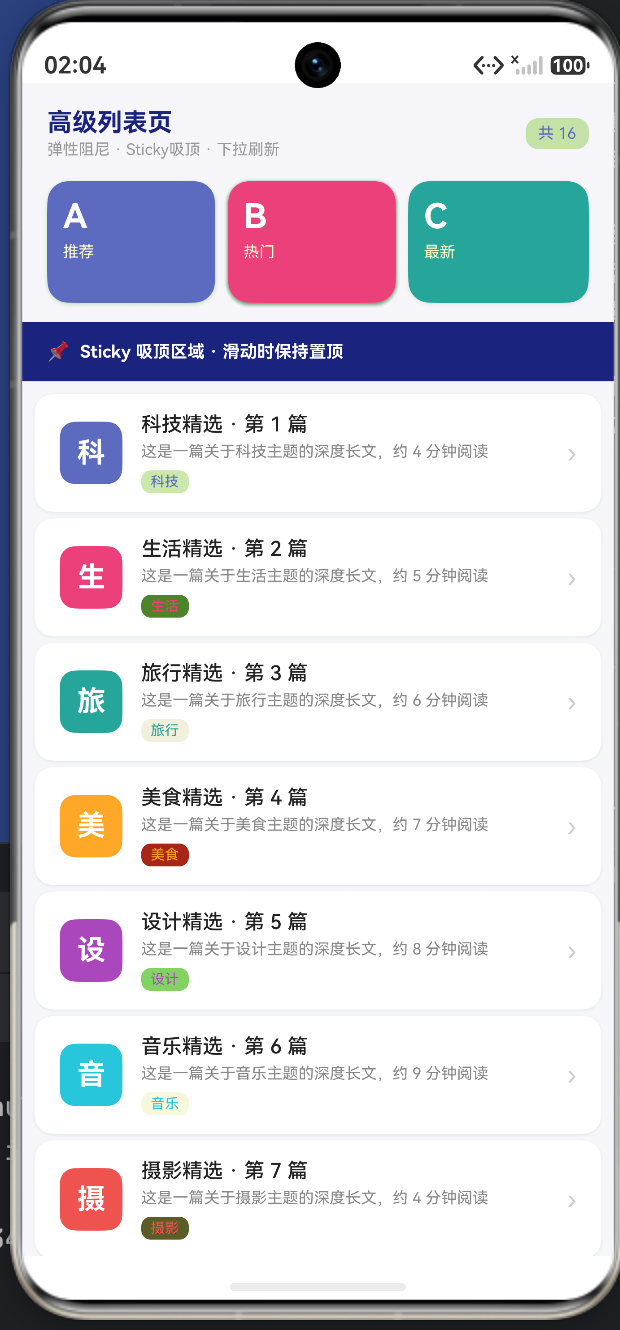
这一段构建了顶部的静态导航栏。利用 layoutWeight(1) 将左侧的标题组撑开,把右侧的“总数标签”挤到边缘。右侧标签使用了 #5C6BC015(带有极低透明度的十六进制色)作为背景,配合圆角,做出了现代 UI 中非常流行的“柔和胶囊”效果。
五、 Scroll 滚动引擎与下拉刷新视图的动态绑定
这是整段代码最核心的可视化部分。我们将上文计算出的 offsetY 直接绑定到 UI 容器的高度和元素的旋转角度上。
      Scroll() {
        Column() {
          // 动态下拉刷新区域
          if (this.offsetY > 0 || this.refreshing) {
            Column() {
              Column() {
                Text(this.refreshing ? '⟳' : '○')
                  .fontSize(18)
                  .fontColor(this.refreshing ? '#EC407A' : '#5C6BC0')
                  // 物理联动:下拉距离转换为旋转角度
                  .rotate({ angle: this.refreshing ? this.offsetY * 6 : this.offsetY * 3 })
                  // 状态联动:刷新时开启无限循环动画
                  .animation({ duration: 300, curve: Curve.Linear, iterations: this.refreshing ? -1 : 0 })
              }
              .width(44).height(44)
              .backgroundColor('#FFFFFF')
              .borderRadius(22)
              .alignItems(HorizontalAlign.Center)
              .justifyContent(FlexAlign.Center)
              .shadow({ radius: 14, color: '#1A237E30', offsetX: 0, offsetY: 4 })

              Text(this.refreshText).fontSize(11).fontColor('#666').margin({ top: 6 })
            }
            .width('100%')
            // 【极其重要】高度由拖拽状态完全控制
            .height(this.offsetY)
            .alignItems(HorizontalAlign.Center)
            .justifyContent(FlexAlign.Center)
          }

          // ... 后续列表内容
        }
      }
      .scrollBar(BarState.Off)          // 隐藏丑陋的滚动条
      .edgeEffect(EdgeEffect.Spring)    // 开启原生弹性阻尼特性
      .layoutWeight(1)                  // 占满剩余屏幕
      .onScroll((x: number, y: number) => this.onScroll(y))
      .onScrollStop(() => this.onScrollEnd())
视觉魔法原理解析:
- 动态高度绑定(
height(this.offsetY)):
这是为什么我们能在下拉时看到顶部“慢慢展开”的根本原因。因为最外层包裹了一个if (this.offsetY > 0),只要一拉,这个容器就挂载。它的高度实时等于手指下拉的像素值,随着手指滑动,内容被物理性地往下挤压。 - 陀螺仪般的联动旋转 (
rotate):
注意.rotate({ angle: this.refreshing ? this.offsetY * 6 : this.offsetY * 3 })这行代码。当用户拖拽时(非刷新态),图标的旋转角度是拉动距离的 3 倍。这就产生了一个极其精妙的错觉:手指拉动仿佛带动了一个齿轮。拉得越快,转得越快。一旦进入刷新态,它切断了与拖拽距离的物理联系,交由.animation(iterations: -1)接管,变成了匀速的无限旋转加载圈。 EdgeEffect.Spring:灵魂注入:
如果没有.edgeEffect(EdgeEffect.Spring),列表滚到顶部或底部时会像撞墙一样死板。开启 Spring 边缘效果后,ArkUI 的底层物理引擎会接管滚动行为,即使我们自己不写复杂的下拉动画,列表本身在触顶时也会表现出如同弹簧拉伸般的回弹特性。
表格:ArkUI 滚动容器的 EdgeEffect 对比
EdgeEffect 枚举值 | 视觉表现与物理特性 | 适用场景最佳实践 |
|---|---|---|
Spring (默认推荐) | 弹性阻尼。到达边缘后允许继续拖拽(Over-scroll),松手后以符合真实物理特性的曲线回弹。 | 绝大部分现代 App 的列表、瀑布流、长文章阅读等 C 端展示页。 |
Fade | 阴影淡入。到达边缘时不可拖拽,而是在边缘生成一个半透明的月牙形阴影反馈。 | 传统的系统设置页、类 Android 原生风格、或者内容极其严肃紧凑且不允许发生越界偏移的后台管理系统。 |
None | 无任何反馈。到达边缘后如撞到实体墙壁,滚动瞬间停止。 | 特殊的画布内部局部滚动、手势冲突极度敏感的特定地图或画板组件边缘。 |
六、 卡片流布局与微观动效设计
接下来是列表主体内容的渲染。高阶 UI 要求不仅整体划一,内部结构也必须错落有致。
6.1 横向滚动头部卡片
          // 推荐专区卡片
          Row() {
            ForEach(this.headerTitle, (h: HeaderTitleType, i: number) => {
              Column() {
                Text(h.letter).fontSize(22).fontColor('#fff').fontWeight(FontWeight.Bold)
                Text(h.title).fontSize(10).fontColor('#ffffffcc').margin({ top: 4 })
              }
              .layoutWeight(1) // 等分宽度
              .height(78)
              .padding({ left: 10, top: 10, bottom: 10 })
              .backgroundColor(h.color)
              .borderRadius(14)
              .margin({ right: i < 2 ? 8 : 0 })
              .alignItems(HorizontalAlign.Start)
              .shadow({ radius: 10, color: h.color + '40', offsetX: 0, offsetY: 3 })
            })
          }
          .width('100%')
这里利用 Row 和 layoutWeight(1) 完美实现了无论屏幕多宽,三个推荐卡片都能等分撑满的自适应布局。卡片的背景色使用了数据源中预设的主题色,并通过 .shadow({ color: h.color + '40' }) 技巧,给每个卡片加上了与其自身颜色一致、带有 25% 透明度的“专属发光底座”。这种设计比纯粹的黑白阴影要高级百倍。
6.2 列表主内容区的精细化打磨
          Column() {
            ForEach(this.items, (item: ItemType, i: number) => {
              Row() {
                // 左侧彩色大首字母 Icon
                Column() {
                  Text(item.tag.charAt(0)).fontSize(18).fontColor('#fff').fontWeight(FontWeight.Bold)
                }
                .width(40).height(40)
                .backgroundColor(item.color)
                .borderRadius(10)
                // ...

                // 中部文章摘要
                Column() {
                  Text(item.title).fontSize(13).fontColor('#222').fontWeight(FontWeight.Medium).width('100%')
                  Text(item.sub).fontSize(10).fontColor('#888').width('100%').margin({ top: 4 })

                  // 底部语义化小标签
                  Row() {
                    Text(item.tag).fontSize(9).fontColor(item.color)
                      .padding({ left: 6, right: 6, top: 2, bottom: 2 })
                      .backgroundColor(item.color + '18').borderRadius(6)
                  }
                  .width('100%').margin({ top: 6 })
                }
                .layoutWeight(1)

                // 右侧向导箭头
                Text('›').fontSize(16).fontColor('#CCC')
              }
              .width('100%')
              .padding({ left: 16, right: 16, top: 12, bottom: 12 })
              .backgroundColor('#fff')
              .margin({ top: i === 0 ? 8 : 4 }) // 第一项特殊间距处理
              .borderRadius(12)
              .shadow({ radius: 6, color: '#1A237E10', offsetX: 0, offsetY: 2 })
            })
          }
细节狂魔的UI修养:
item.tag.charAt(0)提取了标签的第一个字作为左侧头像框的图标,配合独立背景色,极大降低了用户扫描寻找感兴趣类别的视觉成本。- 内部的小标签更是细节满满。它的字体颜色是
item.color(纯主题色),而它的背景色则是item.color + '18'(主题色附带极其微弱的透明度)。这就保证了标签在这个白色大卡片中既有存在感,又不会抢夺主标题的注意力。 - 外层卡片使用了
.shadow({ radius: 6, color: '#1A237E10', offsetX: 0, offsetY: 2 })。注意阴影色不是黑色,而是#1A237E10(一种极弱的深蓝色),这与页面全局的科技蓝色调完美呼应,使得界面极其干净、通透。
七、 架构延伸:关于 Sticky 吸顶的终极解决方案
在提供的演示代码中,有一段关于吸顶区域的展示:
          Column() {
            Row() {
              Text('📌').fontSize(12).margin({ right: 6 })
              Text('Sticky 吸顶区域 · 滑动时保持置顶')
                // ...
            }
          }
          .backgroundColor('#1A237E')
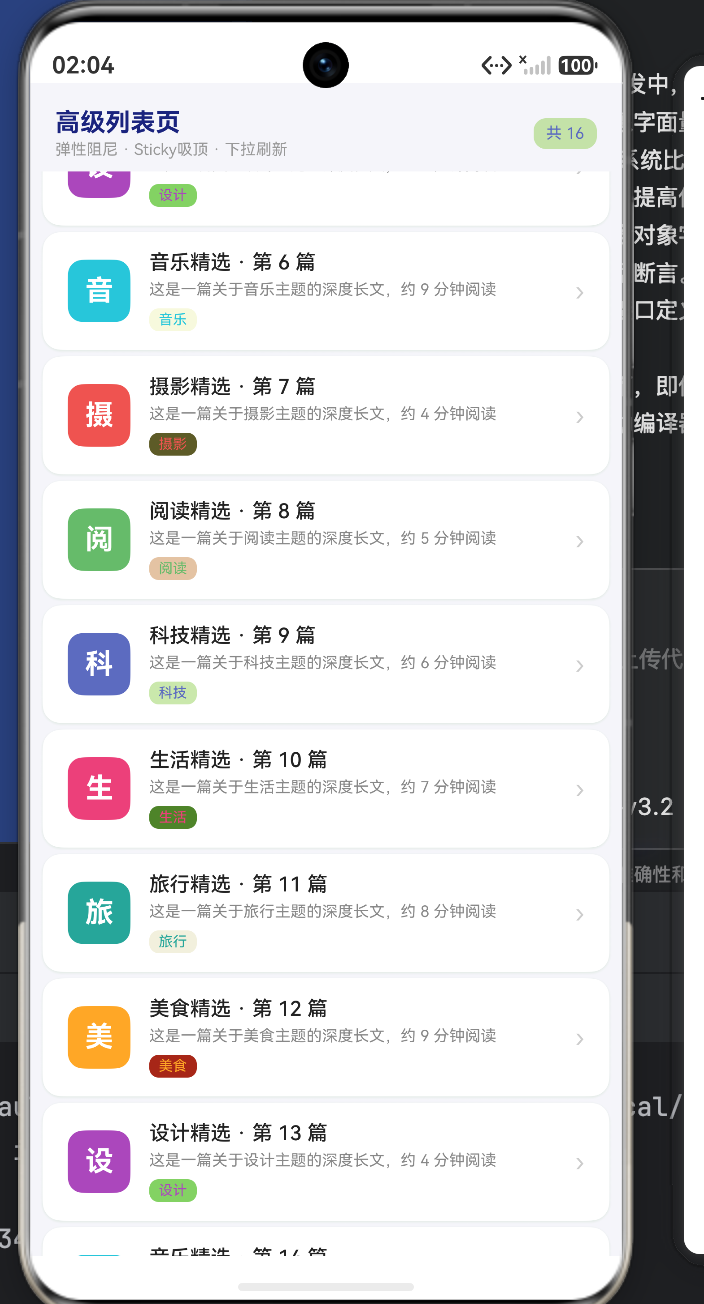
由于代码根节点使用的是基础的 Scroll 组件,这里的“吸顶”实际上只是一个 UI 结构上的模拟占位符。在真实的生产环境开发中,想要实现真正的“滑动时被顶端推着走,到顶后悬挂不动”的吸顶效果,最佳实践是必须将外部容器从 Scroll 替换为更专业的 List 组件,并配合 ListItemGroup 共同使用。
为了弥补演示代码中的这一环节,特此向进阶开发者补充真正的 ArkUI Sticky 吸顶实现范式:
进阶:原生 List 吸顶的正确开发姿势(伪代码)
- 废弃 Scroll,改用 List:
Scroll适合用来包裹不需要复用的大块自由布局。而涉及海量数据排列和吸顶效果时,必须使用自带强大内存回收和特性支持的List。 - 开启吸顶开关:给
List组件配置.sticky(StickyStyle.Header)属性。 - 使用分组容器包裹:不要直接
ForEach渲染条目,而是要在外层套一个ListItemGroup。 - 指定 header 插槽:将需要吸顶的 UI 元素传给
ListItemGroup的header属性。
// 真实的生产级吸顶结构演示
List() {
  ListItemGroup({ header: this.stickyHeaderBuilder() }) {
    ForEach(this.items, (item) => {
      ListItem() {
        // ... 单个列表项的 UI
      }
    })
  }
}
.sticky(StickyStyle.Header) // 这一行是激活吸顶特性的钥匙
这种系统级的原生吸顶实现,不仅在滑动时的跟随和交接动画极其丝滑(无任何卡顿掉帧),并且底层做好了深度的性能优化,避免了开发者自己通过 onScroll 监听坐标去强行改变 Position 而引发的渲染重绘灾难。
完整代码
interface ItemType {
title: string;
sub: string;
tag: string;
color: string;
}
interface HeaderTitleType {
letter: string;
title: string;
color: string;
}
interface PoolItemType {
tag: string;
color: string;
}
struct Index {
offsetY: number = 0
refreshing: boolean = false
refreshText: string = '↓ 下拉刷新'
items: ItemType[] = []
private headerTitle: HeaderTitleType[] = [
{ letter: 'A', title: '推荐专区', color: '#5C6BC0' } as HeaderTitleType,
{ letter: 'B', title: '热门话题', color: '#EC407A' } as HeaderTitleType,
{ letter: 'C', title: '最新资讯', color: '#26A69A' } as HeaderTitleType
]
aboutToAppear(): void {
this.generateItems()
}
private generateItems(): void {
let list: ItemType[] = []
let pool: PoolItemType[] = [
{ tag: '科技', color: '#5C6BC0' } as PoolItemType,
{ tag: '生活', color: '#EC407A' } as PoolItemType,
{ tag: '旅行', color: '#26A69A' } as PoolItemType,
{ tag: '美食', color: '#FFA726' } as PoolItemType,
{ tag: '设计', color: '#AB47BC' } as PoolItemType,
{ tag: '音乐', color: '#26C6DA' } as PoolItemType,
{ tag: '摄影', color: '#EF5350' } as PoolItemType,
{ tag: '阅读', color: '#66BB6A' } as PoolItemType
]
for (let i = 0; i < 16; i++) {
let p = pool[i % pool.length]
list.push({
title: p.tag + '精选 · 第 ' + (i + 1) + ' 篇',
sub: '这是一篇关于' + p.tag + '主题的深度长文,约 ' + (4 + (i % 6)) + ' 分钟阅读',
tag: p.tag,
color: p.color
} as ItemType)
}
this.items = list
}
private onScroll(y: number): void {
if (this.refreshing) return
if (y < 0) {
let pull = Math.abs(y)
this.offsetY = Math.min(pull, 120)
if (pull < 60) {
this.refreshText = '↓ 下拉刷新'
} else if (pull < 110) {
this.refreshText = '↑ 释放刷新'
} else {
this.refreshText = '● 松手刷新'
}
}
}
private onScrollEnd(): void {
if (this.offsetY >= 110 && !this.refreshing) {
this.refreshing = true
this.refreshText = '⟳ 正在刷新…'
setTimeout(() => {
this.generateItems()
this.refreshText = '✓ 刷新完成'
this.offsetY = 0
this.refreshing = false
}, 1400)
} else if (!this.refreshing) {
this.offsetY = 0
}
}
build() {
Column() {
Row() {
Column() {
Text('高级列表页').fontSize(16).fontColor('#1A237E').fontWeight(FontWeight.Bold)
Text('弹性阻尼 · Sticky吸顶 · 下拉刷新').fontSize(10).fontColor('#999').margin({ top: 2 })
}
.layoutWeight(1)
.alignItems(HorizontalAlign.Start)
Text('共 ' + this.items.length).fontSize(10).fontColor('#5C6BC0')
.padding({ left: 8, right: 8, top: 4, bottom: 4 }).backgroundColor('#5C6BC015').borderRadius(8)
}
.width('100%')
.padding({ left: 16, right: 16, top: 16, bottom: 8 })
Scroll() {
Column() {
if (this.offsetY > 0 || this.refreshing) {
Column() {
Column() {
Text(this.refreshing ? '⟳' : '○')
.fontSize(18)
.fontColor(this.refreshing ? '#EC407A' : '#5C6BC0')
.rotate({ angle: this.refreshing ? this.offsetY * 6 : this.offsetY * 3 })
.animation({ duration: 300, curve: Curve.Linear, iterations: this.refreshing ? -1 : 0 })
}
.width(44).height(44)
.backgroundColor('#FFFFFF')
.borderRadius(22)
.alignItems(HorizontalAlign.Center)
.justifyContent(FlexAlign.Center)
.shadow({ radius: 14, color: '#1A237E30', offsetX: 0, offsetY: 4 })
Text(this.refreshText).fontSize(11).fontColor('#666').margin({ top: 6 })
}
.width('100%')
.height(this.offsetY)
.alignItems(HorizontalAlign.Center)
.justifyContent(FlexAlign.Center)
}
Row() {
ForEach(this.headerTitle, (h: HeaderTitleType, i: number) => {
Column() {
Text(h.letter).fontSize(22).fontColor('#fff').fontWeight(FontWeight.Bold)
Text(h.title).fontSize(10).fontColor('#ffffffcc').margin({ top: 4 })
}
.layoutWeight(1)
.height(78)
.padding({ left: 10, top: 10, bottom: 10 })
.backgroundColor(h.color)
.borderRadius(14)
.margin({ right: i < 2 ? 8 : 0 })
.alignItems(HorizontalAlign.Start)
.shadow({ radius: 10, color: h.color + '40', offsetX: 0, offsetY: 3 })
})
}
.width('100%')
.padding({ left: 16, right: 16 })
.margin({ top: 6, bottom: 12 })
Column() {
Row() {
Text('📌').fontSize(12).margin({ right: 6 })
Text('Sticky 吸顶区域 · 滑动时保持置顶')
.fontSize(11).fontColor('#fff').fontWeight(FontWeight.Bold)
.layoutWeight(1)
}
.width('100%')
}
.width('100%')
.padding({ left: 16, right: 16, top: 12, bottom: 12 })
.backgroundColor('#1A237E')
Column() {
ForEach(this.items, (item: ItemType, i: number) => {
Row() {
Column() {
Text(item.tag.charAt(0)).fontSize(18).fontColor('#fff').fontWeight(FontWeight.Bold)
}
.width(40).height(40)
.backgroundColor(item.color)
.borderRadius(10)
.alignItems(HorizontalAlign.Center)
.justifyContent(FlexAlign.Center)
.margin({ right: 12 })
Column() {
Text(item.title).fontSize(13).fontColor('#222').fontWeight(FontWeight.Medium).width('100%')
Text(item.sub).fontSize(10).fontColor('#888').width('100%').margin({ top: 4 })
Row() {
Text(item.tag).fontSize(9).fontColor(item.color)
.padding({ left: 6, right: 6, top: 2, bottom: 2 })
.backgroundColor(item.color + '18').borderRadius(6)
}
.width('100%').margin({ top: 6 })
}
.layoutWeight(1)
.alignItems(HorizontalAlign.Start)
Text('›').fontSize(16).fontColor('#CCC')
}
.width('100%')
.padding({ left: 16, right: 16, top: 12, bottom: 12 })
.backgroundColor('#fff')
.margin({ top: i === 0 ? 8 : 4 })
.borderRadius(12)
.shadow({ radius: 6, color: '#1A237E10', offsetX: 0, offsetY: 2 })
})
}
.width('100%')
.padding({ left: 8, right: 8 })
Column() {
Text('— 已到底部 · 下滑刷新 —').fontSize(10).fontColor('#AAA')
}
.width('100%')
.padding({ top: 20, bottom: 28 })
.alignItems(HorizontalAlign.Center)
}
.width('100%')
}
.scrollBar(BarState.Off)
.edgeEffect(EdgeEffect.Spring)
.layoutWeight(1)
.onScroll((x: number, y: number) => this.onScroll(y))
.onScrollStop(() => this.onScrollEnd())
}
.width('100%')
.height('100%')
.backgroundColor('#F5F5FA')
}
}
运行界面
八、 总结:从代码到艺术的跨越
纵观全篇代码,不到 200 行,但它却蕴含了极高浓度的 UI 架构思想与动效调教技巧。
从利用 Math.abs 和 Math.min 对负向滚动的截断计算,到利用 setTimeout 配合 @State 布尔锁实现的完整请求防抖状态机;从动态高度推挤排版的下拉刷新动画,到色彩矩阵全自动生成的阴影渐变卡片阵列。这不仅仅是在写一段代码,更像是在用声明式的语言去导演一场关于光影与物理碰撞的微缩电影。
HarmonyOS ArkUI 的声明式范式,最大的魅力就在于它极大地抹平了“UI 设计图”与“代码实现”之间的鸿沟。当我们把更多的精力从纠结繁琐的 DOM 节点查询和坐标偏移计算中解放出来后,我们就能去思考更高级的体验命题:如何让组件的进入更有呼吸感?如何让刷新动画的情绪更饱满?如何让界面的每一次滑动都恰到好处?
希望通过这篇文章的深度拆解,每一位开发者都能在 DevEco Studio 中亲手敲出这段令人心动的弹性阻尼列表,在 HarmonyOS 的全新视觉世界中,创造出属于你的顶级用户体验。

讨论HarmonyOS开发技术,专注于API与组件、DevEco Studio、测试、元服务和应用上架分发等。
更多推荐
 3
3 0
0- 0


 已为社区贡献146条内容

所有评论(0)