【三国志 App 实战系列 18】HarmonyOS ArkTS 地图全屏交互实战:触摸缩放、横屏适配与边界控制
系列背景:这个系列记录一个本地优先的三国历史知识 App 从工程骨架、主题、内容模型、听书、搜索、资源到地图交互的完整实现。第 17 篇讲的是 ArticleRecord 如何把专题文章接入收藏、笔记和听书;第 18 篇换一个完全不同的问题:地图不是文本内容,用户需要放大、拖动、横屏查看,并且退出全屏后不能污染普通页面状态。
当前系列文章所述应用《耳畔三国·将星落》已上架鸿蒙应用商店,欢迎各位天才程序员尝鲜、吐槽!
一、真实工程问题:地图卡片不等于地图查看器
历史类 App 很容易把地图做成一张静态图片:页面上放一张 Image,下面写几行说明,任务似乎就完成了。但在《耳畔三国·将星落》这种按年份查看势力变化的场景里,普通卡片只能解决“看见地图”,不能解决“读懂地图”。
用户进入地图模块后会做几件事:
| 用户动作 | 页面需要回应 | 如果只用静态图片会怎样 |
|---|---|---|
| 切换 184、190、200、208、222、263 年 | 地图图源、势力按钮、说明文案同步变化 | 年份切换可做,但细节太小 |
| 点击全屏查看 | 进入更大的地图阅读空间 | 普通页面卡片仍受列表布局限制 |
| 双指放大 | 地名、边界和势力范围更清楚 | 图片被固定在卡片里,无法查看细节 |
| 单指拖动 | 放大后查看地图不同区域 | 放大后只能看中心区域 |
| 横屏或平板查看 | 控件避让地图主体 | 控件覆盖地图,阅读体验变差 |
| 关闭全屏 | 回到普通页面且缩放复位 | 上一次的偏移残留到下次打开 |
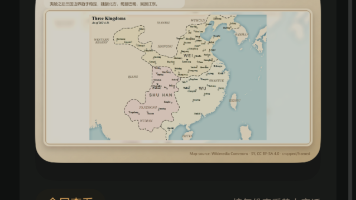
这篇文章分析的不是“如何生成三国地图图片”,而是地图图片已经在本地资源目录里后,ArkUI 页面如何把它做成一个可用的全屏查看器。源码对象集中在 library2/src/main/ets/pages/MainFrame.ets,没有改网络接口,也不依赖服务器。
二、源码对象总览:地图交互集中在 MainFrame.ets
第 18 篇涉及的代码对象比第 17 篇更偏页面交互,核心仍然在一个页面主控文件里:
| 对象 | 所在位置 | 职责 |
|---|---|---|
mapZoomScale | MainFrame.ets 状态区 | 当前全屏地图缩放倍率 |
mapOffsetX / mapOffsetY | MainFrame.ets 状态区 | 放大后地图拖动偏移 |
mapBaseScale | MainFrame.ets 私有字段 | 手势开始时的缩放基准 |
mapTouchDistance | MainFrame.ets 私有字段 | 双指缩放的初始距离 |
selectedMapFullScreenImage() | MainFrame.ets 方法区 | 按年份选择全屏大图资源 |
openMapFullScreen() | MainFrame.ets 方法区 | 打开全屏前复位变换状态 |
handleMapTouch() | MainFrame.ets 方法区 | 处理 Down、Move、Up、Cancel |
mapPortraitFullScreenOverlay() | MainFrame.ets Builder | 竖屏全屏地图布局 |
mapLandscapeFullScreenOverlay() | MainFrame.ets Builder | 横屏全屏地图布局 |
这套实现的边界很清楚:地图资源仍然是本地图片;全屏层只处理显示、手势和状态复位;年份、势力、收藏等业务状态仍由普通地图面板维护。这样做可以避免一个全屏浮层反过来接管整个地图模块。
三、状态设计:缩放、偏移和手势基准必须分开
全屏地图最容易写乱的是手势状态。放大倍率、当前偏移、手势起点、双指距离如果混在一起,第一次缩放可能正常,第二次拖动就开始跳。当前项目把可响应 UI 的状态和手势过程变量分开:
@State mapZoomScale: number = 1;
@State mapOffsetX: number = 0;
@State mapOffsetY: number = 0;

private mapBaseScale: number = 1;
private mapBaseOffsetX: number = 0;
private mapBaseOffsetY: number = 0;
private mapTouchDistance: number = 0;
private mapTouchStartX: number = 0;
private mapTouchStartY: number = 0;
这里的分层很重要。@State 字段负责驱动 Image.scale() 和 Image.translate() 刷新;私有字段负责记录某一次手势的基准值,不需要触发 UI 更新。换句话说,页面只关心最终变换结果,手势计算过程不必每一步都变成响应式状态。
3.1 打开和关闭都要复位
全屏地图是临时查看状态,不应该把上次缩放后的比例带到下一次打开。项目在打开和关闭时都调用 resetMapTransform():
private openMapFullScreen(): void {
  this.resetMapTransform();
  this.isMapExpanded = true;
}

private closeMapFullScreen(): void {
  this.isMapExpanded = false;
  this.resetMapTransform();
}

private resetMapTransform(): void {
  this.mapZoomScale = 1;
  this.mapOffsetX = 0;
  this.mapOffsetY = 0;
  this.mapBaseScale = 1;
  this.mapBaseOffsetX = 0;
  this.mapBaseOffsetY = 0;
  this.mapTouchDistance = 0;
  this.mapTouchStartX = 0;
  this.mapTouchStartY = 0;
}
这不是洁癖,而是体验边界。用户在 222 年地图上放大到 3 倍后关闭,再切到 184 年重新打开,如果仍然停留在上一次偏移位置,就会误以为地图没有正常加载。临时查看器必须有明确的生命周期。
四、图源选择:普通卡片图和全屏大图可以不同
普通地图卡片需要适配列表宽度,图源可以是裁切后更适合卡片展示的版本;全屏地图则更强调细节可读性。项目里单独提供 selectedMapFullScreenImage():
private selectedMapFullScreenImage(): ResourceStr {
  if (this.selectedMapYear === '184年') {
    return $r('app.media.map_full_184');
  }
  if (this.selectedMapYear === '190年') {
    return $r('app.media.map_full_190');
  }
  if (this.selectedMapYear === '200年') {
    return $r('app.media.map_full_200');
  }
  if (this.selectedMapYear === '222年') {
    return $r('app.media.map_full_222');
  }
  if (this.selectedMapYear === '263年') {
    return $r('app.media.map_full_263');
  }
  return $r('app.media.map_full_208');
}
这段代码看起来只是 if 分支,但它把一个关键边界固定住了:普通页面用什么图、全屏查看用什么图,不必绑定死。后续如果某个年份需要更高清或不同裁切比例的全屏资源,不需要重写地图面板。
五、缩放边界:倍率必须有上限和下限
手势缩放不能无限放大。倍率太小会出现反向缩小的空白感,倍率太大会导致用户迷失在图片局部,拖动范围也会被放大到难以控制。当前项目使用 1 到 4 的倍率区间:
private clampMapScale(scale: number): number {
  return Math.min(4, Math.max(1, scale));
}
偏移也要跟着缩放倍率限制。项目目前使用一个简单但稳定的规则:缩放越大,允许拖动的最大范围越大;未放大时偏移范围为 0。
private clampMapOffset(value: number): number {
  const maxOffset: number = Math.max(0, (this.mapZoomScale - 1) * 180);
  return Math.min(maxOffset, Math.max(-maxOffset, value));
}
这个实现不是物理引擎,也没有按图片真实像素和容器尺寸精确计算边界。它的目标更务实:在当前 App 的地图比例、屏幕尺寸和 ImageFit.Contain 组合下,给用户一个可控的拖动空间,同时避免地图被拖到完全看不见。
5.1 为什么先做稳定边界,而不是追求复杂惯性
地图交互常见诱惑是加惯性、回弹、双击缩放、边缘吸附。对这个项目来说,第一阶段更重要的是稳定:放大能读字,拖动不丢图,关闭能复位。历史知识 App 的地图不是专业 GIS 工具,交互复杂度要服务阅读,而不是抢走阅读焦点。
六、TouchEvent 处理:双指缩放和单指拖动拆成两条路径
handleMapTouch() 是本篇的核心。它按事件类型和触点数量分支:Down 记录基准,Move 里双指处理缩放,单指在已放大时处理拖动,Up/Cancel 刷新下一轮手势基准。
private mapTouchDistanceOf(touches: TouchObject[]): number {
  if (touches.length < 2) {
    return 0;
  }
  const deltaX: number = touches[0].x - touches[1].x;
  const deltaY: number = touches[0].y - touches[1].y;
  return Math.sqrt(deltaX * deltaX + deltaY * deltaY);
}
双指距离只在触点数量达到 2 时有效。这里没有把距离计算写进 handleMapTouch() 主流程,是为了让缩放公式更容易看清楚,也方便后续如果要加双指旋转或更多手势时继续拆分。
private handleMapTouch(event: TouchEvent): void {
  if (event.type === TouchType.Down) {
    this.mapBaseScale = this.mapZoomScale;
    this.mapBaseOffsetX = this.mapOffsetX;
    this.mapBaseOffsetY = this.mapOffsetY;
    this.mapTouchStartX = event.touches.length > 0 ? event.touches[0].x : 0;
    this.mapTouchStartY = event.touches.length > 0 ? event.touches[0].y : 0;
    this.mapTouchDistance = this.mapTouchDistanceOf(event.touches);
    return;
  }
}
Down 阶段不直接改 UI,只记录基准。这个细节能避免拖动时从旧坐标突然跳到新坐标。用户每次按下时,当前地图状态就是新一轮手势的原点。
6.1 双指缩放:用距离比例计算新倍率
双指缩放的公式非常直接:当前双指距离除以起始双指距离,再乘以手势开始时的倍率。
if (event.type === TouchType.Move) {
  if (event.touches.length >= 2) {
    const distance: number = this.mapTouchDistanceOf(event.touches);
    if (this.mapTouchDistance <= 0) {
      this.mapTouchDistance = distance;
      this.mapBaseScale = this.mapZoomScale;
      return;
    }
    this.mapZoomScale = this.clampMapScale(this.mapBaseScale * distance / this.mapTouchDistance);
    this.mapOffsetX = this.clampMapOffset(this.mapOffsetX);
    this.mapOffsetY = this.clampMapOffset(this.mapOffsetY);
    return;
  }
}
缩放后立即重新裁剪偏移,是为了处理一个细节:如果用户从 4 倍拖到边界,再缩回 1.5 倍,旧偏移可能已经超过新倍率允许的范围。此时不裁剪,图片会停在一个不合理的位置。
6.2 单指拖动:只有放大后才允许平移
未放大时拖动地图没有意义,反而会和页面滚动、全屏层的触摸反馈互相干扰。因此项目只在 mapZoomScale > 1 时允许单指拖动:
if (event.touches.length === 1 && this.mapZoomScale > 1) {
  this.mapOffsetX = this.clampMapOffset(this.mapBaseOffsetX + event.touches[0].x - this.mapTouchStartX);
  this.mapOffsetY = this.clampMapOffset(this.mapBaseOffsetY + event.touches[0].y - this.mapTouchStartY);
}
这段逻辑的关键不是 translate 本身,而是“基准偏移 + 本轮手势位移”。如果直接用当前偏移持续叠加当前触点坐标,很容易随着事件频率产生漂移;基于 Down 时的起点计算,结果更稳定。
七、竖屏全屏层:标题、关闭按钮和地图主体分区
竖屏全屏层仍然保留标题、年份和关闭按钮,因为手机竖屏下用户需要明确知道自己正在看哪一个年份。地图主体用 layoutWeight(1) 占据剩余空间,并将手势绑定在包含图片的 Stack 上:
@Builder
private mapPortraitFullScreenOverlay() {
  Column() {
    Row() {
      Column() {
        Text('乱世势力地图')
        Text(this.selectedMapYear + ' · ' + this.markersForYear())
      }
      .layoutWeight(1)

      Text('关闭')
        .onClick(() => {
          this.closeMapFullScreen();
        })
    }

    Stack({ alignContent: Alignment.Center }) {
      Image(this.selectedMapFullScreenImage())
        .width('100%')
        .height('100%')
        .objectFit(ImageFit.Contain)
        .scale({ x: this.mapZoomScale, y: this.mapZoomScale })
        .translate({ x: this.mapOffsetX, y: this.mapOffsetY })
    }
    .layoutWeight(1)
    .clip(true)
    .onTouch((event: TouchEvent) => {
      this.handleMapTouch(event);
    })
  }
}
这里的 .clip(true) 不能省。地图放大后如果不裁剪,图片会越过全屏容器边界,压到标题或关闭按钮上。全屏查看器不是无限画布,它仍然有自己的视觉边界。
八、横屏全屏层:控件侧栏避让地图主体
横屏下的处理和竖屏不同。横屏空间更宽,如果仍把标题和关闭按钮放在顶部,会压缩地图高度;项目把控制区收成左侧窄栏,地图主体占满剩余空间:
@Builder
private mapFullScreenOverlay() {
  if (this.isLandscapeViewport()) {
    this.mapLandscapeFullScreenOverlay();
  } else {
    this.mapPortraitFullScreenOverlay();
  }
}
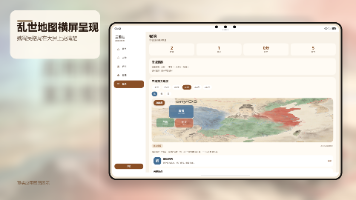
横屏覆盖层里,地图 Stack 铺满全屏,左侧栏负责关闭、年份选择和简短说明。这样用户在平板或横屏设备上看到的是一个更接近“地图查看器”的界面,而不是一个被放大的手机卡片。
@Builder
private mapLandscapeFullScreenOverlay() {
  Stack({ alignContent: Alignment.Center }) {
    Stack({ alignContent: Alignment.Center }) {
      Image(this.selectedMapImage())
        .width('100%')
        .height('100%')
        .objectFit(ImageFit.Contain)
        .scale({ x: this.mapZoomScale, y: this.mapZoomScale })
        .translate({ x: this.mapOffsetX, y: this.mapOffsetY })
    }
    .width('100%')
    .height('100%')
    .clip(true)
    .onTouch((event: TouchEvent) => {
      this.handleMapTouch(event);
    })

    Column() {
      Text('关闭')
        .onClick(() => {
          this.closeMapFullScreen();
        })
      Text('势力地图')
      this.mapYearRail();
    }
    .width(94)
    .height('100%')
    .position({ x: 0, y: 0 })
  }
}
这段代码体现了横竖屏适配的一个朴素原则:不要只按宽高比缩放同一套布局。横屏不是“更宽的竖屏”,它有不同的阅读路径和控件摆放方式。
九、普通地图面板和全屏层如何衔接
普通地图面板负责年份、势力、地图预览和全屏入口。用户点击“全屏查看”时,只切换 isMapExpanded,不改变当前年份和势力:
@Builder
private mapPanel() {
  Column() {
    Text('乱世势力地图')
    this.mapYearBar();
    this.factionSelectorBar();
    this.mapCanvas();
    Row() {
      Text('全屏查看')
        .onClick(() => {
          this.openMapFullScreen();
        })
      Blank()
      Text('按年份查看势力变迁')
    }
    Text('当前阶段:' + this.selectedMapYear + ' · ' + this.markersForYear())
    this.factionDetailCard();
    this.mapMarkerList();
  }
}
这让全屏层更像一个“查看状态”,而不是新的业务页面。它继承普通面板的 selectedMapYear,关闭后也回到原来的地图模块。对本地知识 App 来说,这种关系比路由跳转更轻,也更符合用户临时查看大图的心理模型。
十、调试命令与日志:先确认对象,再确认交互
本次文章分析的是已有实现,没有修改 ArkTS 源码。排查和写稿时,我先用命令确认相关对象集中在哪里:
git status --short
这个命令用于确认工作区已有改动,避免把发布文章的操作和用户正在做的代码改动混在一起。
rg -n "mapZoomScale|mapOffsetX|mapOffsetY|handleMapTouch" library2/src/main/ets/pages/MainFrame.ets
用于定位手势状态和触摸处理主函数。
rg -n "selectedMapFullScreenImage|openMapFullScreen|closeMapFullScreen|resetMapTransform" library2/src/main/ets/pages/MainFrame.ets
用于确认全屏图源选择和生命周期复位逻辑。
rg -n "mapFullScreenOverlay|mapPortraitFullScreenOverlay|mapLandscapeFullScreenOverlay" library2/src/main/ets/pages/MainFrame.ets
用于确认横竖屏覆盖层入口和两个 Builder 的职责边界。
如果后续继续改交互逻辑,可以再加上 HarmonyOS 构建和真机验证:
.\hvigorw.bat --mode module -p module=entry@default assembleHap
hdc list targets
hdc shell uitest dumpLayout
当前写稿没有改 ArkTS 源码,所以本轮重点验证的是本地文章结构、截图素材和线上 CSDN 发布状态;真正改全屏手势时,才需要把 Hvigor 构建和真机触摸验证作为交付门槛。
十一、问题复盘:地图全屏最容易踩的坑
这类功能看起来只是“图片放大”,实际有几个容易被忽略的坑:
| 踩坑点 | 现象 | 当前项目的处理 |
|---|---|---|
| 打开全屏不复位 | 上次放大和偏移残留 | openMapFullScreen() 先调用 resetMapTransform() |
| 关闭全屏不复位 | 下次打开仍然偏移 | closeMapFullScreen() 再次复位 |
| 单指未放大也拖动 | 页面触摸反馈混乱 | mapZoomScale > 1 才允许拖动 |
| 缩小后不裁剪偏移 | 图片停在不合理位置 | 缩放后调用 clampMapOffset() |
| 放大图片不裁剪 | 图片压住标题和关闭按钮 | 容器使用 .clip(true) |
| 横屏沿用竖屏布局 | 顶部控件占用地图高度 | 横屏使用侧栏布局 |
| 全屏层接管业务状态 | 关闭后页面状态不清晰 | 全屏只做查看,年份和势力仍由地图面板维护 |
最关键的复盘结论是:地图查看器要有清楚的临时状态边界。缩放、拖动、关闭按钮都属于全屏查看器;年份、势力、收藏、关键地点仍属于地图业务面板。两个边界混在一起,后续扩展会很痛苦。
十二、工程验收清单:第 18 篇对应的检查点
这篇文章对应的实现可以按下面清单验收:
- 普通地图面板存在明确的“全屏查看”入口。
- 点击全屏前会调用
resetMapTransform(),初始倍率为 1。 - 关闭全屏后
isMapExpanded变为false,缩放和偏移状态清零。 selectedMapFullScreenImage()能按年份选择全屏地图资源。clampMapScale()把缩放倍率限制在 1 到 4。clampMapOffset()根据当前缩放倍率限制拖动范围。mapTouchDistanceOf()能基于两个触点计算双指距离。handleMapTouch()在TouchType.Down阶段记录缩放和偏移基准。- 双指
Move使用距离比例计算新倍率,并同步裁剪偏移。 - 单指
Move只在地图已放大时更新mapOffsetX/Y。 TouchType.Up和TouchType.Cancel会刷新下一轮手势基准。- 竖屏全屏层保留标题、年份说明和关闭按钮。
- 横屏全屏层使用侧栏避让地图主体。
- 全屏地图图片使用
ImageFit.Contain,并通过.scale()和.translate()应用变换。 - 地图容器开启
.clip(true),放大后不会污染外部布局。
十三、小结:地图交互的核心不是放大,而是状态边界
第 18 篇拆的是一个很具体的 ArkUI 交互问题:三国势力地图进入全屏后,如何在手机竖屏、平板横屏、双指缩放和单指拖动之间保持稳定。实现上并没有引入复杂手势库,而是用 TouchEvent、少量状态和明确的横竖屏 Builder 完成了一个可维护的地图查看器。
这套方案的价值在于边界清楚:普通地图面板负责业务状态,全屏覆盖层负责临时查看状态;@State 驱动 UI,私有字段记录手势过程;缩放倍率和拖动偏移都被限制在可读范围内。对历史知识类 App 来说,这比堆更多动画更重要。
下一篇会继续沿着“长期使用体验”往下走,拆解深浅色跟随系统时,EntryAbility.ets、ConfigurationConstant.ColorMode 和主题 token 如何协作,避免系统模式变化后页面颜色和用户偏好不同步。

讨论HarmonyOS开发技术,专注于API与组件、DevEco Studio、测试、元服务和应用上架分发等。
更多推荐



 11
11 0
0- 0


 已为社区贡献210条内容

所有评论(0)