【共创季稿事节】鸿蒙原生 ArkTS 布局深度解析:Stack + Transition 层叠元素入场动画实战
鸿蒙原生 ArkTS 布局深度解析:Stack + Transition 层叠元素入场动画实战
API 版本:24(HarmonyOS NEXT)
框架:ArkUI(ArkTS)
关键词:Stack 布局、TransitionEffect、入场动画、层叠元素
一、引言
HarmonyOS NEXT 以其全栈自研的底层能力和原生的声明式 UI 框架 ArkUI 吸引了大量开发者。ArkTS 作为首选的开发语言,提供了类似 SwiftUI / Jetpack Compose 的声明式构建范式,但在布局系统的设计上又有自己独特的思考。
"层叠布局"是移动端极其常见的 UI 模式——浮动按钮、卡片堆叠、弹窗遮罩、轮播指示器……这些场景都需要将多个元素在 Z 轴方向堆叠。传统前端开发依赖 z-index 进行层级管理,而在 ArkUI 中,Stack 容器以更简洁声明化的方式解决了这个问题。
仅有静态层叠布局是不够的——元素应当以流畅自然的动画"过渡"到界面上。这正是 TransitionEffect 和 .transition() API 的用武之地。本文以一个完整的实战项目为例,剖析 Stack 布局与 Transition 动画的联合使用。
你将学到
- Stack 容器的 Z 轴堆叠规则、对齐方式、子组件定位策略
- TransitionEffect API:变换类型、效果组合、动画参数配置
@State+if条件渲染与动画联动机制- 6 种动画效果的对比实现:淡入、滑入、缩入、综合效果
- API 24 的最佳实践:常见陷阱与性能考量
二、Stack 布局容器深度剖析
2.1 什么是 Stack?
Stack(堆叠容器)是 ArkUI 的一种特殊布局容器,其核心特性是将所有子组件在 Z 轴方向上层叠排列。所有子组件默认从同一位置开始绘制,后添加的组件在先添加的之上。
2.2 核心属性
alignContent 控制 Stack 内子组件的默认对齐方式:
| 对齐值 | 说明 |
|---|---|
Alignment.TopStart |
左上对齐(默认) |
Alignment.Center |
中心对齐 |
Alignment.BottomStart |
左下对齐 |
Alignment.BottomEnd |
右下对齐 |
子组件在 Stack 内有三种定位策略:
- 自然流定位(默认):按
alignContent堆叠,受margin影响 alignSelf覆盖:单个组件覆盖 Stack 级别的对齐position绝对定位:通过position()设精确坐标
在 Demo 中我们采用第一种方式,通过 margin 偏移卡片位置:
.margin({ top: config.yOffset, left: config.xOffset })
2.3 Stack 的适用场景
- 悬浮元素:FAB、Badge、关闭按钮叠加在图片上
- 卡片叠放:卡片堆叠、瀑布流多层元素
- 遮罩层:弹窗背景遮罩、加载指示覆盖层
- 动画过渡:多个元素入场/出场动画联动
2.4 与其他容器对比
| 容器 | 布局方向 | 典型场景 |
|---|---|---|
Column |
垂直 | 列表、表单 |
Row |
水平 | 按钮组、标签栏 |
Stack |
Z 轴层叠 | 悬浮层、动画 |
三、TransitionEffect 动画系统详解
3.1 什么是 TransitionEffect?
TransitionEffect 是 HarmonyOS NEXT 的声明式过渡动画 API,用于定义组件进入和退出视图时的动画效果。其特点:
- 声明式:定义"从什么状态到什么状态",框架自动计算中间帧
- 双向性:一个效果同时控制入场和出场(出场自动逆向播放)
- 可组合性:多个变换通过
.combine()链式组合 - 生命周期绑定:与组件的挂载/卸载生命周期自动关联
3.2 核心 API
基本效果:
| API | 效果 |
|---|---|
TransitionEffect.OPACITY |
透明度变化(0→1) |
TransitionEffect.translate({ x, y }) |
平移/滑动 |
TransitionEffect.scale({ x, y }) |
缩放 |
TransitionEffect.rotate({ angle }) |
旋转 |
TransitionEffect.move(edge) |
边缘移入/移出 |
TransitionEffect.IDENTITY |
禁用过渡 |
链式方法:
.combine(effect):组合多个效果同时执行.animation({ duration, curve, delay }):设置动画参数
非对称过渡: TransitionEffect.asymmetric(enter, exit) 可为入场和出场分别定义不同效果。
3.3 动画曲线
| 曲线函数 | 特性 | 适用场景 |
|---|---|---|
Curve.Linear |
匀速 | 进度条 |
Curve.Ease |
慢→快→慢(默认) | 常规交互 |
Curve.FastOutSlowIn |
快→慢→快 | Material Design 标准 |
curves.springMotion(a, b) |
弹性效果 | 自然有弹性的动画 |
注意:API 24 中弹簧曲线在 curves 模块(需从 @kit.ArkUI 导入),而非 Curve 枚举的静态方法。
3.4 触发机制
@State 变化 → build() 重执行 → if 条件变化
→ 组件添加/移除 → .transition() 自动执行
动画是状态变化的结果,而不是原因。 开发者只需关注状态管理,框架自动处理动画触发。
3.5 与 animateTo 的区别
| 特性 | .transition() |
animateTo() |
|---|---|---|
| 触发时机 | 组件挂载/卸载 | 属性变化 |
| 声明方式 | 绑定在组件上 | 包裹变化代码 |
| 适用场景 | 入场/出场 | 任意属性变化 |
四、实战项目:层叠卡片入场动画
4.1 项目结构
entry/src/main/ets/pages/
├── Index.ets                    # 首页导航
└── StackAnimationDemo.ets       # 核心演示页(417行)
4.2 状态定义
@State showCards: boolean = false;
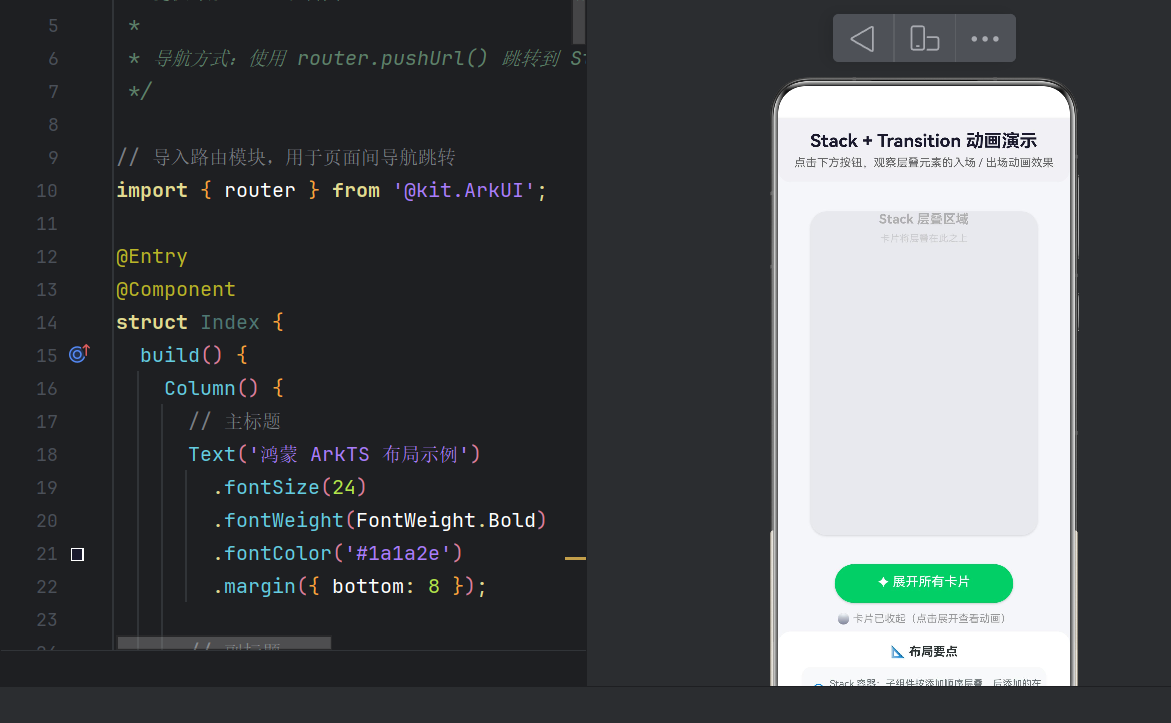
当 showCards 为 true 时,6 张卡片通过 if 条件被添加到组件树;为 false 时被移除。每次状态变化触发 .transition() 执行。
4.3 过渡效果定义
// 淡入淡出
private readonly fadeEffect: TransitionEffect =
  TransitionEffect.OPACITY
    .animation({ duration: 400, curve: Curve.FastOutSlowIn });

// 左侧滑入
private readonly slideLeftEffect: TransitionEffect =
  TransitionEffect.translate({ x: -200 })
    .combine(TransitionEffect.OPACITY)
    .animation({ duration: 500, curve: Curve.FastOutSlowIn });

// 右侧滑入
private readonly slideRightEffect: TransitionEffect =
  TransitionEffect.translate({ x: 200 })
    .combine(TransitionEffect.OPACITY)
    .animation({ duration: 500 });

// 底部升起
private readonly slideUpEffect: TransitionEffect =
  TransitionEffect.translate({ y: 200 })
    .combine(TransitionEffect.OPACITY)
    .animation({ duration: 500 });

// 缩放入场(弹性效果)
private readonly scaleInEffect: TransitionEffect =
  TransitionEffect.scale({ x: 0.3, y: 0.3 })
    .combine(TransitionEffect.OPACITY)
    .animation({ duration: 600, curve: curves.springMotion(0.4, 0.8) });

// 综合效果
private readonly combineEffect: TransitionEffect =
  TransitionEffect.translate({ x: 150, y: 150 })
    .combine(TransitionEffect.scale({ x: 0.5, y: 0.5 }))
    .combine(TransitionEffect.OPACITY)
    .animation({ duration: 650, curve: curves.springMotion(0.3, 0.7) });
每种效果的参数都有设计考量:淡入 400ms 是最佳时长(太短生硬、太长拖沓);左滑 200px 在 320px 宽的 Stack 中恰好产生"从外部滑入"的视觉感;springMotion(0.4, 0.8) 的刚度 0.4、阻尼 0.8 产生自然的弹性回弹。
4.4 @Builder 卡片构建器
@Builder
CardItem(config: CardConfig) {
  Column() {
    Text(`${config.index}`)
    Text(config.title)
    Divider()
    Text(config.desc)
  }
  .width(170).height(140)
  .backgroundColor(config.bgColor)
  .transition(config.effect)      // ★ 核心
  .margin({ top: config.yOffset, left: config.xOffset })
}
将过渡效果作为参数传入,使每张卡片 UI 结构一致但绑定不同动画——这是"策略模式"在 UI 层的体现。
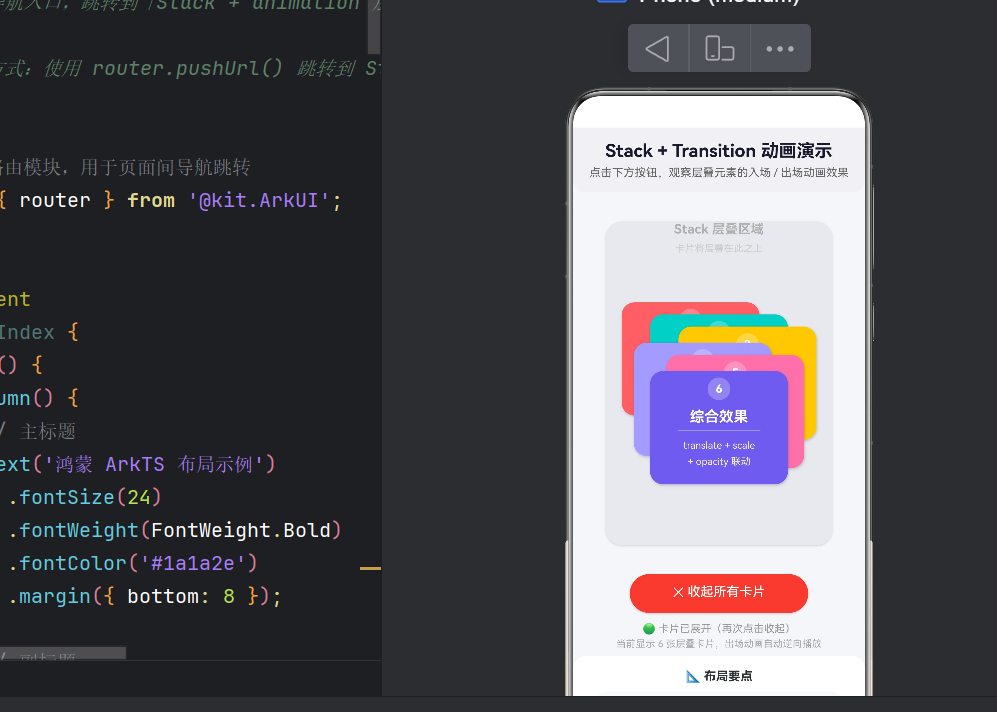
4.5 卡片偏移与层叠
| 卡片 | 颜色 | 偏移 | 效果 |
|---|---|---|---|
| 1 | 珊瑚红 #ff6b6b | (-70, -60) | 淡入 |
| 2 | 翡翠绿 #4ecdc4 | (0, -30) | 左滑 |
| 3 | 金黄 #f9ca24 | (70, 0) | 右滑 |
| 4 | 淡紫 #a29bfe | (-40, 40) | 上升 |
| 5 | 粉色 #fd79a8 | (40, 70) | 缩放 |
| 6 | 深紫 #6c5ce7 | (0, 110) | 综合 |
通过 alignContent(Center) + margin 组合实现任意层叠位置。
4.6 条件渲染与动画联动
if (this.showCards) {
  this.CardItem({ index: 1, effect: this.fadeEffect, ... })
}
if (this.showCards) {
  this.CardItem({ index: 2, effect: this.slideLeftEffect, ... })
}
// ... 其余卡片
入场时:组件实例化 → 添加到组件树 → 按 TransitionEffect 动画执行
出场时:自动逆向执行 → 动画完成 → 组件从树中移除
这种"自动逆向"设计极大简化了开发——只需定义"如何入场",出场由框架自动完成。这与 Vue <Transition> 和 SwiftUI .transition() 理念一致。
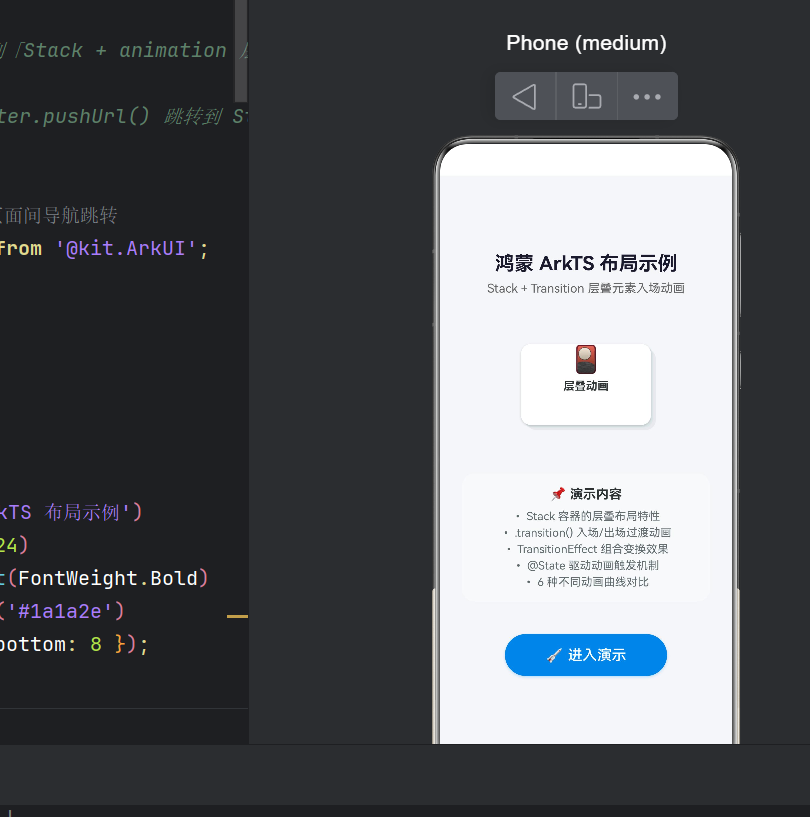
4.7 页面导航
import { router } from '@kit.ArkUI';
router.pushUrl({ url: 'pages/StackAnimationDemo' });
五、常见问题与解决方案
5.1 “TransitionEffect” 未从 “@kit.ArkUI” 导出
原因:TransitionEffect 是 ArkUI 内置全局符号,无需 import。
解决:删除 import 语句,直接使用 TransitionEffect.OPACITY。
5.2 “Property ‘SpringMotion’ does not exist on type ‘typeof Curve’”
原因:Curve 枚举只有基础曲线,弹簧曲线在 curves 模块。
解决:
import { curves } from '@kit.ArkUI';
// ✅ curves.springMotion(0.4, 0.8)
5.3 动画不执行
排查三步:
- 组件是否在
if条件中:.transition()只对if条件渲染生效,.visibility()需用另一套 API - 变量是否有
@State装饰:只有@State变化才触发 UI 重渲染 transition是否直接绑定在目标组件上:不能绑在父容器上
5.4 出场动画跳闪
原因:组件在动画完成前被移除,或父容器 clip 裁剪了动画过程。
解决:确保 Stack 没有设置裁剪属性,给动画留足时间。
5.5 多动画同时触发的性能
6 张卡片同时动画可能出现卡顿。优化策略:
- 用
delay参数错开开始时间 - 减少同时变化的属性
- 优先使用 GPU 加速属性(translate、scale、opacity),避免 width/height
// 错开延迟
TransitionEffect.OPACITY
  .animation({ duration: 500, delay: 100 });
六、进阶技巧与最佳实践
6.1 非对称入场/出场
TransitionEffect.asymmetric(
  TransitionEffect.translate({ x: -200 })
    .combine(TransitionEffect.OPACITY),
  TransitionEffect.translate({ x: 200 })
    .combine(TransitionEffect.OPACITY)
)
6.2 与 animateTo 协同
入场动画完成后执行回调:
.onClick(() => {
  animateTo({ duration: 600 }, () => {
    this.showCards = !this.showCards;
  });
  setTimeout(() => {
    if (this.showCards) { /* 入场完成后的逻辑 */ }
  }, 600);
});
6.3 Stack 嵌套分层
Stack() {
  Image($r('app.media.background')).width('100%').height('100%');
  Stack() { /* 内容卡片 */ }.width('90%');
  Row() { /* 操作按钮 */ }.alignSelf(ItemAlign.End);
}
6.4 组件复用的影响
如果两个 if 分支使用相同类型组件,框架可能复用旧实例导致动画不触发。解决方案:为组件设置不同 id。
if (this.show) {
  Text('Hello').id('text-hello').transition(this.effect);
} else {
  Text('World').id('text-world').transition(this.effect);
}
七、性能考量
7.1 硬件加速
以下属性可利用 GPU 加速(优先使用):opacity、translate、scale、rotate、transform。
以下属性会触发重布局(避免在动画中使用):width、height、margin、padding。
7.2 @Builder 复用
对于频繁调用的场景建议用 @BuilderParam 或 @Component 代替。Demo 中仅 6 个卡片,@Builder 开销可忽略。
八、总结
8.1 核心要点
- Stack 是 ArkUI 中层叠布局核心容器,通过 Z 轴堆叠实现悬浮、卡片堆叠等效果
.transition()是声明式入场/出场动画 API,与if条件渲染天然集成TransitionEffect支持多种变换组合,通过链式调用实现丰富动画- 出场动画自动逆向播放,无需额外定义
curves模块提供弹簧曲线,需从@kit.ArkUI导入
8.2 展望
API 24 中 router.pushUrl 已标记 deprecated,HarmonyOS NEXT 正引导开发者向 Navigation + NavPathStack 框架迁移。后者提供类型安全路由、共享元素过渡和更完善的栈管理。但对于页面内部的组件级动画,.transition() + TransitionEffect 仍然是正确选择。
8.3 推荐学习路径
- 官方文档:转场动画
- 进阶练习:实现"卡片堆叠轮播"(类似 Apple App Store 效果)
- 性能优化:学习 ArkUI 渲染管线,掌握属性动画最佳实践
本文对应完整项目代码可在 AtomGit 上获取。
版权声明:本文为原创技术博客,转载请注明出处。

讨论HarmonyOS开发技术,专注于API与组件、DevEco Studio、测试、元服务和应用上架分发等。
更多推荐

 8
8 0
0- 0


 已为社区贡献22条内容

所有评论(0)