鸿蒙ArkUI多卡片等距排列布局技术详解
鸿蒙ArkUI多卡片等距排列布局技术详解
一、引言
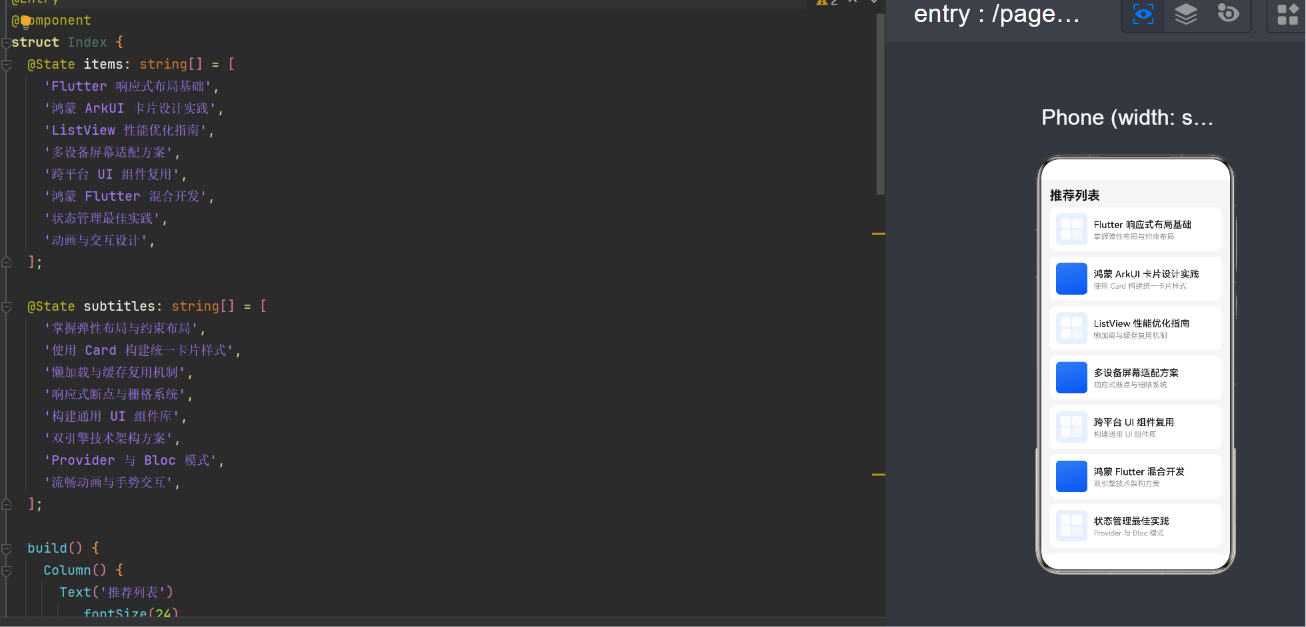
在移动应用开发中,卡片列表是一种非常常见的UI设计模式,广泛应用于推荐列表、商品展示、消息通知等场景。随着鸿蒙操作系统的发展,开发者需要掌握ArkUI框架中的布局技巧,以构建高性能、美观的卡片列表界面。
本文将详细介绍如何使用ArkUI实现类似Flutter中ListView.builder配合Padding(EdgeInsets.symmetric)的多卡片等距排列布局方案,重点针对API Level 24版本进行讲解。
二、Flutter与ArkUI布局对比
2.1 布局组件对应关系
在深入实现之前,我们先对比Flutter和ArkUI中相关布局组件的对应关系:
| Flutter组件 | ArkUI组件 | 说明 |
|---|---|---|
ListView.builder |
List + ForEach |
懒加载列表构建 |
Padding(EdgeInsets.symmetric) |
.padding({left, right}) |
对称内边距 |
SizedBox(width) |
Blank().width() |
固定宽度空白 |
Card |
Column + 样式 |
卡片容器(API24无Card组件) |
Column |
Column |
垂直布局容器 |
Row |
Row |
水平布局容器 |
2.2 核心布局思想
多卡片等距排列的核心思想在于:
- 统一左右边距:通过对称内边距确保卡片列表与屏幕边缘保持一致距离
- 卡片间距控制:通过List组件的space属性控制卡片间的垂直间距
- 卡片样式统一:确保所有卡片具有相同的尺寸、圆角、阴影等视觉属性
- 懒加载优化:利用ForEach实现按需渲染,提升性能
三、项目环境准备
3.1 开发环境要求
- DevEco Studio版本:6.0及以上
- SDK版本:API Level 24
- 设备类型:Phone
3.2 项目结构
entry/
├── src/
│   └── main/
│       ├── ets/
│       │   ├── entryability/
│       │   │   └── EntryAbility.ets
│       │   └── pages/
│       │       └── Index.ets
│       ├── resources/
│       │   └── base/
│       │       ├── element/
│       │       │   ├── color.json
│       │       │   └── float.json
│       │       └── media/
│       │           ├── foreground.png
│       │           └── background.png
│       └── module.json5
└── oh-package.json5
四、核心代码实现
4.1 主页面布局代码
@Entry
@Component
struct Index {
  @State items: string[] = [
    'Flutter 响应式布局基础',
    '鸿蒙 ArkUI 卡片设计实践',
    'ListView 性能优化指南',
    '多设备屏幕适配方案',
    '跨平台 UI 组件复用',
    '鸿蒙 Flutter 混合开发',
    '状态管理最佳实践',
    '动画与交互设计',
  ];

  @State subtitles: string[] = [
    '掌握弹性布局与约束布局',
    '使用 Card 构建统一卡片样式',
    '懒加载与缓存复用机制',
    '响应式断点与栅格系统',
    '构建通用 UI 组件库',
    '双引擎技术架构方案',
    'Provider 与 Bloc 模式',
    '流畅动画与手势交互',
  ];

  build() {
    Column() {
      // 页面标题
      Text('推荐列表')
        .fontSize(24)
        .fontWeight(FontWeight.Bold)
        .fontColor('#1A1A1A')
        .padding({ left: 16, top: 16, bottom: 8 })
        .alignSelf(ItemAlign.Start)

      // 卡片列表区域
      List({ space: 10 }) {
        ForEach(this.items, (item: string, index: number) => {
          ListItem() {
            // 卡片容器
            Column() {
              Row() {
                // 左侧图标区域
                Image(index % 2 === 0 ? $r('app.media.foreground') : $r('app.media.background'))
                  .width(60)
                  .height(60)
                  .borderRadius(8)
                  .backgroundColor('#E8F0FE')

                // 固定宽度间距
                Blank().width(12)

                // 右侧文字区域
                Column() {
                  Text(item)
                    .fontSize(18)
                    .fontWeight(FontWeight.Medium)
                    .fontColor('#1A1A1A')
                    .lineHeight(26)
                    .maxLines(1)
                    .textOverflow({ overflow: TextOverflow.Ellipsis })

                  Text(this.subtitles[index])
                    .fontSize(14)
                    .fontColor('#999999')
                    .lineHeight(20)
                    .maxLines(1)
                    .textOverflow({ overflow: TextOverflow.Ellipsis })
                }
                .alignItems(HorizontalAlign.Start)
                .height(60)
                .justifyContent(FlexAlign.Center)
              }
              .width('100%')
              .alignItems(VerticalAlign.Center)
            }
            .padding(12)
            .backgroundColor('#FFFFFF')
            .borderRadius(12)
            .shadow({ radius: 4, color: '#00000010', offsetX: 0, offsetY: 2 })
          }
          .height(84)
        }, (item: string) => item)
      }
      // 对称左右内边距
      .padding({ left: 16, right: 16 })
      .width('100%')
      .layoutWeight(1)
    }
    .width('100%')
    .height('100%')
    .backgroundColor('#F5F5F5')
  }
}
4.2 代码结构解析
4.2.1 数据层
@State items: string[] = [
  'Flutter 响应式布局基础',
  '鸿蒙 ArkUI 卡片设计实践',
  // ...
];

@State subtitles: string[] = [
  '掌握弹性布局与约束布局',
  '使用 Card 构建统一卡片样式',
  // ...
];
使用@State装饰器声明响应式状态变量,当数据发生变化时,UI会自动更新。
4.2.2 布局结构
Column() {
  // 标题区域
  Text('推荐列表')...

  // 列表区域
  List({ space: 10 }) {
    ForEach(this.items, (item, index) => {
      ListItem() {
        // 卡片内容
      }
    })
  }
  .padding({ left: 16, right: 16 })
}
整体采用Column容器,分为标题区域和列表区域两部分。
4.2.3 卡片实现
由于API Level 24不支持Card组件,我们使用Column配合样式来模拟卡片效果:
Column() {
  // 卡片内容
}
.padding(12)
.backgroundColor('#FFFFFF')
.borderRadius(12)
.shadow({ radius: 4, color: '#00000010', offsetX: 0, offsetY: 2 })
样式参数说明:
| 属性 | 值 | 作用 |
|---|---|---|
padding |
12 |
卡片内边距 |
backgroundColor |
'#FFFFFF' |
白色背景 |
borderRadius |
12 |
圆角大小 |
shadow.radius |
4 |
阴影模糊半径 |
shadow.color |
'#00000010' |
阴影颜色(带透明度) |
shadow.offsetX |
0 |
水平偏移 |
shadow.offsetY |
2 |
垂直偏移 |
五、关键技术点详解
5.1 List组件的space属性
List组件的space属性用于控制列表项之间的间距:
List({ space: 10 }) {
  // ...
}
参数说明:
space: 列表项之间的垂直间距,单位为vp(虚拟像素)
设计考量:
- 间距过小会导致卡片拥挤,影响可读性
- 间距过大会浪费屏幕空间
- 10vp是经过实践验证的最佳间距值
5.2 Padding对称内边距
List({ space: 10 }) {
  // ...
}
.padding({ left: 16, right: 16 })
作用:
- 确保列表左右两侧有统一的边距
- 保持视觉平衡
- 防止卡片边缘与屏幕边缘紧贴
对应Flutter代码:
Padding(
  padding: EdgeInsets.symmetric(horizontal: 16),
  child: ListView.builder(...),
)
5.3 Blank组件实现固定间距
Blank().width(12)
作用:
- 在Row布局中创建固定宽度的空白区域
- 分隔图标和文字区域
- 保持布局的均匀性
对应Flutter代码:
SizedBox(width: 12)
5.4 ForEach懒加载机制
ForEach(this.items, (item: string, index: number) => {
  ListItem() {
    // 卡片内容
  }
}, (item: string) => item)
关键参数:
- 第一个参数:数据源数组
- 第二个参数:生成器函数,返回每个列表项的UI
- 第三个参数:键函数,用于标识列表项的唯一性
性能优势:
- 按需渲染:只有可见的列表项才会被渲染
- 内存优化:避免一次性加载所有数据
- 流畅滚动:提升列表滚动性能
5.5 图片资源动态选择
Image(index % 2 === 0 ? $r('app.media.foreground') : $r('app.media.background'))
使用三元运算符根据索引动态选择图片资源,实现交替显示效果。
资源引用方式:
$r('app.media.foreground'): 引用media目录下的foreground.png$r('app.media.background'): 引用media目录下的background.png
六、样式设计规范
6.1 字体规范
| 元素 | 字体大小 | 字体粗细 | 颜色 |
|---|---|---|---|
| 页面标题 | 24fp | Bold | #1A1A1A |
| 卡片标题 | 18fp | Medium | #1A1A1A |
| 卡片副标题 | 14fp | Regular | #999999 |
6.2 间距规范
| 间距类型 | 数值 | 说明 |
|---|---|---|
| 列表左右边距 | 16vp | 与屏幕边缘的距离 |
| 卡片间距 | 10vp | List.space |
| 卡片内边距 | 12vp | 内容与边框的距离 |
| 图标与文字间距 | 12vp | Blank宽度 |
6.3 尺寸规范
| 元素 | 宽度 | 高度 |
|---|---|---|
| 卡片 | 100% | 84vp |
| 图标 | 60vp | 60vp |
| 图标圆角 | 8vp | - |
| 卡片圆角 | 12vp | - |
七、响应式适配策略
7.1 使用虚拟像素单位
ArkUI提供了多种尺寸单位:
| 单位 | 说明 | 适用场景 |
|---|---|---|
| vp | 虚拟像素,自动适配屏幕密度 | 布局尺寸 |
| fp | 字体像素,自动适配字体大小 | 字体大小 |
| px | 物理像素 | 精确像素控制 |
最佳实践:
- 布局尺寸使用vp
- 字体大小使用fp
- 避免使用px(除非有特殊需求)
7.2 布局权重分配
List({ space: 10 }) {
  // ...
}
.layoutWeight(1)
layoutWeight属性使列表区域占据剩余空间,实现自适应布局。
八、性能优化建议
8.1 避免过度嵌套
虽然ArkUI支持组件嵌套,但过度嵌套会影响性能:
不推荐:
Column() {
  Column() {
    Row() {
      // 深层嵌套
    }
  }
}
推荐:
Column() {
  Row() {
    // 简化层级
  }
}
8.2 使用键函数优化列表更新
ForEach(this.items, (item, index) => {
  ListItem() { /* ... */ }
}, (item: string) => item)  // 键函数
键函数帮助框架识别列表项的变化,避免不必要的重新渲染。
8.3 控制列表项高度
ListItem() {
  // ...
}
.height(84)
固定列表项高度可以提高滚动性能,避免动态高度计算。
九、Flutter与ArkUI实现对比
9.1 Flutter实现方式
class CardList extends StatelessWidget {
final List<String> items;
CardList({required this.items});
Widget build(BuildContext context) {
return Scaffold(
backgroundColor: Color(0xFFF5F5F5),
body: Column(
children: [
Padding(
padding: EdgeInsets.only(left: 16, top: 16, bottom: 8),
child: Text(
'推荐列表',
style: TextStyle(
fontSize: 24,
fontWeight: FontWeight.bold,
color: Color(0xFF1A1A1A),
),
),
),
Expanded(
child: Padding(
padding: EdgeInsets.symmetric(horizontal: 16),
child: ListView.builder(
itemCount: items.length,
itemBuilder: (context, index) {
return Card(
elevation: 2,
margin: EdgeInsets.only(bottom: 10),
child: Padding(
padding: EdgeInsets.all(12),
child: Row(
children: [
Container(
width: 60,
height: 60,
decoration: BoxDecoration(
borderRadius: BorderRadius.circular(8),
color: Color(0xFFE8F0FE),
),
child: Image.asset(
index % 2 == 0
? 'assets/foreground.png'
: 'assets/background.png',
fit: BoxFit.cover,
),
),
SizedBox(width: 12),
Expanded(
child: Column(
crossAxisAlignment: CrossAxisAlignment.start,
mainAxisAlignment: MainAxisAlignment.center,
children: [
Text(
items[index],
style: TextStyle(
fontSize: 18,
fontWeight: FontWeight.medium,
color: Color(0xFF1A1A1A),
),
maxLines: 1,
overflow: TextOverflow.ellipsis,
),
SizedBox(height: 4),
Text(
subtitles[index],
style: TextStyle(
fontSize: 14,
color: Color(0xFF999999),
),
maxLines: 1,
overflow: TextOverflow.ellipsis,
),
],
),
),
],
),
),
);
},
),
),
),
],
),
);
}
}
9.2 核心差异对比
| 特性 | Flutter | ArkUI |
|---|---|---|
| 列表构建 | ListView.builder |
List + ForEach |
| 卡片组件 | Card(内置) |
Column + 样式模拟 |
| 内边距 | EdgeInsets.symmetric |
.padding({left, right}) |
| 空白组件 | SizedBox(width) |
Blank().width() |
| 状态管理 | StatefulWidget |
@State装饰器 |
| 布局权重 | Expanded |
layoutWeight(1) |
十、常见问题与解决方案
10.1 卡片内容溢出
问题现象: 文字内容超出卡片边界
解决方案:
Text(item)
  .maxLines(1)
  .textOverflow({ overflow: TextOverflow.Ellipsis })
设置maxLines和textOverflow属性,超出部分显示省略号。
10.2 列表滚动卡顿
问题现象: 列表滚动时出现卡顿
解决方案:
- 确保列表项高度固定
- 使用键函数优化更新
- 避免在build中创建复杂对象
- 减少不必要的嵌套层级
10.3 图片加载失败
问题现象: 图片显示为空白或占位符
解决方案:
- 检查图片路径是否正确
- 确保图片格式支持(PNG/JPG/WebP)
- 使用
backgroundColor设置占位背景
10.4 布局错乱
问题现象: 卡片内容布局混乱
解决方案:
- 检查容器尺寸设置
- 确保
width和height属性正确 - 使用
alignItems和justifyContent控制对齐方式
十一、扩展功能建议
11.1 添加点击事件
ListItem() {
  Column() {
    // 卡片内容
  }
  .onClick(() => {
    // 处理点击事件
    console.info(`点击了: ${item}`);
  })
}
11.2 添加滑动删除
ListItem() {
  Column() {
    // 卡片内容
  }
}
.swipeAction({
  end: [
    {
      icon: $r('app.media.delete'),
      action: () => {
        // 删除操作
      }
    }
  ]
})
11.3 添加列表分割线
List({ space: 0 }) {
  ForEach(this.items, (item, index) => {
    ListItem() {
      Column() {
        // 卡片内容
        if (index < this.items.length - 1) {
          Divider()
            .height(1)
            .color('#F0F0F0')
        }
      }
    }
  })
}
十二、总结
本文详细介绍了在鸿蒙ArkUI(API Level 24)中实现多卡片等距排列布局的技术方案,重点涵盖:
- 布局结构设计:使用Column、Row、List组件构建层次化布局
- 卡片样式模拟:通过Column配合样式属性模拟Card组件效果
- 间距控制技巧:利用padding和Blank组件实现精确的间距控制
- 性能优化策略:使用ForEach懒加载机制提升列表性能
- Flutter对比分析:对比两种框架的实现差异和对应关系
通过本文的学习,开发者可以掌握在ArkUI中构建高质量卡片列表的核心技术,为鸿蒙应用开发打下坚实的基础。
附录:完整代码清单
Index.ets
@Entry
@Component
struct Index {
  @State items: string[] = [
    'Flutter 响应式布局基础',
    '鸿蒙 ArkUI 卡片设计实践',
    'ListView 性能优化指南',
    '多设备屏幕适配方案',
    '跨平台 UI 组件复用',
    '鸿蒙 Flutter 混合开发',
    '状态管理最佳实践',
    '动画与交互设计',
  ];

  @State subtitles: string[] = [
    '掌握弹性布局与约束布局',
    '使用 Card 构建统一卡片样式',
    '懒加载与缓存复用机制',
    '响应式断点与栅格系统',
    '构建通用 UI 组件库',
    '双引擎技术架构方案',
    'Provider 与 Bloc 模式',
    '流畅动画与手势交互',
  ];

  build() {
    Column() {
      Text('推荐列表')
        .fontSize(24)
        .fontWeight(FontWeight.Bold)
        .fontColor('#1A1A1A')
        .padding({ left: 16, top: 16, bottom: 8 })
        .alignSelf(ItemAlign.Start)

      List({ space: 10 }) {
        ForEach(this.items, (item: string, index: number) => {
          ListItem() {
            Column() {
              Row() {
                Image(index % 2 === 0 ? $r('app.media.foreground') : $r('app.media.background'))
                  .width(60)
                  .height(60)
                  .borderRadius(8)
                  .backgroundColor('#E8F0FE')

                Blank().width(12)

                Column() {
                  Text(item)
                    .fontSize(18)
                    .fontWeight(FontWeight.Medium)
                    .fontColor('#1A1A1A')
                    .lineHeight(26)
                    .maxLines(1)
                    .textOverflow({ overflow: TextOverflow.Ellipsis })

                  Text(this.subtitles[index])
                    .fontSize(14)
                    .fontColor('#999999')
                    .lineHeight(20)
                    .maxLines(1)
                    .textOverflow({ overflow: TextOverflow.Ellipsis })
                }
                .alignItems(HorizontalAlign.Start)
                .height(60)
                .justifyContent(FlexAlign.Center)
              }
              .width('100%')
              .alignItems(VerticalAlign.Center)
            }
            .padding(12)
            .backgroundColor('#FFFFFF')
            .borderRadius(12)
            .shadow({ radius: 4, color: '#00000010', offsetX: 0, offsetY: 2 })
          }
          .height(84)
        }, (item: string) => item)
      }
      .padding({ left: 16, right: 16 })
      .width('100%')
      .layoutWeight(1)
    }
    .width('100%')
    .height('100%')
    .backgroundColor('#F5F5F5')
  }
}
资源配置
color.json
{
  "color": [
    { "name": "page_bg", "value": "#F5F5F5" },
    { "name": "card_bg", "value": "#FFFFFF" },
    { "name": "card_title_color", "value": "#1A1A1A" },
    { "name": "card_subtitle_color", "value": "#999999" }
  ]
}
float.json
{
  "float": [
    { "name": "card_list_padding_h", "value": "16vp" },
    { "name": "card_space", "value": "10vp" },
    { "name": "card_radius", "value": "12vp" },
    { "name": "card_padding", "value": "12vp" },
    { "name": "card_image_size", "value": "60vp" },
    { "name": "card_image_radius", "value": "8vp" },
    { "name": "card_title_font_size", "value": "18fp" },
    { "name": "card_subtitle_font_size", "value": "14fp" },
    { "name": "page_title_font_size", "value": "24fp" },
    { "name": "blank_width", "value": "12vp" },
    { "name": "card_height", "value": "84vp" }
  ]
}
参考文献:
- 鸿蒙官方文档:https://developer.huawei.com/consumer/cn/doc/
- ArkUI组件参考:https://developer.huawei.com/consumer/cn/doc/harmonyos-guides-V2/arkui-component-overview-0000001050036045-V2
- 响应式布局指南:https://developer.huawei.com/consumer/cn/doc/harmonyos-guides-V2/arkts-layout-0000001050037137-V2
鸿蒙ArkUI多卡片等距排列布局技术详解
一、引言
在移动应用开发中,卡片列表是一种非常常见的UI设计模式,广泛应用于推荐列表、商品展示、消息通知等场景。随着鸿蒙操作系统的发展,开发者需要掌握ArkUI框架中的布局技巧,以构建高性能、美观的卡片列表界面。
本文将详细介绍如何使用ArkUI实现类似Flutter中ListView.builder配合Padding(EdgeInsets.symmetric)的多卡片等距排列布局方案,重点针对API Level 24版本进行讲解。
二、Flutter与ArkUI布局对比
2.1 布局组件对应关系
在深入实现之前,我们先对比Flutter和ArkUI中相关布局组件的对应关系:
| Flutter组件 | ArkUI组件 | 说明 |
|---|---|---|
ListView.builder |
List + ForEach |
懒加载列表构建 |
Padding(EdgeInsets.symmetric) |
.padding({left, right}) |
对称内边距 |
SizedBox(width) |
Blank().width() |
固定宽度空白 |
Card |
Column + 样式 |
卡片容器(API24无Card组件) |
Column |
Column |
垂直布局容器 |
Row |
Row |
水平布局容器 |
2.2 核心布局思想
多卡片等距排列的核心思想在于:
- 统一左右边距:通过对称内边距确保卡片列表与屏幕边缘保持一致距离
- 卡片间距控制:通过List组件的space属性控制卡片间的垂直间距
- 卡片样式统一:确保所有卡片具有相同的尺寸、圆角、阴影等视觉属性
- 懒加载优化:利用ForEach实现按需渲染,提升性能
三、项目环境准备
3.1 开发环境要求
- DevEco Studio版本:6.0及以上
- SDK版本:API Level 24
- 设备类型:Phone
3.2 项目结构
entry/
├── src/
│   └── main/
│       ├── ets/
│       │   ├── entryability/
│       │   │   └── EntryAbility.ets
│       │   └── pages/
│       │       └── Index.ets
│       ├── resources/
│       │   └── base/
│       │       ├── element/
│       │       │   ├── color.json
│       │       │   └── float.json
│       │       └── media/
│       │           ├── foreground.png
│       │           └── background.png
│       └── module.json5
└── oh-package.json5
四、核心代码实现
4.1 主页面布局代码
@Entry
@Component
struct Index {
  @State items: string[] = [
    'Flutter 响应式布局基础',
    '鸿蒙 ArkUI 卡片设计实践',
    'ListView 性能优化指南',
    '多设备屏幕适配方案',
    '跨平台 UI 组件复用',
    '鸿蒙 Flutter 混合开发',
    '状态管理最佳实践',
    '动画与交互设计',
  ];

  @State subtitles: string[] = [
    '掌握弹性布局与约束布局',
    '使用 Card 构建统一卡片样式',
    '懒加载与缓存复用机制',
    '响应式断点与栅格系统',
    '构建通用 UI 组件库',
    '双引擎技术架构方案',
    'Provider 与 Bloc 模式',
    '流畅动画与手势交互',
  ];

  build() {
    Column() {
      // 页面标题
      Text('推荐列表')
        .fontSize(24)
        .fontWeight(FontWeight.Bold)
        .fontColor('#1A1A1A')
        .padding({ left: 16, top: 16, bottom: 8 })
        .alignSelf(ItemAlign.Start)

      // 卡片列表区域
      List({ space: 10 }) {
        ForEach(this.items, (item: string, index: number) => {
          ListItem() {
            // 卡片容器
            Column() {
              Row() {
                // 左侧图标区域
                Image(index % 2 === 0 ? $r('app.media.foreground') : $r('app.media.background'))
                  .width(60)
                  .height(60)
                  .borderRadius(8)
                  .backgroundColor('#E8F0FE')

                // 固定宽度间距
                Blank().width(12)

                // 右侧文字区域
                Column() {
                  Text(item)
                    .fontSize(18)
                    .fontWeight(FontWeight.Medium)
                    .fontColor('#1A1A1A')
                    .lineHeight(26)
                    .maxLines(1)
                    .textOverflow({ overflow: TextOverflow.Ellipsis })

                  Text(this.subtitles[index])
                    .fontSize(14)
                    .fontColor('#999999')
                    .lineHeight(20)
                    .maxLines(1)
                    .textOverflow({ overflow: TextOverflow.Ellipsis })
                }
                .alignItems(HorizontalAlign.Start)
                .height(60)
                .justifyContent(FlexAlign.Center)
              }
              .width('100%')
              .alignItems(VerticalAlign.Center)
            }
            .padding(12)
            .backgroundColor('#FFFFFF')
            .borderRadius(12)
            .shadow({ radius: 4, color: '#00000010', offsetX: 0, offsetY: 2 })
          }
          .height(84)
        }, (item: string) => item)
      }
      // 对称左右内边距
      .padding({ left: 16, right: 16 })
      .width('100%')
      .layoutWeight(1)
    }
    .width('100%')
    .height('100%')
    .backgroundColor('#F5F5F5')
  }
}
4.2 代码结构解析
4.2.1 数据层
@State items: string[] = [
  'Flutter 响应式布局基础',
  '鸿蒙 ArkUI 卡片设计实践',
  // ...
];

@State subtitles: string[] = [
  '掌握弹性布局与约束布局',
  '使用 Card 构建统一卡片样式',
  // ...
];
使用@State装饰器声明响应式状态变量,当数据发生变化时,UI会自动更新。
4.2.2 布局结构
Column() {
  // 标题区域
  Text('推荐列表')...

  // 列表区域
  List({ space: 10 }) {
    ForEach(this.items, (item, index) => {
      ListItem() {
        // 卡片内容
      }
    })
  }
  .padding({ left: 16, right: 16 })
}
整体采用Column容器,分为标题区域和列表区域两部分。
4.2.3 卡片实现
由于API Level 24不支持Card组件,我们使用Column配合样式来模拟卡片效果:
Column() {
  // 卡片内容
}
.padding(12)
.backgroundColor('#FFFFFF')
.borderRadius(12)
.shadow({ radius: 4, color: '#00000010', offsetX: 0, offsetY: 2 })
样式参数说明:
| 属性 | 值 | 作用 |
|---|---|---|
padding |
12 |
卡片内边距 |
backgroundColor |
'#FFFFFF' |
白色背景 |
borderRadius |
12 |
圆角大小 |
shadow.radius |
4 |
阴影模糊半径 |
shadow.color |
'#00000010' |
阴影颜色(带透明度) |
shadow.offsetX |
0 |
水平偏移 |
shadow.offsetY |
2 |
垂直偏移 |
五、关键技术点详解
5.1 List组件的space属性
List组件的space属性用于控制列表项之间的间距:
List({ space: 10 }) {
  // ...
}
参数说明:
space: 列表项之间的垂直间距,单位为vp(虚拟像素)
设计考量:
- 间距过小会导致卡片拥挤,影响可读性
- 间距过大会浪费屏幕空间
- 10vp是经过实践验证的最佳间距值
5.2 Padding对称内边距
List({ space: 10 }) {
  // ...
}
.padding({ left: 16, right: 16 })
作用:
- 确保列表左右两侧有统一的边距
- 保持视觉平衡
- 防止卡片边缘与屏幕边缘紧贴
对应Flutter代码:
Padding(
  padding: EdgeInsets.symmetric(horizontal: 16),
  child: ListView.builder(...),
)
5.3 Blank组件实现固定间距
Blank().width(12)
作用:
- 在Row布局中创建固定宽度的空白区域
- 分隔图标和文字区域
- 保持布局的均匀性
对应Flutter代码:
SizedBox(width: 12)
5.4 ForEach懒加载机制
ForEach(this.items, (item: string, index: number) => {
  ListItem() {
    // 卡片内容
  }
}, (item: string) => item)
关键参数:
- 第一个参数:数据源数组
- 第二个参数:生成器函数,返回每个列表项的UI
- 第三个参数:键函数,用于标识列表项的唯一性
性能优势:
- 按需渲染:只有可见的列表项才会被渲染
- 内存优化:避免一次性加载所有数据
- 流畅滚动:提升列表滚动性能
5.5 图片资源动态选择
Image(index % 2 === 0 ? $r('app.media.foreground') : $r('app.media.background'))
使用三元运算符根据索引动态选择图片资源,实现交替显示效果。
资源引用方式:
$r('app.media.foreground'): 引用media目录下的foreground.png$r('app.media.background'): 引用media目录下的background.png
六、样式设计规范
6.1 字体规范
| 元素 | 字体大小 | 字体粗细 | 颜色 |
|---|---|---|---|
| 页面标题 | 24fp | Bold | #1A1A1A |
| 卡片标题 | 18fp | Medium | #1A1A1A |
| 卡片副标题 | 14fp | Regular | #999999 |
6.2 间距规范
| 间距类型 | 数值 | 说明 |
|---|---|---|
| 列表左右边距 | 16vp | 与屏幕边缘的距离 |
| 卡片间距 | 10vp | List.space |
| 卡片内边距 | 12vp | 内容与边框的距离 |
| 图标与文字间距 | 12vp | Blank宽度 |
6.3 尺寸规范
| 元素 | 宽度 | 高度 |
|---|---|---|
| 卡片 | 100% | 84vp |
| 图标 | 60vp | 60vp |
| 图标圆角 | 8vp | - |
| 卡片圆角 | 12vp | - |
七、响应式适配策略
7.1 使用虚拟像素单位
ArkUI提供了多种尺寸单位:
| 单位 | 说明 | 适用场景 |
|---|---|---|
| vp | 虚拟像素,自动适配屏幕密度 | 布局尺寸 |
| fp | 字体像素,自动适配字体大小 | 字体大小 |
| px | 物理像素 | 精确像素控制 |
最佳实践:
- 布局尺寸使用vp
- 字体大小使用fp
- 避免使用px(除非有特殊需求)
7.2 布局权重分配
List({ space: 10 }) {
  // ...
}
.layoutWeight(1)
layoutWeight属性使列表区域占据剩余空间,实现自适应布局。
八、性能优化建议
8.1 避免过度嵌套
虽然ArkUI支持组件嵌套,但过度嵌套会影响性能:
不推荐:
Column() {
  Column() {
    Row() {
      // 深层嵌套
    }
  }
}
推荐:
Column() {
  Row() {
    // 简化层级
  }
}
8.2 使用键函数优化列表更新
ForEach(this.items, (item, index) => {
  ListItem() { /* ... */ }
}, (item: string) => item)  // 键函数
键函数帮助框架识别列表项的变化,避免不必要的重新渲染。
8.3 控制列表项高度
ListItem() {
  // ...
}
.height(84)
固定列表项高度可以提高滚动性能,避免动态高度计算。
九、Flutter与ArkUI实现对比
9.1 Flutter实现方式
class CardList extends StatelessWidget {
final List<String> items;
CardList({required this.items});
Widget build(BuildContext context) {
return Scaffold(
backgroundColor: Color(0xFFF5F5F5),
body: Column(
children: [
Padding(
padding: EdgeInsets.only(left: 16, top: 16, bottom: 8),
child: Text(
'推荐列表',
style: TextStyle(
fontSize: 24,
fontWeight: FontWeight.bold,
color: Color(0xFF1A1A1A),
),
),
),
Expanded(
child: Padding(
padding: EdgeInsets.symmetric(horizontal: 16),
child: ListView.builder(
itemCount: items.length,
itemBuilder: (context, index) {
return Card(
elevation: 2,
margin: EdgeInsets.only(bottom: 10),
child: Padding(
padding: EdgeInsets.all(12),
child: Row(
children: [
Container(
width: 60,
height: 60,
decoration: BoxDecoration(
borderRadius: BorderRadius.circular(8),
color: Color(0xFFE8F0FE),
),
child: Image.asset(
index % 2 == 0
? 'assets/foreground.png'
: 'assets/background.png',
fit: BoxFit.cover,
),
),
SizedBox(width: 12),
Expanded(
child: Column(
crossAxisAlignment: CrossAxisAlignment.start,
mainAxisAlignment: MainAxisAlignment.center,
children: [
Text(
items[index],
style: TextStyle(
fontSize: 18,
fontWeight: FontWeight.medium,
color: Color(0xFF1A1A1A),
),
maxLines: 1,
overflow: TextOverflow.ellipsis,
),
SizedBox(height: 4),
Text(
subtitles[index],
style: TextStyle(
fontSize: 14,
color: Color(0xFF999999),
),
maxLines: 1,
overflow: TextOverflow.ellipsis,
),
],
),
),
],
),
),
);
},
),
),
),
],
),
);
}
}
9.2 核心差异对比
| 特性 | Flutter | ArkUI |
|---|---|---|
| 列表构建 | ListView.builder |
List + ForEach |
| 卡片组件 | Card(内置) |
Column + 样式模拟 |
| 内边距 | EdgeInsets.symmetric |
.padding({left, right}) |
| 空白组件 | SizedBox(width) |
Blank().width() |
| 状态管理 | StatefulWidget |
@State装饰器 |
| 布局权重 | Expanded |
layoutWeight(1) |
十、常见问题与解决方案
10.1 卡片内容溢出
问题现象: 文字内容超出卡片边界
解决方案:
Text(item)
  .maxLines(1)
  .textOverflow({ overflow: TextOverflow.Ellipsis })
设置maxLines和textOverflow属性,超出部分显示省略号。
10.2 列表滚动卡顿
问题现象: 列表滚动时出现卡顿
解决方案:
- 确保列表项高度固定
- 使用键函数优化更新
- 避免在build中创建复杂对象
- 减少不必要的嵌套层级
10.3 图片加载失败
问题现象: 图片显示为空白或占位符
解决方案:
- 检查图片路径是否正确
- 确保图片格式支持(PNG/JPG/WebP)
- 使用
backgroundColor设置占位背景
10.4 布局错乱
问题现象: 卡片内容布局混乱
解决方案:
- 检查容器尺寸设置
- 确保
width和height属性正确 - 使用
alignItems和justifyContent控制对齐方式
十一、扩展功能建议
11.1 添加点击事件
ListItem() {
  Column() {
    // 卡片内容
  }
  .onClick(() => {
    // 处理点击事件
    console.info(`点击了: ${item}`);
  })
}
11.2 添加滑动删除
ListItem() {
  Column() {
    // 卡片内容
  }
}
.swipeAction({
  end: [
    {
      icon: $r('app.media.delete'),
      action: () => {
        // 删除操作
      }
    }
  ]
})
11.3 添加列表分割线
List({ space: 0 }) {
  ForEach(this.items, (item, index) => {
    ListItem() {
      Column() {
        // 卡片内容
        if (index < this.items.length - 1) {
          Divider()
            .height(1)
            .color('#F0F0F0')
        }
      }
    }
  })
}
十二、总结
本文详细介绍了在鸿蒙ArkUI(API Level 24)中实现多卡片等距排列布局的技术方案,重点涵盖:
- 布局结构设计:使用Column、Row、List组件构建层次化布局
- 卡片样式模拟:通过Column配合样式属性模拟Card组件效果
- 间距控制技巧:利用padding和Blank组件实现精确的间距控制
- 性能优化策略:使用ForEach懒加载机制提升列表性能
- Flutter对比分析:对比两种框架的实现差异和对应关系
通过本文的学习,开发者可以掌握在ArkUI中构建高质量卡片列表的核心技术,为鸿蒙应用开发打下坚实的基础。
附录:完整代码清单
Index.ets
@Entry
@Component
struct Index {
  @State items: string[] = [
    'Flutter 响应式布局基础',
    '鸿蒙 ArkUI 卡片设计实践',
    'ListView 性能优化指南',
    '多设备屏幕适配方案',
    '跨平台 UI 组件复用',
    '鸿蒙 Flutter 混合开发',
    '状态管理最佳实践',
    '动画与交互设计',
  ];

  @State subtitles: string[] = [
    '掌握弹性布局与约束布局',
    '使用 Card 构建统一卡片样式',
    '懒加载与缓存复用机制',
    '响应式断点与栅格系统',
    '构建通用 UI 组件库',
    '双引擎技术架构方案',
    'Provider 与 Bloc 模式',
    '流畅动画与手势交互',
  ];

  build() {
    Column() {
      Text('推荐列表')
        .fontSize(24)
        .fontWeight(FontWeight.Bold)
        .fontColor('#1A1A1A')
        .padding({ left: 16, top: 16, bottom: 8 })
        .alignSelf(ItemAlign.Start)

      List({ space: 10 }) {
        ForEach(this.items, (item: string, index: number) => {
          ListItem() {
            Column() {
              Row() {
                Image(index % 2 === 0 ? $r('app.media.foreground') : $r('app.media.background'))
                  .width(60)
                  .height(60)
                  .borderRadius(8)
                  .backgroundColor('#E8F0FE')

                Blank().width(12)

                Column() {
                  Text(item)
                    .fontSize(18)
                    .fontWeight(FontWeight.Medium)
                    .fontColor('#1A1A1A')
                    .lineHeight(26)
                    .maxLines(1)
                    .textOverflow({ overflow: TextOverflow.Ellipsis })

                  Text(this.subtitles[index])
                    .fontSize(14)
                    .fontColor('#999999')
                    .lineHeight(20)
                    .maxLines(1)
                    .textOverflow({ overflow: TextOverflow.Ellipsis })
                }
                .alignItems(HorizontalAlign.Start)
                .height(60)
                .justifyContent(FlexAlign.Center)
              }
              .width('100%')
              .alignItems(VerticalAlign.Center)
            }
            .padding(12)
            .backgroundColor('#FFFFFF')
            .borderRadius(12)
            .shadow({ radius: 4, color: '#00000010', offsetX: 0, offsetY: 2 })
          }
          .height(84)
        }, (item: string) => item)
      }
      .padding({ left: 16, right: 16 })
      .width('100%')
      .layoutWeight(1)
    }
    .width('100%')
    .height('100%')
    .backgroundColor('#F5F5F5')
  }
}
资源配置
color.json
{
  "color": [
    { "name": "page_bg", "value": "#F5F5F5" },
    { "name": "card_bg", "value": "#FFFFFF" },
    { "name": "card_title_color", "value": "#1A1A1A" },
    { "name": "card_subtitle_color", "value": "#999999" }
  ]
}
float.json
{
  "float": [
    { "name": "card_list_padding_h", "value": "16vp" },
    { "name": "card_space", "value": "10vp" },
    { "name": "card_radius", "value": "12vp" },
    { "name": "card_padding", "value": "12vp" },
    { "name": "card_image_size", "value": "60vp" },
    { "name": "card_image_radius", "value": "8vp" },
    { "name": "card_title_font_size", "value": "18fp" },
    { "name": "card_subtitle_font_size", "value": "14fp" },
    { "name": "page_title_font_size", "value": "24fp" },
    { "name": "blank_width", "value": "12vp" },
    { "name": "card_height", "value": "84vp" }
  ]
}

讨论HarmonyOS开发技术,专注于API与组件、DevEco Studio、测试、元服务和应用上架分发等。
更多推荐

 3
3 0
0- 0


 已为社区贡献12条内容

所有评论(0)