开源鸿蒙跨平台训练营DAY2:Git与AtomGit仓库操作
#学习资料:
##1.Git命令大全:
https://docs.atomgit.com/docs/help/home/general-reference/git
##2.更多Git手册学习:
https://atomgit.com/test121/git
#前置条件:
##环境搭建
1.已安装VScode,Git,DevEco Studio,Java17,Android Studio这些软件。
##多终端工程创建运行
##注册AtomGit账号
可参考https://bxming.blog.csdn.net/article/details/156203132
#Git与AtomGit仓库操作:
##一,创建新项目
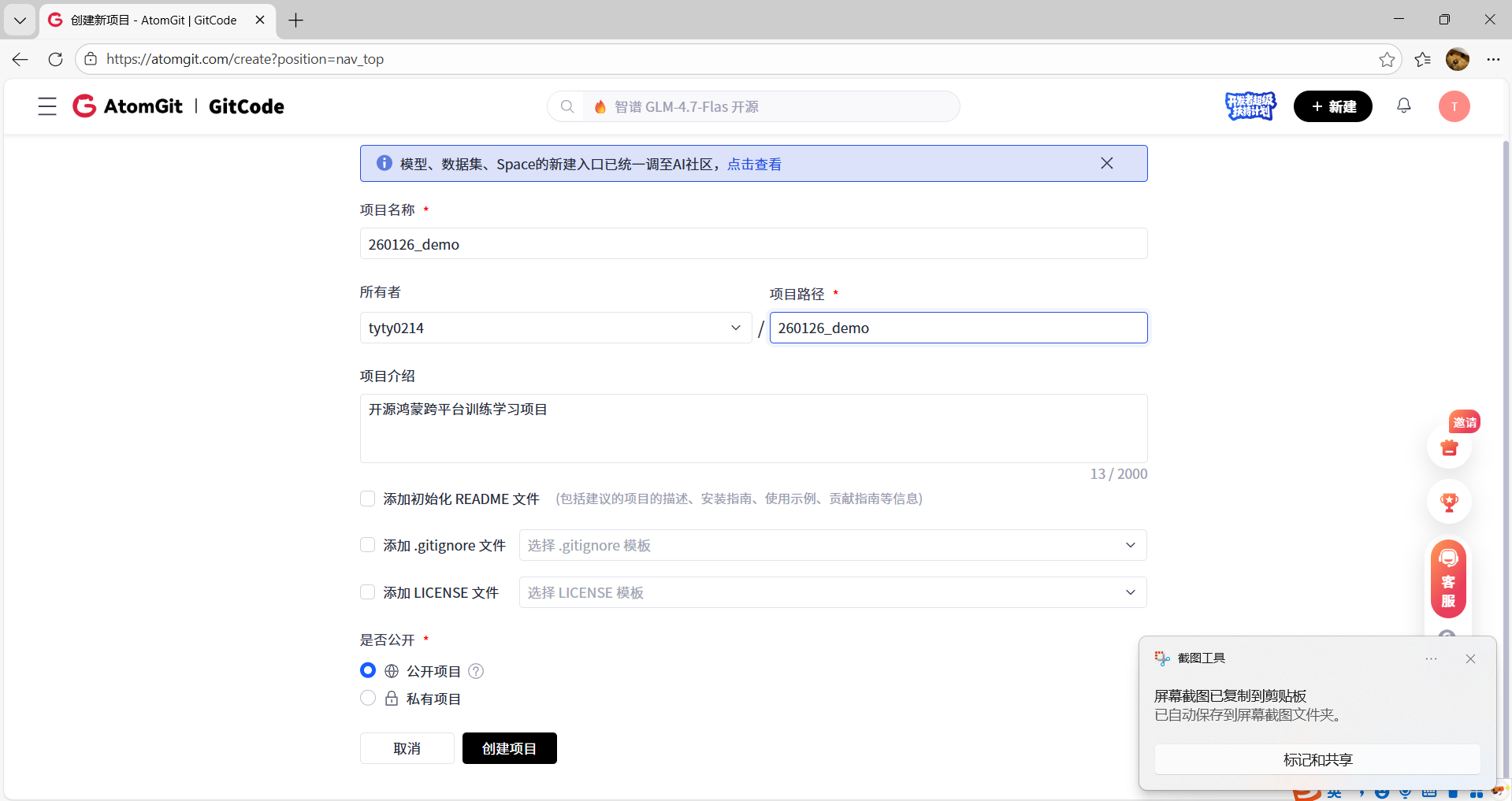
1.登录AtomGit官网,点击新建,创建新项目。
项目名称不含空格
2.设置 SSH 密钥
在个人设置中,选择访问令牌,创建一个新的
- 名字任意
- 所有权限都选择读写
- 创建并保留访问令牌的密码
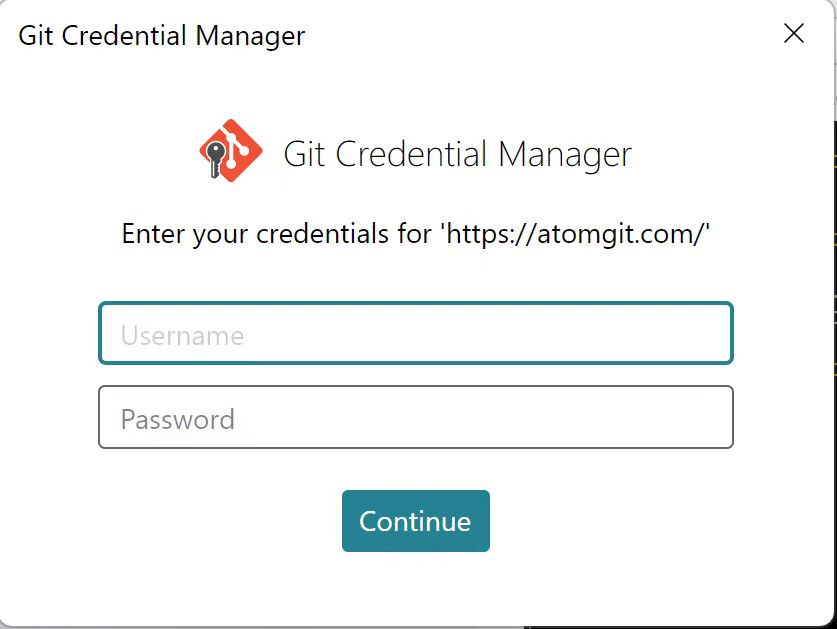
操作过程中若出现该弹窗,填写相对应的信息。
##二,Git命令行
1. 新建本地项目文件夹并进入目录
首先打开终端(Windows 用 Git Bash 或 CMD),执行命令创建文件夹并进入:
bash
# 新建文件夹,名称可自定义
mkdir my-project
# 进入创建好的文件夹
cd my-project
2. 初始化本地 Git 仓库
将普通文件夹转换为 Git 可管理的仓库:
bash
git init
执行成功后,文件夹内会生成 .git 隐藏目录,代表本地仓库创建完成。
3. 关联本地仓库与远程仓库
将提前准备好的远程仓库地址,与本地仓库进行绑定:
bash
git remote add origin 你的远程仓库地址
验证关联是否成功:
bash
git remote -v
若终端显示对应的远程仓库地址,说明关联成功。
4. 上传文件到远程仓库
将文件夹内的文件提交并推送到远端,分三步执行:
(1)添加所有文件到暂存区
bash
git add .
(2)提交到本地仓库
bash
git commit -m "项目初始化:首次提交文件"
(3)推送到远程仓库
GitHub 新版默认分支为 main,Gitee / 老版 Git 默认为 master,二选一执行:
bash
# 推荐(新版默认 main 分支)
git push -u origin main

# 若报错,切换为 master 分支
git push -u origin master
注:
-u参数作用是绑定上游分支,后续推送直接执行git push即可。
或
###1.进入本地项目根目录
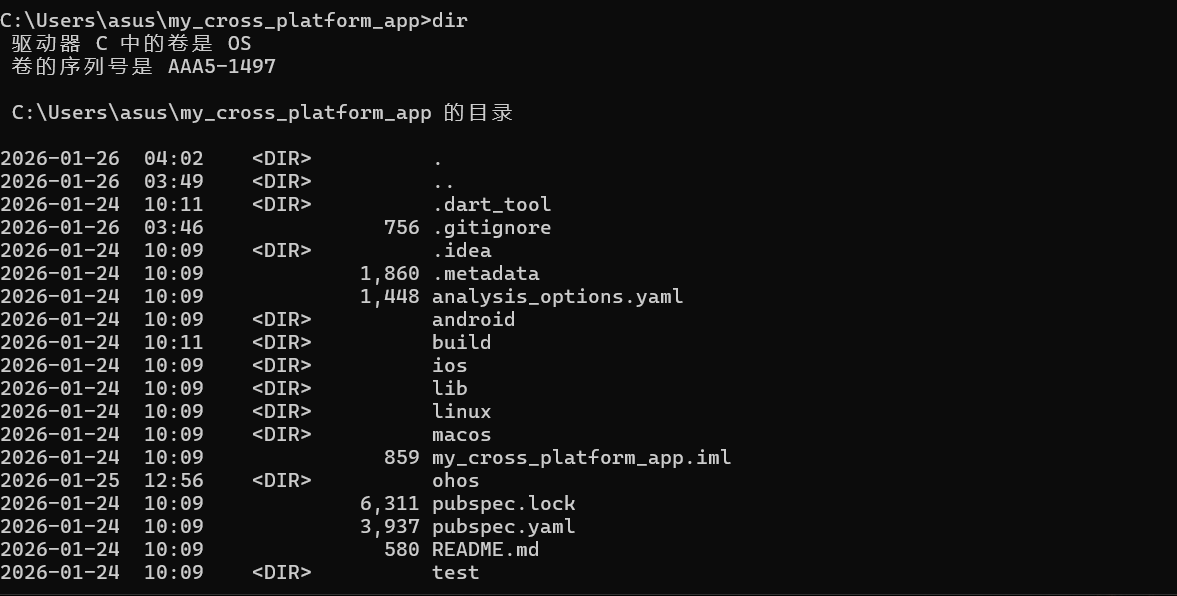
打开全局设置,进入创建好的本地项目根目录。
执行dir可查看具体信息。
###2.初始化仓库
git init###3.分支重命名
git branch -M main###4.添加并提交项目代码
add .
git commit -m "第一次添加项目代码"
###5.关联远程仓库
git remote add origin https://gitcode.com/tyty0214/260126_demo.git使用git remote -v可查看具体信息

###6.推送代码至AtomGit
git push -u origin main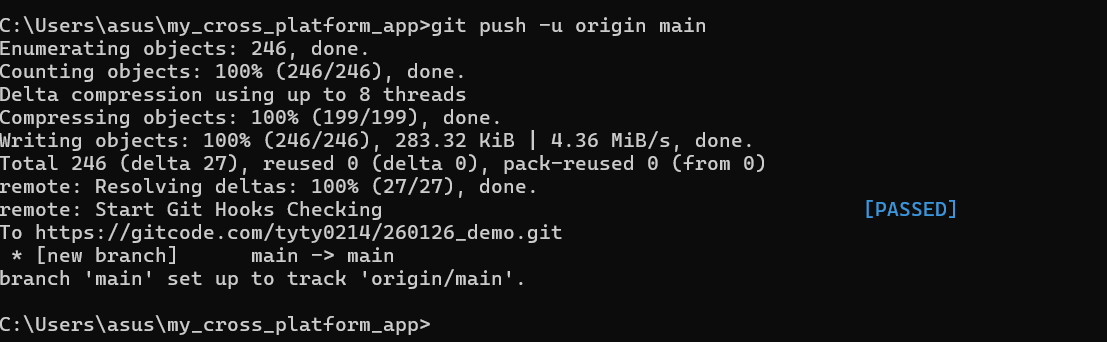
##三,查看提交情况
项目代码推送成功后,回到AtomGit平台,可以看到相关记录。
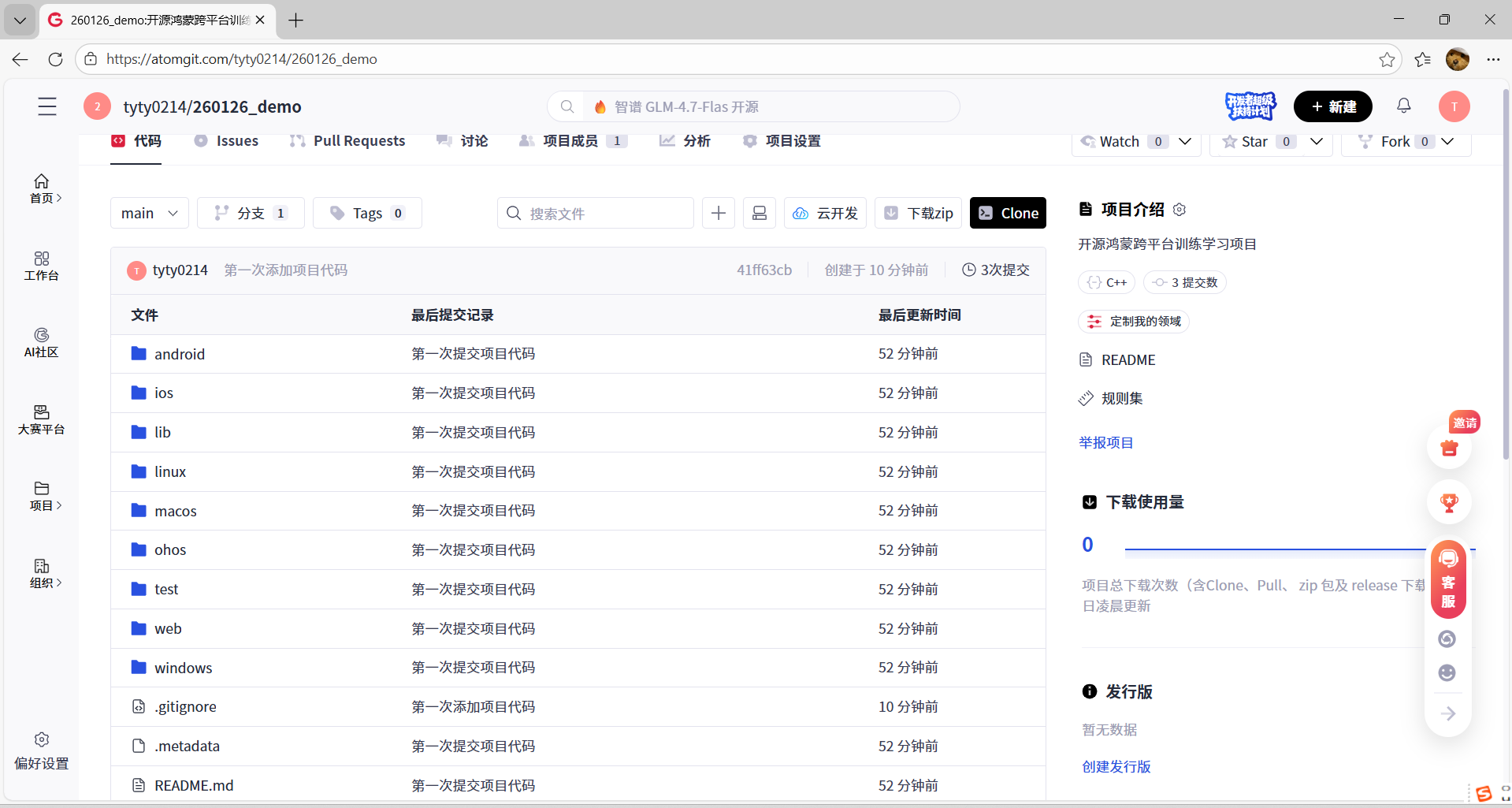
##四、常见问题解决
问题 1:提示远程仓库已存在
bash
# 先删除原有关联
git remote remove origin
# 重新执行关联命令
git remote add origin 你的远程仓库地址
问题 2:推送失败,远程仓库有内容
bash
# 拉取远程代码并合并
git pull origin main --allow-unrelated-histories
# 重新推送
git push origin main
问题 3:权限报错(HTTPS 方式)
检查账号密码 / Token 是否正确,或切换为 SSH 方式关联仓库。
##五、Git 常用拓展操作
1. 查看提交记录
git log
git log --oneline
2. 查看当前状态
git status
3. 拉取远程最新代码
git pull
4. 新建分支
git branch 分支名
5. 切换分支
git checkout 分支名
# 或新版命令
git switch 分支名
6. 新建并直接切换分支
git checkout -b 分支名
# 或
git switch -c 分支名
7. 合并分支
先切到要合并到的分支(如 main),再合并:
git merge 要合并的分支名
8. 删除本地分支
git branch -d 分支名
9. 撤销修改(未 add)
git checkout -- 文件名
# 全部撤销
git checkout -- .
10. 撤销 add(已 add 未 commit)
git reset HEAD 文件名
# 全部撤销
git reset HEAD .
11. 回退到上一个 commit
git reset --hard HEAD^
12. 查看远程仓库地址
git remote -v
13. 修改远程仓库地址
git remote set-url origin 新地址
14. 删除远程关联
git remote remove origin
15. 把本地分支推送到远程并建立关联
git push -u origin 分支名
16. 暂存当前修改(不想提交但要切分支)
git stash
17. 恢复暂存的修改
git stash pop
18. 重命名分支
git branch -m 新名字#DAY1总结:
##主要任务:
1.开源鸿蒙跨平台开发环境搭建
2.多终端工程创建运行
3.代码提交至AtomGit平台自建公开仓库
###完成
##欢迎加入开源鸿蒙跨平台社区
https://openharmonycrossplatform.csdn.net

讨论HarmonyOS开发技术,专注于API与组件、DevEco Studio、测试、元服务和应用上架分发等。
更多推荐
 6
6 0
0- 0


 已为社区贡献11条内容

所有评论(0)