HarmonyOS NEXT Canvas 实战:从零开发抽奖转盘应用
·
HarmonyOS NEXT Canvas 实战:从零开发抽奖转盘应用
前言
Canvas 绑制是移动开发中一项重要的技能,无论是游戏开发、数据可视化还是创意交互,都离不开它。本文将带你从零开始,使用 HarmonyOS NEXT 的 Canvas API 开发一个完整的抽奖转盘应用。
项目信息:
- 包名:
com.example.myapplication - API版本:HarmonyOS NEXT (API 23+)
- 核心技术:Canvas 2D、动画系统、状态管理
一、需求分析
1.1 功能需求
| 功能模块 | 描述 |
|---|---|
| 转盘显示 | 8格彩色扇形,Canvas绑制 |
| 抽奖动画 | 减速旋转,自然停止 |
| 结果判定 | 精确计算指针指向的扇区 |
| 自定义奖项 | 用户可编辑奖项内容 |
| 历史记录 | 保存抽奖历史,可清空 |
1.2 技术难点
- Canvas 扇形绘制:如何正确绘制等分扇形并填充颜色
- 文字旋转:如何让每个扇形的文字沿半径方向显示
- 动画系统:如何实现物理减速效果
- 结果算法:如何精确判断指针指向的扇区
二、Canvas 基础
2.1 初始化 Canvas
@Entry
@Component
struct LuckySpinWheel {
  private canvasCtx: CanvasRenderingContext2D = new CanvasRenderingContext2D()
  private readonly CANVAS_SIZE: number = 310

  build() {
    Canvas(this.canvasCtx)
      .width(this.CANVAS_SIZE)
      .height(this.CANVAS_SIZE)
      .onReady(() => {
        this.drawWheel()
      })
  }
}
关键点:
CanvasRenderingContext2D:2D绑制上下文,API与Web标准一致onReady:Canvas初始化完成后的回调,此时可以开始绑制
2.2 Canvas 坐标系
Canvas 使用左上角为原点的坐标系:
(0,0) ────────────────► X
  │
  │
  │
  ▼
  Y
对于310x310的画布,圆心坐标为 (155, 155)。
2.3 绘制基本图形
绘制圆形:
ctx.beginPath()
ctx.arc(155, 155, 138, 0, Math.PI * 2)
ctx.fillStyle = '#FF6B6B'
ctx.fill()
绘制扇形:
ctx.beginPath()
ctx.moveTo(cx, cy)              // 移动到圆心
ctx.arc(cx, cy, r, start, end)  // 绘制弧线
ctx.closePath()                 // 闭合路径
ctx.fillStyle = color
ctx.fill()
三、转盘绘制实现
3.1 定义配置常量
// 配色方案(8种鲜艳颜色)
const SEGMENT_COLORS: string[] = [
  '#FF6B6B', '#FFB347', '#4ECDC4', '#45B7D1',
  '#96CEB4', '#FFEAA7', '#DDA0DD', '#98D8C8'
]

// 文字颜色(浅色背景配深字,深色背景配浅字)
const SEGMENT_TEXT_COLORS: string[] = [
  '#FFFFFF', '#FFFFFF', '#FFFFFF', '#FFFFFF',
  '#333333', '#333333', '#333333', '#333333'
]

// 默认奖项
const DEFAULT_ITEMS: string[] = [
  '一等奖', '二等奖', '三等奖', '幸运奖',
  '再接再厉', '好运', '鼓励奖', '参与奖'
]
3.2 绘制转盘主体
drawWheel(): void {
  const ctx = this.canvasCtx
  const cx = 155  // 圆心X
  const cy = 155  // 圆心Y
  const r = 138   // 半径
  const n = 8     // 扇区数量
  const segAngle = Math.PI * 2 / n  // 每格角度

  // 清空画布
  ctx.clearRect(0, 0, 310, 310)

  // 绘制外圈阴影
  ctx.beginPath()
  ctx.arc(cx, cy, r + 4, 0, Math.PI * 2)
  ctx.shadowColor = 'rgba(0,0,0,0.15)'
  ctx.shadowBlur = 12
  ctx.fillStyle = '#FFFFFF'
  ctx.fill()
  ctx.shadowBlur = 0

  // 绘制每个扇区
  for (let i = 0; i < n; i++) {
    const start = this.wheelAngle + i * segAngle
    const end = start + segAngle

    // 填充扇形
    ctx.beginPath()
    ctx.moveTo(cx, cy)
    ctx.arc(cx, cy, r, start, end)
    ctx.closePath()
    ctx.fillStyle = SEGMENT_COLORS[i]
    ctx.fill()
    ctx.strokeStyle = '#FFFFFF'
    ctx.lineWidth = 2
    ctx.stroke()
  }

  // ... 继续绘制文字和中心圆
}
3.3 绘制旋转文字
文字需要沿半径方向显示,这需要坐标变换:
for (let i = 0; i < n; i++) {
  const start = this.wheelAngle + i * segAngle

  // 文字绘制
  ctx.save()
  ctx.translate(cx, cy)                // 原点移到圆心
  ctx.rotate(start + segAngle / 2)     // 旋转到扇区中间
  ctx.textAlign = 'right'              // 右对齐
  ctx.textBaseline = 'middle'          // 垂直居中
  ctx.font = '15px HarmonyOS Sans'
  ctx.fillStyle = SEGMENT_TEXT_COLORS[i]

  // 截断过长文字
  const label = this.items[i] || ''
  const displayText = label.length > 6 ? label.slice(0, 5) + '…' : label
  ctx.fillText(displayText, r - 14, 0)
  ctx.restore()
}
变换过程:
translate(cx, cy):将坐标系原点移到圆心rotate(angle):旋转坐标系到扇区中间- 绘制文字时,X轴方向就是半径方向
3.4 绘制中心圆
使用径向渐变增加立体感:
// 创建径向渐变
const grad = ctx.createRadialGradient(cx, cy, 0, cx, cy, 24)
grad.addColorStop(0, '#FFFFFF')
grad.addColorStop(1, '#F0F0F0')

ctx.beginPath()
ctx.arc(cx, cy, 24, 0, Math.PI * 2)
ctx.fillStyle = grad
ctx.fill()
ctx.strokeStyle = '#E0E0E0'
ctx.lineWidth = 2
ctx.stroke()

// 中心文字
ctx.fillStyle = '#FF6B35'
ctx.font = 'bold 14px HarmonyOS Sans'
ctx.textAlign = 'center'
ctx.textBaseline = 'middle'
ctx.fillText('LUCKY', cx, cy - 1)
3.5 绘制指针
指针固定在转盘上方,指向下方:
const px = cx
const py = cy - r - 8  // 转盘上方

ctx.save()
ctx.shadowColor = 'rgba(0,0,0,0.2)'
ctx.shadowBlur = 6

// 三角形指针
ctx.beginPath()
ctx.moveTo(px, py - 16)     // 顶点
ctx.lineTo(px - 12, py + 4) // 左下
ctx.lineTo(px + 12, py + 4) // 右下
ctx.closePath()
ctx.fillStyle = '#FF6B35'
ctx.fill()
ctx.strokeStyle = '#E05A2A'
ctx.lineWidth = 1.5
ctx.stroke()

ctx.restore()
四、动画系统实现
4.1 状态定义
@State wheelAngle: number = 0      // 当前旋转角度(弧度)
@State isSpinning: boolean = false // 是否正在旋转
private spinTimerId: number = -1   // 定时器ID
4.2 减速动画
采用物理减速模型:
startSpin(): void {
  if (this.isSpinning) return
  this.isSpinning = true
  this.showResult = false

  // 初始角速度(带随机)
  let velocity = 0.35 + Math.random() * 0.15

  // 衰减系数
  const decel = 0.978

  // 最小速度阈值
  const minVelocity = 0.002

  // 定时器驱动动画
  this.spinTimerId = setInterval(() => {
    // 更新角度
    this.wheelAngle = (this.wheelAngle + velocity) % (Math.PI * 2)

    // 速度衰减
    velocity *= decel

    // 重绘
    this.drawWheel()

    // 判断停止
    if (velocity < minVelocity) {
      this.stopSpin()
      this.determineResult()
    }
  }, 20)  // 20ms一帧,约50FPS
}
4.3 参数调优
| 参数 | 值 | 作用 |
|---|---|---|
| 初始速度 | 0.35~0.5 | 随机化确保每次结果不同 |
| 衰减系数 | 0.978 | 控制减速快慢 |
| 最小速度 | 0.002 | 停止阈值 |
| 帧间隔 | 20ms | 平衡流畅度与性能 |
4.4 停止与清理
stopSpin(): void {
  this.isSpinning = false
  if (this.spinTimerId !== -1) {
    clearInterval(this.spinTimerId)
    this.spinTimerId = -1
  }
}

// 页面销毁时清理
aboutToDisappear(): void {
  this.stopSpin()
}
五、结果判定算法
5.1 问题描述
指针固定在正上方(Canvas坐标 -π/2),转盘旋转 wheelAngle 后停止,求指针指向哪个扇区?
5.2 算法实现
determineResult(): void {
  // 指针角度(正上方)
  const pointerAngle = -Math.PI / 2

  // 每格角度
  const segAngle = Math.PI * 2 / 8

  // 计算指针相对转盘的位置
  let raw = (pointerAngle - this.wheelAngle) / segAngle

  // 取模到 [0, 8)
  let idx = ((raw % 8) + 8) % 8
  idx = Math.floor(idx)

  // 获取结果
  const prize = this.items[idx] || '未知'
  this.result = prize
  this.showResult = true

  // 记录历史
  this.history = [prize, ...this.history].slice(0, 50)
}
5.3 关键点说明
为什么要 + 8 再取模?
JavaScript的 % 运算可能返回负数:
-3 % 8 // 结果是 -3,不是 5
修正方法:
((-3 % 8) + 8) % 8 // 结果是 5
六、自定义选项功能
6.1 编辑弹层
@State showEditor: boolean = false
@State editText: string = ''

openEditor(): void {
  this.editText = this.items.join('\n')
  this.showEditor = true
}
6.2 保存逻辑
saveItems(): void {
  // 分割、去空格、过滤空行
  const lines = this.editText
    .split('\n')
    .map(s => s.trim())
    .filter(s => s.length > 0)

  // 至少2项
  if (lines.length < 2) return

  // 最多8项
  const newItems = lines.slice(0, 8)

  // 不足补默认
  while (newItems.length < 8) {
    newItems.push(DEFAULT_ITEMS[newItems.length])
  }

  this.items = newItems
  this.showEditor = false
  this.wheelAngle = 0
  this.drawWheel()
}
七、历史记录功能
7.1 数据结构
@State history: string[] = [] // 新记录在数组头部
7.2 显示记录
if (this.history.length > 0) {
  Column() {
    Row() {
      Text('📋 抽奖记录')
      Blank()
      Text('清空')
        .fontColor('#FF6B35')
        .onClick(() => { this.history = [] })
    }

    ForEach(
      this.history.slice(0, 6),
      (item: string, idx: number) => {
        Row() {
          Text(`#${(idx + 1).toString().padStart(2, '0')}`)
          Text('🎯')
          Text(item)
        }
      }
    )
  }
}
八、完整UI结构
build() {
  Stack() {
    // 主界面
    Scroll() {
      Column() {
        // 标题栏
        Row() {
          Text('🎡 幸运大转盘')
          Blank()
          Button('✏️ 编辑')
        }

        // 转盘
        Canvas(this.canvasCtx)
          .onReady(() => { this.drawWheel() })

        // 按钮
        Button(this.isSpinning ? '🎡 抽奖中...' : '🎯 抽奖')
          .enabled(!this.isSpinning)

        // 结果
        if (this.showResult) {
          Column() {
            Text('🎉 恭喜您获得')
            Text(this.result)
          }
        }

        // 历史
        if (this.history.length > 0) {
          // ...
        }
      }
    }

    // 编辑弹层
    if (this.showEditor) {
      Column() {
        // ...
      }
      .backgroundColor('#80000000')
    }
  }
}
九、运行效果
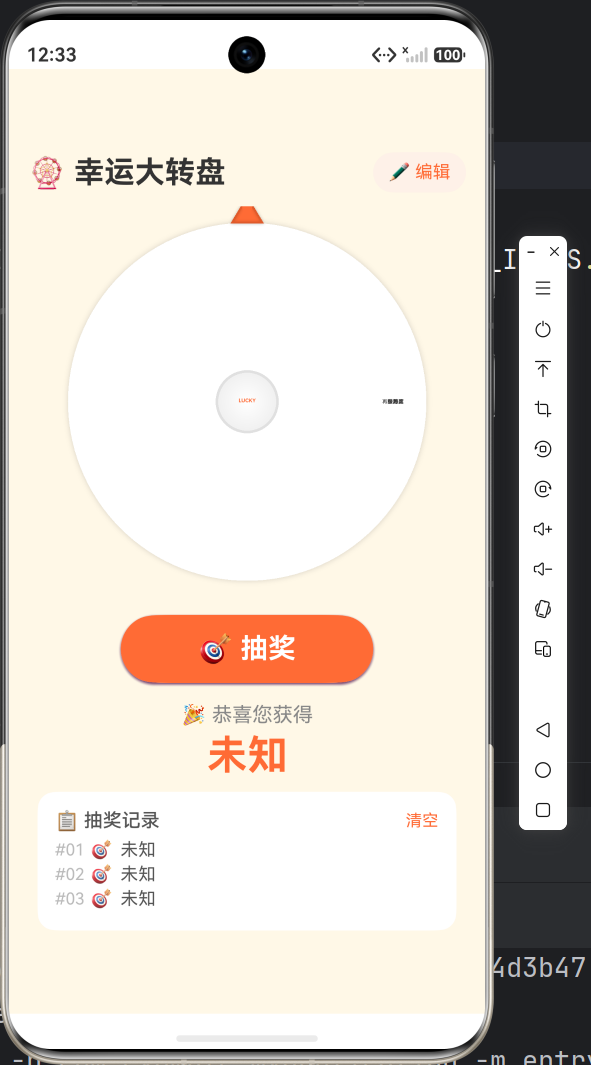
十、常见问题
问题1:Canvas 绑制时机错误
症状:在 aboutToAppear 中调用 drawWheel() 报错。
原因:Canvas 尚未初始化。
解决:使用 onReady 回调。
问题2:定时器泄漏
症状:退出页面后转盘仍在转动。
解决:在 aboutToDisappear 中清理定时器。
问题3:文字截断
症状:奖项名称过长,超出扇区。
解决:手动截断并添加省略号。
问题4:结果判定错误
症状:显示结果与指针指向不一致。
解决:修正负数取模逻辑。
十一、总结
技术要点
| 类别 | 知识点 |
|---|---|
| Canvas | 扇形、渐变、阴影、文字旋转 |
| 动画 | 定时器、物理减速 |
| 算法 | 角度计算、取模修正 |
| UI | 状态管理、条件渲染、弹层 |
代码统计
- 主文件:约 350 行
- Canvas绑制:~100 行
- 动画逻辑:~50 行
- UI布局:~200 行
完整代码见项目文件,有问题欢迎评论区讨论!

讨论HarmonyOS开发技术,专注于API与组件、DevEco Studio、测试、元服务和应用上架分发等。
更多推荐


 15
15 0
0- 0


 已为社区贡献52条内容

所有评论(0)