arkUI布局
一. Column 垂直布局
又叫:Column 线性垂直布局
- 作用:子组件从上到下垂直排成一列
- 主轴:垂直方向(上下)
- 交叉轴:水平方向(左右)
- 特点:
- 不重叠、垂直往下排
- 可设间距
space - 可控制:上对齐、居中、下对齐
- 适合:页面整体、表单、设置页、列表、上下排列内容
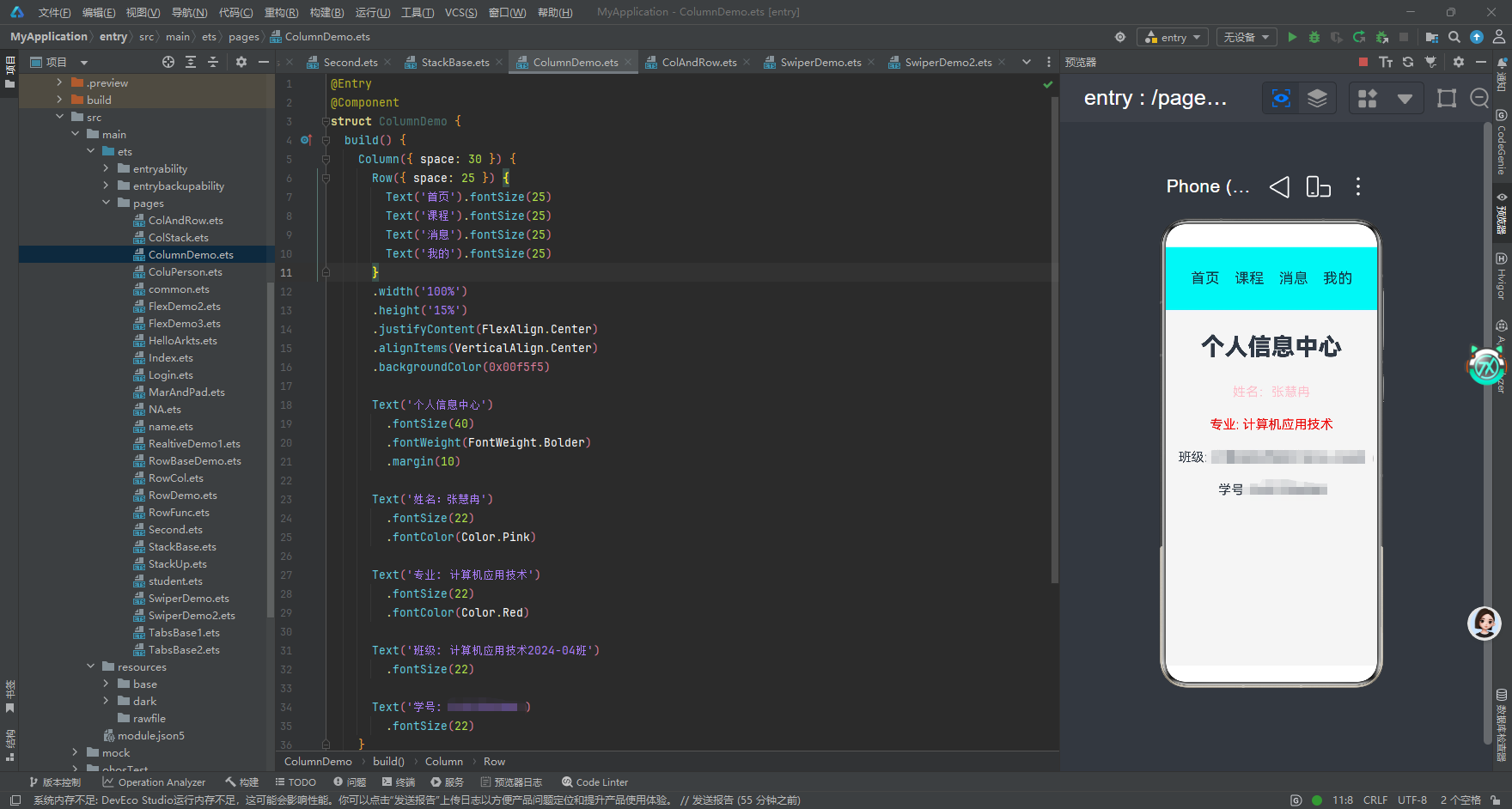
结构:
Column({ space: 20 }) {
Text('first')
Text('second')
Text('third')
}
二.Row 水平布局
又叫:堆叠布局
- 作用:子组件从左到右水平排成一行
- 主轴:水平方向(左右)
- 交叉轴:垂直方向(上下)
- 特点:
- 不重叠、不换行(默认)
- 可以设置间距
space - 可以控制:左对齐、居中、右对齐、两端对齐
- 适合:导航栏、按钮行、标题 + 按钮、图标 + 文字一行
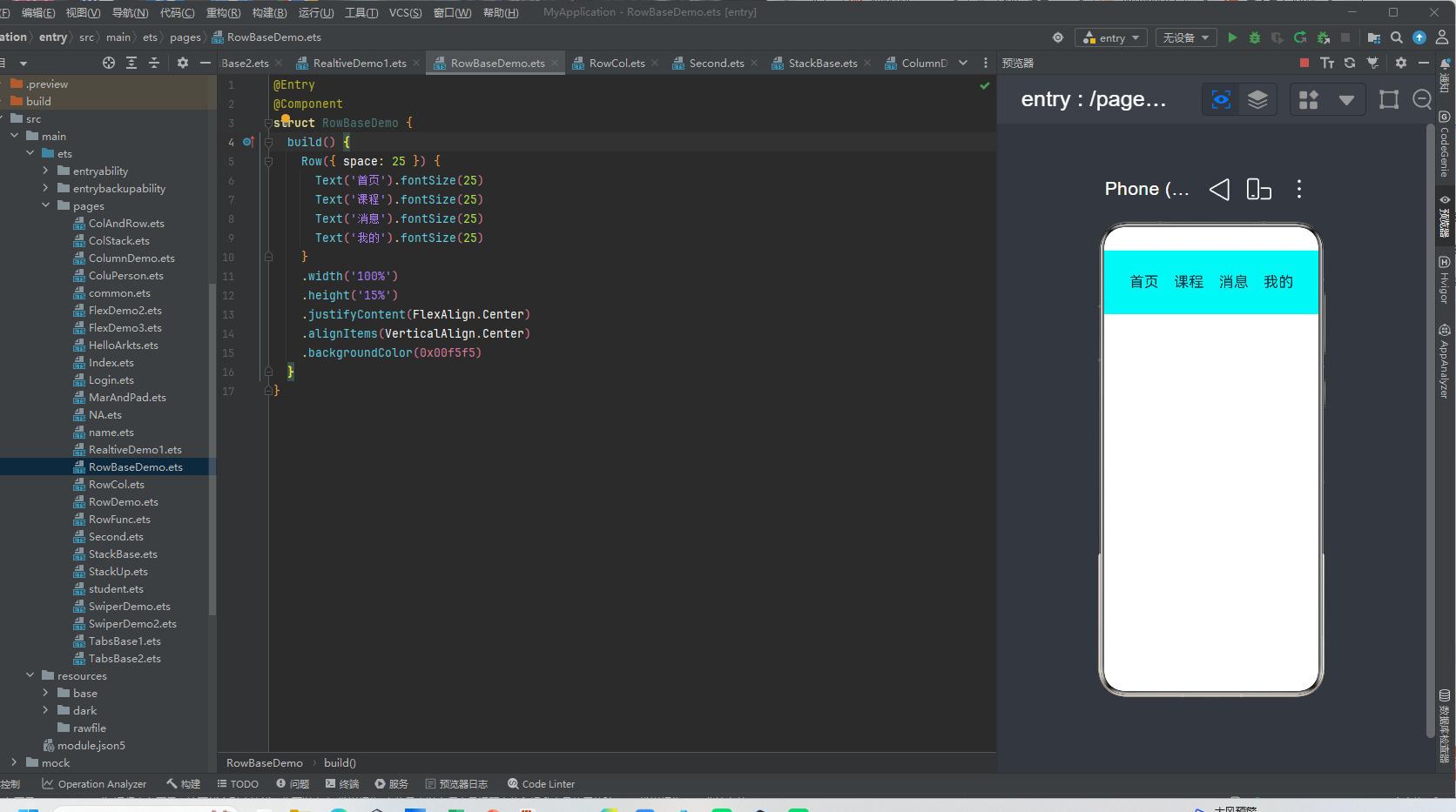 结构:
结构:
Row({ space: 10 }) {
Text('first')
Text('second')
Text('third')
}
三、层叠布局
又叫:堆叠布局
- 作用:子组件一层层叠在一起(前后覆盖)
- 排列:后写的组件盖在前面组件上面
- 特点:
- 组件可以重叠、覆盖
- 支持 9 种对齐:左上、中上、右上、左中、居中、右中、左下、中下、右下
- 可做悬浮、弹窗、遮罩、角标、背景 + 文字
- 适合:图片上写文字、悬浮按钮、弹窗、遮罩、轮播指示器
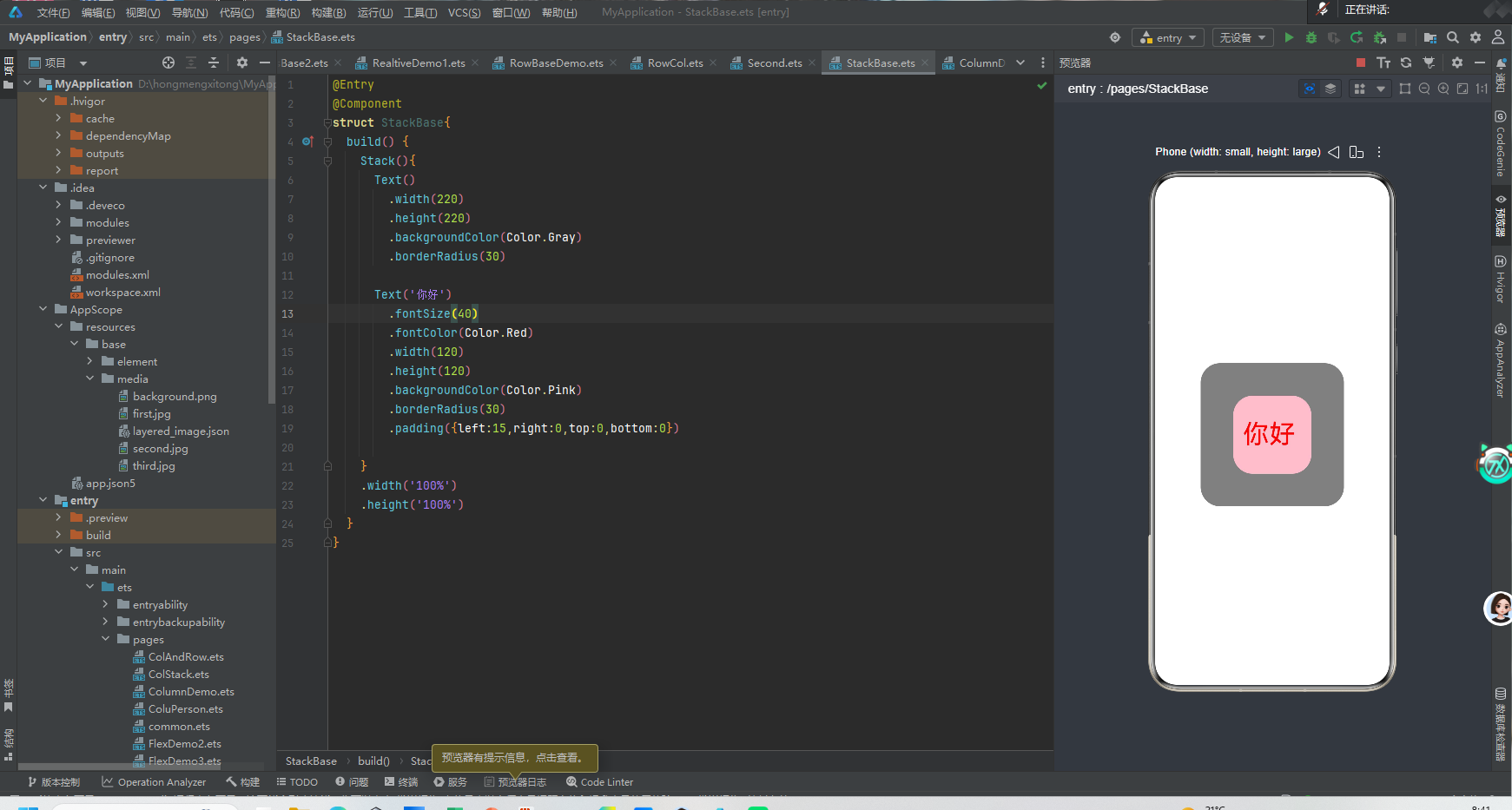
结构:
Stack() {
// 底层
Text('first').width('100%').height(200).backgroundColor(0xEFEFEF)
// 上层(盖在上面)
Text('second').fontSize(20).fontColor(Color.Red)
}
四、弹性布局
简介:Flex = Row + Column + 自动换行 + 自适应比例,主轴可横可竖,能自动换行、自动分配空间。
- 特点:
- 可水平 / 垂直排列
- 内容多可自动换行
- 子组件可按比例瓜分空间
- 自动适配不同屏幕
- 适合:导航栏、标签流、卡片列表、自适应按钮组、均分布局
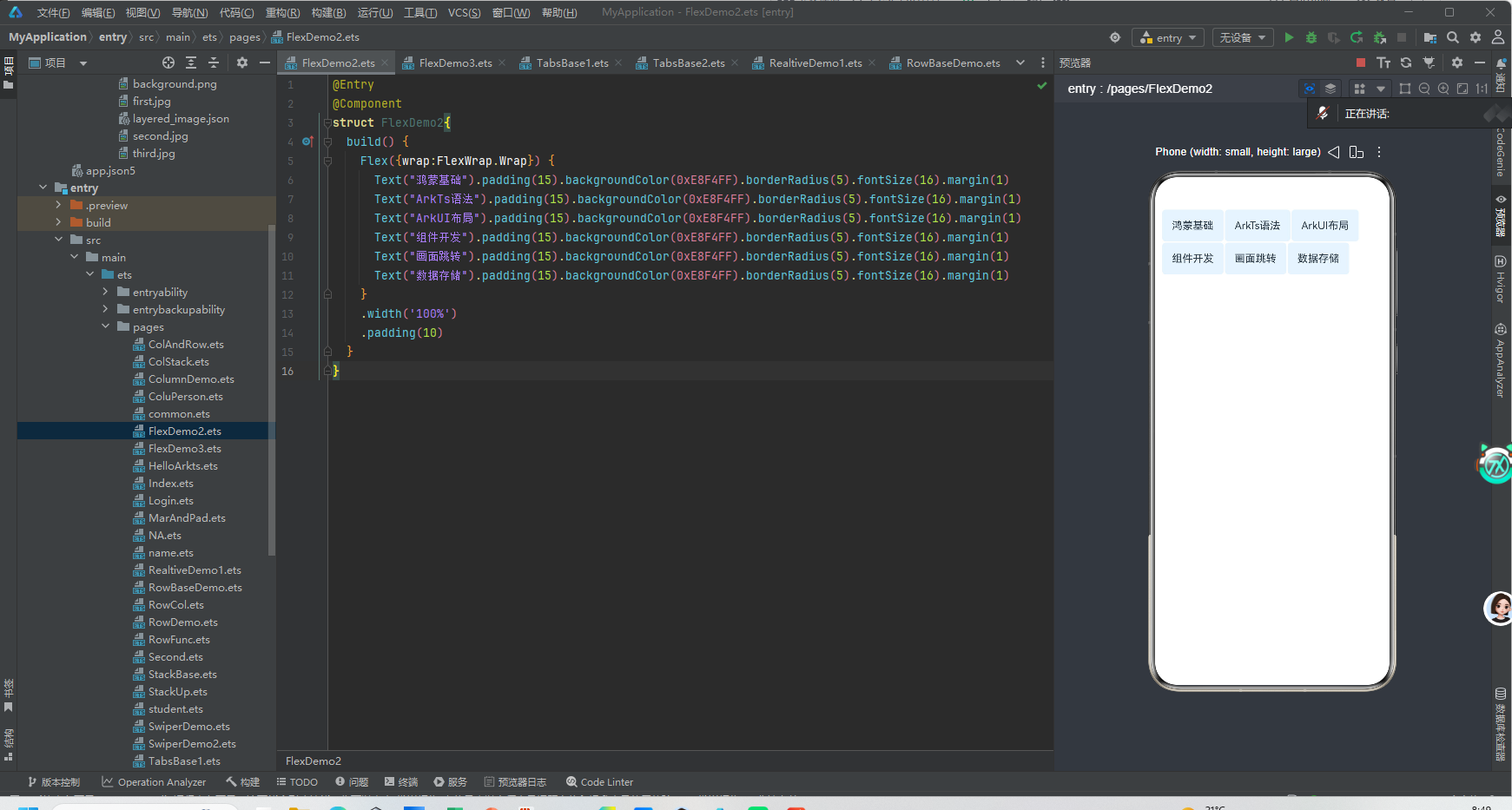
结构:
Flex({ direction: FlexDirection.Row, wrap: FlexWrap.Wrap }) { Text('1').layoutWeight(1).padding(10).backgroundColor('#eee') Text('2').layoutWeight(1).padding(10).backgroundColor('#ddd') Text('3').layoutWeight(1).padding(10).backgroundColor('#ccc')
}
五、相对布局
简介:子组件靠锚点定位(相对),不用嵌套 Row/Column.
- 特点:
- 左 / 右 / 上 / 中 / 下对齐
- 减少多层嵌套
- 屏幕变化自动适配位置
- 必须给组件设 id
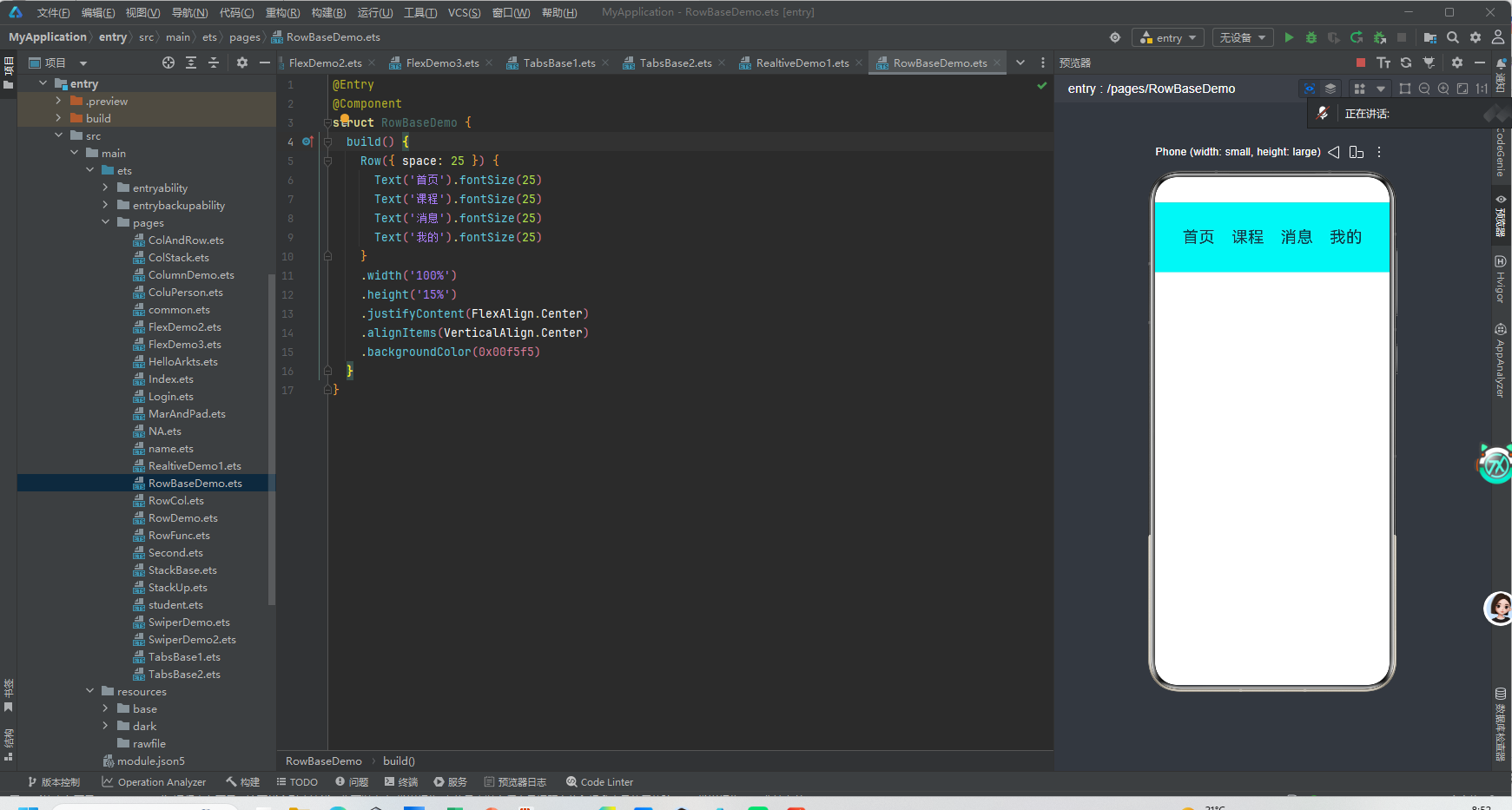
结构:
RelativeContainer() {
Text('A').id('a')
.alignRules({top:{anchor:'__container__',align:VerticalAlign.Top}})
Text('B').id('b')
.alignRules({top:{anchor:'a',align:VerticalAlign.Bottom}}) }
六、轮播图
简介:左右 / 上下滑动翻页,自动轮播 + 手动滑动,广告轮播专用。
- 特点:
- 自动播放(autoplay)、循环(loop)
- 切换动画
- 可水平 / 垂直滑动
- 支持图片 / 页面轮播
- 适合:广告、引导页、图片预览、新闻滚动
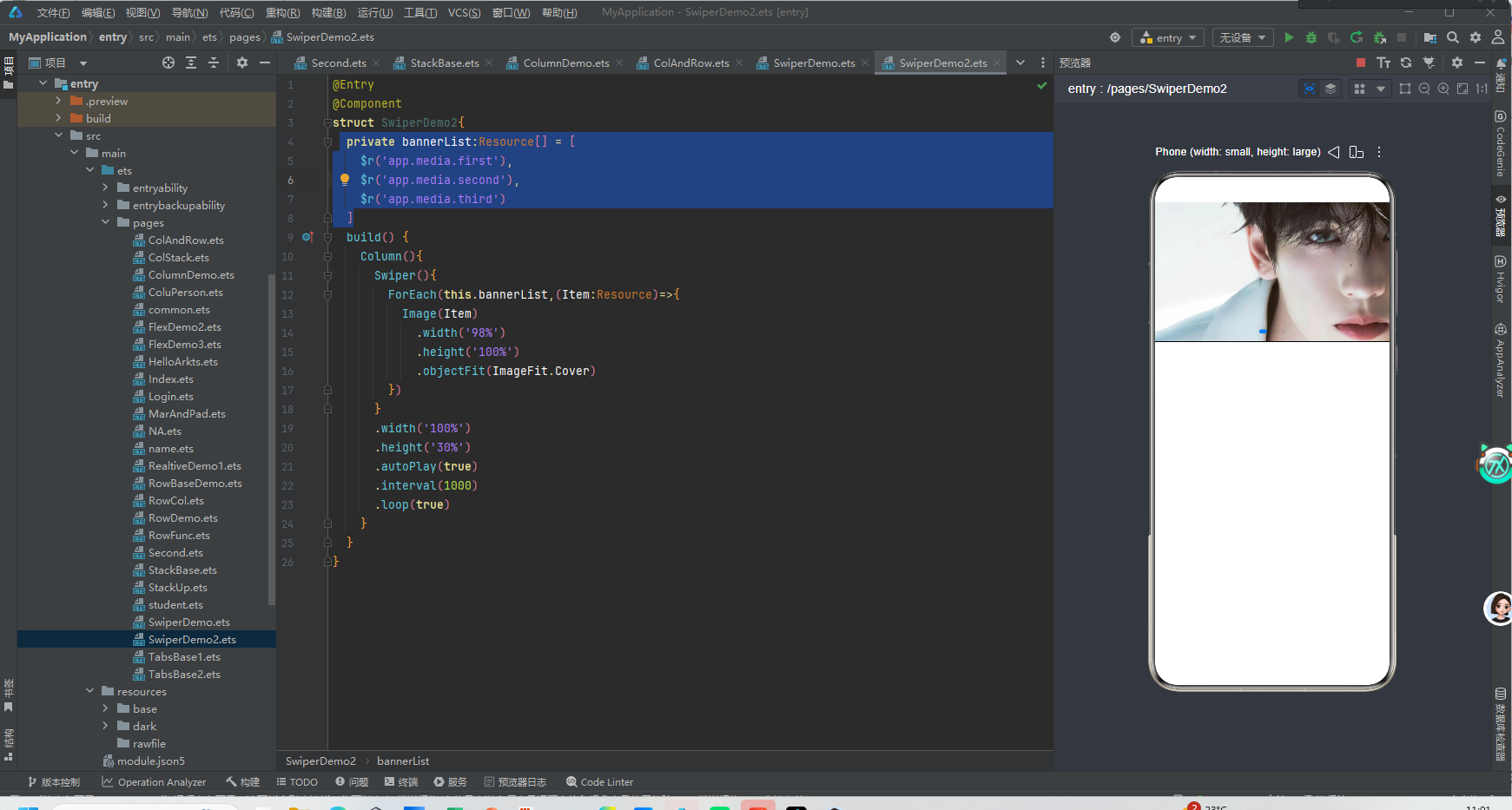
结构:
Swiper() { Text('页1').width('100%').height(200).backgroundColor('#f00')
Text('页2').width('100%').height(200).backgroundColor('#0f0')
Text('页3').width('100%').height(200).backgroundColor('#00f')
}
.loop(true).autoplay(true).interval(3000)
七、Tabs
简介:顶部 / 底部 / 侧边导航,点击标签切换页面。
- 特点:
- 三种位置:顶部、底部、侧边
- 可滑动标签、可自定义图标 + 文字
- 切换带动画,保持页面状态
- 适合:APP 底部导航(首页 / 发现 / 我的)、分类标签、多页面切换
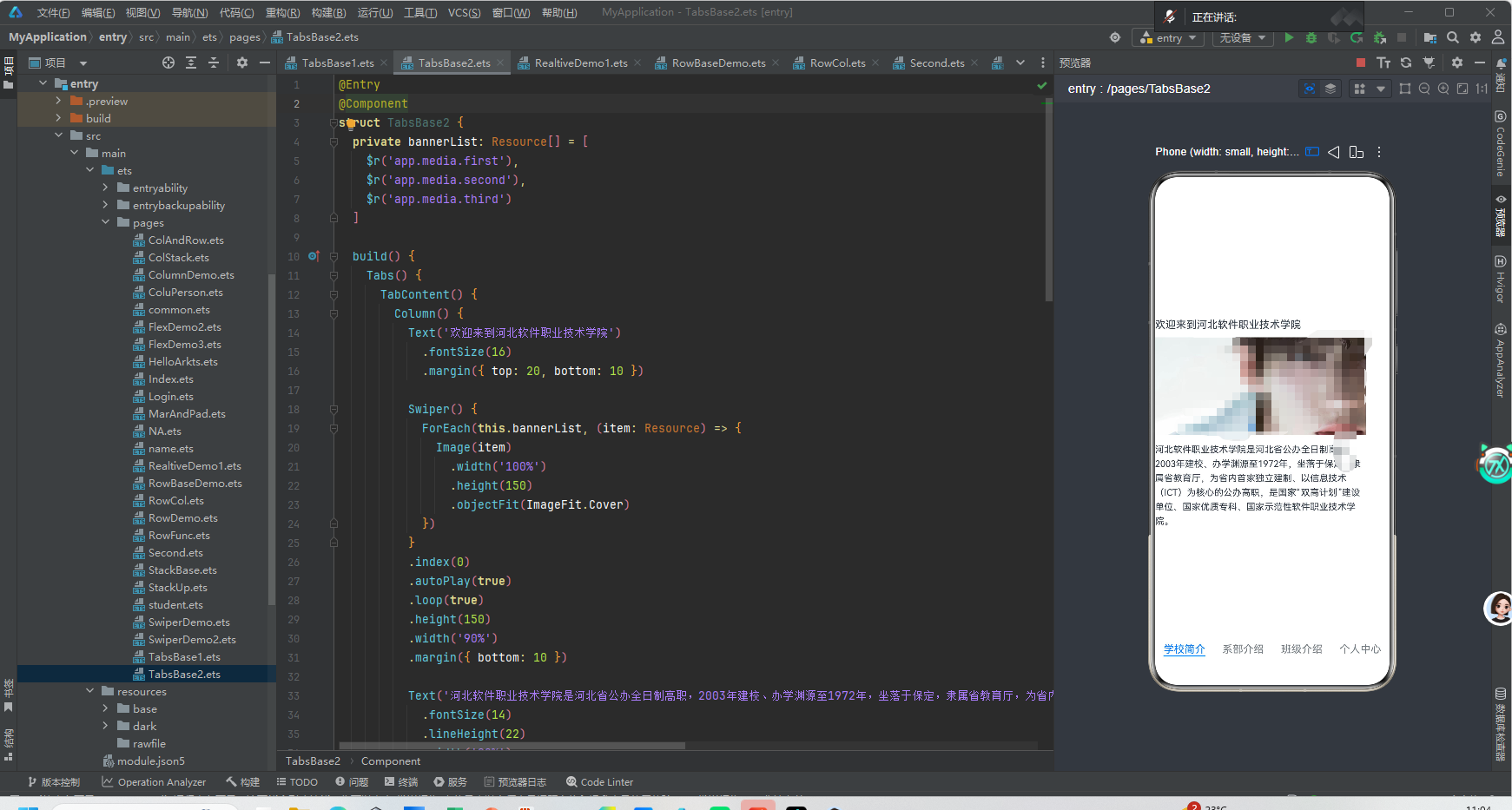
struct TabsBase2 {
  private bannerList: Resource[] = [
    $r('app.media.first'),
    $r('app.media.second'),
    $r('app.media.third')
  ]

讨论HarmonyOS开发技术,专注于API与组件、DevEco Studio、测试、元服务和应用上架分发等。
更多推荐

 4
4 0
0- 0


 已为社区贡献6条内容

所有评论(0)