鸿蒙ArkUI布局与样式进阶(六)——ArkUI 支持的各种运算符和语法基础与数组操作
🚀 鸿蒙开发入门必看!30 分钟掌握 ArkUI 界面开发
在上一篇文章《事件响应与状态管理》中,我们重点介绍了 ArkUI 中事件绑定与状态驱动 UI 的核心机制,包括 @State、@Prop、@Link 等状态装饰器的用法,以及 onClick、onTouch 等事件的处理方式。通过这些内容,我们了解了 ArkUI 是如何通过数据变化自动刷新界面,以及如何响应用户交互。
本文作为系列的第六篇,将在此基础上,系统梳理 ArkUI 开发的各种运算符和语法基础知识,并结合实战案例,帮助大家把上一篇学到的 “事件响应与状态管理” 真正落地到项目中。
🔄 为什么要学这一篇?
上一篇我们知道了:
- 如何通过
@State定义响应式数据 - 如何通过事件处理器响应用户操作
- 如何实现 UI 的自动更新
但是,如果想真正开发一个完整的鸿蒙应用,我们还需要掌握:
- ArkUI 支持的各种运算符和语法基础
- 数组的操作与数据处理
- 布局组件(Row/Column)的灵活运用
- 把状态管理和事件响应结合到实际功能中(点赞、购物车等)
因此,本文将从 基础语法 → 数组操作 → 布局组件 → 实战案例 逐步展开,让你不仅 “会用”,更能 “用好” ArkUI。
目录
一、ArkUI 基础语法详解
1. 算术运算符
定义:算术运算符用于执行常见的数学运算,如加、减、乘、除、取余等。
常见算术运算符:
+加法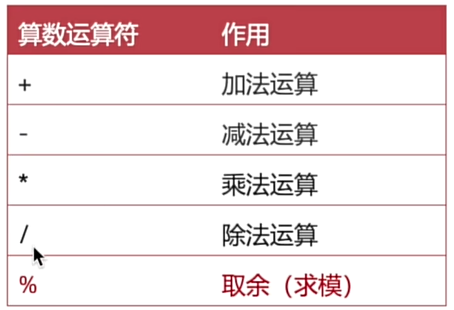
-减法*乘法/除法%取余(模运算)
代码示例:
let num1: number = 9;
let num2: number = 4;
console.log('加法计算:', num1 + num2); // 13
console.log('减法计算:', num1 - num2); // 5
console.log('乘法计算:', num1 * num2); // 36
console.log('除法计算:', num1 / num2); // 2.25
console.log('取余计算:', num1 % num2); // 1
个人理解
算术运算符是任何编程语言的基础,ArkUI 中由于支持 TypeScript,使用起来和 JavaScript 几乎一致。在实际开发中,常用于价格计算、数量统计、动态布局计算等场景。
2. 赋值运算符:
定义:赋值运算符用于将一个值赋给变量,也可以结合算术运算进行赋值。

常见赋值运算符
=直接赋值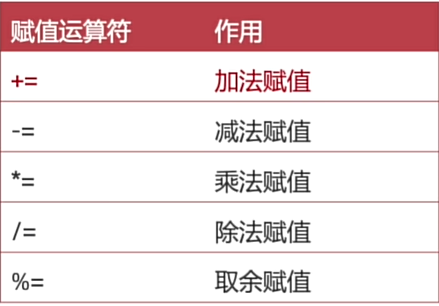
+=加法赋值-=减法赋值*=乘法赋值/=除法赋值%=取余赋值
例子:
let num3: number = 1;
num3 += 1; // 等价于 num3 = num3 + 1
console.log('加号后的结果:', num3); // 2
个人理解:赋值运算符简化了代码写法,特别是在循环或事件处理中频繁修改变量值时非常方便。
3. 一元运算符:
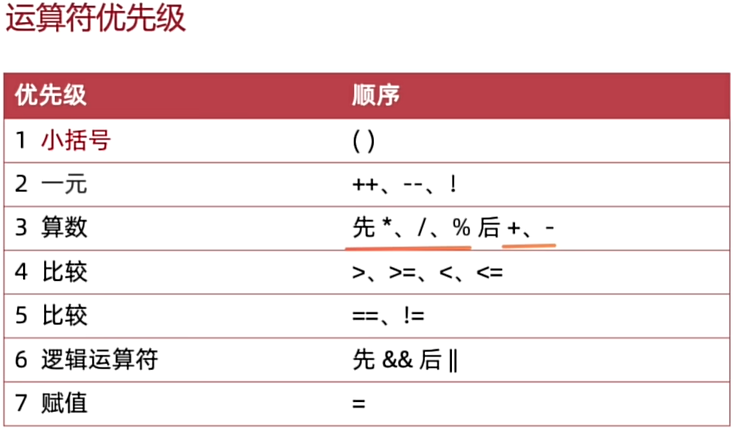
定义:一元运算符只需要一个操作数,即可完成运算。常见的有自增 ++ 和自减 --。
前置与后置区别:
- 前置:
++num:先自增,再返回值 - 后置 :
num++:先返回值,再自增
let num4: number = 10;
let result1 = num4++; // result1=10, num4=11
let num5: number = 10;
let result2 = ++num5; // result2=11, num5=11
个人理解: ArkUI 组件的事件处理中,一元运算符常用于计数器、序号生成等场景,但要注意前置和后置的区别,避免出现逻辑错误。
4. 比较运算符:
定义比较运算符用于比较两个值,返回布尔值 true 或 false。
常见比较运算符
>大于<小于>=大于等于<=小于等于==等于(不严格类型)===严格等于(类型 + 值都相等)!=不等于!==严格不等于
代码示例:
console.log(9 > 4); // true
console.log(9 == '9'); // true
console.log(9 === '9'); // false个人理解:在条件判断、循环控制中大量使用比较运算符。建议在 TypeScript 中尽量使用 === 和 !==,避免类型转换带来的意外结果。
5. 逻辑运算符:
定义:逻辑运算符用于组合多个条件,返回布尔值。

常见逻辑运算符
&&逻辑与(两个都为真才返回真)||逻辑或(一个为真就返回真)!逻辑非(取反)
代码示例:
console.log(3 > 5 && 5 < 9); // false
console.log(5 > 2 || 9 < 7); // true
console.log(!(5 > 2)); // false个人理解:逻辑运算符是构建复杂条件判断的基础,在 ArkUI 的 if/else 渲染、事件触发条件中经常用到。
二、数组操作全解析
1. 数组定义:
定义数组是一种可以按顺序存储多个值的集合,每个值都有一个索引(下标),从 0 开始。
代码示例:
let names: string[] = ['小明', '小红', '大强', '小民'];个人理解:在 ArkUI 中,数组常用于存储列表数据(如商品列表、评论列表),结合 ForEach 可以高效渲染大量相似组件。
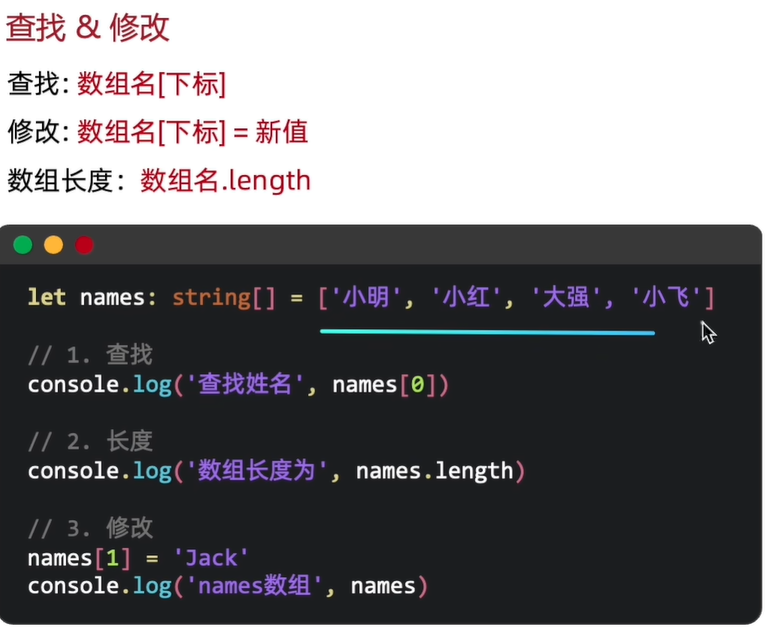
2. 数组访问与修改:
定义通过索引访问数组元素,并可以直接修改元素值。
代码示例:
console.log(names[0]); // 小明
names[0] = 'Jack';
console.log(names); // ['Jack', '小红', '大强', '小民']
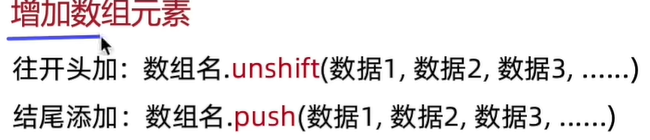
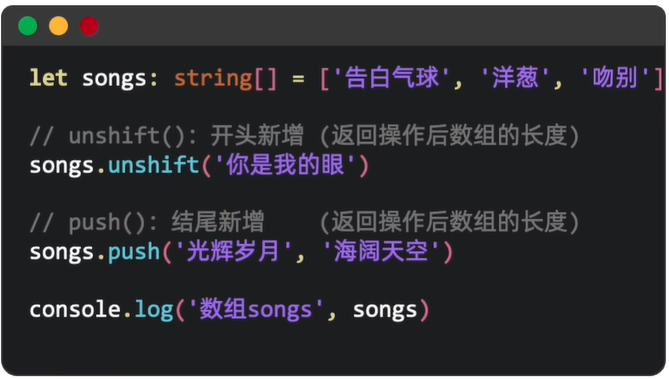
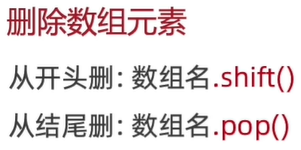
3. 数组增删:
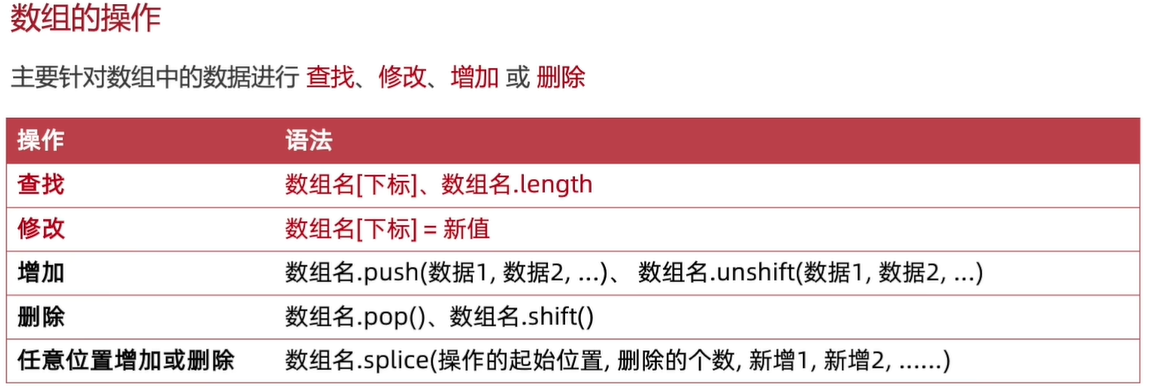
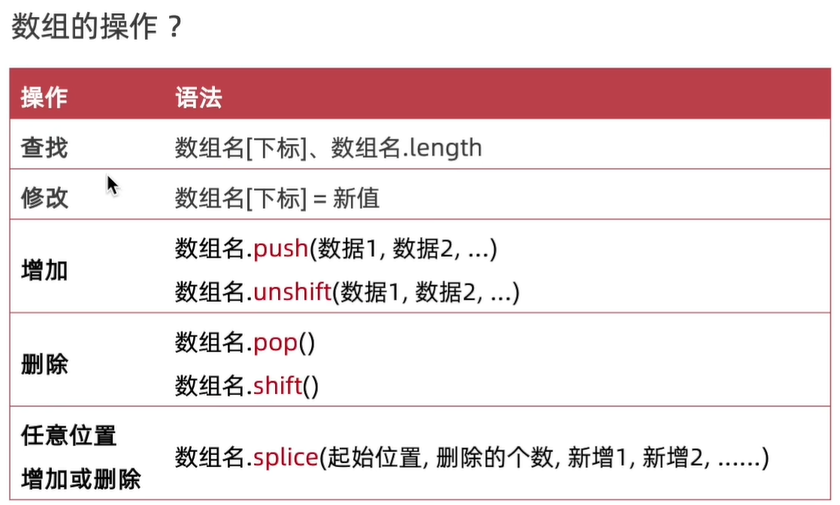
常见方法
push()在末尾添加元素pop()删除最后一个元素unshift()在开头添加元素shift()删除第一个元素splice()在任意位置添加 / 删除元素
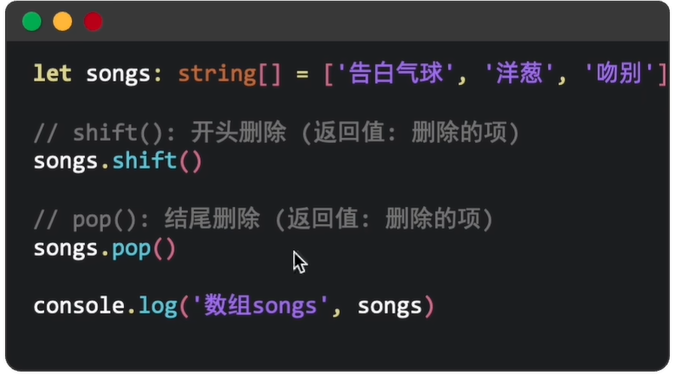
代码示例:
let songs: string[] = ['告白气球', '洋葱', '吻别'];
songs.unshift('你是我的眼'); // 添加到开头
songs.splice(2, 1); // 删除索引为2的元素
songs.splice(1, 1, '彩虹'); // 替换元素个人理解:数组操作在动态渲染列表时非常重要,比如购物车添加 / 删除商品、点赞列表更新等
三、ArkUI 核心概念
1. 状态管理 @State:
定义:@State 是 ArkUI 中最基础的状态装饰器,用于声明组件内部的响应式状态。当状态变化时,UI 会自动刷新。
代码示例:
@State count: number = 0;2. 布局组件:
定义ArkUI 提供了 Row(横向布局)和 Column(纵向布局)等容器组件,用于排列子组件。
代码示例:
Row({ space: 10 }) {
  Text('Hello')
  Text('ArkUI')
}个人理解:布局组件是构建 UI 界面的基础,通过嵌套 Row 和 Column 可以实现复杂的页面结构。
例:
例:

3. 事件处理:
定义ArkUI 支持为组件绑定各种事件(如点击、滑动等),通过事件处理器实现交互逻辑。
代码示例:
Button('点击我')
  .onClick(() => {
    console.log('按钮被点击了');
})个人理解事件处理是实现用户交互的关键,如点赞、购物车数量修改等功能都依赖事件处理。
四、ArkUI 实战案例
案例一:点赞功能
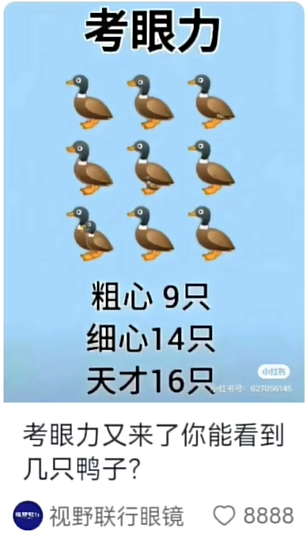
功能描述点击点赞图标后,点赞数 +1,颜色变为红色。
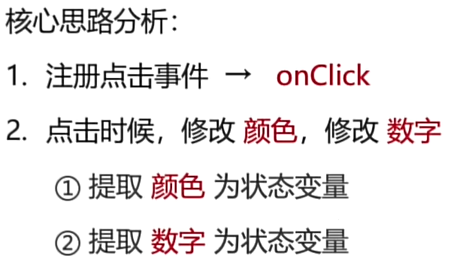
核心代码:
@Entry
@Component
struct LikeButton {//声明变量 颜色
  @State myColor: string = '#7e7e7e'
  @State myCount: number = 8888

  build() {
    Column() {
      Image($r('app.media.eyes'))
        .width('100%')
        .borderRadius({ topLeft: 6, topRight: 6 })
      Text('考验眼力又来了,你能看到几只鸭子?')
        .fontSize(14)
        .lineHeight(18)
        .padding({ left: 5, right: 5 })
      Row() {
        Text(this.myColor.toString())
        Image($r('app.media.avatar'))
          .width(16)
          .margin({ right: 3 })
        Text(this.myCount.toString())
          .fontSize(12)
          .fontColor('#7e7e7e')
      }
      Row() {
        Image($r('app.media.ic_like'))
          .width(14)
          .margin({ right: 3 })
          .onClick(() => {
            this.myCount += 1
            this.myColor = '#ff0000'
          })
          .fill(this.myColor)
        Text(this.myCount.toString())
          .fontSize(12)
          .fontColor(this.myColor)
      }
    }
    .width('100%')
    .padding(5)
  }
}
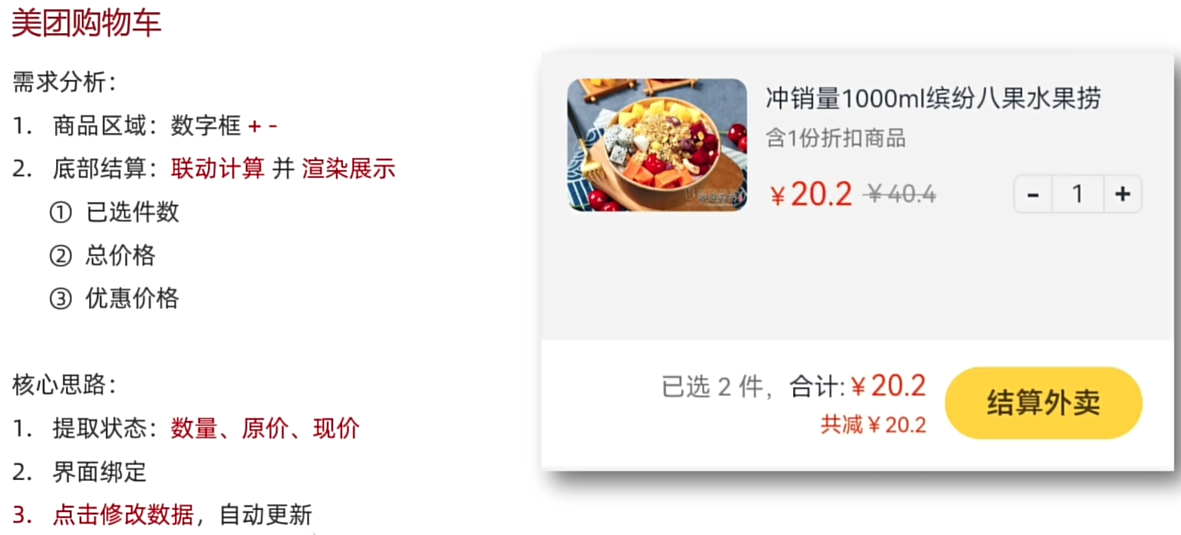
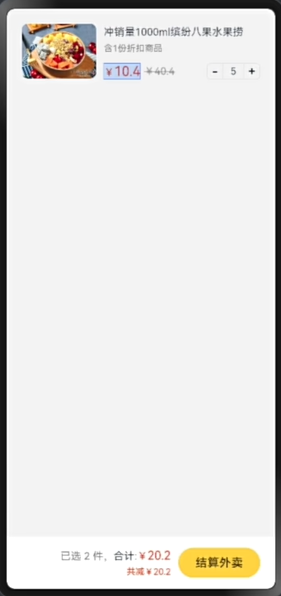
案例二:购物车功能
功能描述通过 + 和 - 按钮修改商品数量,并实时计算总价和优惠金额。
核心代码:
@Entry
@Component
struct ShoppingCart {
  @State count: number = 1
  @State oldPrice: number = 40.4
  @State newPrice: number = 10.4

  build() {
    Column() {
      Row({ space: 10 }) {
        Image($r('app.media.product1'))
          .width(100)
          .borderRadius(8)
        Column({ space: 6 }) {
          Text('冲销量 1000ml 缤纷小果水果捞')
            .lineHeight(20)
            .fontSize(14)
          Text('客 10 份 折扣商品')
            .fontSize(12)
            .fontColor('#7f7f7f')
        }
      }
      Row({ space: 5 }) {
        Text() {
          Span('¥')
            .fontSize(14)
          Span(this.newPrice.toFixed(2))
            .fontSize(18)
        }
        Text() {
          Span('¥')
            .fontSize(14)
            .fontColor('#999')
            .decoration({ type: TextDecorationType.LineThrough })
          Span(this.oldPrice.toFixed(2))
            .fontColor('#999')
            .decoration({ type: TextDecorationType.LineThrough })
        }
      }
      Row() {
        Text('-')
          .width(22)
          .height(22)
          .border({ width: 1, color: '#7e7e7e' })
          .textAlign(TextAlign.Center)
          .fontWeight(FontWeight.Bold)
          .onClick(() => {
            this.count -= 1
          })
        Text(this.count.toString())
          .height(22)
          .borderWidth({ top: 1, bottom: 1 })
          .padding({ left: 10, right: 10 })
          .fontSize(14)
        Text('+')
          .width(22)
          .height(22)
          .border({ width: 1, color: '#7e7e7e' })
          .textAlign(TextAlign.Center)
          .fontWeight(FontWeight.Bold)
          .onClick(() => {
            this.count += 1
          })
      }
      Row({ space: 10 }) {
        Text() {
          Span('已选' + this.count + '件,')
            .fontColor('#848884')
          Span('合计:')
          Span('¥')
            .fontColor('#ff4104')
          Span((this.count * this.newPrice).toFixed(2))
            .fontColor('#ff4104')
            .fontSize(16)
        }
        Text('共减¥' + (this.count * (this.oldPrice - this.newPrice)).toFixed(2))
          .fontColor('#ff4104')
          .fontSize(14)
      }
    }
    .width('100%')
    .padding(20)
  }
}
五、学习心得与总结
通过学习 ArkUI,我发现它的核心优势在于:
- 数据驱动 UI:
@State等状态装饰器让状态管理变得简单直观 - 丰富的布局组件:Row/Column 等布局容器让页面构建更高效
- TypeScript 支持:提供了良好的类型检查,减少运行时错误
- 事件处理机制:简单易用,适合各种交互场景
恭喜您,迈出了鸿蒙应用开发坚实的一步!🎉
🤔 接下来,我将继续为大家更新鸿蒙开发的相关知识点,如果喜欢,记得关注驻波。
✅ 如果你觉得这篇 ArkUI 学习笔记对你有帮助,记得 点赞 + 收藏,关注我获取更多鸿蒙开发干货!📝 有任何问题欢迎在评论区留言,我们一起交流学习!
从 0 到 1:用 ArkUI 写出你的第一个鸿蒙 App 界面 -CSDN博客
鸿蒙ArkUI布局与样式进阶(二)—— SVG 设计图案、Padding、Margin、Border、圆角与背景实战-CSDN博客
鸿蒙ArkUI布局与样式进阶(三)——线性布局(Row 与 Column)深度解析与工程实践-CSDN博客
鸿蒙ArkUI布局与样式进阶(四)——从 Column 到 Grid,一篇搞懂常用布局(含实战案例与逐行注释)-CSDN博客

讨论HarmonyOS开发技术,专注于API与组件、DevEco Studio、测试、元服务和应用上架分发等。
更多推荐
 43
43 0
0- 0


 已为社区贡献17条内容

所有评论(0)