6月24 号鸿蒙系统开关 / 按钮 / 输入框响应式开发
·
一、核心基础:@State 响应式状态装饰器
1. 作用
@State用于声明组件内部私有状态变量,变量一旦发生修改,所有绑定该变量的 UI 组件会自动刷新,是 ArkUI 实现界面联动的核心。
2. 语法格式
typescript
运行
@State 变量名: 类型 = 初始值
3. 案例中两种典型状态
typescript
运行
// 布尔状态:控制开关、深色模式、按钮文字切换
@State isOpen: boolean = false
// 字符串状态:存储输入框录入的文本,实现实时回显
@State msg: string = ""
4. 使用规则
组件内读写状态变量必须加 this.,例如 this.isOpen、this.msg。
二、布局组件:Column / Row 页面排版
1. Column 纵向布局(垂直排列)
- 基础用法:
Column({space: 数值})space参数:直接设置内部所有子组件垂直间距,无需重复写外边距;- 支持多层嵌套 Column,实现页面分块(输入区、按钮区、展示区分开)。
- 常用修饰符
.width("100%")/.height("100%"):占满父容器,实现全屏页面;.textAlign(TextAlign.Start):内部文字左对齐;.padding({top: 15}):设置组件内边距,控制留白。
2. Row 横向布局(水平排列)
用于并排展示内容,比如「文字标签 + 滑块开关」同行展示。
三、三大交互组件实战解析
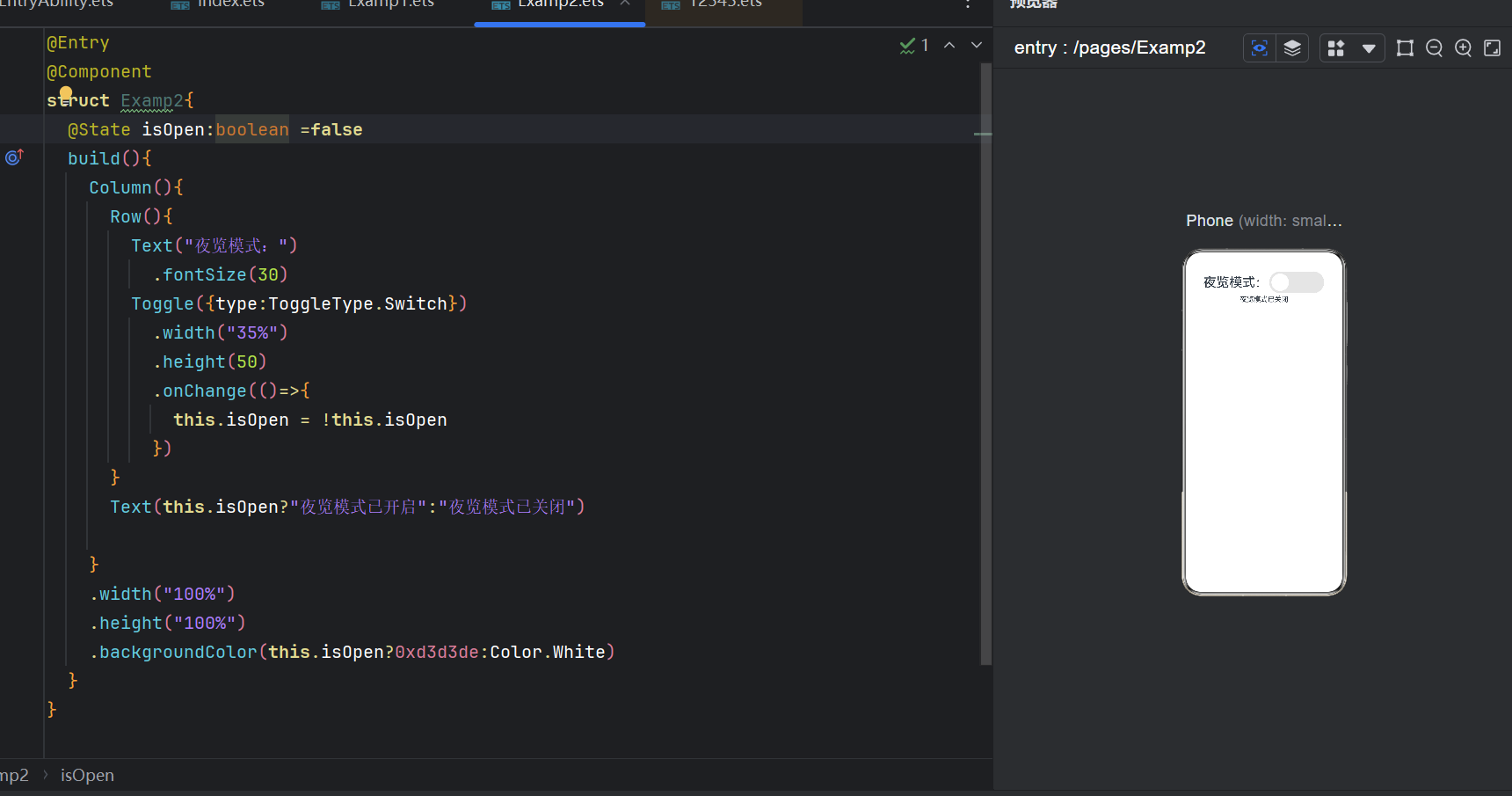
(一)Toggle 滑块开关(深色模式案例)
实现效果:滑动开关切换页面深浅背景、状态提示文字。
- 组件创建
typescript
运行
Toggle({type: ToggleType.Switch})
ToggleType.Switch 指定为滑块开关样式。2. 尺寸与点击事件
typescript
运行
Toggle({type: ToggleType.Switch})
  .width("35%")
  .height(50)
  .onChange(()=>{
    // 布尔值取反,切换开关状态
    this.isOpen = !this.isOpen
  })
onChange:滑动开关触发回调;!this.isOpen:布尔取反,true ↔ false。
- 三元表达式动态绑定 UI(联动效果核心)状态变量可直接控制文本、背景色等任意属性:
typescript
运行
// 动态文字
Text(this.isOpen ? "夜览模式已开启" : "夜览模式已关闭")
// 动态页面背景色
.backgroundColor(this.isOpen ? 0xd3d3de : Color.White)
- 色值两种写法:内置常量
Color.White、十六进制色值0xRRGGBB。
(二)Button 点击按钮
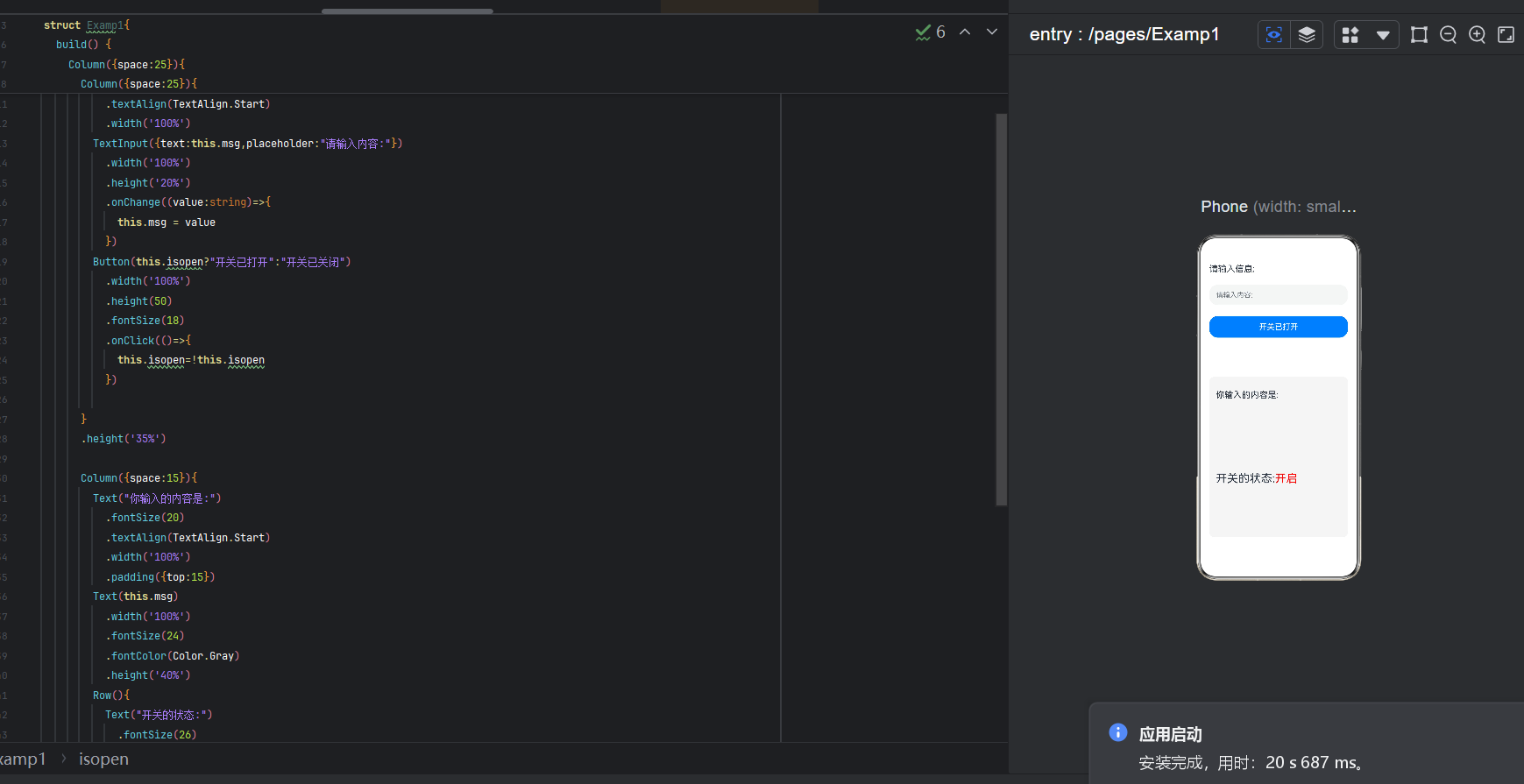
实现效果:点击按钮切换按钮自身文字,复用同一个布尔状态控制页面样式。
- 动态按钮文本
typescript
运行
Button(this.isOpen ? "开关已打开" : "开关已关闭")
- 点击事件
onClick
typescript
运行
.onClick(()=>{
  this.isOpen = !this.isOpen
})
点击后修改isOpen,页面所有绑定该变量的元素同步刷新,实现「按钮、背景、提示文字一体联动」。
(三)TextInput 文本输入框(实时回显案例)
实现效果:输入内容实时同步到下方 Text 文本,双向数据绑定。
- 基础创建
typescript
运行
TextInput({text: this.msg, placeholder: "请输入内容:"})
text:绑定状态变量,同步输入内容;placeholder:输入框空白时的灰色提示文字。
- 输入监听
onChange
typescript
运行
.onChange((value: string)=>{
  // value为当前输入框最新文本
  this.msg = value
})
用户输入 / 删除文字时持续触发,将输入内容赋值给msg;下方Text(this.msg)会自动同步展示文字,完成实时回显。
四、Text 文本组件通用知识点
- 静态文本:
Text("静态提示文字") - 动态文本:直接绑定
@State变量Text(this.msg) - 样式修饰 API
typescript
运行
.fontSize(24)        // 字号
.fontColor(Color.Gray)// 文字颜色
.width("100%")       // 宽度自适应
.height("40%")       // 百分比高度
五、两条核心响应式数据流
数据流 1:输入框实时回显
- 用户在 TextInput 输入内容 → 触发
onChange; - 回调将输入字符串赋值给
this.msg; - 所有绑定
this.msg的 Text 组件自动刷新文字。
数据流 2:开关 / 按钮控制深色模式
- 滑动 Toggle / 点击 Button → 修改
this.isOpen布尔状态; - ArkUI 检测状态变更,自动刷新全部依赖
isOpen的 UI:- 开关滑块状态、按钮文字、状态提示文本、页面背景色同步切换。
六、通用高频语法总结
- 三元运算符
条件 ? 真值 : 假值支持文本、颜色、尺寸等所有组件属性动态切换,是联动 UI 的核心写法。 - 链式调用组件后连续
.样式/事件()叠加配置,代码结构清晰。 - 百分比自适应尺寸
.width("35%")、.height("20%"),尺寸跟随父容器自适应。 - 箭头函数事件回调
typescript
运行
// 无参数(开关、按钮)
.onClick(()=>{})
// 带参数(输入框)
.onChange((value:string)=>{})
七、Toggle 与 Button 交互对比
表格
| 组件 | 交互方式 | 触发事件 | 适用场景 |
|---|---|---|---|
| Toggle | 左右滑动 | onChange | 功能开关(深色模式、权限总开关) |
| Button | 点击按压 | onClick | 功能触发、确认操作 |
两者底层都依靠@State布尔变量实现界面联动,逻辑互通,可根据产品 UI 自由替换。
八、拓展优化建议
当前深色模式案例仅切换背景色,深色场景下白色文字会看不清,可给所有 Text 组件增加动态字体颜色:
typescript
运行
.fontColor(this.isOpen ? Color.White : Color.Black)
开启夜览模式时文字自动变为白色,提升深色页面可读性。
实例

讨论HarmonyOS开发技术,专注于API与组件、DevEco Studio、测试、元服务和应用上架分发等。
更多推荐
 7
7 0
0- 0


 已为社区贡献6条内容

所有评论(0)