鸿蒙系统的一些例题
·
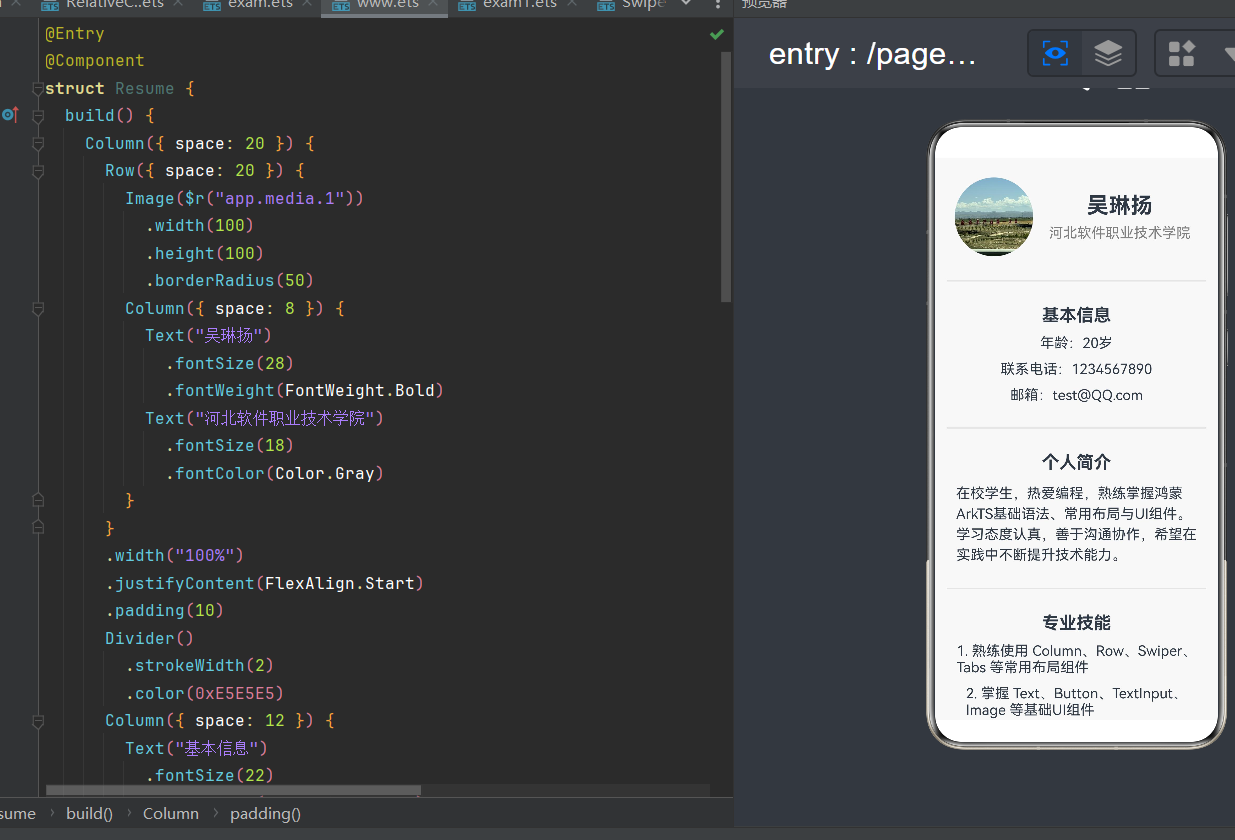
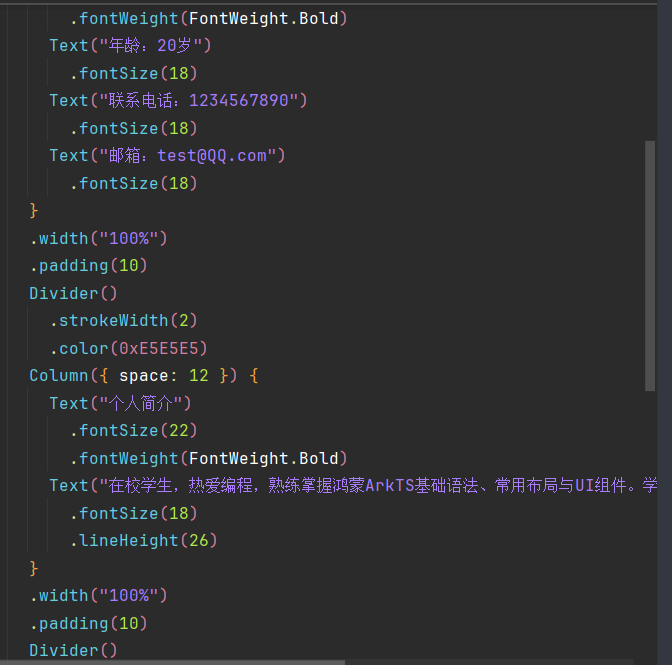
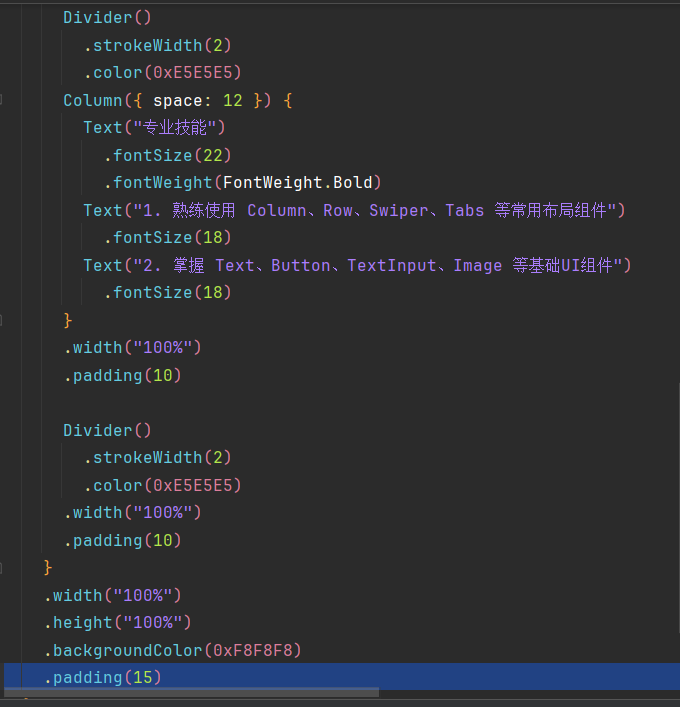
1、制作简历
里面运用了很多布局和组件,还有很多重要的命令
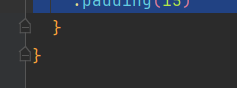
Column:垂直排列,把东西从上往下摆Row:水平排列,把东西从左往右摆Image:显示图片,这里用来放头像Text:显示文字,写名字、学校、信息用的Divider:分割线,把不同模块分开width/height:设置宽和高,控制大小borderRadius:给图片加圆角,头像变成圆形用的fontSize:文字大小,调字的大小fontWeight:文字加粗,让标题更显眼fontColor:文字颜色,这里把学校名弄成灰色padding:内边距,让内容和屏幕边缘留点空隙justifyContent:内容对齐方式,这里是左对齐space:间距,控制两个组件之间的空隙backgroundColor:背景颜色,给整个简历页面加底色lineHeight:行高,让多行文字不挤在一起
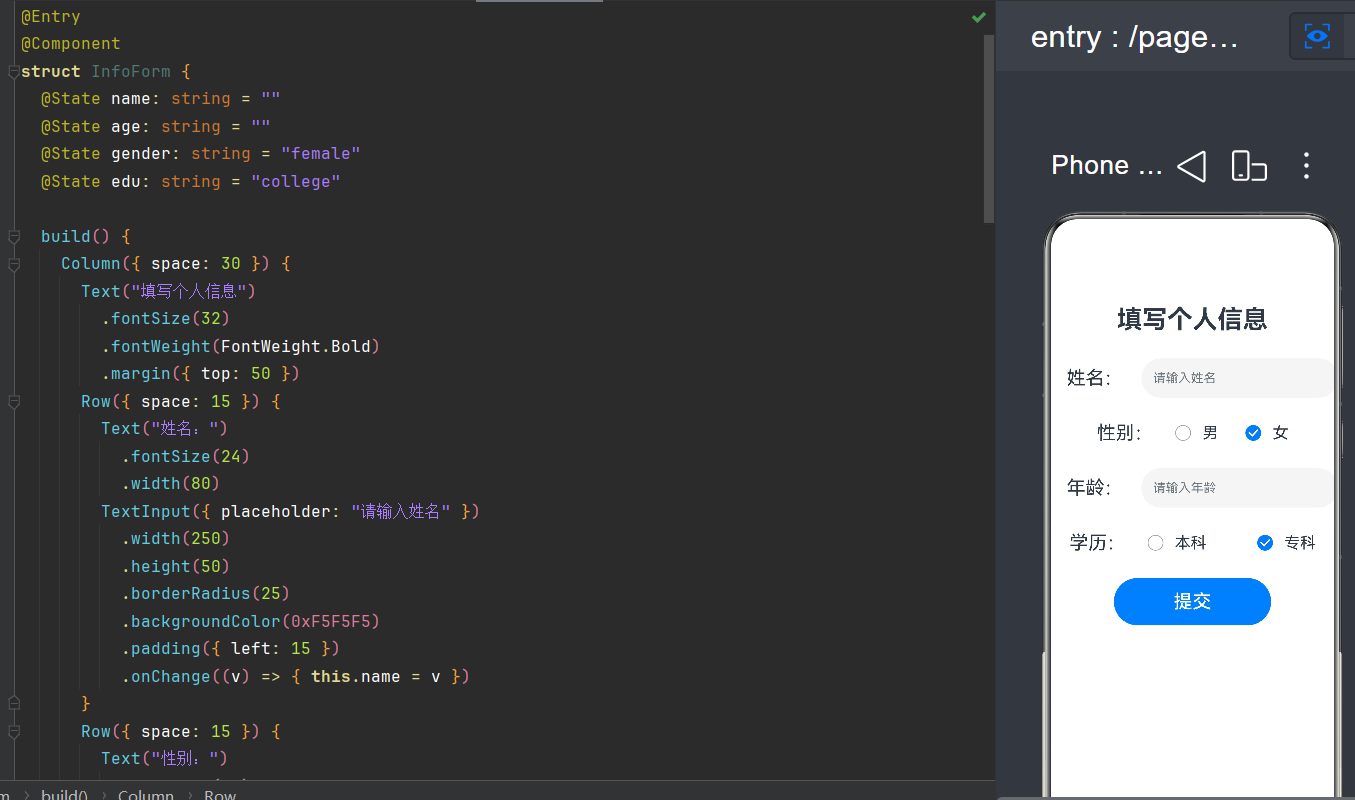
2、个人信息页面
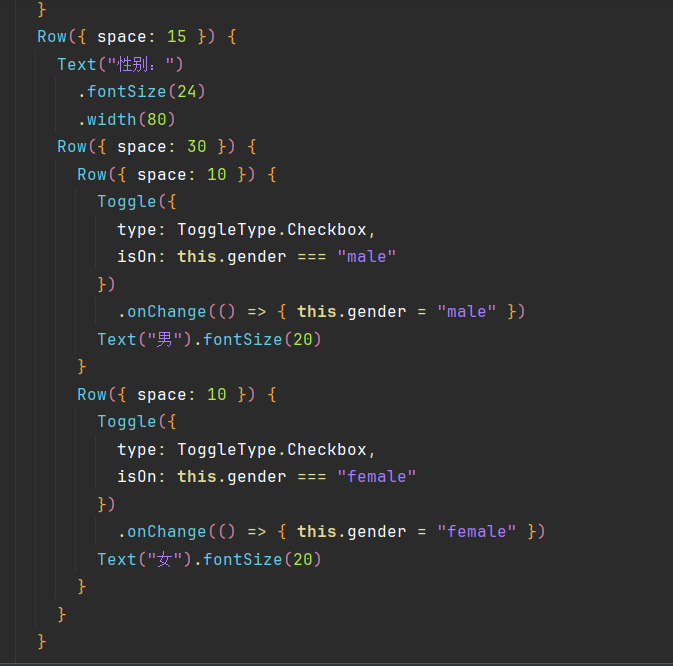
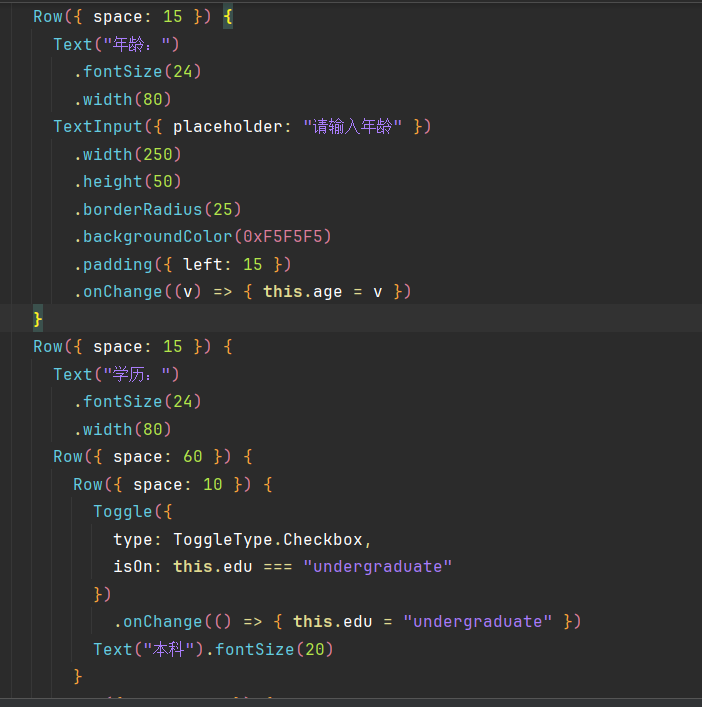
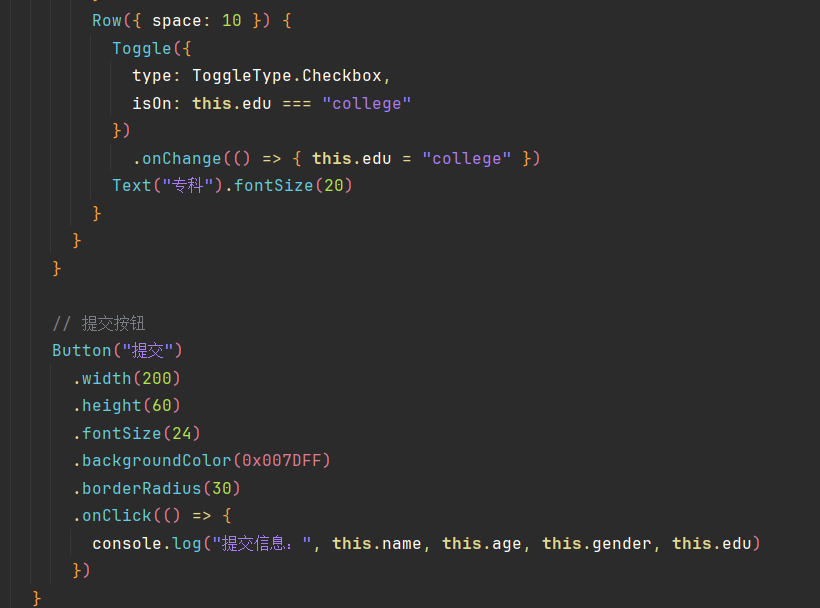
Column:从上往下排东西,整个表单的大架子Row:从左往右排,比如 “姓名:” 和输入框放一行Text:显示文字TextInput:让用户输入文字的框placeholder:输入框里的灰色提示文字Toggle:单选框组件,这里用来选性别、学历ToggleType.Checkbox:把开关变成复选框样式isOn:判断哪个选项被选中了Button:提交按钮,用户点了就把信息发出去onClick:按钮点击事件,点提交就执行这里的代码console.log:把用户填的信息打印出来,方便看结果width/height:控制组件的宽和高borderRadius:给输入框、按钮加圆角,变好看backgroundColor:给输入框、按钮加背景色padding:给组件加内边距,内容不贴边margin:给组件加外边距,和其他组件拉开距离
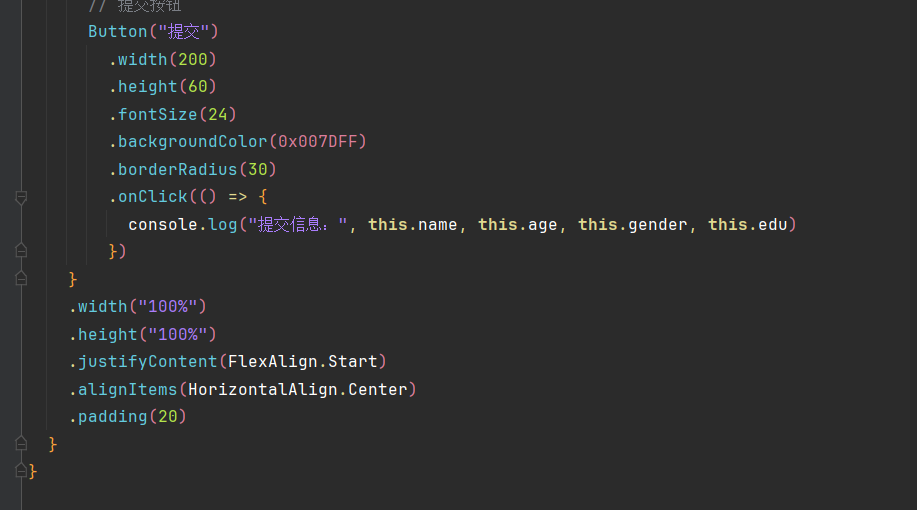
3、显示输入内容且开关状态
@State isOpen:存开关状态(开 / 关),默认是关Column:从上往下排东西Text:显示文字TextInput:让用户输入文字的框placeholder:输入框里的灰色提示文字Button:按钮,这里用来切换开关状态this.isOpen ? "开" : "关"根据开关状态显示不同文字onClick:按钮点击事件,点一下就把取反textAlign:文字对齐方式,这里是左对齐backgroundColor:给显示内容的区域加背景色borderRadius:给内容区域加圆角fontColor:设置文字颜色width/height:设置组件的宽和高padding:给组件加内边距
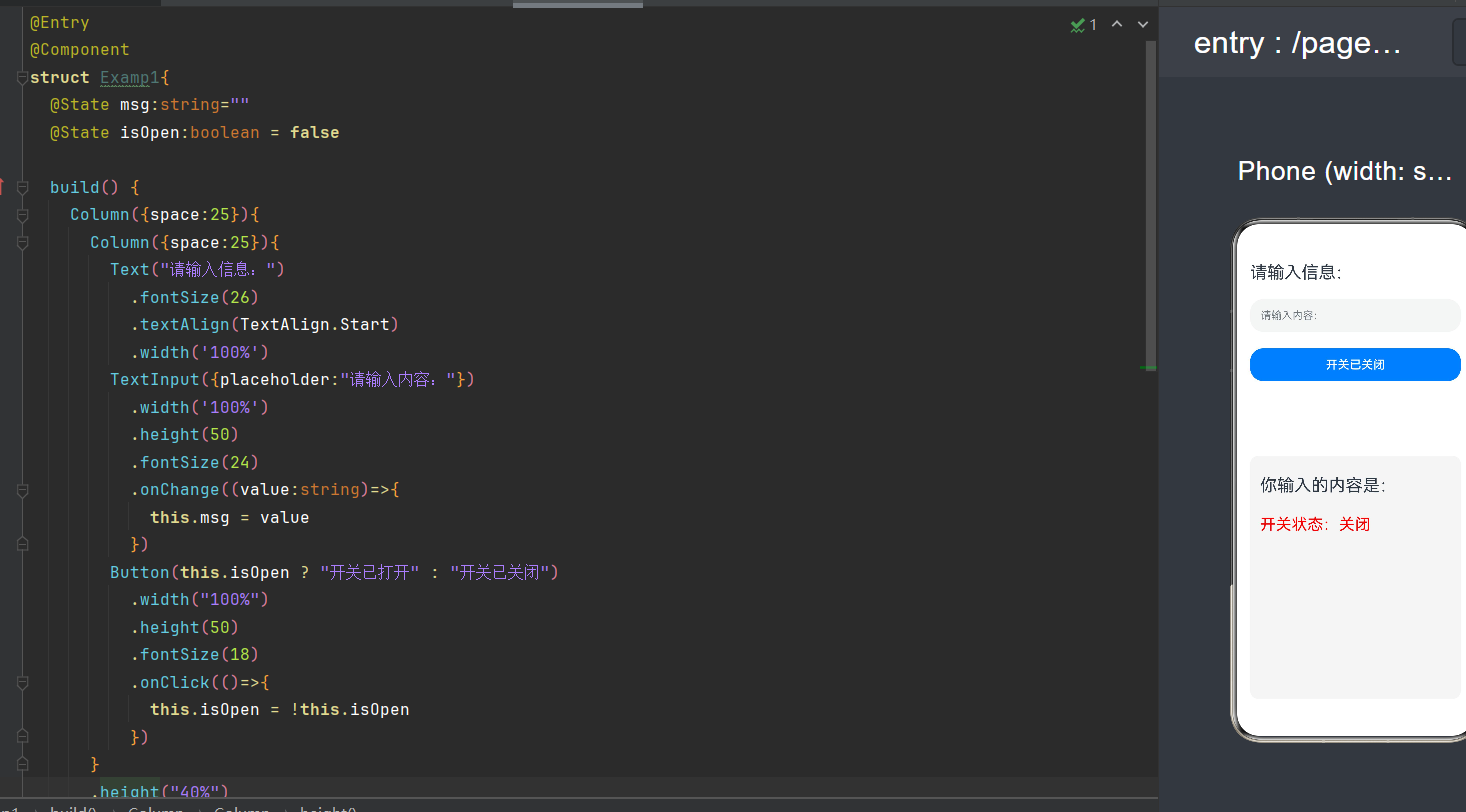
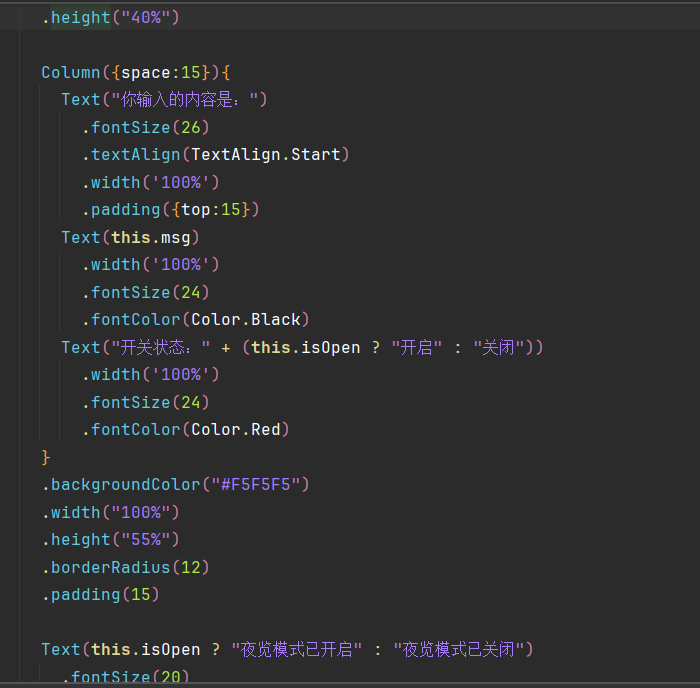
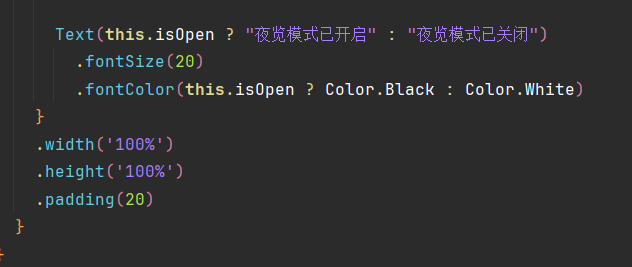
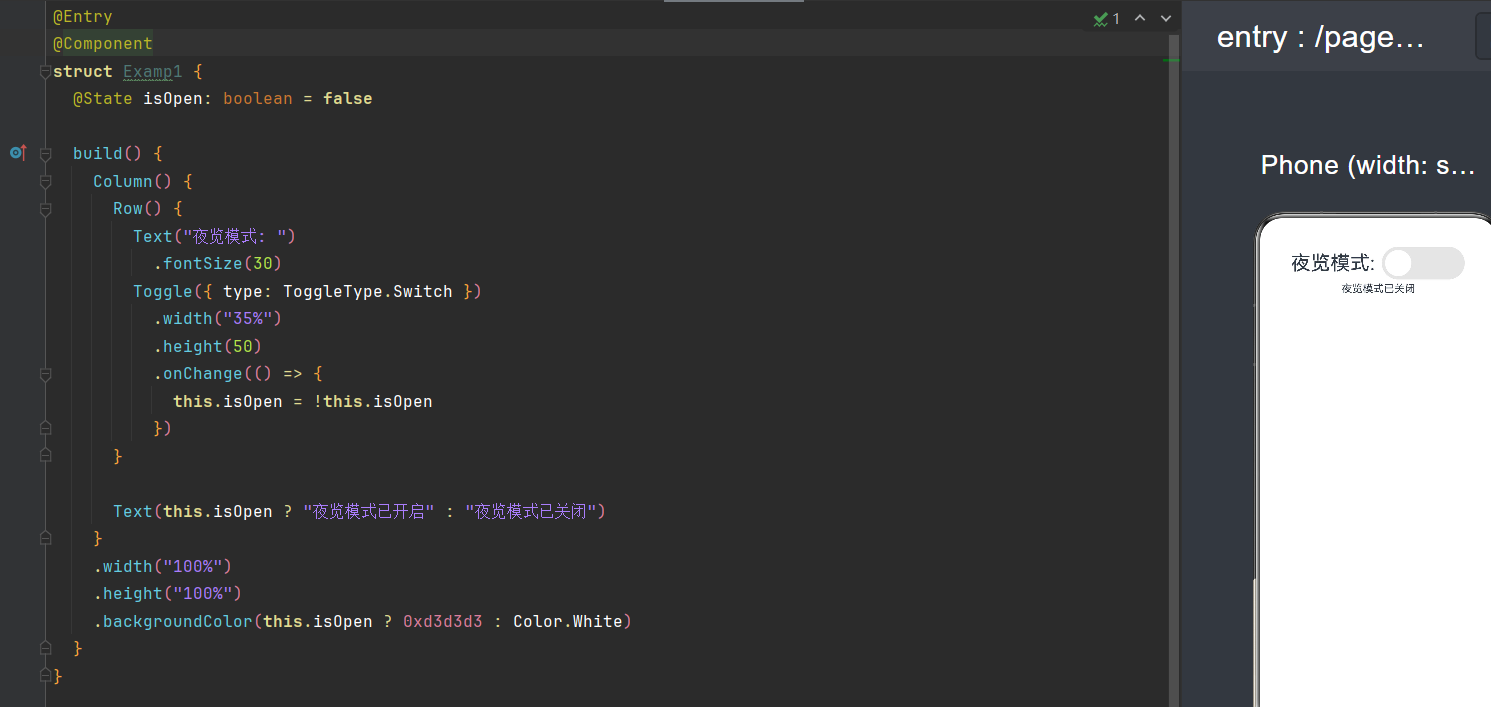
4、深夜模式和白天模式转换
Row:水平布局,把 “文字 + 开关” 放在同一行Text:显示提示文字onChange:每次滑动就 取反(开变关,关变开)this.isOpen ? "已开启" : "已关闭":根据开关状态显示不同的文字backgroundColor(this.isOpen ? 深色 : 白色):根据开关状态动态切换背景色width/height:设置组件的宽和高
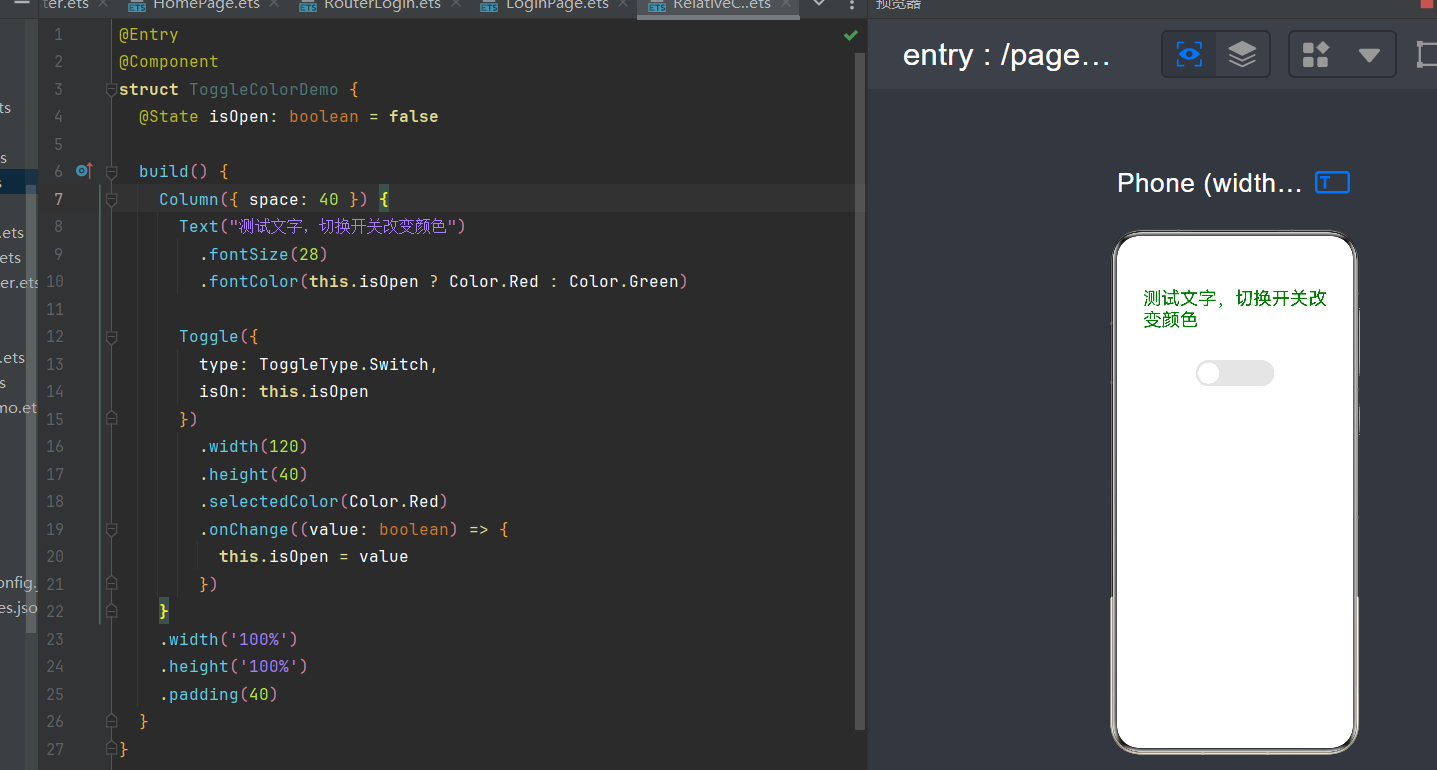
5、改变文字颜色
Column:垂直布局Text("测试文字,切换开关改变颜色"):显示测试文字.fontColor(this.isOpen ? Color.Red : Color.Green):核心逻辑,开关开了就变红,关了就变绿Toggle({ type: ToggleType.Switch, isOn: this.isOpen }):滑动开关.selectedColor(Color.Red):开关打开时,滑块显示的颜色width/height:设置开关的大小padding:给整个页面加内边距,避免内容贴边
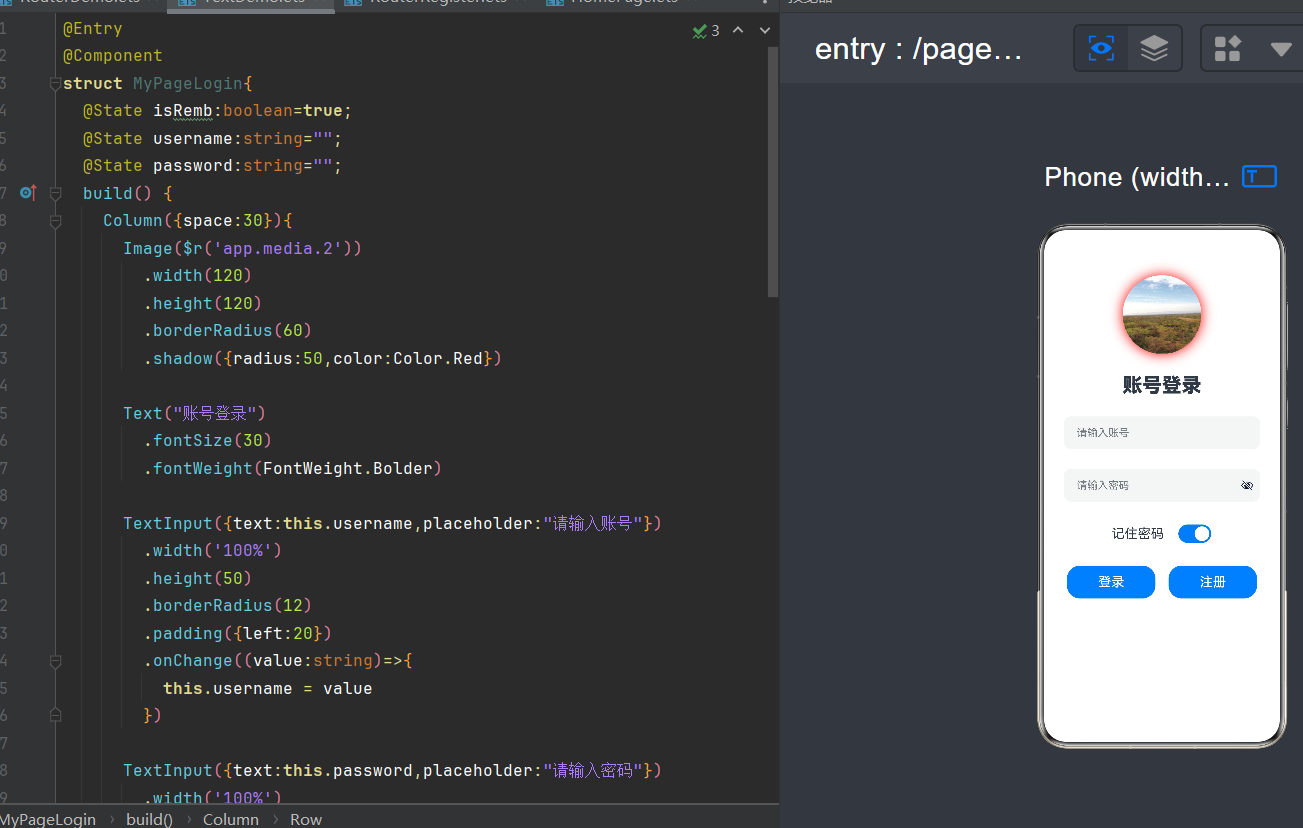
6、账号登录
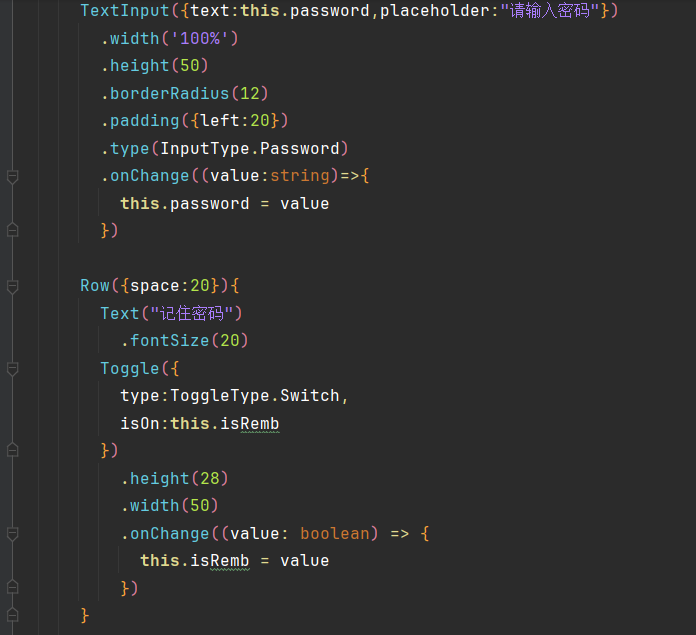
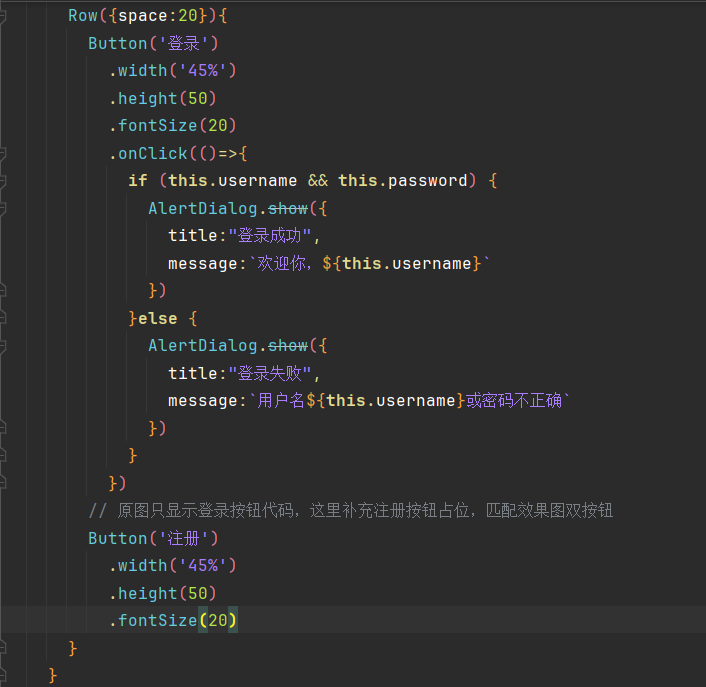
@State username/password:存用户输入的账号和密码Image:显示头像,这里还加了圆角和阴影Text:显示标题 “账号登录” 和 “记住密码” 文字TextInput:账号和密码的输入框placeholder:输入框里的灰色提示文字type(InputType.Password):把输入框变成密码样式,内容会被隐藏
Toggle:“记住密码” 的滑动开关Button:登录按钮,AlertDialog.show:弹出提示框,显示 “登录成功” 或 “登录失败”borderRadius:给头像、输入框加圆角shadow:给头像加阴影效果,让它更立体padding:给输入框加左边内边距,让文字不贴边width/height:控制组件大小
7.递加递减
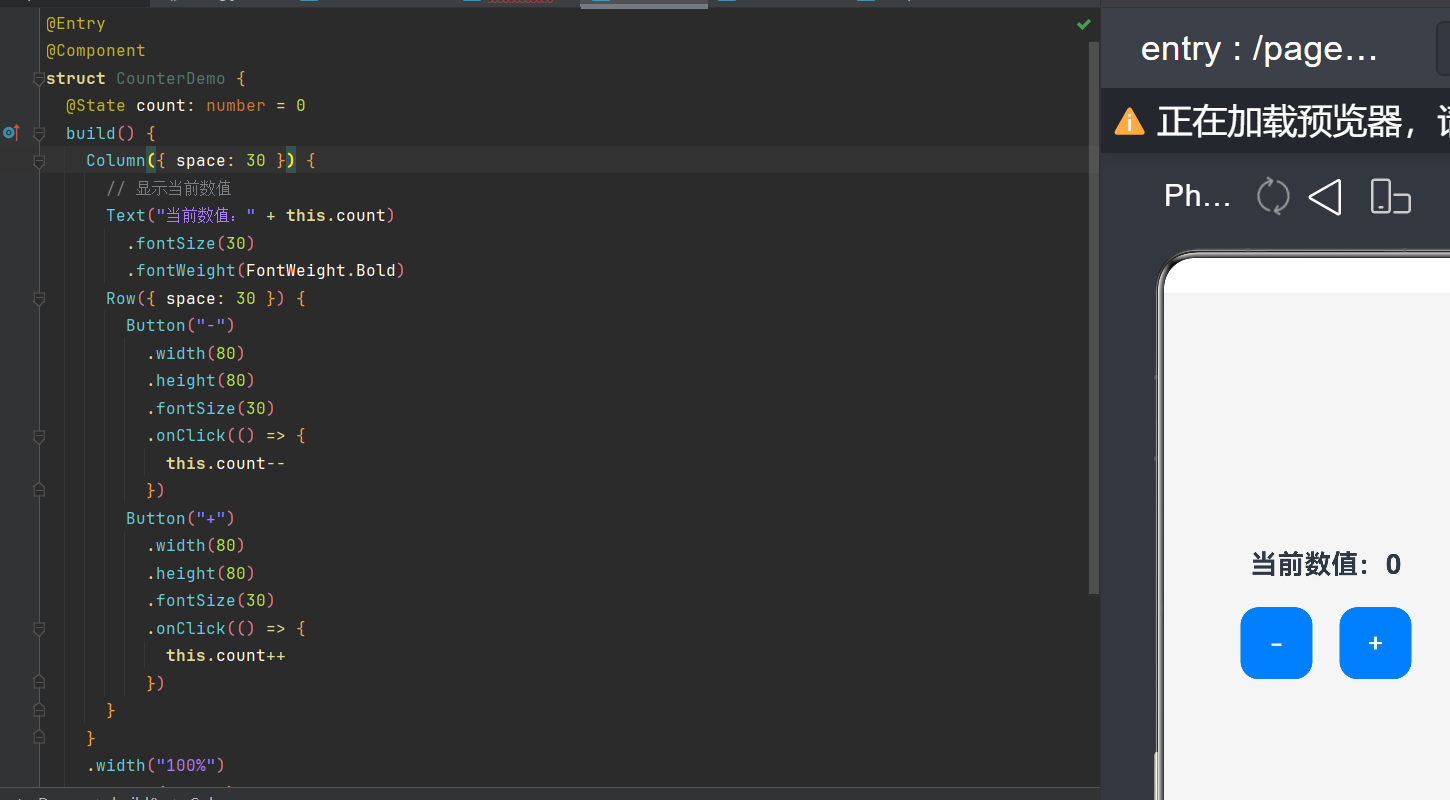
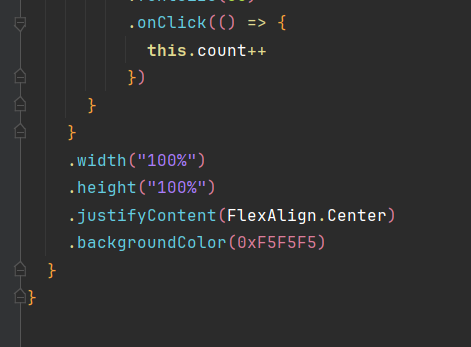
Column:垂直布局,把文字和按钮上下排开Row:水平布局Button("-"):减号按钮,点一下数字减 1Button("+"):加号按钮,点一下数字加 1onClick(() => { this.count-- }):每次点击让count减 1onClick(() => { this.count++ }):每次点击让count加 1width/height:控制按钮的大小justifyContent(FlexAlign.Center):让整个页面的内容居中显示backgroundColor(0xF5F5F5):给页面加个浅灰色背景
8.改变颜色
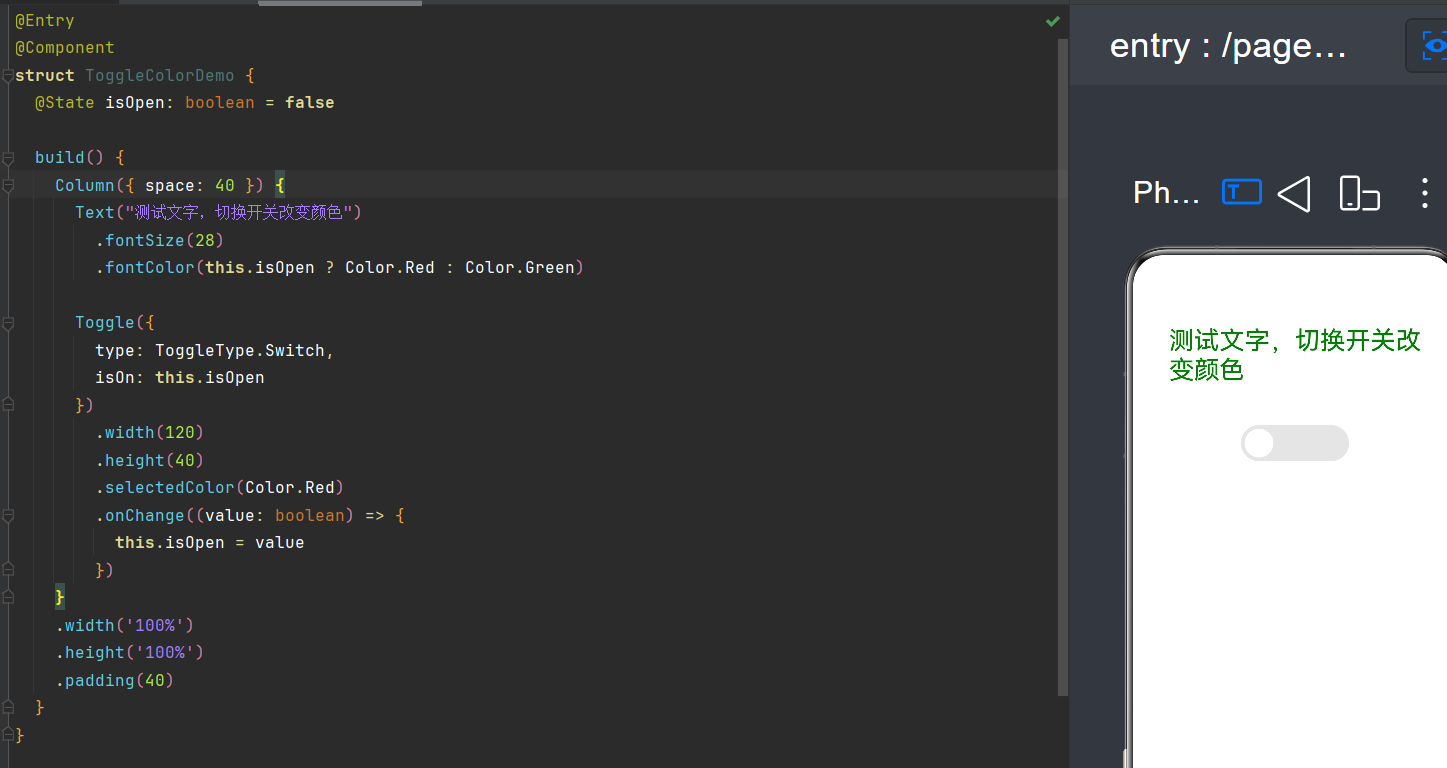
Column:垂直布局,把文字和开关上下排开Text("测试文字,切换开关改变颜色"):显示测试文字.fontColor(this.isOpen ? Color.Red : Color.Green):开关开了就变红,关了就变绿.selectedColor(Color.Red):开关打开时,滑块显示的颜色width/height:设置开关的大小padding:给整个页面加内边距,避免内容贴边

讨论HarmonyOS开发技术,专注于API与组件、DevEco Studio、测试、元服务和应用上架分发等。
更多推荐


 0
0 0
0- 0


 已为社区贡献5条内容

所有评论(0)