HarmonyOS7 列表流实战 ----别急着改代码,先把示例工程真正跑通
文章目录
源码获取
如果你想一边对照文章一边实操,建议直接把示例工程拉到本地。项目 Git 地址:https://gitcode.com/HarmonyOS_Samples/CommonListFlows。
很多人第一次打开示例工程,手比脑子快。
目录还没看明白,就先点进页面源码;源码还没看懂,又开始改样式。结果最基础的一步反而没做对: 工程到底有没有正常跑起来,四个场景是不是都能完整走通。
这件事听着土,但真别跳过。
因为这个项目后面讲的多类型列表、Tab 吸顶、分组吸顶、二级联动,全部都建立在“你已经能把工程稳定跑起来”这件事上。第一步没站稳,后面再努力,心里也是虚的。
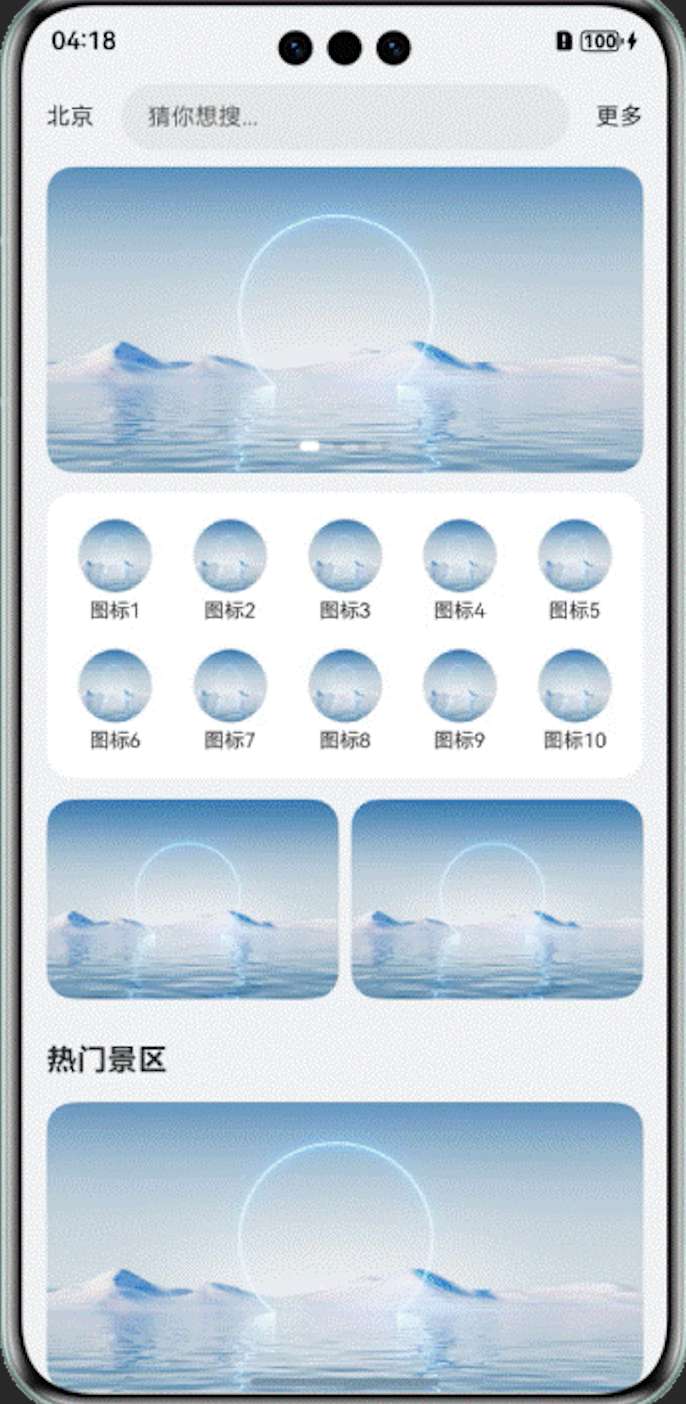
先搞清楚,这个工程到底在练什么
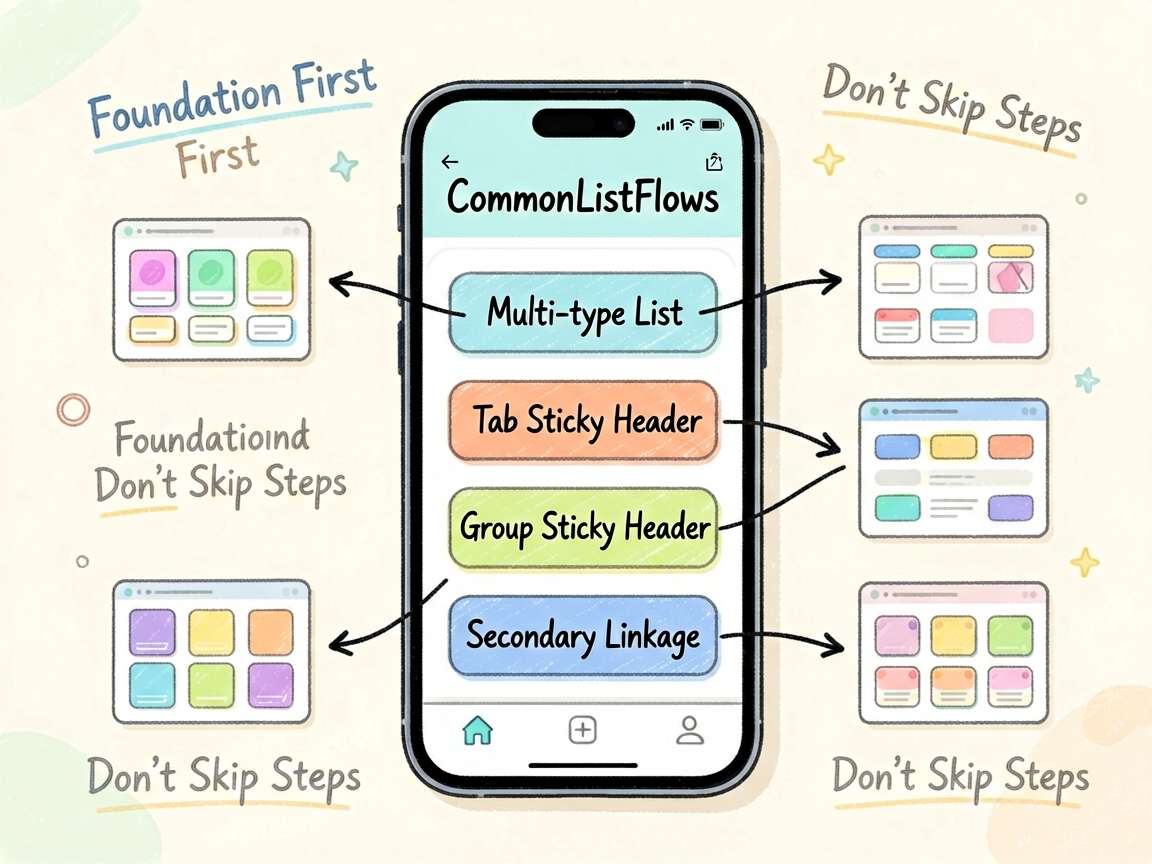
CommonListFlows 不是一个完整业务 App,它更像一本专门练 List 的习题册。
项目首页只做了一件事: 把 4 个常见列表流场景摆到你面前。
- 多类型列表项场景
- Tab 吸顶场景
- 分组吸顶场景
- 二级联动场景
这 4 页的价值不在于业务,而在于套路特别典型。你以后做资讯流、商城页、城市选择页、分类页,绕来绕去基本都逃不出这些结构。
如果你是刚碰 ArkUI 的小白,我建议别乱跳着学,就按首页顺序来。前面几页在给后面打地基,这个顺序不是随便摆的。
版本先别卡死,先确认环境能打通
仓库 README 里写的是 HarmonyOS 5.0.5 及以上。你这套教程标题统一带 HarmonyOS7,这个没问题,但理解上别走偏。
更准确的说法是: 文章按 HarmonyOS7 关键词来写,讲解按当前项目真实代码来拆。
也就是说,你现在最该确认的不是版本口号,而是这些东西有没有准备好:
- DevEco Studio 能正常打开 HarmonyOS 工程
- 本机可用 SDK 已经装好
- 模拟器或真机至少有一个能运行
只要这些打通,后面练 List、Navigation、Tabs、Scroller 这些能力就是顺的。
工程导入以后,先盯住这几个文件
别一进项目就从头翻到尾,那样效率很低。
这个工程真正该先看的,是 entry/src/main/ets 下面这几块:
entryability/EntryAbility.ets:应用入口pages/Index.ets:首页目录pages/HomePage.ets:多类型列表pages/ManagerPage.ets:Tab 吸顶pages/CityList.ets:分组吸顶pages/CategoryPage.ets:二级联动
如果你以前写 Web 喜欢先找 main.ts,那到了 ArkUI 里,思路要稍微转一下。这里先抓 EntryAbility 和页面组件,效率会高很多。
为什么一启动就会进首页
入口代码其实很直白,关键就这一段:
export default class EntryAbility extends UIAbility {
  onWindowStageCreate(windowStage: window.WindowStage): void {
    windowStage.loadContent('pages/Index', (err) => {
      AppStorage.setOrCreate('uiContext', windowStage.getMainWindowSync().getUIContext())
      if (err.code) {
        return
      }
    })
  }
}
这里真正决定首屏的是 loadContent('pages/Index')。
你先把这句记牢: 程序起来以后,默认加载的是 Index 页面。
很多新手后面找不到页面入口,不是不会写页面,而是连“页面是从哪进来的”都没先确认。这一步看清楚,后面读项目会省很多劲。
首页其实就是一张目录页
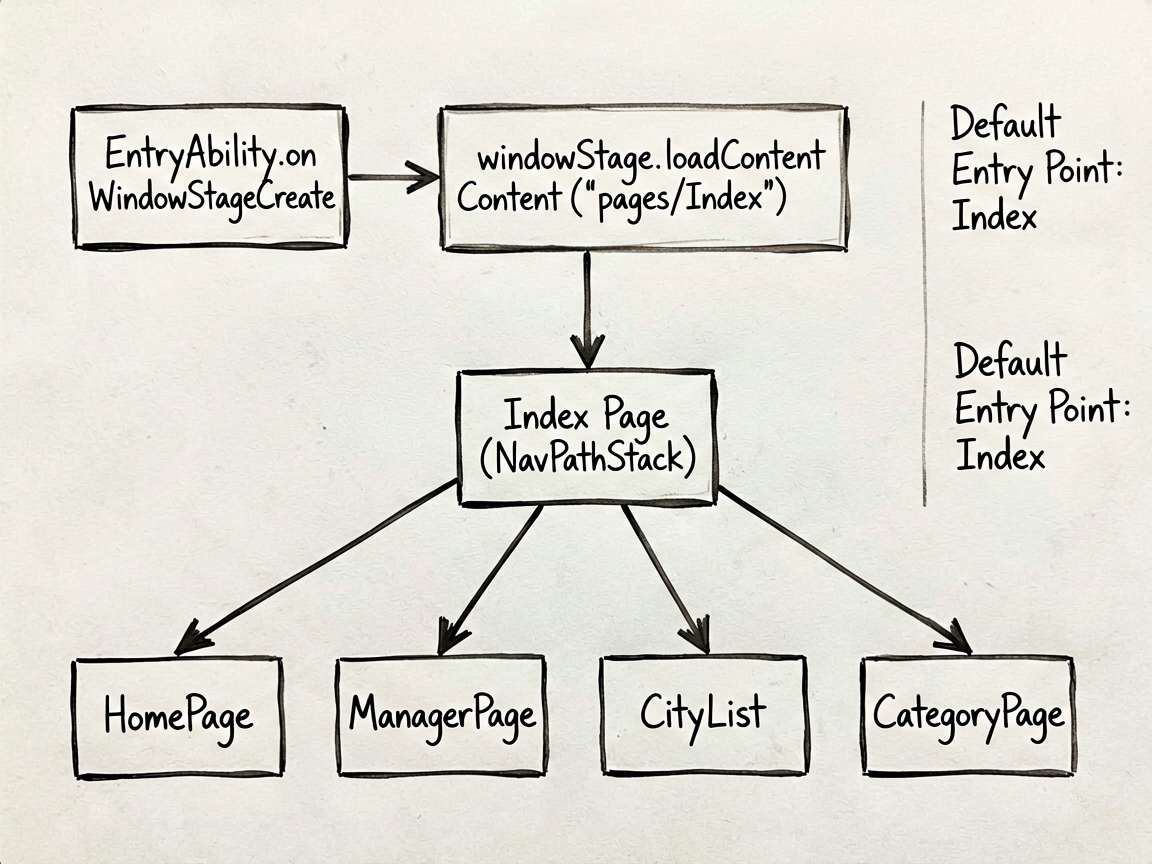
Index.ets 没有复杂业务,它就是把你送进四个场景页。
@Entry
@Component
struct Index {
  @Provide('pageInfo') pageInfo: NavPathStack = new NavPathStack()

  build() {
    Navigation(this.pageInfo) {
      Column() {
        Button($r('app.string.multiple_types_list'))
          .onClick(() => this.pageInfo.pushPathByName('HomePage', null))

        Button($r('app.string.top_tab_list'))
          .onClick(() => this.pageInfo.pushPathByName('ManagerPage', null))

        Button($r('app.string.group_ceiling'))
          .onClick(() => this.pageInfo.pushPathByName('CityList', null))

        Button($r('app.string.secondary_linkage'))
          .onClick(() => this.pageInfo.pushPathByName('CategoryPage', null))
      }
    }
  }
}
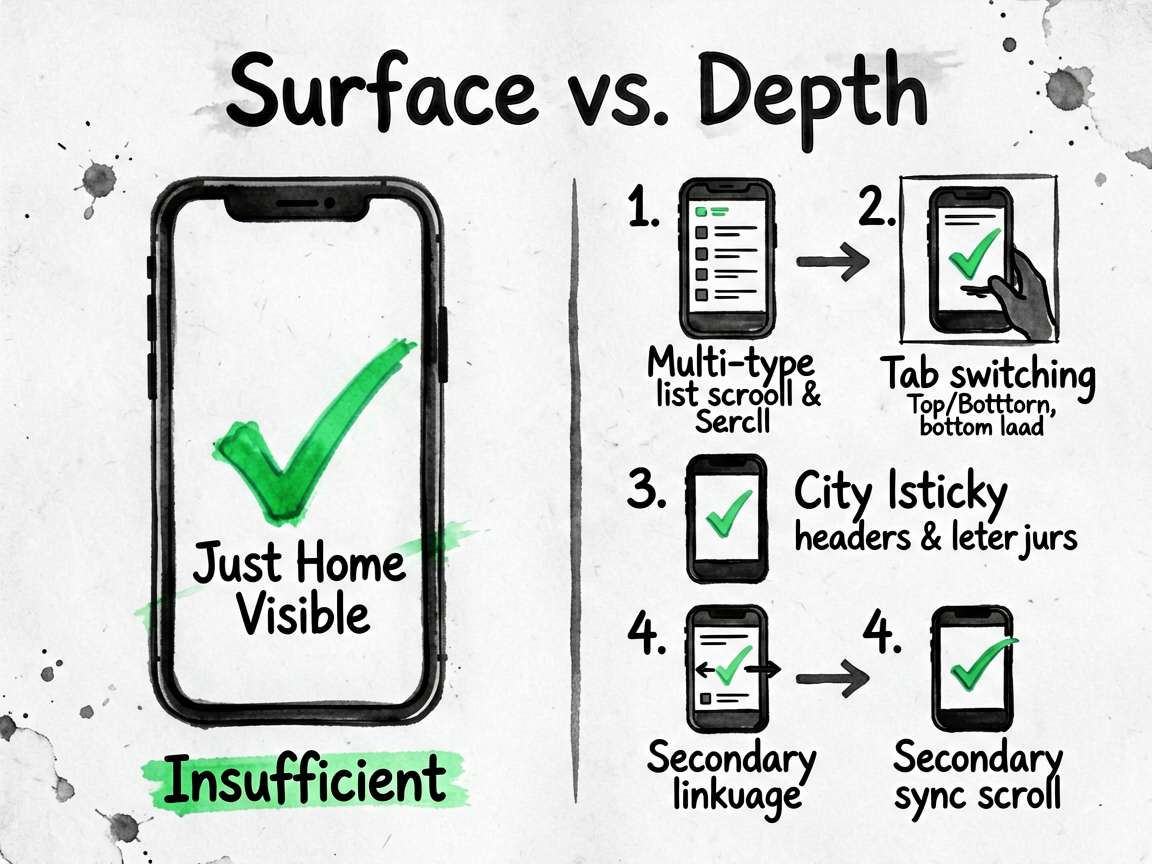
你可以把它当成一个训练导航页。
这一页最值得你先看懂的,不是按钮长什么样,而是四个页面之间的进入关系。路径一旦顺了,后面每篇教程你都会轻松不少。
工程跑起来以后,别只看首页
很多人把首页打开,看到界面出来了,就默认工程没问题。
这个判断太早了。
更稳的做法是把四个入口都点一遍,至少确认下面这些点:
- 多类型列表页能正常下拉、滑动和触底。
- Tab 吸顶页顶部搜索区、内容 Tab、底部 Tab 都能切换。
- 城市分组页标题能吸顶,右侧字母能点击跳转。
- 二级联动页左边分类和右边内容能同步滚动。
只要这四步都通,后面你再去拆源码,心里就是有底的。
真正容易卡住的,不是代码,而是这几个小坑
1. 工程能打开,但运行不起来
这种情况十有八九不是页面写错了,而是 SDK、签名或者运行设备没配对。别一上来怀疑源码,先检查环境。
2. 页面能进,图片却没显示
这个项目依赖 resources/base/media 里的图片资源。导入不完整、资源没同步,都会让你误以为页面写坏了。
3. 首页能点,目标页不跳
先别急着改逻辑,先核对 pushPathByName() 里的页面名有没有和实际页面保持一致。路由名写错,是最常见的低级坑。
4. 模拟器和真机感觉不一样
列表滚动、吸顶、嵌套滚动这种交互,对运行环境本来就敏感。我的建议很直接: 能上真机就尽量上真机。
这一整套文章,最推荐的阅读顺序
如果你真是从零开始,别一上来就啃二级联动。那页知识点最密,容易把人看烦。
更稳的顺序是这样:
- 先把工程跑通
- 再看首页入口和跳转关系
- 再学
HomePage的多类型列表骨架 - 接着看刷新、加载更多和分组吸顶
- 最后再攻 Tab 联动和左右联动
照着这个顺序走,难度会平很多。
最后一句
学这类示例工程,最怕两件事: 还没跑起来就急着改,页面能动了又不知道为什么能动。
这一篇的任务其实很朴素,就是先把项目跑通,把四个场景全部看全。别嫌这一步基础,它反而最值钱。基础没站稳,后面每一页你都会读得心里发虚;基础一旦站稳,后面那些看着复杂的页面,真的就没那么吓人了。

讨论HarmonyOS开发技术,专注于API与组件、DevEco Studio、测试、元服务和应用上架分发等。
更多推荐
 1
1 0
0- 0


 已为社区贡献14条内容

所有评论(0)