# 鸿蒙原生 ArkTS 布局深度解析:ColumnCenter 垂直排列模式(API 24)
鸿蒙原生 ArkTS 布局深度解析:ColumnCenter 垂直排列模式(API 24)
作者:AtomCode
版本:HarmonyOS NEXT API 24(6.1.1 Release)
源码:本仓库ColumnCenterDemo.ets
字数:约 10000 字
一、引言
1.1 鸿蒙原生布局体系概览
HarmonyOS NEXT 自 API 24(6.1.1 Release)起,彻底剥离了 Android 兼容层,全面拥抱鸿蒙原生 ArkTS 声明式 UI 体系。在这一全新的开发范式下,页面布局不再依赖于 XML 布局文件或传统的命令式 UI 操作,而是通过 ArkTS 语言直接描述组件树的结构与样式。这一转变不仅带来了更优的性能表现,也极大地提升了 UI 代码的可读性和可维护性。
ArkTS 的布局系统围绕弹性盒子模型(Flexbox) 展开,提供了三大核心容器组件:
| 容器组件 | 主轴方向 | 适用场景 |
|---|---|---|
Column | 垂直(纵向) | 列表、表单、信息流、个人中心 |
Row | 水平(横向) | 导航栏、工具栏、标签行 |
Flex | 自定义方向 | 复杂弹性布局、自适应排列 |
而 RelativeContainer、Stack、Grid、List 等组件则在此基础上提供了更高级的布局能力。本文将聚焦于最基础也最常用的 Column 容器及其居中对齐模式(ColumnCenter),通过一个完整的示例应用,深入剖析其工作原理与最佳实践。
1.2 为什么要关注 Column 布局
在日常的鸿蒙应用开发中,垂直纵向布局占据了界面设计的绝大部分场景:
- 应用首页的信息流列表
- 登录/注册页面的表单排列
- 个人中心的设置项列表
- 商品详情页的描述信息
- 文章阅读页的正文排版
这些页面都有一个共同的布局特征:所有子组件在水平方向上居中对齐,在垂直方向上按顺序自上而下排列。Column 组件配合 alignItems(HorizontalAlign.Center) 恰好完美地满足了这一需求。
二、Column 组件深度解析
2.1 基本概念:主轴与交叉轴
理解 Column 布局的关键在于掌握主轴(Main Axis)和交叉轴(Cross Axis) 这两个核心概念。
┌─────────────────────────────────────┐
│          交叉轴(水平方向)            │
│  ←──────────────────────────────→   │
│                                      │
│  ┌──────────────────────────────┐   │
│  │        子组件 A              │   │  ↑
│  └──────────────────────────────┘   │  │
│                                      │  │
│  ┌──────────────────────────────┐   │  主
│  │        子组件 B              │   │  轴
│  └──────────────────────────────┘   │  (
│                                      │  垂
│  ┌──────────────────────────────┐   │  直
│  │        子组件 C              │   │  方
│  └──────────────────────────────┘   │  向
│                                      │  )
│                                      │  ↓
└─────────────────────────────────────┘
对于 Column 组件:
- 主轴(Main Axis):垂直方向,从上到下。
justifyContent控制子组件在主轴上的排列策略。 - 交叉轴(Cross Axis):水平方向,从左到右。
alignItems控制子组件在交叉轴上的对齐方式。
2.2 Column 与 Row 的镜像关系
Column 和 Row 在布局逻辑上互为镜像:
| 属性 | Column(纵向) | Row(横向) |
|---|---|---|
| 主轴方向 | 垂直(从上到下) | 水平(从左到右) |
justifyContent | 控制垂直分布 | 控制水平分布 |
alignItems 类型 | HorizontalAlign | VerticalAlign |
alignItems 效果 | 水平对齐 | 垂直对齐 |
这一对称性在 API 24 中得到了进一步增强:Column.alignItems() 明确接受 HorizontalAlign 枚举,而 Row.alignItems() 接受 VerticalAlign 枚举,类型系统保证了开发者不会混淆两个方向的对齐设置。
2.3 alignItems 与 justifyContent 详解
alignItems(交叉轴对齐)
alignItems 设置子组件在交叉轴上的对齐方式。对于 Column,这意味着水平方向的对齐:
Column() {
  // 子组件列表
}
.alignItems(HorizontalAlign.Center)  // 水平居中
// 可选值:
//   HorizontalAlign.Start   — 左对齐(默认)
//   HorizontalAlign.Center  — 居中对齐
//   HorizontalAlign.End     — 右对齐
这里有一个重要的技术细节:当子组件显式设置了宽度时,alignItems 会影响子组件在其自身宽度范围内的位置;当子组件没有设置宽度时,alignItems 决定了子组件的拉伸或收缩行为。默认情况下(HorizontalAlign.Start),子组件会在水平方向上从左侧开始排列。
justifyContent(主轴排列)
justifyContent 控制子组件在主轴上的排列策略。对于 Column,这意味着垂直方向的分布:
Column() {
  // 子组件列表
}
.justifyContent(FlexAlign.Start)  // 顶部排列(默认)
// 可选值:
//   FlexAlign.Start        — 顶部开始排列
//   FlexAlign.Center       — 整体垂直居中
//   FlexAlign.End          — 底部对齐
//   FlexAlign.SpaceAround  — 均匀分布,两端间距为中间的一半
//   FlexAlign.SpaceBetween — 均匀分布,两端无间距
//   FlexAlign.SpaceEvenly  — 均匀分布,所有间距相等
不同 FlexAlign 值的效果可以通过以下类比来理解:
FlexAlign.Start
┌── 子组件A ──┐
├── 子组件B ──┤
├── 子组件C ──┤
│    (空白)    │

FlexAlign.Center
│    (空白)    │
├── 子组件A ──┤
├── 子组件B ──┤
├── 子组件C ──┤
│    (空白)    │

FlexAlign.SpaceBetween
├── 子组件A ──┤
│    (空白)    │
├── 子组件B ──┤
│    (空白)    │
├── 子组件C ──┤

FlexAlign.SpaceEvenly
│    (空白)    │
├── 子组件A ──┤
│    (空白)    │
├── 子组件B ──┤
│    (空白)    │
├── 子组件C ──┤
│    (空白)    │
2.4 ColumnCenter 布局模式的精确定义
本文将 ColumnCenter 布局模式 定义为:
以
Column为根容器,设置alignItems(HorizontalAlign.Center)使所有子组件在水平方向居中对齐,配合适当的justifyContent策略控制垂直排列的布局模式。
其核心代码模板如下:
Column() {
  // ... 子组件列表
}
.width('100%')
.height('100%')
.alignItems(HorizontalAlign.Center)
.justifyContent(FlexAlign.Start)  // 可按需调整
.padding({ left: 16, right: 16 })
这一模式是构建绝大多数纵向页面的基础框架。
三、实战:构建 ColumnCenter 演示应用
3.1 应用架构总览
我们的演示应用包含了两个页面文件:
entry/src/main/ets/pages/
├── Index.ets                 # 首页 — 导航入口
└── ColumnCenterDemo.ets      # 演示页 — ColumnCenter 布局示例
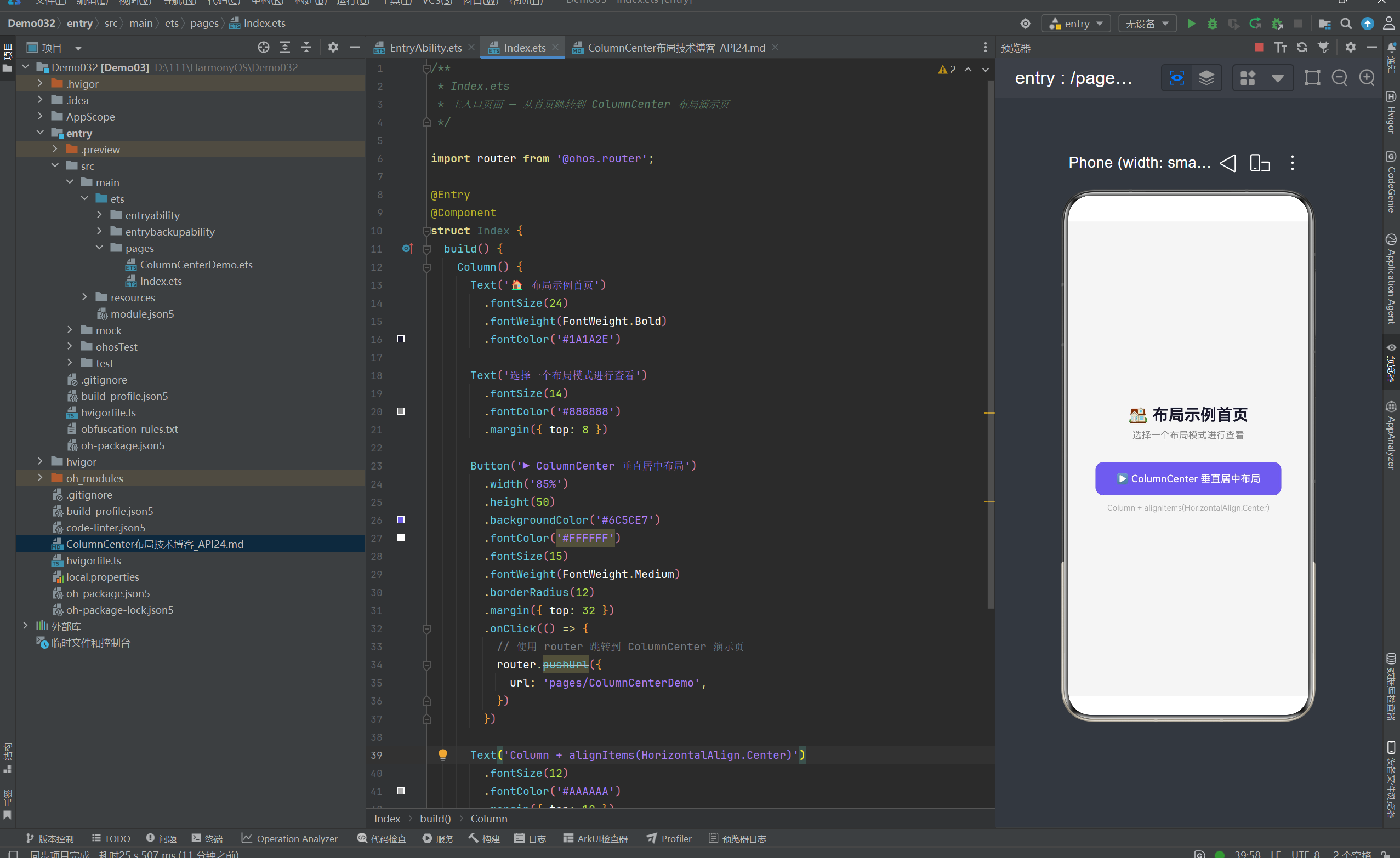
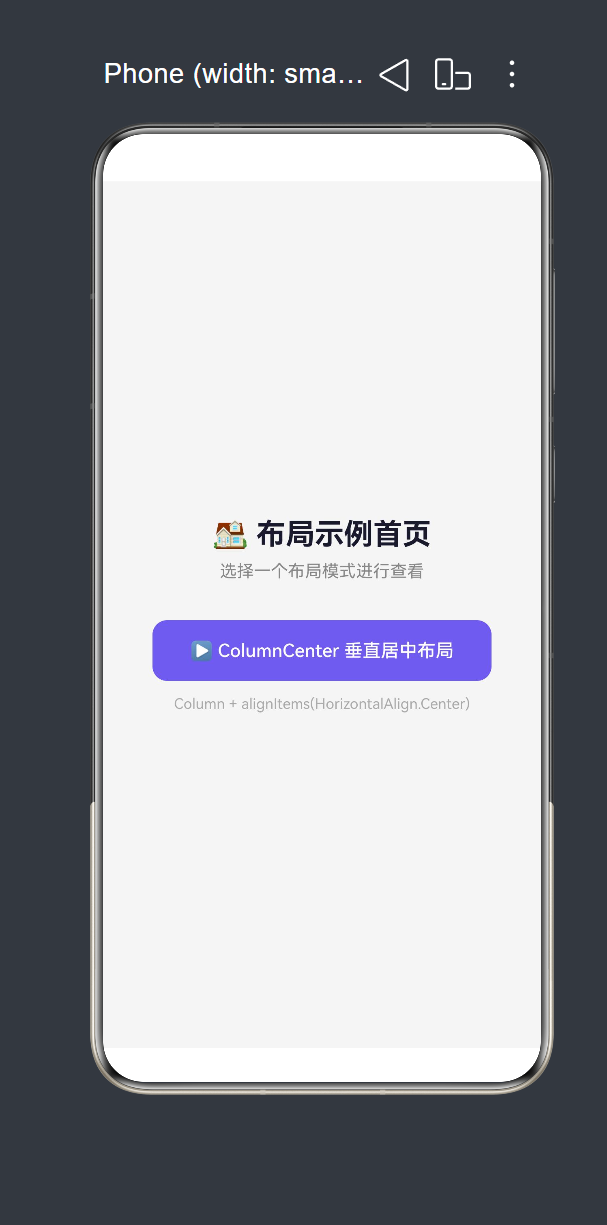
Index.ets 充当了应用的门户,用户点击按钮后通过 router.pushUrl 跳转到演示页面。ColumnCenterDemo.ets 则承载了所有布局演示内容,通过 @Builder 装饰器将 UI 拆分为七个独立的构建区域。
3.2 状态管理与数据模型
在 ColumnCenterDemoPage 结构体中,我们定义了四个 @State 状态变量和一组静态数据:
@State userName: string = ''         // 表单用户名,双向绑定
@State password: string = ''         // 表单密码,双向绑定
@State selectedIndex: number = -1    // 兴趣标签选中索引,-1 表示无选中
@State isLoading: boolean = false    // 提交按钮的加载状态

private readonly interestList: string[] = [
  '鸿蒙开发', 'ArkTS 布局', 'UI 设计', '性能优化', '设备协同'
]
@State 装饰器是 ArkTS 声明式 UI 的基石。当状态变量的值发生变更时,框架会自动触发重新渲染,更新所有依赖该状态的 UI 组件。这一机制使得开发者无需手动操作 DOM 或虚拟 DOM,只需关注状态的定义和修改即可。
与 Vue 和 React 的对比:
| 特性 | ArkTS @State | Vue ref/reactive | React useState |
|---|---|---|---|
| 触发粒度 | 组件级重新渲染 | 组件级响应式更新 | 函数组件重新执行 |
| 初始化方式 | 声明时直接赋值 | ref(value) | useState(value) |
| 修改方式 | 直接赋值 this.x = v | 通过 .value 或直接修改 | 通过 setter 函数 |
| 为什么不需要 setter? | 框架通过 getter/setter 拦截访问 | Proxy 实现 | 不可变更新需要 setter |
ArkTS 的 @State 采用类似 Vue 的响应式代理机制,但又结合了 TypeScript 的类型系统优势——状态变量必须显式标注类型或由初始值推导,这在大规模团队协作中显著降低了类型相关的运行时错误。
3.3 根级 Column 容器的配置
整个演示页面的根容器配置如下:
build() {
  Column() {
    this.buildTitleSection()
    this.buildDivider()
    this.buildInfoCard()
    this.buildFormSection()
    this.buildInterestSection()
    this.buildActionSection()
    this.buildFooter()
  }
  .width('100%')
  .height('100%')
  .justifyContent(FlexAlign.Start)
  .alignItems(HorizontalAlign.Center)
  .padding({ left: 16, right: 16, top: 24, bottom: 24 })
  .backgroundColor('#F5F5F5')
}
这里有几个关键设计决策值得讨论:
1. height('100%') 的必要性
Column 容器的默认高度由其内容撑开。当内容不足一屏时,justifyContent 的效果无法体现(因为没有可分配的空间)。设置 height('100%') 确保容器填满父容器高度,使 justifyContent 的分布策略生效。
2. padding 与 alignItems 的协同
在外部设置 padding 而非在每个子组件上单独设置 margin,可以保持布局的一致性。alignItems(HorizontalAlign.Center) 会在 padding 后的可用空间中居中对齐子组件。
3. 背景色设置的位置
根容器的背景色在 .backgroundColor('#F5F5F5') 设置,而非在每个子组件中重复设置。这是一种常见的性能优化——避免过度绘制。
3.4 @Builder 模式:UI 分解的艺术
@Builder 是 ArkTS 中最具特色的装饰器之一,它允许开发者将 UI 片段封装为独立的方法。与传统的函数式组件不同,@Builder 方法可以直接访问结构体(struct)的成员变量和状态,无需额外的参数传递。
在我们的代码中,@Builder 的应用体现了三个核心原则:
原则一:单一职责
@Builder
buildDivider(): void {
  Divider()
    .width('100%')
    .height(1)
    .color('#E0E0E0')
    .margin({ top: 16, bottom: 16 })
}
每个 @Builder 方法只负责一个 UI 区域。buildDivider 只有 5 行代码,职责清晰单一。
原则二:分层抽象
@Builder
buildInfoCard(): void {
  Column() {
    // 卡片头部
    Row() { /* ... */ }
    // 卡片副标题
    Text('...')
    // 特性列表(内部又调用 @Builder)
    Column() {
      this.buildFeatureItem('...', '...')
      this.buildFeatureItem('...', '...')
      this.buildFeatureItem('...', '...')
    }
  }
  .width('90%')
  // ... 卡片样式
}
buildInfoCard 内部调用了 buildFeatureItem,形成了 UI 组件树的层次化结构。这种嵌套调用在语义上等价于组件组合,但避免了创建独立的 @Component 结构体带来的性能开销。
原则三:逻辑与 UI 的分离
@Builder 方法只关注 UI 描述,不包含复杂逻辑。交互逻辑(如点击处理、状态变更)集中在 build() 方法或回调闭包中,保持了代码的高内聚性。
@Builder 与 @Component 的性能对比:
| 对比维度 | @Builder 方法 | @Component 结构体 |
|---|---|---|
| 创建开销 | 极低(方法调用) | 较高(对象实例化) |
| 状态隔离 | 共享 struct 状态 | 独立的状态作用域 |
| 复用范围 | 同一 struct 内 | 全局复用 |
| 适用场景 | 页面内部 UI 拆分 | 可复用的独立组件 |
3.5 交互式 UI 的响应式逻辑
3.5.1 表单的双向绑定
ArkTS 中 TextInput 的双向绑定需要手动维护:text 属性接收状态值,onChange 回调更新状态值:
TextInput({ placeholder: '请输入用户名', text: this.userName })
  .onChange((value: string) => {
    this.userName = value
  })
这与 Vue 的 v-model 或 React 的受控组件模式类似。值得注意的是,ArkTS 的 TextInput 支持 type(InputType.Password) 设置输入类型,密码模式下输入内容会被自动遮蔽。
3.5.2 列表项的选中状态管理
兴趣标签列表演示了基于索引的选中状态管理:
.onClick(() => {
  this.selectedIndex = this.selectedIndex === index ? -1 : index
})
这是一个典型的"切换选中"模式:点击已选中项则取消选中(设为 -1),点击未选中项则选中该项。UI 层通过三元表达式条件性地改变文本颜色、背景色和字体粗细:
.fontColor(this.selectedIndex === index ? '#6C5CE7' : '#2D3436')
.backgroundColor(
  this.selectedIndex === index
    ? 'rgba(108, 92, 231, 0.08)'
    : '#FFFFFF'
)
这种条件样式写法在声明式 UI 中非常常见。API 24 的 ArkTS 编译器会对这些条件表达式进行优化,只重新计算发生变化的样式属性,而非重建整个组件树。
3.5.3 加载状态的模拟
提交按钮展示了基于状态的 UI 切换:
Button() {
  if (this.isLoading) {
    LoadingProgress()
      .width(20).height(20).color('#FFFFFF')
  } else {
    Text('提交')
      .fontSize(16).fontColor('#FFFFFF').fontWeight(FontWeight.Medium)
  }
}
.onClick(() => {
  this.isLoading = true
  setTimeout(() => { this.isLoading = false }, 1500)
})
这里使用了 setTimeout 模拟 1.5 秒的网络请求。LoadingProgress 是 API 24 推荐的加载指示器,替代了旧的 LoadingDialog,具有更优的性能和更现代的视觉风格。
3.6 页面路由的衔接
首页 Index.ets 使用 @ohos.router 模块实现页面跳转:
import router from '@ohos.router';

// 在 onClick 回调中
router.pushUrl({ url: 'pages/ColumnCenterDemo' })
router.pushUrl 将目标页面压入导航栈。在 API 24 中,路由模块的导入路径统一为 @ohos.router,取代了早期版本中的分散导入方式。页面路由需要在 main_pages.json 中注册:
{
  "src": [
    "pages/Index",
    "pages/ColumnCenterDemo"
  ]
}
四、示例应用的区域级分析
4.1 标题区域(buildTitleSection)
@Builder
buildTitleSection(): void {
  Column() {
    Row() {
      Text('📐')
      Text(' ColumnCenter 布局')
    }
    .alignItems(VerticalAlign.Center)

    Text('Column + alignItems(HorizontalAlign.Center) + justifyContent')

    Text('▶ 所有子组件在交叉轴(水平方向)居中对齐\n'
        + '▶ 主轴(垂直方向)按 justifyContent 策略排列')
  }
  .alignItems(HorizontalAlign.Center)
}
标题区域的布局体现了 Column 的嵌套使用:外部 Column 负责整体水平居中,内部的 Row 负责图标和文字的水平排列。Text 组件的 textAlign(TextAlign.Center) 确保长文本在换行时仍然居中对齐。
这里的一个设计细节是:标题内部的 Row 使用了 alignItems(VerticalAlign.Center) 来实现图标和文字的垂直居中对齐。由于 Row 的主轴是水平方向,交叉轴(垂直方向)的对齐需要 VerticalAlign,这与 Column 的 HorizontalAlign 形成了完美的对称。
4.2 信息卡片(buildInfoCard)
信息卡片是 ColumnCenter 布局中嵌套复杂 UI 的典型案例:
@Builder
buildInfoCard(): void {
  Column() {
    // 卡片头部
    Row() { /* ... */ }
    // 卡片副标题
    Text('鸿蒙原生 ArkTS 布局 — ColumnCenter 垂直排列')
    // 特性列表
    Column() {
      this.buildFeatureItem('alignItems(HorizontalAlign.Center)', '交叉轴水平居中')
      // ...
    }
    .alignItems(HorizontalAlign.Start)  // 特性左对齐
  }
  .width('90%')          // 相对宽度,在父容器中居中
  .padding(16)
  .backgroundColor('#FFFFFF')
  .borderRadius(12)
  .shadow({ radius: 8, color: 'rgba(0, 0, 0, 0.08)', offsetX: 0, offsetY: 2 })
}
值得注意的技术点:
1. 相对宽度与居中对齐的组合
width('90%') 使卡片不占满全屏,留出左右边距。在 alignItems(HorizontalAlign.Center) 的作用下,卡片自动水平居中。这种"相对宽度 + 居中对齐"的组合是构建卡片式 UI 的常用手法。
2. shadow 属性的使用
API 24 中,shadow 属性取代了旧的 elevation 属性,提供了更精确的阴影控制:radius 控制模糊半径,color 控制阴影颜色(支持 alpha 通道),offsetX 和 offsetY 控制阴影偏移。相比于传统的 9-patch 图片方案,声明式的阴影设置既简化了 UI 代码,又减少了资源文件。
3. 内部 Column「突破」外部对齐
注意内部特性列表设置了 .alignItems(HorizontalAlign.Start),即左对齐。这演示了一个重要原则:子容器可以设置自己的 alignItems 来覆盖(override)父容器的对齐设置。外部 Column 的 alignItems(Center) 影响的是子组件在水平方向上的位置,而非子组件内部的内容对齐。
4.3 表单区域(buildFormSection)
表单区域展示了 TextInput 组件在 ColumnCenter 布局中的典型用法:
@Builder
buildFormSection(): void {
  Column() {
    Text('📝 示例表单')
    TextInput({ placeholder: '请输入用户名', text: this.userName })
      .width('90%').height(44)
      .backgroundColor('#FFFFFF')
      .borderRadius(8)
    TextInput({ placeholder: '请输入密码', text: this.password })
      .width('90%').height(44)
      .type(InputType.Password)
      .margin({ top: 10 })
  }
  .alignItems(HorizontalAlign.Center)
}
表单组件的最佳实践:
- 统一宽度:所有输入框和按钮使用相同的宽度(90%),形成视觉一致性。
- 圆形圆角:
borderRadius(8)提供适度的圆角效果,borderRadius(24)(按钮)则形成胶囊形状。 - 内边距控制:
padding({ left: 12 })在输入框内部提供左侧间距,使光标和文字不贴边。 - 垂直间距:通过
margin({ top: 10 })在输入框之间保持均匀间距。
4.4 列表区域(buildInterestSection)
列表区域是 ColumnCenter 布局与 List 组件结合的示范:
@Builder
buildInterestSection(): void {
  Column() {
    Text('🏷️ 兴趣标签(点击选中)')
    List({ space: 8 }) {
      ForEach(this.interestList, (item: string, index: number) => {
        ListItem() {
          Row() {
            Text(this.selectedIndex === index ? '✅' : '⬜')
            Text(item)
          }
          .onClick(() => { /* 切换选中 */ })
        }
      }, (item: string) => item)
    }
    .width('90%').height(240)
    .divider({ strokeWidth: 1, color: '#F0F0F0', startMargin: 16, endMargin: 16 })
  }
  .alignItems(HorizontalAlign.Center)
}
ForEach 的 key 生成器:
ForEach 的第三个参数是 key 生成器函数 (item: string) => item。在这个例子中,列表项本身是字符串,所以直接返回 item 作为 key。对于更复杂的对象列表,应当返回唯一标识符(如 item.id),以便框架精确追踪列表项的变化。
List.divider 属性:
使用 divider 属性替代在每个 ListItem 间手动插入 Divider 组件,可以:
- 减少组件树的深度(减少嵌套层级)
- 避免列表重排序时分隔线与内容不同步的问题
- 提供统一的分隔线样式配置
startMargin 和 endMargin 控制分隔线两端的缩进,这里设置为 16,表示分隔线不从边缘开始,形成视觉上的"内缩"效果。
4.5 按钮操作区(buildActionSection)
@Builder
buildActionSection(): void {
  Column() {
    Button() {
      if (this.isLoading) {
        LoadingProgress().width(20).height(20).color('#FFFFFF')
      } else {
        Text('提交').fontSize(16).fontColor('#FFFFFF')
      }
    }
    .width('90%').height(48)
    .backgroundColor('#6C5CE7')
    .borderRadius(24)

    Button('重置')
      .width('60%').height(40)
      .backgroundColor('#FFFFFF')
      .borderRadius(20)
      .border({ width: 1, color: '#6C5CE7' })
  }
  .alignItems(HorizontalAlign.Center)
}
这里展示了两个不同宽度的按钮在 ColumnCenter 布局中的表现:
- 主按钮(90% 宽度):与输入框宽度一致,形成完整的表单流程。
- 副按钮(60% 宽度):宽度缩小,但仍保持水平居中,凸显了
alignItems(HorizontalAlign.Center)对不同宽度子组件的普适性。
LoadingProgress 的条件渲染:
在 Button 的内容闭包中使用 if/else 条件渲染,实现了按钮文字和加载动画的切换。这是 ArkTS 中实现 UI 状态切换的标准方式,框架会自动处理两种状态之间的过渡动画。
4.6 底部信息区(buildFooter)
@Builder
buildFooter(): void {
  Column() {
    Divider().width('60%').height(1).color('#E0E0E0')
    Text('HarmonyOS NEXT · ArkTS ColumnCenter 布局示例')
      .fontSize(11).fontColor('#CCCCCC')
    Text('Column + alignItems(HorizontalAlign.Center)')
      .fontSize(10).fontColor('#DDDDDD')
  }
  .alignItems(HorizontalAlign.Center)
}
底部信息区使用了较浅的颜色和较小的字号,视觉上与其他区域形成递进关系。Divider 设置为 60% 宽度,在水平居中显示,形成了优雅的视觉分隔效果。
五、布局调试与常见问题
5.1 布局占位效果监测
在 API 24 中,可以通过 DevEco Studio 的 Inspector 工具实时查看组件布局的占位区域。当发现布局不符合预期时,可以按照以下步骤排查:
第一步:检查 alignContent 是否误解了 alignContent
Column 没有 alignContent 属性(这是 Flex 容器的属性)。如果发现子组件没有按预期对齐,首先确认使用的是 alignItems 而非 alignContent。
第二步:检查 alignItems 的参数类型
Column.alignItems() 接受 HorizontalAlign(不是 VerticalAlign)。反之,Row.alignItems() 接受 VerticalAlign(不是 HorizontalAlign)。在 API 24 中,类型系统会检查这一约束,但如果使用 as 类型断言绕过检查,可能导致运行时布局异常。编译时报错:
Argument of type 'ItemAlign' is not assignable to parameter of type 'HorizontalAlign'.
第三步:检查子组件的宽度设置
如果子组件设置了固定宽度(如 width('90%')),alignItems 控制的是该子组件在 Column 宽度范围内的位置。如果子组件没有设置宽度,它会默认拉伸填满 Column 的交叉轴宽度。
第四步:检查 Container 的高度约束
justifyContent 的效果依赖于容器的高度。如果容器高度由内容撑开(默认行为),SpaceAround 和 SpaceBetween 等分布策略无法生效。务必在 Column 上设置 height('100%') 或固定的高度值。
5.2 常见错误对照表
| 症状 | 可能原因 | 解决方案 |
|---|---|---|
| 子组件没有水平居中 | alignItems 使用了错误的值或类型 | 改为 HorizontalAlign.Center |
| 子组件没有垂直分布 | 未设置 justifyContent 或容器高度不够 | 设置 .height('100%') 和 justifyContent |
| List 内列表项不对齐 | List 的 alignItems 未设置 | 给 List 或其内部 Row 设置 alignItems |
| 按钮宽度与输入框不一致 | 未统一设置宽度百分比 | 统一使用相同宽度(如 width('90%')) |
| 状态变更后 UI 不刷新 | 忘记使用 @State 装饰器 | @State private userName: string = '' |
| 页面跳转失败 | 路由未在 main_pages.json 注册 | 在 “src” 数组中添加页面路径 |
5.3 嵌套 Column 的深度控制
当 Column 嵌套层级过深时(超过 5-6 层),可能会影响渲染性能。建议:
- 使用
@Builder方法替代不必要的嵌套 Column,因为@Builder不会引入额外的容器节点。 - 对于简单的横向排列,优先使用
Row而非嵌套的Column。 - 利用
alignItems和justifyContent在同一个 Column 中完成水平和垂直两个方向的控制,减少嵌套。
六、性能优化与最佳实践
6.1 合理使用 @State 粒度
在 ArkTS 中,@State 的粒度直接影响渲染性能。状态粒度越小,不必要的重渲染越少。
反例(单一对象状态导致不必要的重渲染):
@State formData: Record<string, string> = { userName: '', password: '' }
// 修改任何字段都会触发整个 formData 相关 UI 的重渲染
正例(拆分独立状态):
@State userName: string = ''
@State password: string = ''
// 只有被修改的状态才触发其依赖的 UI 重渲染
在本演示代码中,我们将 userName、password、selectedIndex 和 isLoading 拆分为四个独立的 @State 变量,正是基于这一原则。
6.2 Padding 与 Margin 的选择策略
| 场景 | 推荐使用 | 说明 |
|---|---|---|
| 容器内部间距 | padding | 在容器上设置,统一控制所有子组件的边距 |
| 兄弟组件间距 | margin | 在子组件上设置,仅影响该组件与其兄弟的间距 |
| 组件内边距 | padding | 控制组件内容和边框的距离 |
在 ColumnCenter 布局中,建议在外层 Column 设置 padding,内部子组件之间使用 margin:
Column() {
  ChildA().margin({ bottom: 16 })
  ChildB().margin({ bottom: 16 })
  ChildC()
}
.padding(16)  // 外层边距
6.3 组件宽度的设计模式
在 ColumnCenter 布局中,子组件的宽度设计通常遵循以下模式:
// 模式一:百分比宽度(推荐)
ChildComponent().width('90%')

// 模式二:固定宽度(用于特殊场景)
ChildComponent().width(320)

// 模式三:最大宽度约束(自适应)
ChildComponent().constraintSize({ maxWidth: 400 })

// 模式四:填满容器(默认行为,不显式设置宽度时)
ChildComponent()  // 自动拉伸填满
百分比宽度是 ColumnCenter 布局中最常用的模式,既能保持居中效果,又能适应不同屏幕尺寸。
6.4 阴影与圆角的性能权衡
shadow 属性和 borderRadius 都属于 GPU 加速的渲染特性,但在大量组件上同时使用时,可能会导致渲染压力增大。建议:
- 只在关键视觉组件(卡片、按钮)上使用阴影,避免在列表项上大量使用。
- 阴影的
radius值不宜过大(8-16 较合适),大的模糊半径需要更多的 GPU 采样。 - 如果需要在列表项上使用圆角,优先使用
borderRadius而非阴影。
6.5 ForEach 的键值优化
在使用 ForEach 渲染列表时,key 生成器的选择直接影响列表的更新性能:
// 推荐:使用唯一标识符
ForEach(items, item => ListItem() { /* UI */ },
  (item: ItemType) => item.id.toString())

// 避免:使用下标作为 key(默认行为,可能导致错误的复用)
ForEach(items, (item, index) => ListItem() { /* UI */ })
Key 生成器帮助框架在列表项发生增删时复用现有的组件实例,而不是销毁重建。错误的 key 策略(如使用动态变化的索引)可能导致 UI 闪烁或状态丢失。
七、与其他布局方案的对比
7.1 ColumnCenter vs RelativeContainer
RelativeContainer 允许通过 alignRules 设置组件之间的相对定位和锚点对齐:
RelativeContainer() {
  Text('标题')
    .alignRules({
      center: { anchor: '__container__', align: VerticalAlign.Center },
      middle: { anchor: '__container__', align: HorizontalAlign.Center }
    })
}
| 对比维度 | ColumnCenter | RelativeContainer |
|---|---|---|
| 布局逻辑 | 流式排列(子组件依次排列) | 锚点定位(子组件相对定位) |
| 对齐方式 | 统一的 alignItems | 每个组件可独立设置对齐规则 |
| 复杂度 | 低 → 中 | 中 → 高 |
| 适用场景 | 纵向列表、表单 | 复杂重叠、精确布局 |
| 响应式能力 | 强(百分比宽度) | 中(依赖规则配置) |
选择建议:对于 80% 的纵向页面场景,ColumnCenter 是更优的选择。当需要复杂的覆盖、重叠布局时,才考虑 RelativeContainer。
7.2 ColumnCenter vs Flex
Flex 是 Column 和 Row 的底层基础组件,提供了更多自定义选项:
Flex({
  direction: FlexDirection.Column,  // 主轴方向
  wrap: FlexWrap.Wrap,              // 是否换行
  justifyContent: FlexAlign.Start,  // 主轴对齐
  alignItems: ItemAlign.Center      // 交叉轴对齐
}) {
  // 子组件
}
| 对比维度 | ColumnCenter | Flex |
|---|---|---|
| 默认方向 | 垂直 | 水平(需指定) |
| 换行支持 | 不支持 | 支持(wrap) |
| 简写程度 | 简单直接 | 需配置 direction |
| 适用场景 | 标准纵向页面 | 复杂的弹性盒子布局 |
实际上,Column 在内部就是 Flex 的一个特化封装。Column 的优点在于 API 更加简洁直观——开发者不需要额外指定 direction 参数。
7.3 ColumnCenter vs Stack
Stack 用于重叠布局,子组件层叠排列:
Stack({ alignContent: Alignment.Center }) {
  Image('background.png')
  Text('前景文字')
}
Stack 与 Column 的使用场景完全不同:Stack 适合做遮罩层、徽标叠加、背景图+前景文字等场景,而 ColumnCenter 则适合做流式线性排列。两者通常结合使用,而非互相替代。
八、从 API 24 看鸿蒙布局的未来演进
8.1 API 24 的重要布局变化
从 API 23 到 API 24,鸿蒙布局系统经历了以下关键变化:
-
ItemAlign枚举的弃用:Column.alignItems()明确接受HorizontalAlign,Row.alignItems()接受VerticalAlign。旧的ItemAlign枚举虽然仍可编译,但会触发编译器警告。 -
shadow属性取代elevation:新的阴影系统支持精确的 RGBa 颜色和偏移量控制。 -
LoadingProgress取代LoadingDialog:更轻量的加载指示器,适合内嵌在按钮、列表项等组件中。 -
@Builder参数支持:@Builder 方法现在支持传入参数,进一步增强了 UI 复用能力。
8.2 声明式 UI 的未来趋势
从 API 24 的迭代方向来看,鸿蒙布局系统的未来演进有几个值得关注的趋势:
-
更强的类型约束:通过枚举类型的严格区分(
HorizontalAlignvsVerticalAlign),在编译期捕获更多布局错误。 -
更细粒度的状态追踪:
@State的响应式追踪正在向更细粒度演进,未来可能支持属性级别的精准更新。 -
更丰富的内置动画:布局切换时隐式动画的支持正在增强,
animation属性与布局属性的结合将更加紧密。 -
跨设备自适应布局:API 24 对折叠屏、平板、手表等不同屏幕尺寸的布局适配进行了优化,
constraintSize、layoutWeight等属性提供了更强大的自适应能力。
九、总结
本文通过一个完整的示例应用,深入剖析了 HarmonyOS NEXT API 24 中 ColumnCenter 垂直排列布局的方方面面。核心要点可以概括为以下六点:
1. 理解主轴与交叉轴是掌握布局的基础
Column 的主轴是垂直方向(控制排列顺序),交叉轴是水平方向(控制对齐方式)。这两个概念的清晰理解是写出正确布局的前提。
2. alignItems + justifyContent 是 ColumnCenter 布局的黄金组合
alignItems(HorizontalAlign.Center) 确保所有子组件水平居中,justifyContent 控制子组件在垂直方向上的分布策略。两者配合使用,可以覆盖绝大多数纵向页面的布局需求。
3. @Builder 是实现 UI 复用的高效手段
相比于 @Component,@Builder 方法具有更低的创建开销和更便捷的状态访问方式。在单个页面内部,优先使用 @Builder 拆分 UI,而非创建新的组件结构体。
4. @State 声明式状态管理简化了交互逻辑
状态变更自动触发 UI 更新,开发者只需关注状态的定义和修改。拆分细粒度的 @State 变量可以避免不必要的重渲染。
5. 调试布局问题有章可循
从 alignItems 类型检查 → 子组件宽度设置 → 容器高度约束 → alignContent 误区排查,按步骤定位布局问题。
6. API 24 带来了更严谨的类型系统和更现代化的 API
HorizontalAlign/VerticalAlign 的类型区分、shadow 的精确控制、LoadingProgress 的轻量设计,都体现了鸿蒙原生布局体系正在走向成熟。
希望本文能帮助开发者深入理解鸿蒙原生 ColumnCenter 布局模式的原理和最佳实践,在实际项目中构建出既美观又高效的 UI 界面。
附录:完整代码清单
文件一:Index.ets(首页)
@Entry
@Component
struct Index {
  build() {
    Column() {
      Text('🏠 布局示例首页')
        .fontSize(24).fontWeight(FontWeight.Bold)
        .fontColor('#1A1A2E')
      Text('选择一个布局模式进行查看')
        .fontSize(14).fontColor('#888888').margin({ top: 8 })
      Button('▶ ColumnCenter 垂直居中布局')
        .width('85%').height(50)
        .backgroundColor('#6C5CE7').fontColor('#FFFFFF')
        .fontSize(15).fontWeight(FontWeight.Medium)
        .borderRadius(12).margin({ top: 32 })
        .onClick(() => {
          router.pushUrl({ url: 'pages/ColumnCenterDemo' })
        })
      Text('Column + alignItems(HorizontalAlign.Center)')
        .fontSize(12).fontColor('#AAAAAA').margin({ top: 12 })
    }
    .width('100%').height('100%')
    .justifyContent(FlexAlign.Center)
    .alignItems(HorizontalAlign.Center)
    .backgroundColor('#F5F5F5').padding(16)
  }
}
文件二:ColumnCenterDemo.ets(演示页)
(完整代码见本仓库 entry/src/main/ets/pages/ColumnCenterDemo.ets,共 518 行)
文件三:main_pages.json(路由注册)
{
  "src": [
    "pages/Index",
    "pages/ColumnCenterDemo"
  ]
}

讨论HarmonyOS开发技术,专注于API与组件、DevEco Studio、测试、元服务和应用上架分发等。
更多推荐


 3
3 0
0- 0


 已为社区贡献9条内容

所有评论(0)