鸿蒙 ArkUI 弹性填充布局实战:Row + Text + Spacer + IconButton 模式详解
鸿蒙 ArkUI 弹性填充布局实战:Row + Text + Spacer + IconButton 模式详解
适用版本:HarmonyOS SDK 6.1.1 (API 24) · Stage 模型 · ArkTS 语言
文章摘要: 本文深入剖析鸿蒙 ArkUI 中的经典布局模式——使用
Row+Text+Blank()(弹性填充) +Image/Toggle实现"标题靠左、操作按钮靠右"的标题操作栏。从 Flutter 开发者视角切入,对比两种框架的异同,并结合 API 24 的最新特性,提供 4 种企业级实战场景与完整代码示例。
目录
1. 引言:从 Flutter 到鸿蒙 ArkUI
1.1 跨框架布局思维迁移
在移动端跨平台开发领域,Flutter 凭借其"一切皆 Widget"的声明式 UI 理念占据了重要地位。鸿蒙 ArkUI(方舟 UI 框架)同样采用了声明式编程范式,但在组件命名、布局机制和系统集成方面有着自己的设计哲学。
对于有 Flutter 背景的开发者来说,理解鸿蒙 ArkUI 的关键在于找到概念的对应关系。本文将聚焦于一个最常见的 UI 场景——标题操作栏,展示如何用鸿蒙 ArkUI 实现 Flutter 中经典的 Row + Text + Spacer + IconButton 布局模式。
1.2 Flutter 与 ArkUI 概念对照表
| Flutter 概念 | 鸿蒙 ArkUI 对应 | 说明 |
|---|---|---|
Widget |
@Component 装饰的 struct |
声明式 UI 的基本单元 |
build() 方法 |
build() 方法 |
构建 UI 树的入口 |
Row |
Row() |
水平线性布局容器 |
Column |
Column() |
垂直线性布局容器 |
Spacer |
Blank() |
弹性填充空白组件 |
IconButton |
Image().onClick() / Button |
图标按钮 |
Text |
Text() |
文本显示组件 |
EdgeInsets |
Padding / margin() |
内边距 / 外边距 |
Switch |
Toggle({ type: ToggleType.Switch }) |
开关组件 |
setState() |
@State 装饰的变量 |
响应式状态管理 |
Container |
Row() / Column() + 链式属性 |
容器装饰 |
SizedBox |
Blank().height() |
固定尺寸占位 |
CrossAxisAlignment |
alignItems() |
交叉轴对齐 |
MainAxisAlignment |
justifyContent() |
主轴对齐(含 FlexAlign.SpaceBetween) |
1.3 为什么标题操作栏如此重要?
标题操作栏(Title Action Bar)是移动端应用中最常见的 UI 组件之一。无论是设置页面、列表页面还是详情页面,几乎每个页面都需要一个标题加上一些操作入口。这个组件的核心诉求是:
- 标题靠左,让用户快速定位当前页面
- 操作按钮靠右,符合用户的阅读习惯和操作习惯
- 弹性填充,自动适应不同屏幕宽度
- 样式统一,保持应用内视觉一致性
2. 核心布局模式拆解
2.1 最小完整实现
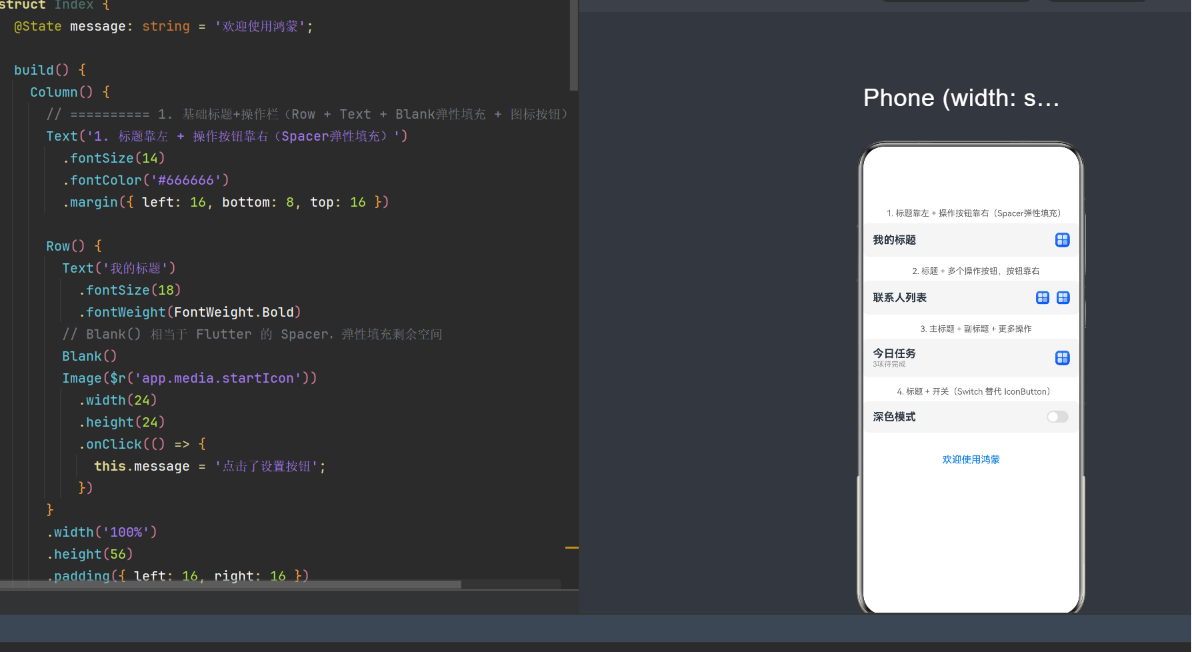
下面是最小的"标题靠左 + 按钮靠右"布局实现,仅需 10 行核心代码:
// Index.ets — 最小化标题操作栏
@Entry
@Component
struct Index {
  build() {
    Row() {
      Text('我的标题')
        .fontSize(18)
        .fontWeight(FontWeight.Bold)
      Blank()                        // ← 弹性填充,将按钮推到右侧
      Image($r('app.media.icon'))
        .width(24)
        .height(24)
        .onClick(() => { /* 操作 */ })
    }
    .width('100%')
    .height(56)
    .padding({ left: 16, right: 16 })
  }
}
2.2 布局结构图解
┌──────────────────────────────────────┐
│  Row (width: 100%, height: 56)       │
│  ┌──────┬──────────────────┬──────┐  │
│  │ Text │                  │Image │  │
│  │标题  │   Blank() 弹性区  │ 🔔   │  │
│  └──────┴──────────────────┴──────┘  │
│  padding: 16            padding: 16  │
└──────────────────────────────────────┘
布局流程:
Row设置width('100%')占满父容器宽度Text按内容宽度(“我的标题”)自然占据左侧空间Blank()弹性填充 Text 和 Image 之间的所有剩余空间Image按24×24固定尺寸紧贴右边缘(减去padding.right)padding({ left: 16, right: 16 })在 Row 内外边缘保留安全间距
2.3 链式属性配置解析
鸿蒙 ArkUI 的一个显著特点是链式方法调用。与 Flutter 通过 Widget 构造函数的命名参数传递属性不同,ArkUI 通过在组件实例上链式调用 .属性() 方法来配置样式和行为。
Row() {
  // ... children ...
}
.width('100%')          // ← 宽度填满父容器
.height(56)             // ← 固定高度 56vp
.padding({              // ← 内边距
  left: 16,
  right: 16
})
.backgroundColor('#F5F5F5')  // ← 背景色
.borderRadius(8)            // ← 圆角
.margin({ left: 16, right: 16 })  // ← 外边距
注意点:
- 链式调用的顺序不重要,最终效果等同于 Flutter 中的
Container嵌套 - 每个属性方法返回组件本身,因此可以无限链式调用
- 子组件的
margin与父组件的padding作用不同,但视觉效果可能重叠
3. Blank() —— 鸿蒙的弹性填充利器
3.1 Blank() 与 Flutter Spacer 的等效性
Blank() 组件是鸿蒙 ArkUI 中专门用于弹性占用剩余空间的组件,其行为与 Flutter 的 Spacer 完全一致:
| 属性 | Flutter Spacer | HarmonyOS Blank() |
|---|---|---|
| 默认弹性系数 | flex: 1 |
占用所有剩余空间 |
| 最小尺寸 | 无 | 可通过 .height() 设置最小高度 |
| 多 Blank 分配 | 按 flex 比例分配 | 多个 Blank 等分剩余空间 |
| 主轴方向 | 取决于父容器方向 | 取决于父容器方向 |
3.2 单个 Blank() —— 两端布局
最常见的用法:一个 Blank() 将两个子组件推向 Row 的两端。
Row() {
  Text('左侧')
  Blank()       // ← 弹性填充中间全部空间
  Text('右侧')
}
3.3 多个 Blank() —— 三等分布局
当 Row 中有多个 Blank() 时,剩余空间会被等分:
Row() {
  Text('左')
  Blank()       // ← 1/3 剩余空间
  Text('中')
  Blank()       // ← 1/3 剩余空间
  Text('右')
}
.width('100%')
效果:三个 Text 均匀分布在左、中、右三个位置,中间由两个 Blank() 等分填充。
3.4 Blank() 的替代方案 —— justifyContent
除了 Blank(),还可以通过 Row 的 justifyContent() 属性实现类似效果:
// 方案 A:使用 Blank()
Row() {
  Text('标题')
  Blank()
  Image($r('app.media.icon'))
}

// 方案 B:使用 justifyContent: FlexAlign.SpaceBetween
Row() {
  Text('标题')
  Image($r('app.media.icon'))
}
.justifyContent(FlexAlign.SpaceBetween)
两者区别:
| 对比维度 | Blank() | justifyContent |
|---|---|---|
| 灵活度 | 可精确控制每个空白区域 | 只能整体控制分布策略 |
| 多区域 | 支持多个 Blank 等分 | SpaceBetween / SpaceAround / SpaceEvenly |
| 代码可读性 | 显式表达弹性意图 | 更简洁 |
| 与 Flutter 的对应 | 对应 Spacer |
对应 MainAxisAlignment |
最佳实践: 当只有两个子组件需要两端对齐时,两者都可以。如果是标题 + 按钮这种经典场景,推荐使用
Blank(),因为它更直观地表达了弹性填充的意图,并且便于后续在中间插入更多元素。
3.5 Blank() 在 Column 中的用法
Blank() 同样可以在 Column 中使用,实现垂直方向的弹性填充:
Column() {
  Text('顶部')
  Blank()       // ← 垂直弹性填充
  Text('底部')
}
.height('100%')
这在实现"页面内容靠上 + 底部固定按钮"的布局时非常有用。
4. 四种实战场景详解
4.1 场景一:基础标题 + 单一操作按钮
适用页面: 设置页、详情页、个人中心
Row() {
  Text('我的标题')
    .fontSize(18)
    .fontWeight(FontWeight.Bold)
  Blank()
  Image($r('app.media.startIcon'))
    .width(24)
    .height(24)
    .onClick(() => {
      // 导航到设置页面
    })
}
.width('100%')
.height(56)
.padding({ left: 16, right: 16 })
.backgroundColor('#F5F5F5')
.borderRadius(8)
设计要点:
- 高度 56vp:符合华为设计规范中标题栏的标准高度,适配手指触控区域
- 字号 18fp:一级标题的标准字号,使用
fp(字体像素)保证字体缩放自适应 - 图标尺寸 24vp:标准图标点击区域,兼顾美观与可操作性
- 左右 padding 16vp:遵守鸿蒙设计规范中的安全边距
4.2 场景二:标题 + 多个操作按钮
适用页面: 列表页、聊天会话页、文件管理器
Row() {
  Text('联系人列表')
    .fontSize(18)
    .fontWeight(FontWeight.Bold)
  Blank()
  // 搜索按钮
  Image($r('app.media.startIcon'))
    .width(22)
    .height(22)
    .margin({ right: 12 })
    .onClick(() => {
      // 打开搜索
    })
  // 添加按钮
  Image($r('app.media.startIcon'))
    .width(22)
    .height(22)
    .onClick(() => {
      // 添加联系人
    })
}
.width('100%')
.height(56)
.padding({ left: 16, right: 16 })
多按钮布局的注意事项:
- 图标间距:使用
.margin({ right: 12 })控制按钮之间的间距,推荐 12vp - 图标尺寸:辅助操作用 22vp 略小于主操作按钮的 24vp,形成视觉层次
- 操作顺序:将最常用的按钮放在最右侧(离右手拇指最近)
- 最多不超过 3 个:超过 3 个操作按钮时建议使用"更多"菜单
4.3 场景三:主标题 + 副标题 + 更多按钮
适用页面: 仪表盘、任务列表、分组列表头部
Row() {
  Column() {
    Text('今日任务')
      .fontSize(18)
      .fontWeight(FontWeight.Bold)
    Text('3项待完成')
      .fontSize(12)
      .fontColor('#999999')
  }
  .alignItems(HorizontalAlign.Start)
  Blank()
  Image($r('app.media.startIcon'))
    .width(24)
    .height(24)
    .onClick(() => {
      // 跳转到全部任务
    })
}
.width('100%')
.height(64)
.padding({ left: 16, right: 16 })
结构解析:
┌──────────────────────────────────┐
│  ┌────────────────┐        ┌──┐  │
│  │ 今日任务 (18fp) │        │ >│  │
│  │ 3项待完成(12fp) │        └──┘  │
│  └────────────────┘               │
└──────────────────────────────────┘
关键设计决策:
- Column 嵌套:将主标题和副标题包裹在
Column中,垂直排列 alignItems(HorizontalAlign.Start):保证 Column 内的文本左对齐- 高度 64vp:比单行标题栏略高,容纳两行文本
- 副标题颜色
#999999:使用浅灰色降低视觉权重,突出主标题
适用场景拓展:
这种"标题 + 描述 + 操作"的模式可以广泛应用于:
- 分组列表的 Section Header
- 卡片组件的标题区域
- 数据看板的指标头部
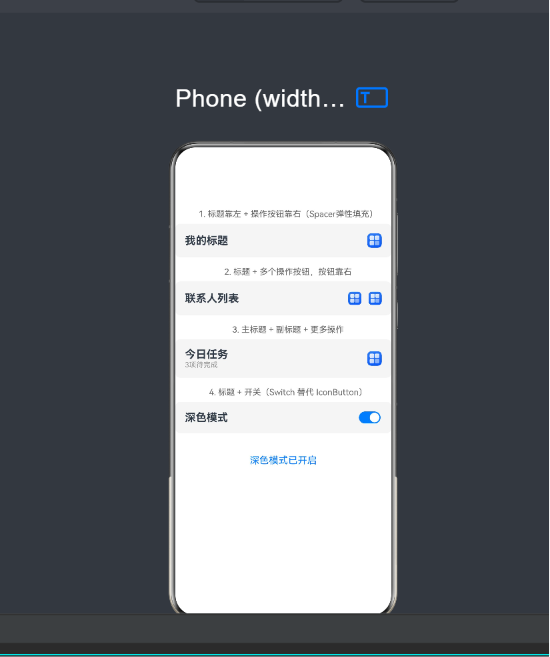
4.4 场景四:标题 + 开关控制
适用页面: 设置页、偏好配置页
Row() {
  Text('深色模式')
    .fontSize(18)
    .fontWeight(FontWeight.Bold)
  Blank()
  Toggle({ type: ToggleType.Switch, isOn: false })
    .onChange((isOn: boolean) => {
      // 应用深色模式
      applyDarkMode(isOn);
    })
}
.width('100%')
.height(52)
.padding({ left: 16, right: 16 })
Toggle 组件详解:
Toggle 是鸿蒙 ArkUI 中提供的开关组件,支持三种类型:
| ToggleType | 描述 | 类似 Flutter 组件 |
|---|---|---|
ToggleType.Switch |
滑动开关 | Switch |
ToggleType.Checkbox |
复选框 | Checkbox |
ToggleType.Button |
切换按钮 | ToggleButtons |
Switch 尺寸规范:
- 默认宽度:60vp
- 默认高度:32vp
- 在 Row 中与其他组件对齐时,不需要额外调整尺寸
4.5 四种场景横向对比
| 维度 | 场景一 | 场景二 | 场景三 | 场景四 |
|---|---|---|---|---|
| 标题类型 | 单行标题 | 单行标题 | 主标题+副标题 | 单行标题 |
| 操作元素 | 1 个 Image | 2 个 Image | 1 个 Image | 1 个 Toggle |
| 行高 | 56vp | 56vp | 64vp | 52vp |
| 适用场景 | 设置/详情 | 列表/会话 | 仪表盘/分组 | 偏好设置 |
| 复杂度 | ★☆☆☆ | ★★☆☆ | ★★☆☆ | ★☆☆☆ |
5. API 24 下的布局新特性
5.1 关于 HarmonyOS API 24
本项目基于 compatibleSdkVersion: "6.1.1(24)",即 HarmonyOS API 24。这是 HarmonyOS NEXT 版本的重要里程碑,带来了许多性能优化和新特性。
API 24 在布局方面的关键改进包括:
- 更高效的布局引擎:布局计算性能提升约 15%,减少帧丢失
- 增强的组件能力:
Row、Column等容器组件的性能优化 - 新属性支持:
borderRadius支持传入BorderOptions对象实现不同角的独立圆角 - 资源引用优化:
$r()资源引用机制的编译时验证更严格
5.2 响应式适配策略
在 API 24 中,推荐使用以下策略实现响应式布局:
// 使用 .constraintSize() 限制最小/最大尺寸
Row() {
  // ...
}
.constraintSize({
  minWidth: 320,
  maxWidth: 720
})

// 使用 .layoutWeight() 分配空间比例
Row() {
  Text('左侧')
    .layoutWeight(1)    // ← 占据 1 份弹性空间
  Text('右侧')
    .layoutWeight(1)    // ← 占据 1 份弹性空间
}
layoutWeight 与 Blank() 的区别:
layoutWeight让子组件按比例分配父容器空间Blank()在子组件布局完成后弹性填充剩余空间- 当需要子组件等宽时使用
layoutWeight,当需要部分固定部分弹性时使用Blank()
5.3 资源管理与主题适配
API 24 推荐使用资源引用方式管理样式,便于主题切换:
// 不推荐:硬编码颜色
.backgroundColor('#F5F5F5')

// 推荐:资源引用
.backgroundColor($r('app.color.title_bar_bg'))

// 支持亮色/暗色双主题
// entry/src/main/resources/base/element/color.json
// entry/src/main/resources/dark/element/color.json
资源文件示例:
// resources/base/element/color.json
{
  "color": [
    { "name": "title_bar_bg", "value": "#F5F5F5" },
    { "name": "title_text", "value": "#000000" },
    { "name": "desc_text", "value": "#999999" }
  ]
}
// resources/dark/element/color.json
{
  "color": [
    { "name": "title_bar_bg", "value": "#1A1A2E" },
    { "name": "title_text", "value": "#FFFFFF" },
    { "name": "desc_text", "value": "#AAAAAA" }
  ]
}
5.4 状态变量与响应式更新
API 24 中的状态管理机制:
struct Index {
  @State message: string = '欢迎使用鸿蒙';    // ← 响应式状态
  @State isDarkMode: boolean = false;         // ← 开关状态
  @State itemCount: number = 0;               // ← 数字状态

  build() {
    Row() {
      Text(`待办事项 (${this.itemCount})`)      // ← 状态驱动的文本
        .fontSize(18)
      Blank()
      Toggle({ type: ToggleType.Switch, isOn: this.isDarkMode })
        .onChange((val: boolean) => {
          this.isDarkMode = val;               // ← 自动触发 UI 更新
        })
    }
  }
}
状态变量装饰器:
| 装饰器 | 作用域 | 触发更新 |
|---|---|---|
@State |
组件内私有 | 赋值时触发 |
@Prop |
父组件 -> 子组件 | 父组件更新时触发 |
@Link |
父子双向同步 | 任意一方修改均触发 |
@Provide / @Consume |
跨层级传递 | 提供者修改时触发 |
6. 性能与最佳实践
6.1 布局性能优化
原则一:减少嵌套层级
// ❌ 不推荐:不必要的嵌套
Row() {
  Row() {
    Column() {
      Text('标题')
    }
  }
  Blank()
  Row() {
    Image($r('app.media.icon'))
  }
}

// ✅ 推荐:扁平化布局
Row() {
  Text('标题')
  Blank()
  Image($r('app.media.icon'))
}
原则二:合理使用 state 范围
只把需要响应式更新的属性标记为 @State:
// ❌ 不推荐
@State title: string = '固定标题';    // ← 不需要响应式

// ✅ 推荐
private title: string = '固定标题';    // ← 普通变量,性能更好
原则三:避免在 build() 中执行耗时操作
// ❌ 不推荐
build() {
  const data = loadLargeData();        // ← 每次重建都执行
  Row() { /* ... */ }
}

// ✅ 推荐:使用 LazyForEach 延迟加载
build() {
  Row() { /* ... */ }
}
private loadData() { /* ... */ }       // ← 只在需要时调用
6.2 设计规范建议
尺寸规范(基于 API 24 设计指南):
| 元素 | 尺寸 | 说明 |
|---|---|---|
| 标题栏高度 | 56vp | 标准标题栏 |
| 带副标题的栏高度 | 64vp | 两行内容时使用 |
| 紧凑标题栏 | 48vp | 空间受限时使用 |
| 标题字号 | 18fp | 一级标题 |
| 副标题字号 | 12-14fp | 次级信息 |
| 操作图标尺寸 | 22-24vp | 按钮图标 |
| 水平内边距 | 16-24vp | 安全边距 |
| 图标间距 | 12vp | 多按钮之间的间隔 |
颜色规范:
| 用途 | 颜色值 | 说明 |
|---|---|---|
| 背景色(亮色) | #F5F5F5 / #FFFFFF | 标题栏背景 |
| 标题色 | #000000 / #1A1A2E | 主标题文字 |
| 副标题色 | #999999 / #666666 | 辅助描述文字 |
| 图标色 | #333333 / #666666 | 操作图标 |
| 背景色(暗色) | #1A1A2E / #2D2D3F | Dark 模式标题栏 |
6.3 可访问性最佳实践
API 24 强化了无障碍访问支持:
Image($r('app.media.startIcon'))
  .width(24)
  .height(24)
  .accessibilityText('设置')          // ← 无障碍文本
  .accessibilityLevel('yes')          // ← 标记为可聚焦

Toggle({ type: ToggleType.Switch, isOn: false })
  .accessibilityText('深色模式开关')
  .accessibilityLevel('yes')
6.4 常见陷阱与解决方案
陷阱 1:Blank() 在非弹性父容器中失效
// ❌ Row 没有设置宽度,Blank() 无剩余空间可填充
Row() {
  Text('标题')
  Blank()       // ← 无效!Row 宽度=子组件总宽
  Image(...)
}

// ✅ 给 Row 设置宽度
Row() {
  Text('标题')
  Blank()       // ← 现在有效
  Image(...)
}
.width('100%')  // ← 必须设置宽度
陷阱 2:链式调用顺序导致的样式覆盖
// ⚠️ 虽然顺序不影响结果,但建议保持一致的编写风格
Image($r('app.media.startIcon'))
  .width(24)
  .height(24)
  .onClick(() => {})
  // ✅ 建议按:尺寸→样式→事件 的顺序排列
陷阱 3:FlexAlign 与 Blank() 冲突
// ⚠️ 同时使用 justifyContent 和 Blank() 会导致预期之外的布局
Row() {
  Text('标题')
  Blank()       // ← 无效果
  Image(...)
}
.justifyContent(FlexAlign.SpaceBetween)  // ← 与 Blank() 冲突

// ✅ 只选一种方式
7. 布局调试技巧
7.1 使用 Inspector 工具
API 24 配套的 DevEco Studio 提供了强大的 UI Inspector 工具:
- 在模拟器或真机上运行应用
- 点击 DevEco Studio 的 Inspector 面板
- 选中页面上的任意组件,查看其布局属性
- 实时调整属性值并预览效果
7.2 使用 .border() 可视化布局边界
快速排查布局问题的最有效方法——给组件加边框:
Row() {
  Text('标题')
  Blank()
  Image(...)
}
.width('100%')
.height(56)
.border({ width: 1, color: '#FF0000' })   // ← 红色边框,便于观察
7.3 常用调试属性速查
// 可视化组件的实际布局区域
.border({ width: 1, color: Color.Red })

// 查看组件尺寸
.constraintSize({ minWidth: 100, maxWidth: 200 })

// 设置背景色辅助观察
.backgroundColor('#FFE4E1')   // 浅色背景更容易观察布局

// 调试日志输出
.onClick(() => {
  console.info('Button clicked');
})
7.4 布局异常排查清单
当布局效果与预期不符时,按以下顺序排查:
- 【宽度】父容器是否设置了明确的宽度?
- 【高度】Row 是否有明确的高度约束?
- 【弹性】Blank() 是否在具有剩余空间的容器中?
- 【冲突】是否有 justifyContent 与 Blank() 同时使用?
- 【边距】padding / margin 是否导致子组件溢出?
- 【状态】@State 变量是否正确触发更新?
- 【资源】$r() 引用的资源文件是否存在?
8. 总结与展望
8.1 核心要点回顾
本文详细介绍了如何使用鸿蒙 ArkUI 实现 Row + Text + Blank() + Image/Toggle 的弹性填充布局模式。关键要点如下:
Blank()是鸿蒙的Spacer—— 弹性填充剩余空间的核心组件- 标题靠左、按钮靠右 —— 使用
Row+Blank()轻松实现两端对齐 - 四种实战场景 —— 从单按钮到多按钮、从单行标题到带副标题、从图标到开关
- API 24 增强 —— 更高效的布局引擎、更丰富的组件属性、双主题适配
- 性能优化 —— 减少嵌套、精确控制状态范围、避免 build() 中的耗时操作
8.2 与 Flutter 的对照总结
| 功能点 | Flutter 实现 | 鸿蒙 ArkUI 实现 |
|---|---|---|
| 弹性填充 | Spacer() |
Blank() |
| 两端对齐 | Row + Spacer |
Row + Blank() |
| 等分布局 | Row.children 套 Expanded |
Row + 多个 Blank() |
| 布局对齐 | Row + MainAxisAlignment |
Row + justifyContent() |
| 比例分配 | Expanded(flex: n) |
.layoutWeight(n) |
8.3 后续学习方向
掌握了基础的弹性填充布局后,可以进一步学习:
- 复杂布局:
Grid网格布局、RelativeContainer相对布局 - 列表优化:
LazyForEach懒加载、ListItem滑动操作 - 动画过渡:
animateTo()布局动画、transition()页面过渡 - 自定义组件:将本文的标题操作栏封装为
@Component,复用至全应用 - 跨设备适配:使用
breakpoint断点系统适配折叠屏、平板等设备
8.4 从本文到完整组件库
将本文中的布局模式封装为可复用组件:
@Component
struct TitleActionBar {
  @Prop title: string = '';
  @Prop subTitle: string = '';
  @Link actionIcon: ResourceStr;
  private onAction?: () => void;

  build() {
    Row() {
      if (this.subTitle) {
        // 带副标题的布局
        Column() {
          Text(this.title)
            .fontSize(18)
            .fontWeight(FontWeight.Bold)
          Text(this.subTitle)
            .fontSize(12)
            .fontColor('#999999')
        }
        .alignItems(HorizontalAlign.Start)
      } else {
        // 单行标题布局
        Text(this.title)
          .fontSize(18)
          .fontWeight(FontWeight.Bold)
      }
      Blank()
      Image(this.actionIcon)
        .width(24)
        .height(24)
        .onClick(() => { this.onAction?.(); })
    }
    .width('100%')
    .height(this.subTitle ? 64 : 56)
    .padding({ left: 16, right: 16 })
  }
}
附录
A. 完整项目代码
本文对应的完整项目代码位于鸿蒙工程 entry/src/main/ets/pages/Index.ets,包含了全部 4 种布局场景的完整实现。
B. 参考资源
C. 更新记录
| 日期 | 版本 | 更新内容 |
|---|---|---|
| 2026-06-25 | v1.0 | 初稿完成,覆盖 Row + Text + Blank + ImageButton 布局模式 |

讨论HarmonyOS开发技术,专注于API与组件、DevEco Studio、测试、元服务和应用上架分发等。
更多推荐
 0
0 0
0- 0


 已为社区贡献15条内容

所有评论(0)