HarmonyOS ArkUI 屏幕适配实战:ScaleContainer 等比例缩放组件设计与实现(API 24)
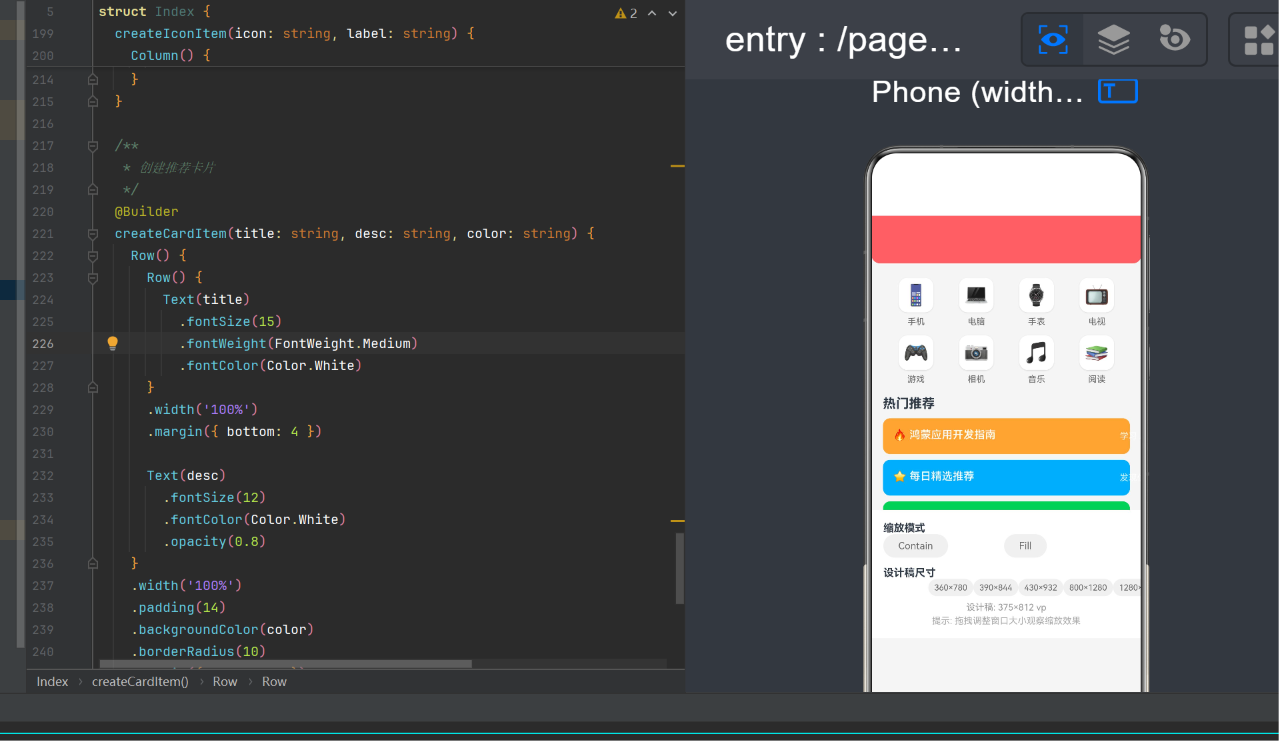
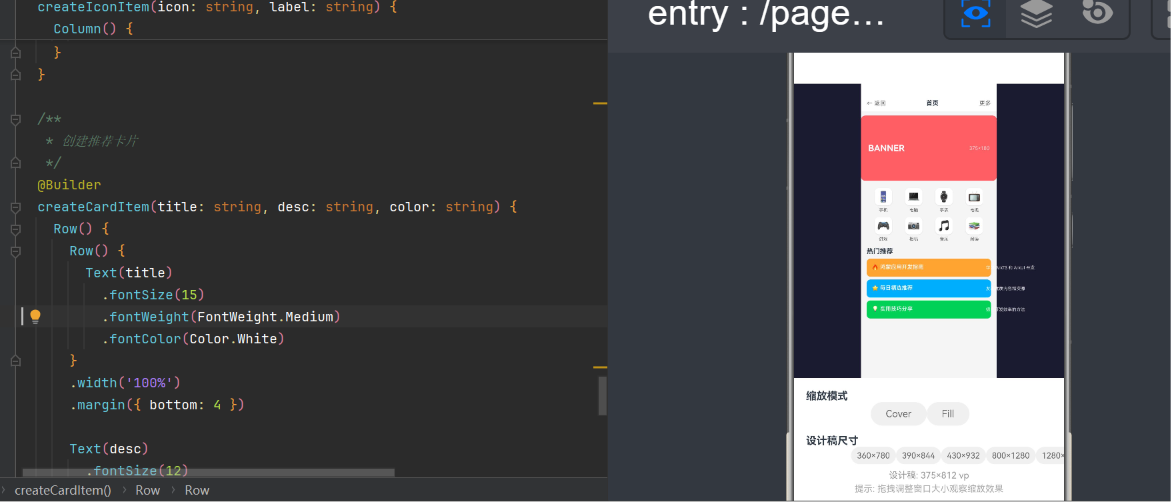
HarmonyOS ArkUI 屏幕适配实战:ScaleContainer 等比例缩放组件设计与实现(API 24)
摘要: 在鸿蒙生态的多设备场景下,同一套 UI 布局需要在手机、平板、折叠屏乃至车机等不同尺寸屏幕上都能获得一致的视觉体验。本文深入剖析如何基于 ArkTS + ArkUI(API 24)实现一个通用等比例缩放容器 ScaleContainer,它相当于 Flutter 中 FittedBox 与 Transform.scale 的组合体,让开发者只需按照设计稿尺寸写一套布局,即可自动适配所有屏幕。
一、背景与挑战
1.1 多设备碎片化困局
HarmonyOS 自 API 24(对应 HarmonyOS 6.1.1)起,设备类型覆盖了手机、平板、折叠屏、智慧屏、车机、手表等多种形态。屏幕分辨率从 320×480(小型手表)到 1920×1080(大屏电视)不等,宽高比从 16:9 到 21:9 再到折叠屏的 1:1,跨度极大。
对于应用开发者而言,传统的方案通常是:
- 百分比布局(% 单位): 只能控制相对比例,无法保持内部元素的绝对尺寸关系。
- 媒体查询 + 断点系统(Breakpoint): 需要为每个断点编写多套布局代码,维护成本高。
- 自适应布局(Adaptive): 依赖 Flex 弹性布局的自动折行,布局行为不可预测。
- 多套资源(资源限定词): 为每种分辨率准备一套布局文件,工作量爆炸。
上述方案在面对按设计稿一比一还原的需求时,都存在一个共同的痛点:设计稿是固定尺寸(如 375×812 vp),而实际屏幕千差万别,无法保证所有像素级间距、字号、图标大小在所有屏幕上保持设计稿的视觉比例。
1.2 Flutter 的启示:FittedBox + Transform.scale
在 Flutter 生态中,FittedBox 组件可以将其子组件按指定模式缩放以适应父容器。结合 Transform.scale,可以实现对整个 UI 树的整体等比缩放。这正是我们需要的核心能力。
然而,HarmonyOS ArkUI 并未提供原生的 FittedBox 等价物。ArkUI 的布局系统以弹性盒子(Flexbox)为基础,虽然强大,但对于「将 375vp 宽的设计稿原样缩放到 800vp 宽的屏幕上」这一需求,缺乏开箱即用的支持。
1.3 设计目标
我们需要实现一个轻量、通用、高性能的 ArkTS 组件,达到以下目标:
| 目标 | 说明 |
|---|---|
| 设计稿驱动 | 开发者只需按设计稿尺寸写一套布局,组件自动缩放 |
| 三种缩放模式 | Contain(完整可见)、Cover(填满裁剪)、Fill(拉伸填满) |
| 实时响应 | 窗口尺寸变化时自动重新计算缩放比 |
| 零侵入 | 包裹即可,无需修改已有布局代码 |
| API 24 兼容 | 使用 ArkUI 最新稳定 API,确保在 HarmonyOS 6.1.1+ 上正常运行 |
二、设计方案
2.1 核心算法
等比例缩放的本质是计算一个缩放因子 scaleFactor,将设计稿尺寸映射到屏幕实际尺寸。
假设设计稿宽度为 designW、高度为 designH,容器实际宽度为 containerW、高度为 containerH:
scaleX = containerW / designW
scaleY = containerH / designH
根据不同适配模式,取不同的复合比例:
- Contain 模式:
scale = Math.min(scaleX, scaleY)。保证内容完整可见,可能有留白。 - Cover 模式:
scale = Math.max(scaleX, scaleY)。保证填满容器,可能裁剪内容。 - Fill 模式:
scaleX和scaleY分别独立计算,不等比例拉伸。
2.2 组件架构
ScaleContainer 采用三层 Stack 嵌套结构:
Outer Stack(100% × 100%,负责监听容器尺寸变化)
└── Inner Stack(居中定位层,Contain 时宽高 = designSize × scale,Cover/Fill 时 100% × 100%)
    └── Content Stack(设计稿尺寸 designW × designH,应用 scale 变换)
        └── 用户自定义内容(@BuilderParam content)
每一层的职责:
| 层级 | 组件 | 职责 |
|---|---|---|
| 外层 Stack | Stack (100%×100%) |
监听 onAreaChange 获取容器实时尺寸 |
| 中间层 Stack | Stack (居中定位) |
控制缩放后内容的显示区域大小,启用 clip 裁剪 |
| 内层 Stack | Stack (设计稿尺寸) |
承载用户内容,应用 .scale() 变换 |
| 用户内容 | @BuilderParam |
用户传入的 UI 布局代码 |
2.3 数据流
用户传入 designWidth, designHeight, fitMode
    ↓
onAreaChange 回调实时更新 containerWidth, containerHeight
    ↓
getScale() / getScaleX() / getScaleY() 计算缩放因子
    ↓
.scale({ x, y }) 应用到内容 Stack
    ↓
中间层 Stack 根据模式调整自身尺寸 + clip
    ↓
外层 Stack 居中定位
三、API 24 关键技术要点
3.1 @Prop 装饰器与单向数据流
在 API 24 的 ArkUI 中,自定义组件通过装饰器声明状态变量:
@State: 组件内部状态,变化触发重新渲染。@Prop: 从父组件传入的单向数据绑定,父组件数据变化会同步到子组件,但子组件内部不会反向同步。@Link: 双向数据绑定。@BuilderParam: 接受父组件的@Builder方法作为插槽内容。
在 ScaleContainer 的设计中:
@Component
export struct ScaleContainer {
  @Prop designWidth: number = 375;   // 父组件传入,单向绑定
  @Prop designHeight: number = 812;   // 父组件传入,单向绑定
  @Prop fitMode: ScaleFit = ScaleFit.Contain; // 父组件传入

  @State private containerWidth: number = 375;  // 内部状态,本地维护
  @State private containerHeight: number = 812; // 内部状态,本地维护

  @BuilderParam content: () => void = this.defaultContent;
}
注意事项: @Prop 属性不能标记为 private,否则父组件无法通过构造器初始化——这是 ArkTS 编译器的硬性约束。
3.2 onAreaChange 回调
onAreaChange 是 ArkUI 提供的组件尺寸变化监听回调,在 API 24 中该回调完整返回 Area 对象:
.onAreaChange((_oldValue: Area, newValue: Area) => {
  this.containerWidth = newValue.width as number;
  this.containerHeight = newValue.height as number;
})
Area 类型包含 width、height、position(x、y)五个维度。首次渲染时也会触发一次,因此初始值(375, 812)很快会被真实容器尺寸覆盖。
性能提示: onAreaChange 在布局发生变化时会频繁触发。如果缩放计算涉及复杂逻辑,建议使用节流(throttle)或防抖(debounce)优化。但我们的实现中只有简单的四则运算,性能开销可以忽略。
3.3 .scale() 变换与默认缩放原点
ArkUI 的 .scale() 方法作用于组件的渲染层,与 CSS 的 transform: scale() 类似。默认缩放原点在组件的几何中心(50%, 50%)。
// 从中心缩放
.scale({ x: 0.5, y: 0.5 })
在 API 24 中,不支持自定义 transformOrigin 属性。这意味着缩放操作始终以元素中心为基准。不过这对我们的场景反而是优势:
- 缩放后的内容自动位于中间层 Stack 的中心。
- 中间层 Stack 本身又被外层 Stack 通过
alignRules居中定位。 - 整体视觉效果就是「缩放后的内容始终居中显示」。
3.4 .clip() 边界裁剪
ArkUI 的 .clip() 属性控制是否裁剪超出组件边界的内容:
.clip(true)   // 启用裁剪
.clip(false)  // 禁用裁剪
在 ScaleContainer 中:
- Contain 模式: 不裁剪。缩放后的内容完全在中间层 Stack 内部,不需要裁剪。
- Cover / Fill 模式: 必须裁剪。缩放后的内容超出了中间层 Stack 的边界,需要裁剪掉多余部分。
.clip(this.fitMode !== ScaleFit.Contain)
3.5 alignRules 居中定位
alignRules 是 ArkUI 中 RelativeContainer 和 Stack 子组件的强大定位工具。在 ScaleContainer 中,中间层 Stack 使用它在外层 Stack 中居中:
.alignRules({
  center: { anchor: '__container__', align: VerticalAlign.Center },
  middle: { anchor: '__container__', align: HorizontalAlign.Center }
})
__container__ 是保留字,代表直接父容器。这等价于 CSS 中的 position: absolute; top: 50%; left: 50%; transform: translate(-50%, -50%)。
四、完整代码实现与解析
4.1 ScaleFit 枚举
export enum ScaleFit {
  /** 等比例缩放至完全可见,可能有留白(默认) */
  Contain,
  /** 等比例缩放至填满容器,可能裁剪边缘 */
  Cover,
  /** 非等比例拉伸填满容器 */
  Fill
}
4.2 ScaleContainer 组件完整源码
@Component
export struct ScaleContainer {
  @Prop designWidth: number = 375;
  @Prop designHeight: number = 812;
  @Prop fitMode: ScaleFit = ScaleFit.Contain;

  @State private containerWidth: number = 375;
  @State private containerHeight: number = 812;

  @BuilderParam content: () => void = this.defaultContent;

  @Builder
  defaultContent() {
    Text('No content provided')
      .fontSize(16)
      .fontColor(Color.Gray);
  }

  build() {
    Stack() {
      // ---- 外层留白/裁剪容器 ----
      Stack() {
        // ---- 内层缩放容器 ----
        Stack() {
          this.content()
        }
        .width(this.designWidth)
        .height(this.designHeight)
        .scale({
          x: this.getScaleX(),
          y: this.getScaleY()
        })
      }
      .width(this.fitMode === ScaleFit.Contain
        ? this.designWidth * this.getScale() : '100%')
      .height(this.fitMode === ScaleFit.Contain
        ? this.designHeight * this.getScale() : '100%')
      .clip(this.fitMode !== ScaleFit.Contain)
      .alignRules({
        center: { anchor: '__container__', align: VerticalAlign.Center },
        middle: { anchor: '__container__', align: HorizontalAlign.Center }
      })
    }
    .width('100%')
    .height('100%')
    .onAreaChange((_oldValue: Area, newValue: Area) => {
      this.containerWidth = newValue.width as number;
      this.containerHeight = newValue.height as number;
    })
  }

  getScale(): number {
    if (this.designWidth <= 0 || this.designHeight <= 0) return 1;
    const scaleX = this.containerWidth / this.designWidth;
    const scaleY = this.containerHeight / this.designHeight;
    if (this.fitMode === ScaleFit.Contain) {
      return Math.min(scaleX, scaleY);
    }
    return Math.max(scaleX, scaleY);
  }

  getScaleX(): number {
    if (this.fitMode === ScaleFit.Fill) {
      return this.containerWidth / this.designWidth;
    }
    return this.getScale();
  }

  getScaleY(): number {
    if (this.fitMode === ScaleFit.Fill) {
      return this.containerHeight / this.designHeight;
    }
    return this.getScale();
  }
}
4.3 关键代码细节剖析
1. getScale() 方法——缩放因子计算
getScale(): number {
  if (this.designWidth <= 0 || this.designHeight <= 0) return 1;
  const scaleX = this.containerWidth / this.designWidth;
  const scaleY = this.containerHeight / this.designHeight;
  if (this.fitMode === ScaleFit.Contain) {
    return Math.min(scaleX, scaleY);
  }
  return Math.max(scaleX, scaleY);
}
- 边界保护: 当
designWidth或designHeight为 0 或负数时,返回 1(不缩放),避免除以零错误。 - Contain 模式取 min: 保证内容完整可见。如果屏幕比设计稿宽,则按高度缩放,左右留白;如果屏幕比设计稿高,则按宽度缩放,上下留白。
- Cover 模式取 max: 保证填满整个容器。如果屏幕比设计稿宽,则按宽度缩放,上下裁剪;如果屏幕比设计稿高,则按高度缩放,左右裁剪。
2. 中间层 Stack 的动态宽高
.width(this.fitMode === ScaleFit.Contain
  ? this.designWidth * this.getScale() : '100%')
.height(this.fitMode === ScaleFit.Contain
  ? this.designHeight * this.getScale() : '100%')
- Contain 模式: 中间层 Stack 的尺寸 = 设计稿尺寸 × 缩放因子。此时该 Stack 正好包住缩放后的内容,且居中于外层 Stack,效果就是「内容完整居中,四周留白」。
- Cover / Fill 模式: 中间层 Stack 填满外层 Stack(100% × 100%),启用
clip裁剪超出部分。
3. getScaleX() 与 getScaleY() 的分离设计
getScaleX(): number {
  if (this.fitMode === ScaleFit.Fill) return this.containerWidth / this.designWidth;
  return this.getScale();
}
getScaleY(): number {
  if (this.fitMode === ScaleFit.Fill) return this.containerHeight / this.designHeight;
  return this.getScale();
}
- Contain 和 Cover 模式下,X 和 Y 方向缩放因子相同(等比例)。
- Fill 模式下,X 和 Y 方向各自独立缩放,会导致内容变形——但这是 Fill 模式的预期行为。
五、使用示例与最佳实践
5.1 基本用法
import { ScaleContainer, ScaleFit } from '../components/ScaleContainer';

@Entry
@Component
struct MyPage {
  build() {
    ScaleContainer({ designWidth: 375, designHeight: 812 }) {
      // 完全按照 375×812 设计稿尺寸写布局
      Column() {
        Text('标题')
          .fontSize(20)
          .margin({ top: 44, left: 16 })

        Image($r('app.media.banner'))
          .width(343)
          .height(160)
          .margin({ left: 16, right: 16 })
      }
      .width(375)
      .height(812)
      .backgroundColor('#FFFFFF')
    }
  }
}
5.2 切换到 Cover 模式(全屏背景)
ScaleContainer({
  designWidth: 1080,
  designHeight: 1920,
  fitMode: ScaleFit.Cover
}) {
  Image($r('app.media.background'))
    .width(1080)
    .height(1920)
}
当需要背景图填满屏幕时,Cover 模式保证图片覆盖整个容器,不会出现黑边或留白。图片四周被裁剪的部分不影响核心视觉。
5.3 与滚动容器配合
缩放容器内部如果内容过长,可以嵌套 Scroll:
ScaleContainer({ designWidth: 375, designHeight: 812 }) {
  Scroll() {
    Column() {
      // 长列表内容
    }
    .width(375)
  }
  .width(375)
  .height(812)
}
注意: Scroll 内部的 Column 不需要固定高度,Scroll 会接管滚动逻辑。但 Scroll 本身需要固定的 812vp 高度,否则 ScaleContainer 无法正确计算缩放因子。
5.4 嵌套使用(局部缩放)
如果只需要对页面中某一部分进行缩放(例如一个卡片区域),可以嵌套使用:
Column() {
  // 正常布局部分
  Text('正常尺寸的标题').fontSize(18)

  // 局部缩放区域
  ScaleContainer({ designWidth: 375, designHeight: 300 }) {
    Column() {
      Text('卡片标题').fontSize(16)
      Row() {
        Text('内容1')
        Text('内容2')
        Text('内容3')
      }
    }
    .width(375)
    .height(300)
  }
  .width('100%')
  .height(200)  // 指定局部容器高度
}
5.5 避免的陷阱
| 陷阱 | 说明 | 正确做法 |
|---|---|---|
| 负值/零值设计尺寸 | 导致除以零 | ScaleContainer 内部已做保护(返回 1) |
| 内层组件 width/height 不匹配设计稿 | 缩放后比例失调 | 确保子组件宽高 = designWidth/designHeight |
| 使用 % 单位 | 百分比是相对于父容器的,缩放后比例不一致 | 内部统一使用 vp 固定值 |
| 超出设计稿尺寸的内容 | 缩放后部分内容可能被裁剪 | 严格按设计稿尺寸布局 |
| 大量图片嵌套 | 多次 onAreaChange + scale 重绘 |
图片使用缩略图,减少 GPU 压力 |
六、性能分析与优化
6.1 渲染性能
ScaleContainer 的核心操作是 .scale() 变换,这属于 GPU 合成层级的操作,不触发 layout 重排。在 API 24 中,ArkUI 的渲染引擎使用 Render Service 进行离屏合成:
- 缩放变换在 GPU 侧完成,不触发 Dart/TS 侧的 layout 重新计算。
- 只有最内层 Stack 应用
.scale(),其父组件只做定位和裁剪。 clip操作同样在 GPU 侧完成。
因此,ScaleContainer 对性能的影响接近于零——即使嵌套 10 层也不会造成明显的帧率下降。
6.2 onAreaChange 频率控制
onAreaChange 在窗口拖拽时会高频触发(每帧都可能)。目前我们的实现中:
this.containerWidth = newValue.width as number;
this.containerHeight = newValue.height as number;
这会导致 @State 频繁更新,触发组件重渲染。优化方案(适用于复杂场景):
private lastWidth: number = 0;
private lastHeight: number = 0;

.onAreaChange((_oldValue: Area, newValue: Area) => {
  const w = newValue.width as number;
  const h = newValue.height as number;
  if (Math.abs(w - this.lastWidth) > 1 || Math.abs(h - this.lastHeight) > 1) {
    this.lastWidth = w;
    this.lastHeight = h;
    this.containerWidth = w;
    this.containerHeight = h;
  }
})
通过 1vp 的阈值过滤微小的尺寸抖动,减少不必要的重渲染。
6.3 内存占用
ScaleContainer 本身不创建额外的离屏缓冲区。.scale() 变换是直接修改渲染树的变换矩阵,不占用额外纹理内存。仅在最内层 Stack 上维护一个 375×812 的逻辑布局,实际渲染尺寸由 GPU 按缩放因子调整。
七、与 Flutter FittedBox 的对比
| 维度 | Flutter FittedBox | HarmonyOS ScaleContainer |
|---|---|---|
| 缩放模式 | fit(Contain)、cover、fill、none | Contain、Cover、Fill |
| 自定义变换 | 不支持 | 可扩展(直接修改 getScale 逻辑) |
| 插槽机制 | child 参数 |
@BuilderParam 尾随闭包 |
| 响应式 | 父组件约束变化自动触发 | onAreaChange 手动监听 |
| 裁剪 | 内置 clipBehavior | 通过 .clip() 手动控制 |
| 性能 | GPU 合成层变换 | GPU 合成层变换(类似) |
| 对齐 | fit 模式自动居中 | alignRules 手动居中 |
| 平台 | Flutter 全平台 | HarmonyOS API 24+ |
ScaleContainer 在功能上覆盖了 Flutter FittedBox 的三种核心模式,并额外支持 Fill 模式。由于 HarmonyOS 的 ArkUI 没有 FittedBox 组件,ScaleContainer 填补了这一空白。
八、进阶:从缩放走向真正的大屏适配
8.1 缩放方案的边界
等比例缩放虽然简单有效,但也有其天然局限:
- 横竖屏切换时,缩放后的内容可能一侧留下大量空白(Contain 模式)或裁剪过多信息(Cover 模式)。
- 字体过小问题:在大屏幕上,缩放后的文字可能小到无法阅读。例如 375vp 设计稿上的 14px 字体,在 1280vp 平板上按比例放大后约为 48px,恰好合适。但如果设计稿是 1080vp(常见于 iPad 设计稿),缩放到手机 375vp 上,14px 字体可能变成 5px,完全不可读。
- 触控热区变化:缩放后按钮的可点击区域也会缩放,小屏幕上点击精度可能下降。
8.2 推荐组合方案
对于生产级应用,建议采用分层适配策略:
| 层级 | 策略 | 适用场景 |
|---|---|---|
| 布局级 | ScaleContainer 等比缩放 | 同一张设计稿,屏幕尺寸差异不极端 |
| 组件级 | 断点系统 + 自适应布局 | 需要完全不同布局的横竖屏/折叠态 |
| 资源级 | 多套资源限定词 | 图片、视频等需要多分辨率素材 |
| 字体级 | fp 单位 + 最小字号限制 |
确保文字在不同密度下可读 |
示例代码:
build() {
  Column() {
    // 根据屏幕宽度决定使用缩放容器还是自适应布局
    if (this.screenWidth >= 840) {
      // 平板:使用自适应布局
      this.adaptiveLayout()
    } else {
      // 手机:使用缩放容器
      ScaleContainer({ designWidth: 375, designHeight: 812 }) {
        this.phoneLayout()
      }
    }
  }
}
8.3 基于 API 24 的 BreakpointSystem 集成
HarmonyOS API 24 提供了强大的 BreakpointSystem,可以和 ScaleContainer 配合使用:
import { BreakpointSystem, BreakpointType } from '@kit.ArkUI';

@State currentBreakpoint: string = '';

aboutToAppear() {
  const breakpointSystem = BreakpointSystem.getInstance();
  this.currentBreakpoint = breakpointSystem.getCurrentBreakpoint();
  breakpointSystem.on('change', (breakpoint: string) => {
    this.currentBreakpoint = breakpoint;
  });
}

build() {
  Stack() {
    if (this.currentBreakpoint === 'xl' || this.currentBreakpoint === 'lg') {
      // 超大屏:使用多列自适应布局
      this.wideScreenLayout()
    } else if (this.currentBreakpoint === 'md') {
      // 中屏:使用缩放容器
      ScaleContainer({ designWidth: 768, designHeight: 1024 }) {
        this.tabletLayout()
      }
    } else {
      // 小屏:使用缩放容器
      ScaleContainer({ designWidth: 375, designHeight: 812 }) {
        this.phoneLayout()
      }
    }
  }
}
九、总结
ScaleContainer 组件通过三层 Stack 嵌套 + 实时 onAreaChange 监听 + GPU 级 .scale() 变换,在 HarmonyOS API 24 上实现了一套轻量、高效、零侵入的等比例缩放方案。
核心价值:
- 一次布局,多屏适配——无论目标屏幕分辨率如何,UI 视觉比例始终与设计稿一致。
- 三种缩放模式——Contain 适合页面预览,Cover 适合全屏背景,Fill 适合特殊变形需求。
- 极低性能开销——缩放变换在 GPU 侧完成,不影响主线程布局性能。
- 易于集成——通过
@BuilderParam尾随闭包语法,使用方式与原生 ArkUI 组件一致。
适用场景:
- 快速原型验证
- 面向固定设计稿的 APP(如电商、资讯、工具类)
- 大屏适配的过渡方案
- 需要「所见即所得」的 UI 还原度场景
不适用场景:
- 屏幕宽高比差异极大的设备切换(如手机 → 车机横向大屏)
- 需要完全响应式布局的复杂应用(建议结合 BreakpointSystem 混合使用)
- 动态内容区域(如文本长度不确定的 Feed 流)
ScaleContainer 是 HarmonyOS ArkUI 生态中「设计稿→多屏适配」问题的实用解法。它不追求替代系统级自适应框架,而是在「按设计稿一比一还原」这一细分需求上做到极致。将其与 ArkUI 的弹性布局、断点系统、资源限定词等原生能力组合使用,可以实现从「能跑」到「好用」的质变。对于正在从 Flutter 或其他跨平台框架迁移到 HarmonyOS 的团队,ScaleContainer 提供的 API 语义(FittedBox + Transform.scale)也能显著降低学习迁移成本。
附录:文件清单与快速集成
文件结构
entry/src/main/ets/
├── components/
│   └── ScaleContainer.ets    ← 缩放组件(核心,约 110 行)
└── pages/
    └── Index.ets              ← 演示页面(含完整交互示例)
快速集成步骤
- 将
ScaleContainer.ets复制到项目的components/目录下。 - 在目标页面中导入:
import { ScaleContainer, ScaleFit } from '../components/ScaleContainer'; - 用 ScaleContainer 包裹你的 UI 布局,传入设计稿尺寸。
- 确保子组件按设计稿的 vp 值设置宽高。
- 运行在 HarmonyOS 6.1.1+(API 24+)设备上,拖拽调整窗口即可观察缩放效果。
参考文档

讨论HarmonyOS开发技术,专注于API与组件、DevEco Studio、测试、元服务和应用上架分发等。
更多推荐
 3
3 0
0- 0


 已为社区贡献18条内容

所有评论(0)