鸿蒙开发初体验:从安装到跑起测试项目(uni-app)
·
鸿蒙开发初体验:从安装到跑起测试项目(uni-app)
今天突然要搞一部分 鸿蒙开发,顺手记录一下从 环境安装 → 模拟器 → 跑起 uni-app 测试项目 的全过程,算是一次快速入门 + 踩坑记录。
目前只跑通了测试环境,正式环境还没走到。
一、下载与安装 DevEco Studio
1. 下载地址
华为官方开发工具下载页:
👉 https://developer.huawei.com/consumer/cn/download/
下载安装完成后 默认会要求重启一次。
为了尽量少重启,可以提前检查一下 Windows 的虚拟化功能是否已经开启。
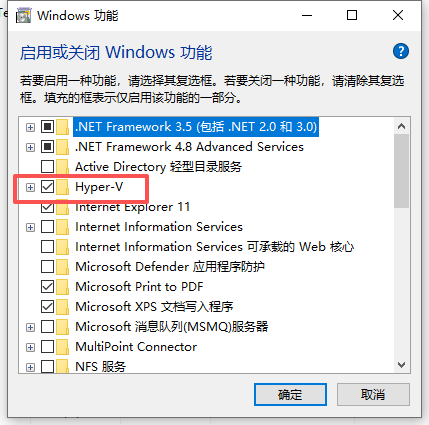
检查路径:控制面板 → 启用或关闭 Windows 功能
确保以下功能已勾选(不同系统显示略有差异):
- Hyper-V
- 虚拟机平台
- Windows 虚拟机监控程序平台
如果之前已经开启过,这一步可以直接跳过重启。
二、模拟器运行与基础配置
1. 设置中文界面(可选)
打开 DevEco Studio 后,依次进入:
File → Settings→ Appearance & Behavior→ System Settings → Language
将语言切换为 中文,重启 IDE 即可生效。
2. 创建项目并启动模拟器
-
新建一个鸿蒙项目(模板随意)
-
打开模拟器管理器:
Tools → Device Manager -
在 Device Manager 中选择需要的设备型号
-
下载完成后直接启动模拟器
3. uni-app 运行到鸿蒙
模拟器启动成功后:
- 回到 HBuilderX
- 选择 运行 → 运行到鸿蒙
如果能看到模拟器设备,说明环境已经成功连通 ✅
三、项目配置
1. 鸿蒙 App 包名配置
鸿蒙应用的包名需要提前在 AGC 控制台中创建并配置:
👉 https://developer.huawei.com/consumer/cn/service/josp/agc/index.html#/
创建应用后,将生成的 包名 填写到鸿蒙 App 的配置中。
2. uni-app 调试证书配置(测试环境)
uni-app 支持 自动申请调试证书,用于模拟器和测试环境。
配置步骤如下:
- 打开鸿蒙 App 配置页面
- 点击 调试证书配置
- 选择 自动申请调试证书
- 按提示自动打开网页
- 登录华为开发者账号并授权
等待证书生成完成即可。
3. ⚠️ 重要坑点:项目名称不要使用中文
uni-app 创建项目时,项目名称不要使用中文,它会编译失败报错。
四、当前进度说明
截至目前的进度:
- ✅ DevEco Studio 安装完成
- ✅ 模拟器可以正常运行
- ✅ uni-app 成功跑起鸿蒙测试项目
- ❌ 正式环境(签名 / 发布 / 上架)尚未实践
后续如果走到正式环境,再单独补一篇记录。
就这些,
先去码头整点薯条 🍟 778。

讨论HarmonyOS开发技术,专注于API与组件、DevEco Studio、测试、元服务和应用上架分发等。
更多推荐


 10
10 0
0- 0


 已为社区贡献1条内容

所有评论(0)