【鸿蒙开发打卡第10天】:黑马云音乐项目练习开发
·
日期:2026-03-26
项目阶段:UI/UX 基础配置
开发环境:HarmonyOS (ArkTS) / 类似声明式开发框架
📝 概述
在“黑马云音乐”项目的初始化阶段,我首先对应用的视觉入口进行了定制化修改。本次练习主要涵盖三个核心维度:应用图标、应用名称以及启动页背景图标。
通过修改配置文件与资源引用,我们成功将默认模板替换为自定义的“黑马云”风格元素。以下是详细的操作步骤与技术解析。
🛠️ 核心修改步骤
1. 修改应用图标 (App Icon)
应用图标是用户在桌面识别应用的第一要素。在配置文件中,我们通过 $media 资源引用机制来替换默认图标。
配置代码:
"icon": "$media:logo"
- 技术解析:
$media:表示引用媒体资源目录(通常位于resources/base/media)。logo:资源文件名(不含扩展名,如.png或.svg)。
- 操作指引:
- 准备一张符合规范的高清图标(建议包含多分辨率适配)。
- 将文件命名为
logo.png(或其他格式) 并放入项目的媒体资源目录。 - 确保配置文件中的键值对指向正确的资源名称。
2. 修改应用名称 (App Label)
应用名称显示在桌面图标下方及系统设置中。我采用资源解耦的方式,通过字符串资源文件进行动态管理,便于后续的多语言适配。
配置代码:
"label": "$string:EntryAbility_label"
资源文件内容 (string.json):
{
  "name": "EntryAbility_label",
  "value": "黑马云音乐"
}
-
💡 开发者小贴士 (Mac 用户):
在 IDE 中快速跳转定义时:- Windows/Linux:按住
Ctrl+ 鼠标左键点击变量名。 - macOS:按住
Command+ 鼠标左键点击变量名。
这将直接带你跳转到
string.json或对应的资源定义文件,极大提高开发效率。 - Windows/Linux:按住
-
自定义指南:
只需修改"value"字段的内容,即可实时生效应用名称。例如改为"黑云试听版"或"My Music"。
3. 修改启动页背景图标 (Start Window Icon)
为了提升用户体验,避免启动时的白屏或默认图标突兀感,我自定义了应用冷启动阶段的窗口图标。
配置代码:
"startWindowIcon": "$media:logo"
- 效果说明:
当用户点击图标启动应用,直到主页面完全加载完成之前的这段时间(即启动窗),系统将显示此处配置的图标。保持与桌面图标一致(使用相同的$media:logo)可以确保视觉流的连贯性。
✅ 修改成功示意
经过上述配置并重新编译运行后,应用呈现出预期的“黑马云”风格。
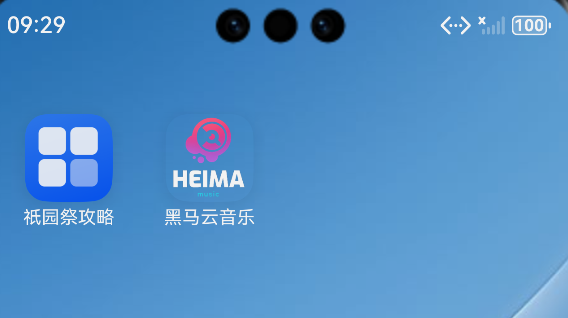
图注:左侧为桌面展示效果,右侧为应用启动瞬间的窗口效果,图标与名称均已更新。
🚀 下一步计划
基础视觉配置已完成,接下来我们将进入核心功能开发阶段:
- 实现音乐播放器内核集成
- 设计“黑马”主题色的 UI 界面
- 接入在线音乐列表 API
- 优化启动速度与内存占用
备注:开发过程中请记得定期清理构建缓存 (
Clean Project),以确保资源修改能立即生效,避免旧缓存导致的显示异常。

讨论HarmonyOS开发技术,专注于API与组件、DevEco Studio、测试、元服务和应用上架分发等。
更多推荐
 7
7 0
0- 0


 已为社区贡献10条内容

所有评论(0)