Flutter 鸿蒙传感器数据采集实现:加速度与陀螺仪
·
Flutter 鸿蒙传感器数据采集实现:加速度与陀螺仪
欢迎加入开源鸿蒙跨平台社区! https://openharmonycrossplatform.csdn.net
效果展示
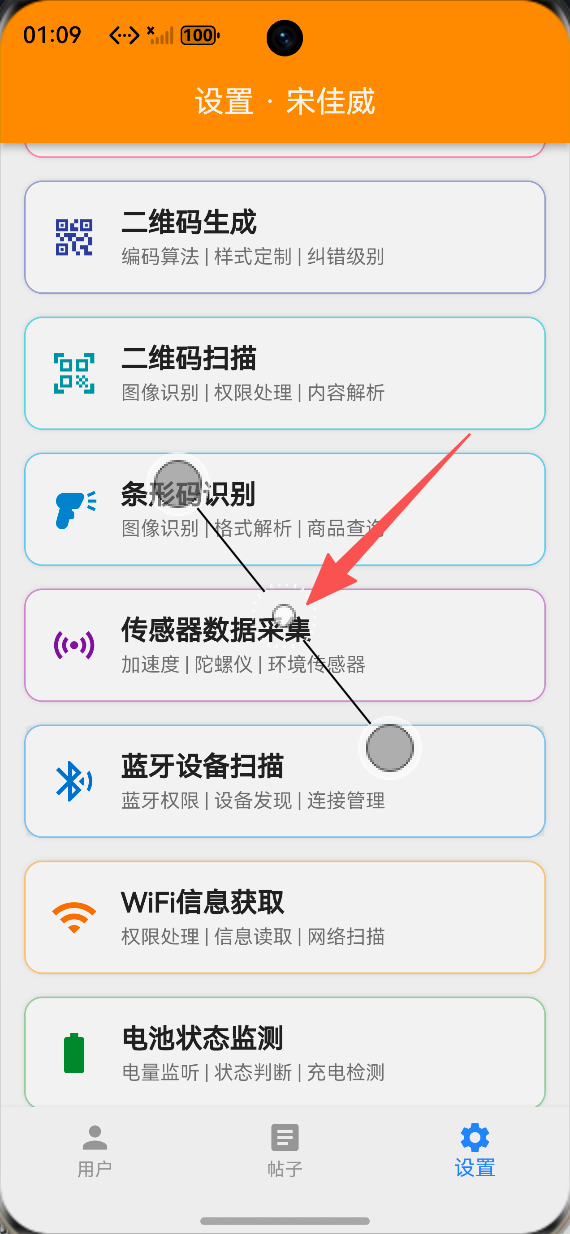
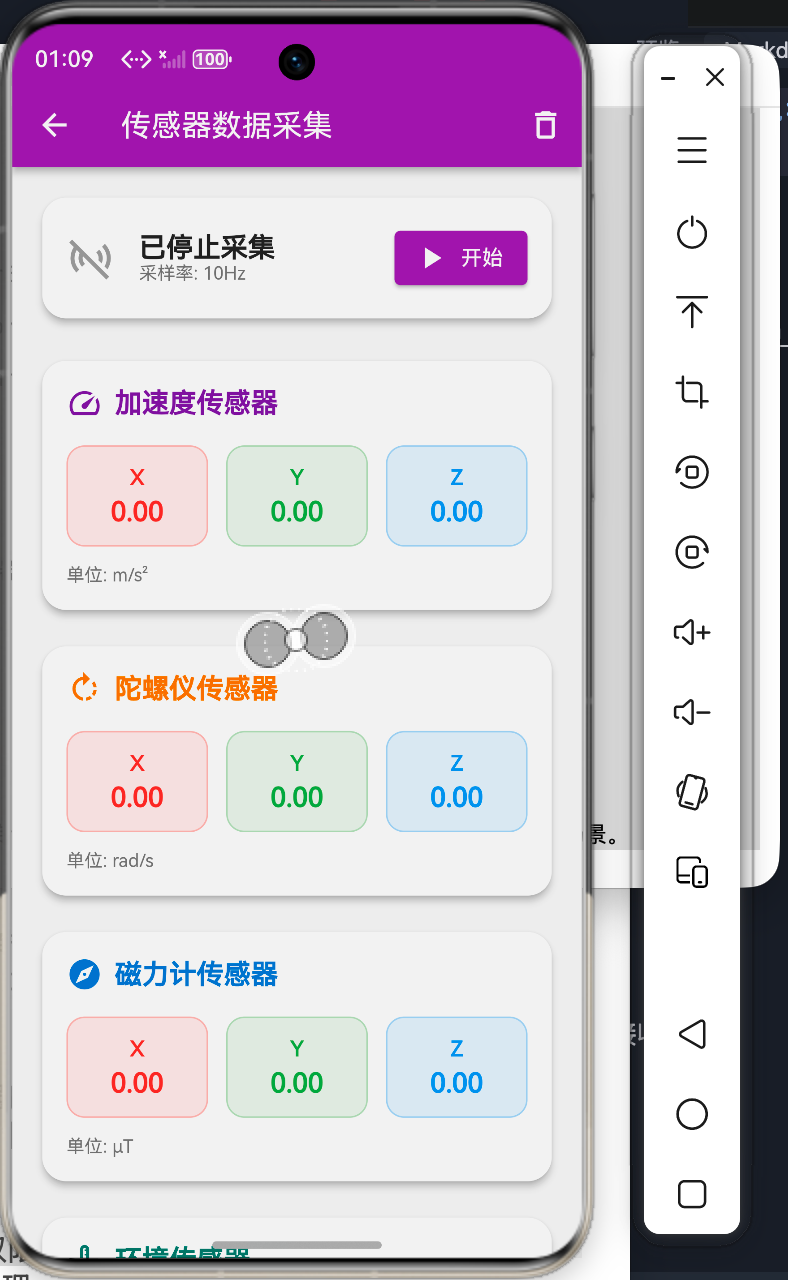
传感器数据演示
运动传感器
- 加速度传感器 (X, Y, Z)
- 陀螺仪传感器 (X, Y, Z)
- 磁力计传感器 (X, Y, Z)
环境传感器
- 光照强度
- 距离传感器
- 温度传感器
- 湿度传感器
- 气压传感器
数据可视化
实时图表
- 数据曲线显示
- 三轴数据对比
- 历史数据记录
实现步骤
1. 传感器管理器实现
核心类设计
class SensorManager {
  static final SensorManager _instance = SensorManager._internal();
  factory SensorManager() => _instance;

  final _accelerometerEvents = StreamController<SensorEvent>();
  final _gyroscopeEvents = StreamController<SensorEvent>();

  Stream<SensorEvent> get accelerometerEvents => _accelerometerEvents.stream;
  Stream<SensorEvent> get gyroscopeEvents => _gyroscopeEvents.stream;

  void startAccelerometer() {
    accelerometerSensor.listen((event) {
      _accelerometerEvents.add(event);
    });
  }

  void startGyroscope() {
    gyroscopeSensor.listen((event) {
      _gyroscopeEvents.add(event);
    });
  }
}
2. 加速度传感器
数据采集
StreamSubscription? _accelSubscription;

void startAccelerometer() {
  _accelSubscription = accelerometerEvents.listen((event) {
    setState(() {
      accelX = event.x;
      accelY = event.y;
      accelZ = event.z;
    });
  });
}
3. 陀螺仪传感器
角速度数据
StreamSubscription? _gyroSubscription;

void startGyroscope() {
  _gyroSubscription = gyroscopeEvents.listen((event) {
    setState(() {
      gyroX = event.x;
      gyroY = event.y;
      gyroZ = event.z;
    });
  });
}
4. 数据可视化
图表绘制
class SensorChartPainter extends CustomPainter {
final List<SensorDataPoint> data;
void paint(Canvas canvas, Size size) {
final paint = Paint()
..style = PaintingStyle.stroke
..strokeWidth = 2;
drawAxis(canvas, size);
drawDataLine(canvas, size, data.map((d) => d.x).toList(), Colors.red);
drawDataLine(canvas, size, data.map((d) => d.y).toList(), Colors.green);
drawDataLine(canvas, size, data.map((d) => d.z).toList(), Colors.blue);
}
}
功能特性
1. 多传感器支持
传感器列表
enum SensorType {
  accelerometer,
  gyroscope,
  magnetometer,
  light,
  proximity,
  temperature,
  humidity,
  pressure,
}
2. 数据采集
采样控制
void startListening({int sampleRate = 10}) {
  final interval = Duration(milliseconds: 1000 ~/ sampleRate);

  sensorTimer = Timer.periodic(interval, (timer) {
    updateSensorData();
  });
}
3. 数据存储
历史记录
class SensorDataPoint {
  final DateTime time;
  final double x;
  final double y;
  final double z;

  SensorDataPoint({
    required this.time,
    required this.x,
    required this.y,
    required this.z,
  });
}

List<SensorDataPoint> history = [];
4. 实时显示
数据更新
void updateSensorData() {
  final now = DateTime.now();

  history.add(SensorDataPoint(
    time: now,
    x: currentX,
    y: currentY,
    z: currentZ,
  ));

  if (history.length > maxHistoryLength) {
    history.removeAt(0);
  }

  setState(() {});
}
使用说明
基本使用
-
启动采集
- 点击开始按钮
- 选择传感器类型
- 设置采样率
-
查看数据
- 实时数值显示
- 图表可视化
- 历史数据查看
-
数据导出
- 导出CSV格式
- 导出JSON格式
- 分享数据文件
高级功能
数据过滤
List<double> applyLowPassFilter(List<double> data, double alpha) {
  final filtered = <double>[];
  var previous = data.first;

  for (var value in data) {
    previous = alpha * value + (1 - alpha) * previous;
    filtered.add(previous);
  }

  return filtered;
}
技术要点
1. 传感器坐标系
设备坐标系
      +Y (顶部)
       |
       |
       +------ +X (右侧)
      /
     /
   +Z (屏幕前方)
2. 数据校准
零点校准
class SensorCalibration {
  double offsetX = 0;
  double offsetY = 0;
  double offsetZ = 0;

  void calibrate(List<SensorEvent> samples) {
    offsetX = -samples.map((e) => e.x).reduce((a, b) => a + b) / samples.length;
    offsetY = -samples.map((e) => e.y).reduce((a, b) => a + b) / samples.length;
    offsetZ = -samples.map((e) => e.z).reduce((a, b) => a + b) / samples.length;
  }

  SensorEvent apply(SensorEvent event) {
    return SensorEvent(
      x: event.x + offsetX,
      y: event.y + offsetY,
      z: event.z + offsetZ,
    );
  }
}
3. 性能优化
采样率控制
class SamplingController {
  int _skipCount = 0;
  final int skipInterval;

  bool shouldProcess() {
    _skipCount++;
    if (_skipCount >= skipInterval) {
      _skipCount = 0;
      return true;
    }
    return false;
  }
}
最佳实践
1. 资源管理
及时释放
void dispose() {
_accelSubscription?.cancel();
_gyroSubscription?.cancel();
_sensorTimer?.cancel();
super.dispose();
}
2. 电池优化
按需采集
void pauseOnBackground() {
  AppLifecycleListener(
    onPause: () {
      stopListening();
    },
    onResume: () {
      startListening();
    },
  );
}
3. 数据精度
精度设置
enum SensorAccuracy {
  low,     // 低功耗
  medium,  // 平衡
  high,    // 高精度
}

void setAccuracy(SensorAccuracy accuracy) {
  sensorManager.setSensorDelay(sensorType, accuracy.delayMs);
}
应用场景
1. 运动追踪
计步器
int stepCount = 0;
double lastMagnitude = 0;

void detectStep(SensorEvent event) {
  final magnitude = sqrt(event.x * event.x + event.y * event.y + event.z * event.z);

  if ((magnitude - lastMagnitude).abs() > stepThreshold) {
    stepCount++;
  }

  lastMagnitude = magnitude;
}
2. 手势识别
摇一摇
void detectShake(SensorEvent event) {
  final acceleration = sqrt(
    event.x * event.x + event.y * event.y + event.z * event.z
  );

  if (acceleration > shakeThreshold) {
    onShakeDetected();
  }
}
3. 屏幕旋转
方向检测
Orientation getDeviceOrientation(SensorEvent event) {
  if (event.x.abs() > event.y.abs()) {
    return event.x > 0 ? Orientation.portrait : Orientation.portraitDown;
  } else {
    return event.y > 0 ? Orientation.landscapeRight : Orientation.landscapeLeft;
  }
}
总结
Flutter鸿蒙传感器数据采集功能实现了完整的传感器数据采集解决方案,包括:
- ✅ 多种传感器支持
- ✅ 实时数据采集
- ✅ 数据可视化
- ✅ 历史数据存储
- ✅ 数据过滤校准
该功能为Flutter for OpenHarmony应用提供了专业的传感器数据采集能力,适用于运动追踪、手势识别等场景。

讨论HarmonyOS开发技术,专注于API与组件、DevEco Studio、测试、元服务和应用上架分发等。
更多推荐


 4
4 0
0- 0


 已为社区贡献18条内容

所有评论(0)