Flutter 鸿蒙二维码扫描实现:图像识别与权限处理
·
Flutter 鸿蒙二维码扫描实现:图像识别与权限处理
欢迎加入开源鸿蒙跨平台社区! https://openharmonycrossplatform.csdn.net
效果展示
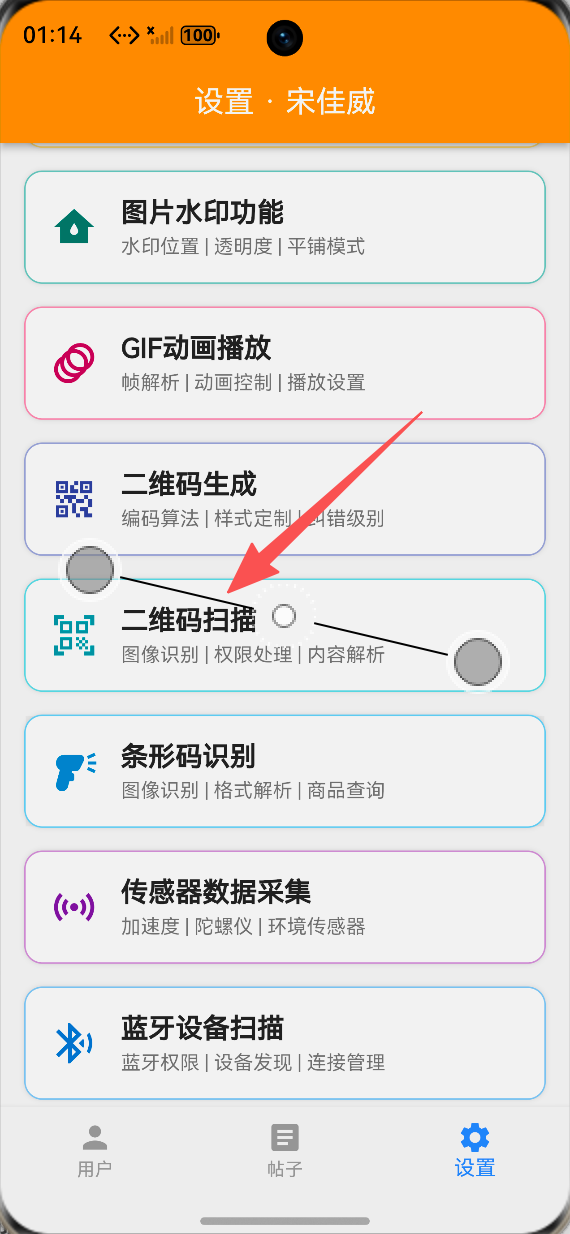
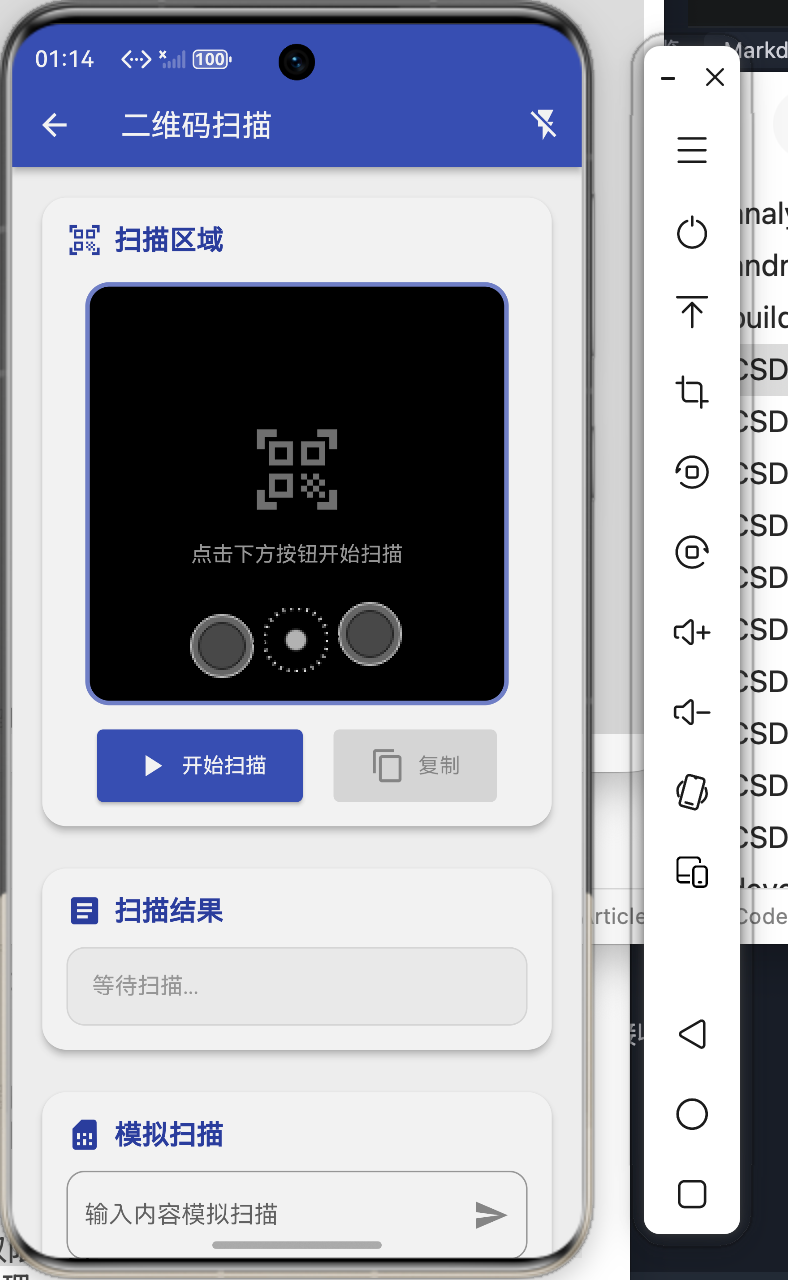
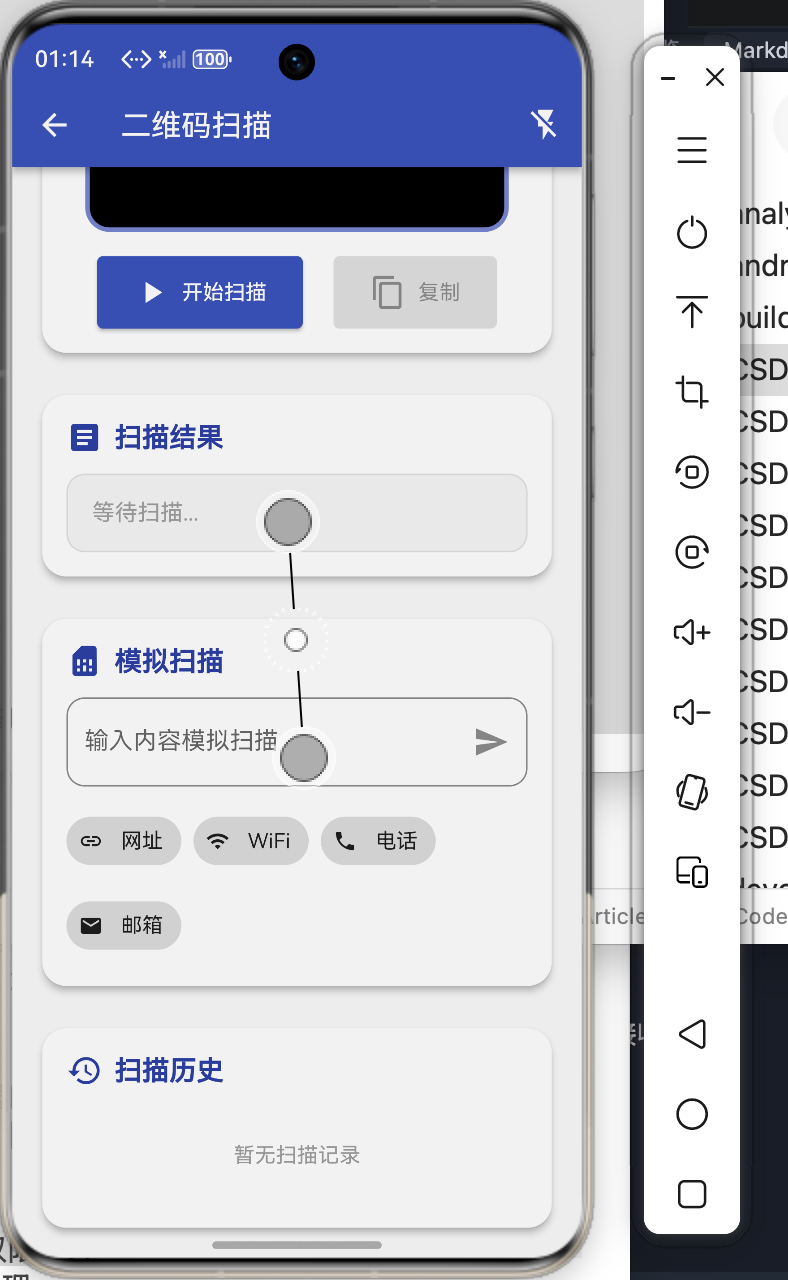
二维码扫描演示
扫描功能
- 实时扫描预览
- 扫描动画效果
- 闪光灯控制
- 扫描历史记录
内容识别
- 网址识别
- WiFi配置识别
- 电话号码识别
- 邮箱地址识别
扫描结果展示
结果处理
- 内容类型识别
- 一键复制功能
- 打开链接功能
- 历史记录管理
实现步骤
1. 扫描器实现
核心类设计
class QrCodeScanner {
  final CameraController cameraController;
  bool isScanning = false;

  Future<String?> scan() async {
    final image = await cameraController.takePicture();
    final inputImage = InputImage.fromFilePath(image.path);

    final barcodes = await barcodeScanner.processImage(inputImage);

    if (barcodes.isNotEmpty) {
      return barcodes.first.rawValue;
    }
    return null;
  }
}
2. 权限处理
相机权限
Future<bool> requestCameraPermission() async {
  final status = await Permission.camera.request();

  if (status.isGranted) {
    return true;
  } else if (status.isPermanentlyDenied) {
    await openAppSettings();
    return false;
  }
  return false;
}
3. 扫描动画
扫描线动画
AnimatedBuilder(
  animation: scanAnimation,
  builder: (context, child) {
    return Positioned(
      top: scanAnimation.value,
      left: 20,
      right: 20,
      child: Container(
        height: 2,
        decoration: BoxDecoration(
          gradient: LinearGradient(
            colors: [Colors.transparent, Colors.indigo, Colors.transparent],
          ),
        ),
      ),
    );
  },
)
4. 内容识别
类型检测
String detectContentType(String content) {
  if (content.startsWith('http://') || content.startsWith('https://')) {
    return '网址';
  } else if (content.startsWith('WIFI:')) {
    return 'WiFi配置';
  } else if (content.startsWith('BEGIN:VCARD')) {
    return '名片';
  } else if (RegExp(r'^\d{11}$').hasMatch(content)) {
    return '电话号码';
  } else if (RegExp(r'^[\w.-]+@[\w.-]+\.\w+$').hasMatch(content)) {
    return '邮箱';
  } else {
    return '文本';
  }
}
功能特性
1. 扫描控制
开始/停止
void startScanning() {
  setState(() {
    isScanning = true;
    scanResult = '';
  });

  scanTimer = Timer.periodic(
    Duration(milliseconds: 16),
    updateScanLine,
  );
}

void stopScanning() {
  scanTimer?.cancel();
  setState(() {
    isScanning = false;
  });
}
2. 闪光灯控制
开关闪光灯
void toggleFlash() {
  setState(() {
    flashOn = !flashOn;
  });

  cameraController.setFlashMode(
    flashOn ? FlashMode.torch : FlashMode.off,
  );
}
3. 历史记录
记录管理
void addToHistory(String content) {
  scanHistory.insert(0, {
    'time': DateTime.now(),
    'content': content,
    'type': detectContentType(content),
  });

  if (scanHistory.length > 20) {
    scanHistory.removeLast();
  }
}
4. 结果处理
复制功能
void copyResult() {
  Clipboard.setData(ClipboardData(text: scanResult));
  ScaffoldMessenger.of(context).showSnackBar(
    SnackBar(content: Text('已复制到剪贴板')),
  );
}
使用说明
基本使用
-
启动扫描
- 点击开始扫描按钮
- 授予相机权限
- 对准二维码
-
查看结果
- 自动识别内容类型
- 显示扫描结果
- 提供操作选项
-
处理结果
- 复制内容
- 打开链接
- 查看历史
高级功能
模拟扫描
void simulateScan(String content) {
  stopScanning();

  setState(() {
    scanResult = content;
    scanType = detectContentType(content);
  });

  addToHistory(content);
}
技术要点
1. 相机预览
预览设置
CameraPreview(
  cameraController,
  child: ScannerOverlay(),
)
2. 图像处理
帧处理
void processFrame(CameraImage image) {
  final inputImage = InputImage.fromBytes(
    bytes: image.planes.first.bytes,
    metadata: InputImageMetadata(
      size: Size(image.width.toDouble(), image.height.toDouble()),
      rotation: InputImageRotation.rotation0deg,
      format: InputImageFormat.nv21,
    ),
  );

  barcodeScanner.processImage(inputImage);
}
3. 性能优化
限制扫描频率
DateTime? lastScanTime;

void onFrame(CameraImage image) {
  final now = DateTime.now();
  if (lastScanTime != null &&
      now.difference(lastScanTime!) < Duration(milliseconds: 500)) {
    return;
  }
  lastScanTime = now;

  processFrame(image);
}
最佳实践
1. 用户体验
引导提示
- 扫描框指示
- 操作说明
- 错误反馈
2. 权限处理
优雅降级
if (!hasPermission) {
  return PermissionDeniedWidget(
    onRequestPermission: requestCameraPermission,
  );
}
3. 错误处理
异常捕获
try {
  final result = await scanner.scan();
  handleResult(result);
} on CameraException catch (e) {
  showError('相机错误: ${e.description}');
} on PlatformException catch (e) {
  showError('平台错误: ${e.message}');
}
应用场景
1. 网址访问
链接扫描
if (result.startsWith('http')) {
  launchUrl(Uri.parse(result));
}
2. WiFi连接
WiFi配置
if (result.startsWith('WIFI:')) {
  final config = parseWifiConfig(result);
  connectToWifi(config);
}
3. 支付扫码
支付二维码
if (isPaymentCode(result)) {
  navigateToPayment(result);
}
总结
Flutter鸿蒙二维码扫描功能实现了完整的扫描解决方案,包括:
- ✅ 实时扫描预览
- ✅ 权限处理机制
- ✅ 内容类型识别
- ✅ 扫描历史记录
- ✅ 闪光灯控制
该功能为Flutter for OpenHarmony应用提供了专业的二维码扫描能力,适用于各种扫码场景。

讨论HarmonyOS开发技术,专注于API与组件、DevEco Studio、测试、元服务和应用上架分发等。
更多推荐



 8
8 0
0- 0


 已为社区贡献20条内容

所有评论(0)