鸿蒙模拟器配置步骤
一、准备工作
安装 DevEco Studio
官网下载:https://developer.huawei.com/consumer/cn/deveco-studio/
安装时勾选HarmonyOS SDK,完成后重启电脑。
环境检查
Windows:开启Hyper-V,CPU 支持 VT-x 虚拟化。
macOS:确保 CPU 为 Intel 或 Apple Silicon,内存≥8GB。
二、打开设备管理器
启动 DevEco Studio,进入主界面。
顶部菜单栏点击:Tools → Device Manager(设备管理器)。三、创建本地模拟器(Phone/TV/ 手表)
进入创建界面
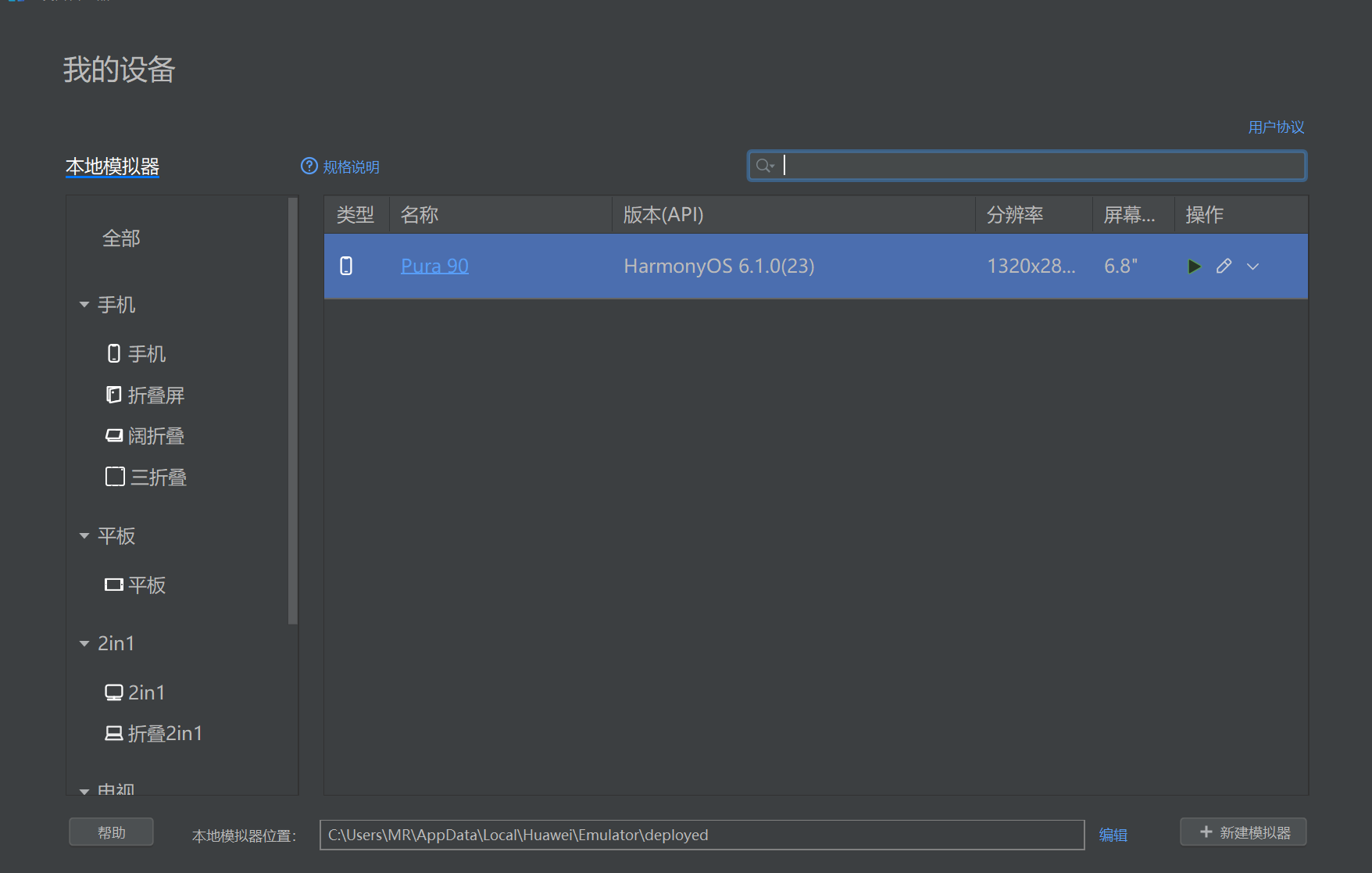
在 Device Manager → Local Emulator(本地模拟器),点击右下角 New Emulator(新建模拟器)。
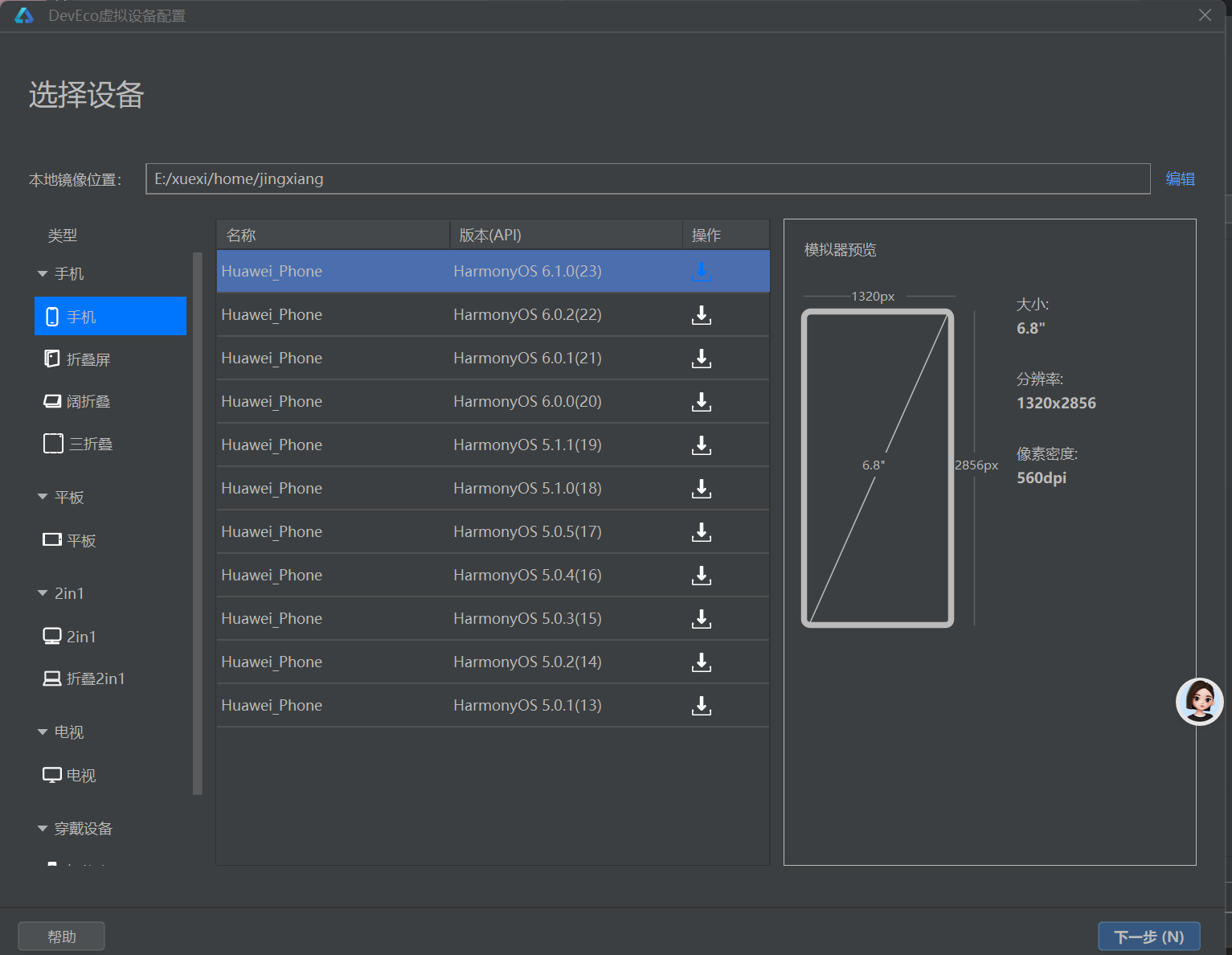
选择设备类型
选Phone(手机)→ 选择型号(如 HUAWEI Mate 60)→ 点击 Next。
下载系统镜像
选择API 版本(推荐 API 9)→ 点击 Download(下载镜像,约 2–4GB,需联网)。
下载完成后点击 Next。
四、启动模拟器
在 Local Emulator 列表中,选中刚创建的模拟器,点击启动按钮(▶️)。
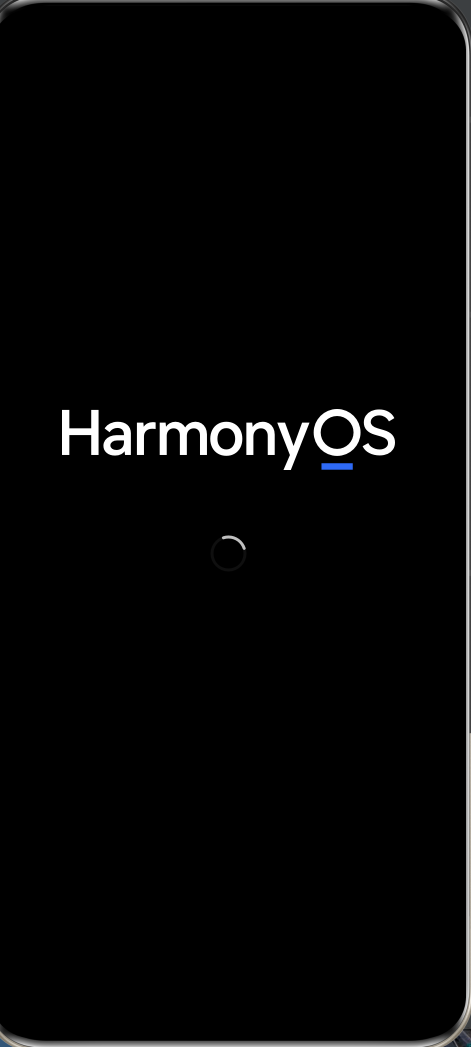
首次启动约 1–3 分钟,成功后弹出模拟器窗口,显示鸿蒙系统桌面。鸿蒙模拟器界面
五、运行应用(可选)
在 DevEco Studio 打开鸿蒙项目。
顶部工具栏→设备选择框→选中已启动的模拟器。
点击运行按钮(▶️),应用自动安装并在模拟器上启动。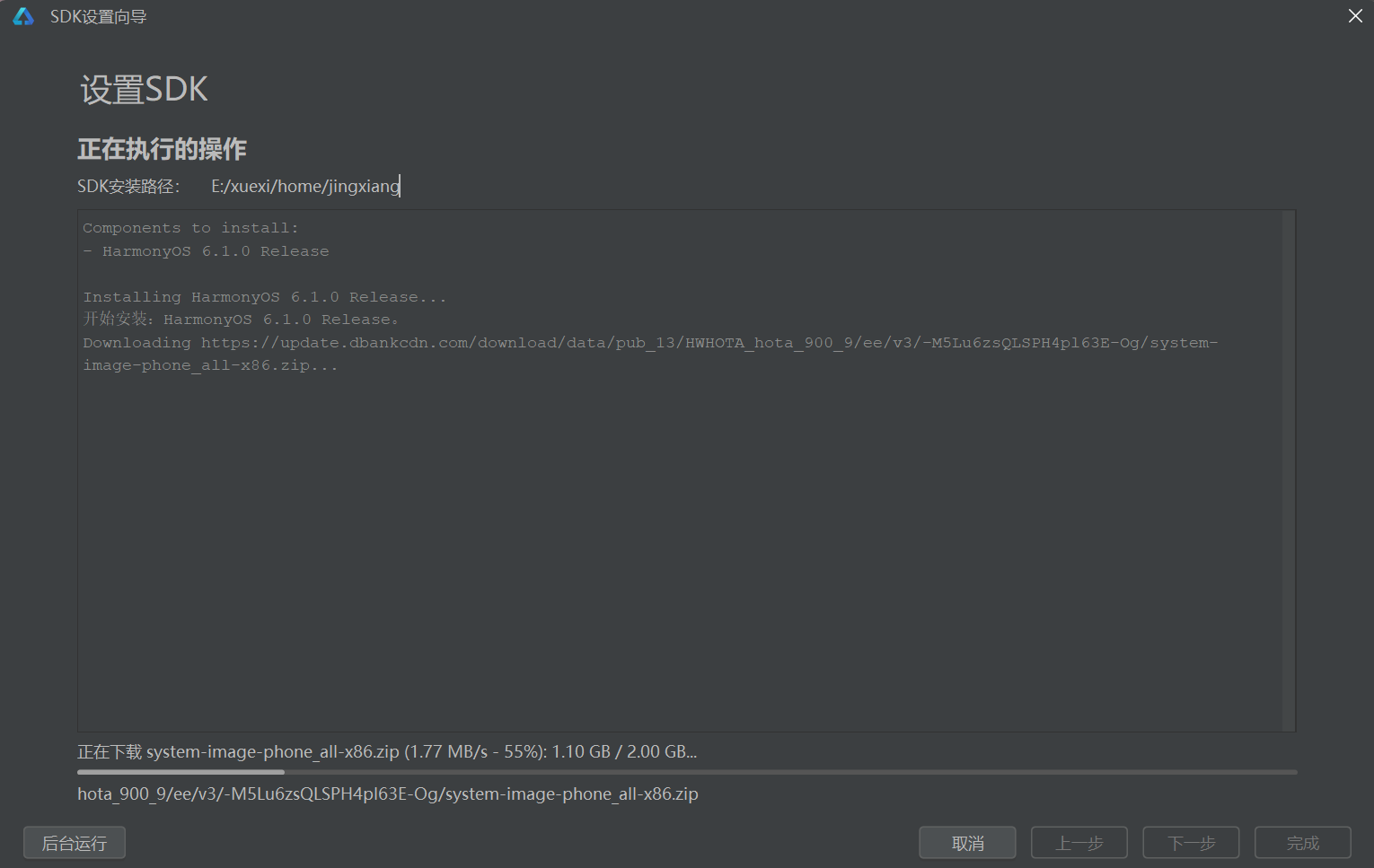

讨论HarmonyOS开发技术,专注于API与组件、DevEco Studio、测试、元服务和应用上架分发等。
更多推荐

 1
1 0
0- 0


 已为社区贡献4条内容

所有评论(0)