配置鸿蒙模拟器
·
一、电脑前置设置
- 电脑 BIOS 开启虚拟化技术(Intel VT-x / AMD SVM)
- Windows 开启:控制面板→程序→启用或关闭 Windows 功能→勾选虚拟机平台、Hyper-V,重启电脑
- 电脑内存至少 8G,建议固态硬盘
二、安装 DevEco Studio
- 官网下载 DevEco Studio 最新版
- 安装路径不要中文、不要空格
- 安装时默认勾选鸿蒙 SDK、模拟器组件
- 打开软件,登录华为开发者账号
三、安装鸿蒙 SDK 和模拟器依赖
- 打开 DevEco Studio,点 File → Settings → SDK Manager
- 选择 HarmonyOS 版本,勾选 SDK、Emulator 模拟器
- 点击 Apply,等待自动下载安装完成
四、新建鸿蒙模拟器
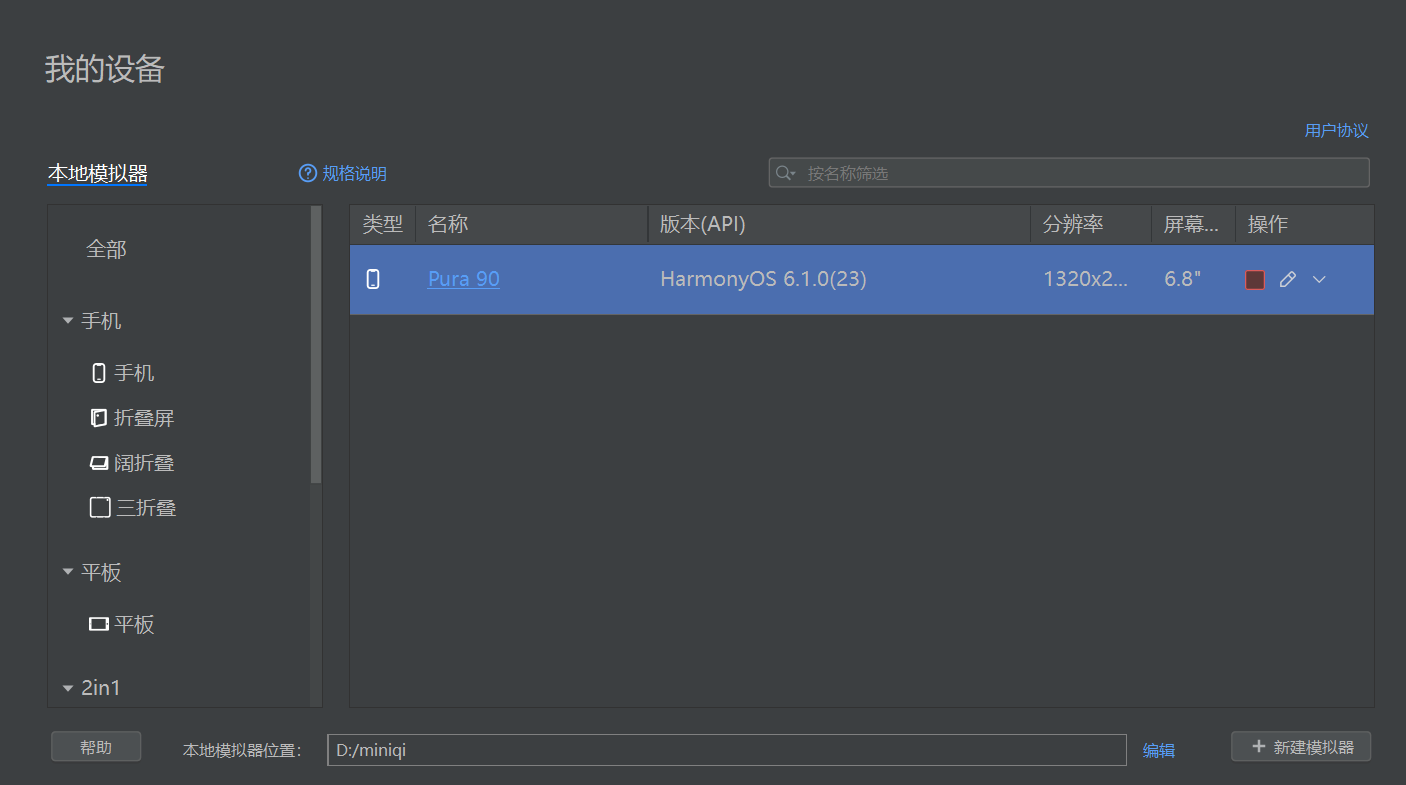
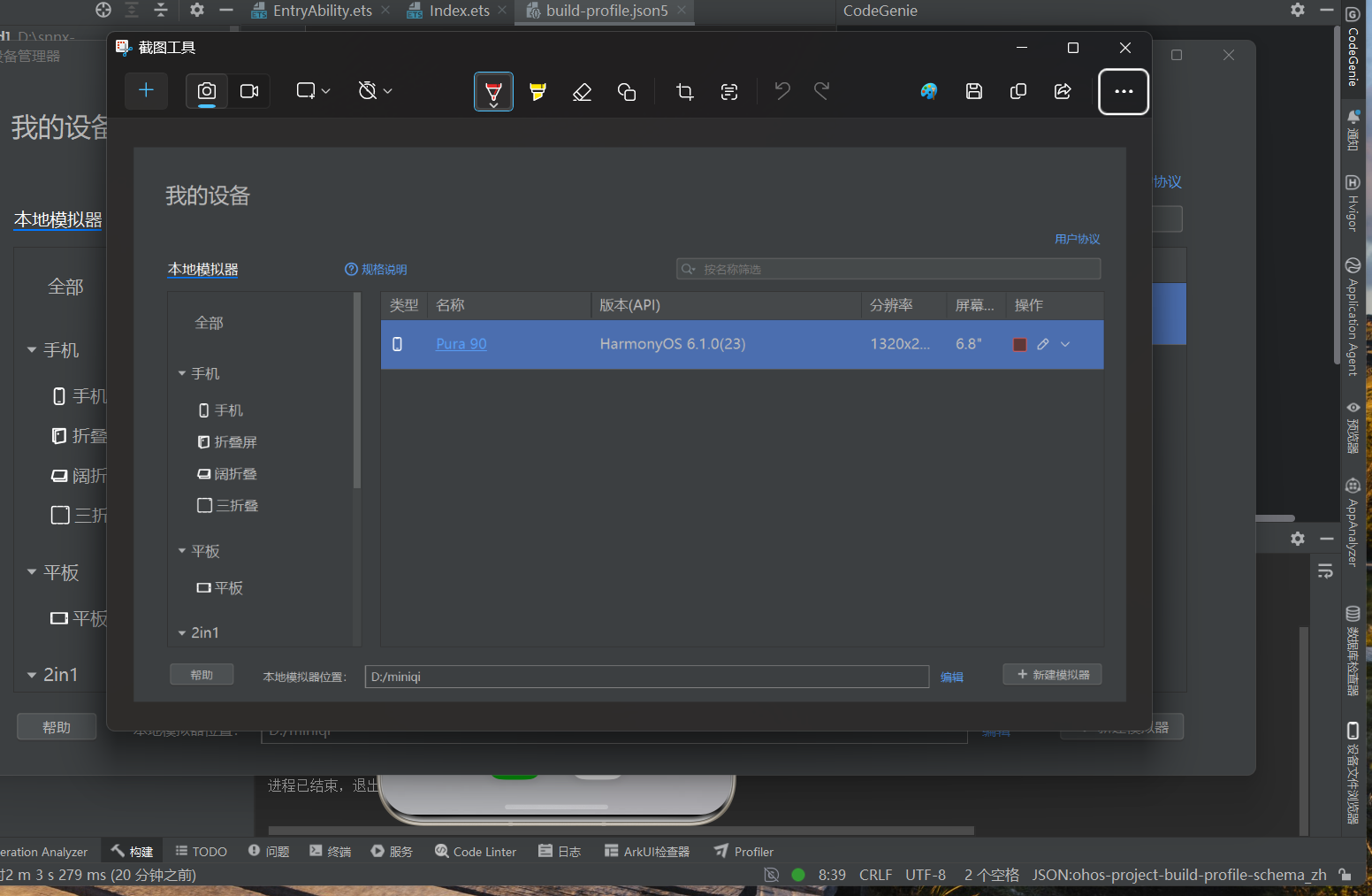
- 顶部菜单栏 Tools → Device Manager 打开设备管理器
- 点击 New Emulator 新建模拟器
- 选择设备类型:手机 / 平板
- 先点击下载对应系统镜像,等待镜像下载完毕
- 自定义模拟器名称,设置内存建议 4G、存储 8G
- 点击 Finish 完成创建
五、启动模拟器
- 在设备管理器里选中建好的模拟器
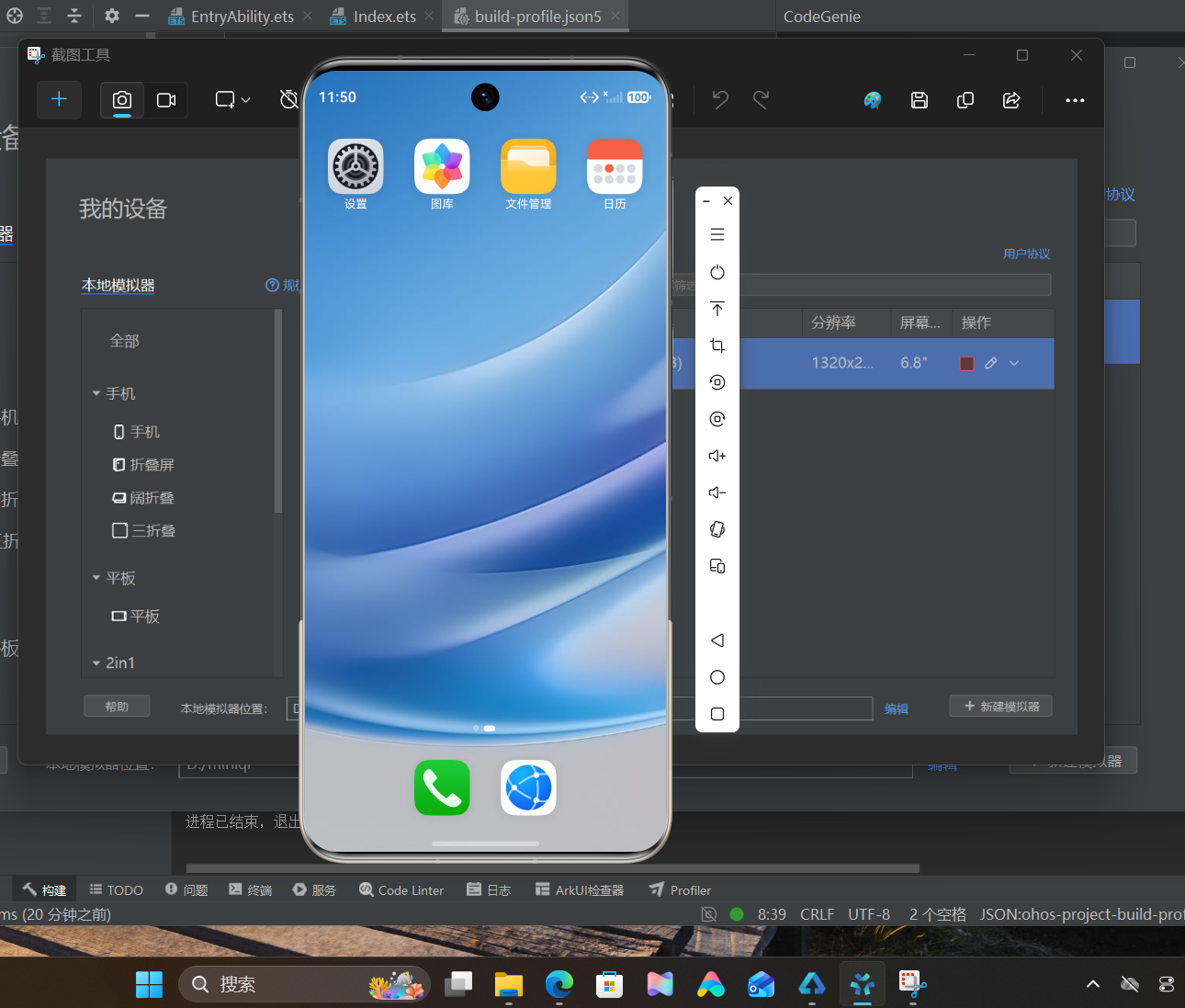
- 点击播放启动按钮
- 等待开机进入鸿蒙桌面即可使用
六、常见报错快速处理
- 模拟器启动失败:检查虚拟化是否开启、关闭杀毒、重启软件
- 镜像下载失败:换手机热点、重新切换 SDK 版本
- 模拟器卡顿:调低分辨率、给模拟器分配更大内存

讨论HarmonyOS开发技术,专注于API与组件、DevEco Studio、测试、元服务和应用上架分发等。
更多推荐

 3
3 0
0- 0


 已为社区贡献4条内容

所有评论(0)