一、ArkTS布局系统:核心容器用法总结
·
在鸿蒙开发里,布局就是搭页面的 “骨架”,决定了按钮、文字这些东西怎么摆。能帮我们快速实现各种界面效果,其中最基础、最常用的就是以下几类:
目录:
-
垂直布局 :让元素从上往下排成一竖列,比如列表、聊天消息。
-
水平布局 :让元素从左往右排成一横行,比如导航栏、按钮组。
-
层叠布局 :让元素一层盖一层,比如图片上放文字。
-
弹性布局 :既能横排也能竖排,还能自动换行、适配不同屏幕,是万能布局。
-
相对布局:让一个元素跟着另一个元素,适合做位置要求很严的界面。
-
轮播图:专门用来做左右滑动切换的效果,比如引导页、图片广告。
-
线性布局: 是 Column 和 Row 的统称,是所有布局的基础。
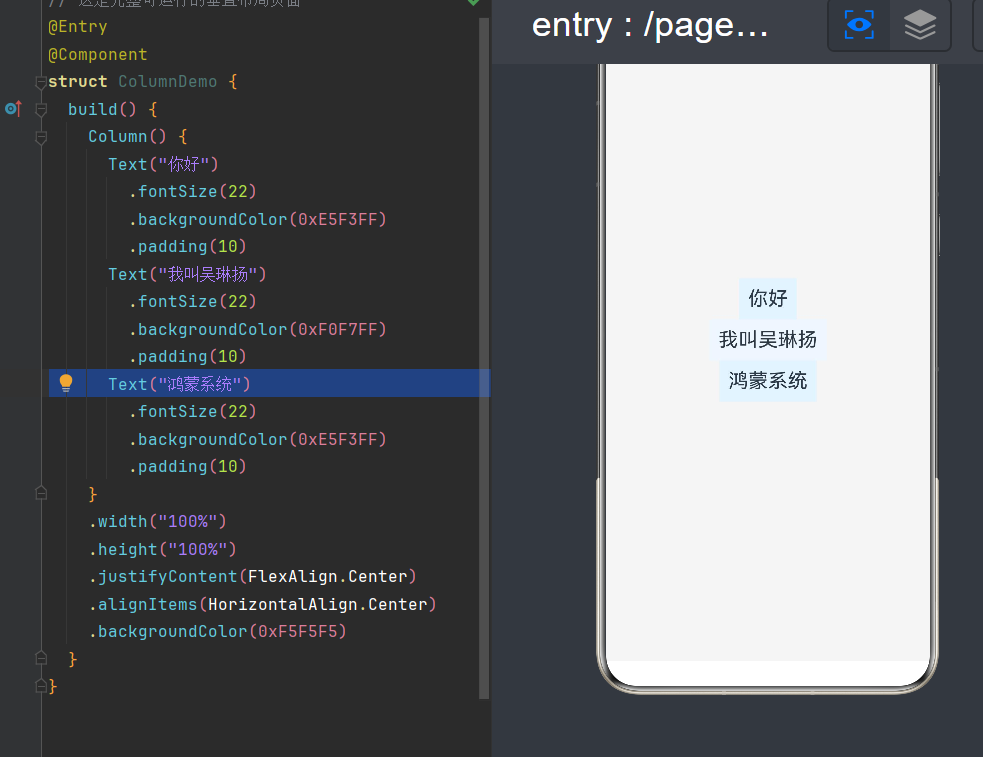
1.Column垂直布局
像手机里的聊天界面,一条条消息从上往下排,比如列表、聊天信息
Column:组件本身,用来垂直排列space:设置子元素之间的间距justifyContent:控制垂直方向的对齐方式
FlexAlign.Start:靠上排FlexAlign.Center:居中排FlexAlign.End:靠下排
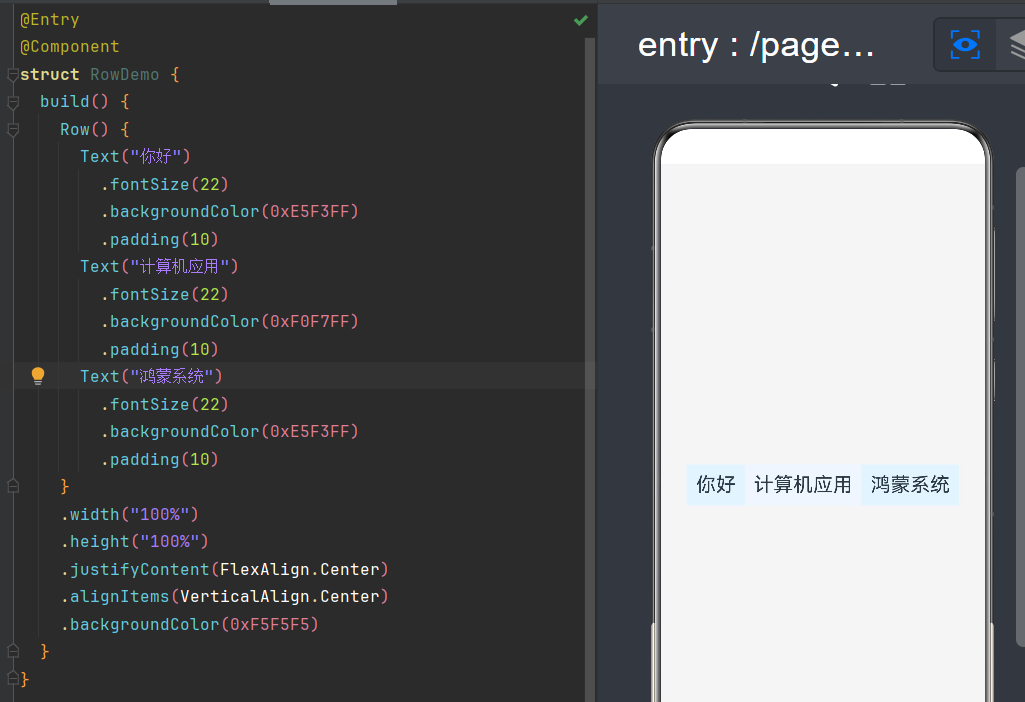
2.Row水平布局
比如让内容靠上、居中、靠下,或者平均分配空间,比如电脑下面的任务栏,都可以这样排列
Row:组件本身,用来水平排列space:子元素之间的间距justifyContent:控制水平方向的对齐方式FlexAlign.Start:靠左排FlexAlign.Center:居中排FlexAlign.End:靠右排
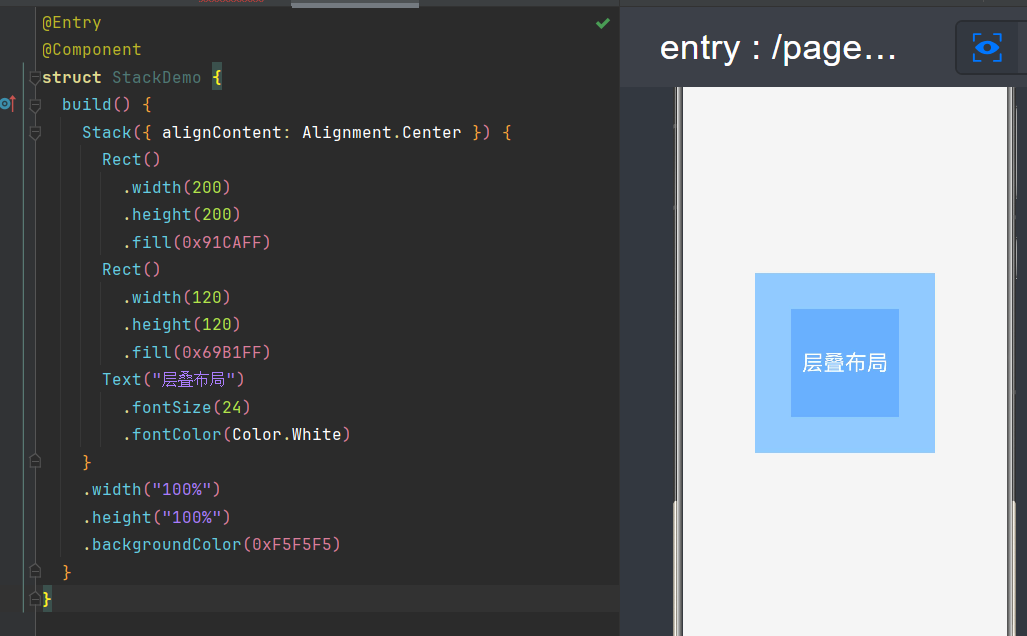
3.Stack层叠布局
就是一层一层网上叠加,可以把文字盖在图片上、按钮盖在背景上,就用它
Stack:用来把东西叠起来的布局盒子alignContent:控制里面所有东西的对齐位置Alignment.Center:让里面的东西都居中
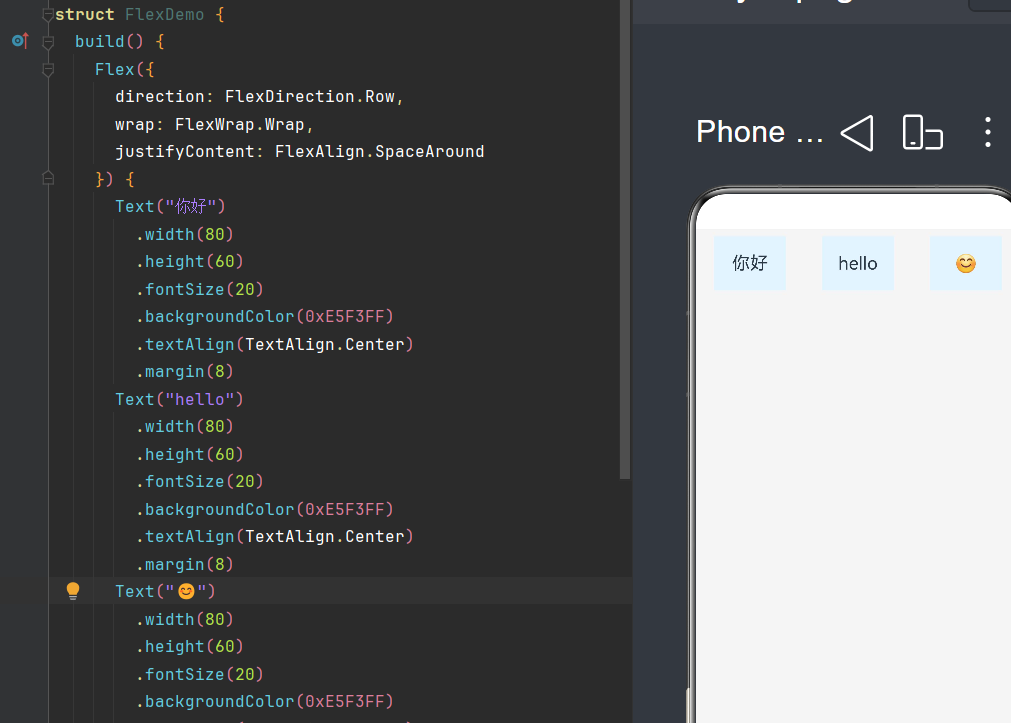
4.Flex弹性布局
想横就横,想竖就竖,能改个方向就能切换成水平或者垂直排列
- Flex:万能弹性布局盒子
- direction:设置排列方向
- FlexDirection.Row:让元素横着排
- wrap:控制排不下时要不要换行
- FlexWrap.Wrap:排不下就自动换行
- justifyContent:控制元素之间的分布方式
- FlexAlign.SpaceAround:元素两边均匀留空
5.相对布局
表单里 “输入框的提示文字在输入框的上方”,就是用相对布局定位的
RelativeContainer:相对布局盒子id("center"):给元素起个名字当参照物position({x: 90, y: 300}):用 x、y 坐标放元素位置width:设宽度height:设高度fontSize:改文字大小backgroundColor:给元素上色textAlign(TextAlign.Center):让文字居中
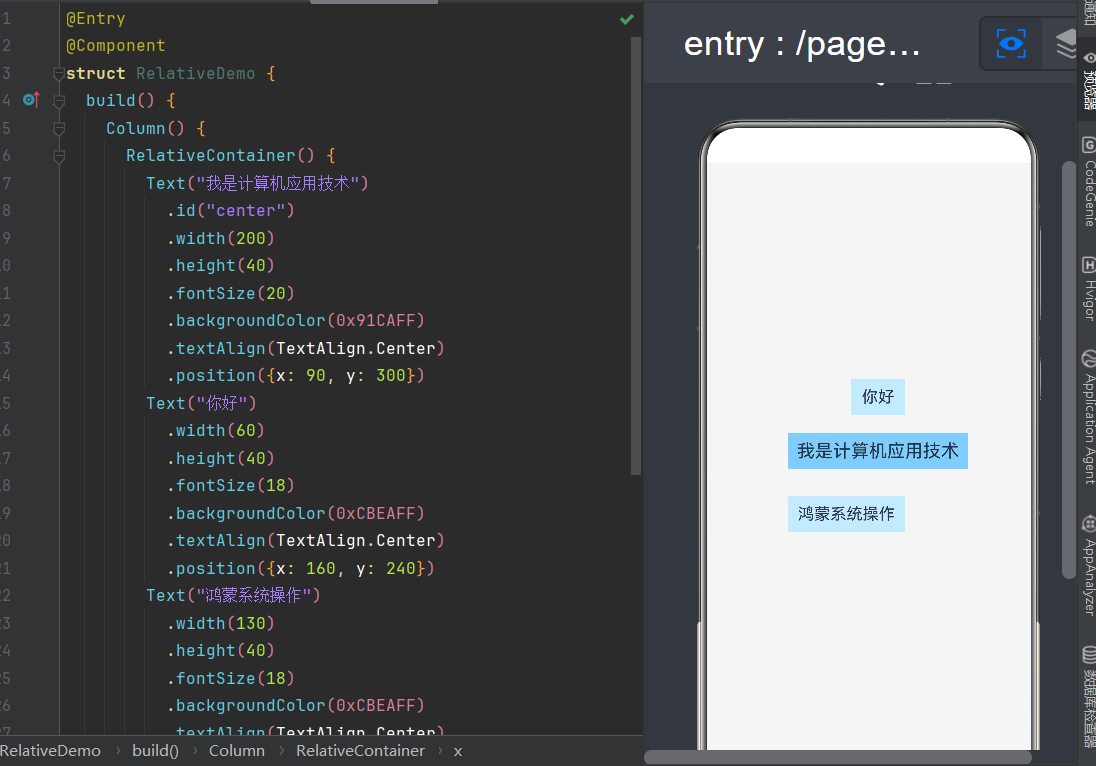
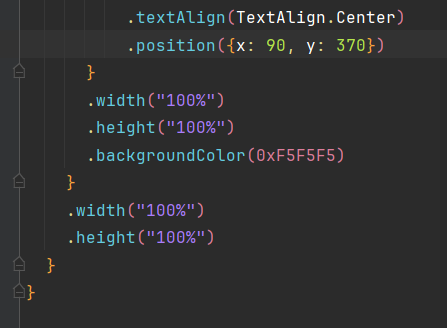
6、轮播图
轮播布局,用来做图片轮播、页面滑动切换
Swiper:轮播组件,用来做左右滑动切换的页面indicator(true):显示轮播底部的小圆点指示器width():设置轮播 / 页面的宽度height():设置轮播 / 页面的高度justifyContent(FlexAlign.Center):让内容居中显示backgroundColor():设置页面背景色fontSize():设置文字大小fontColor():设置文字颜色
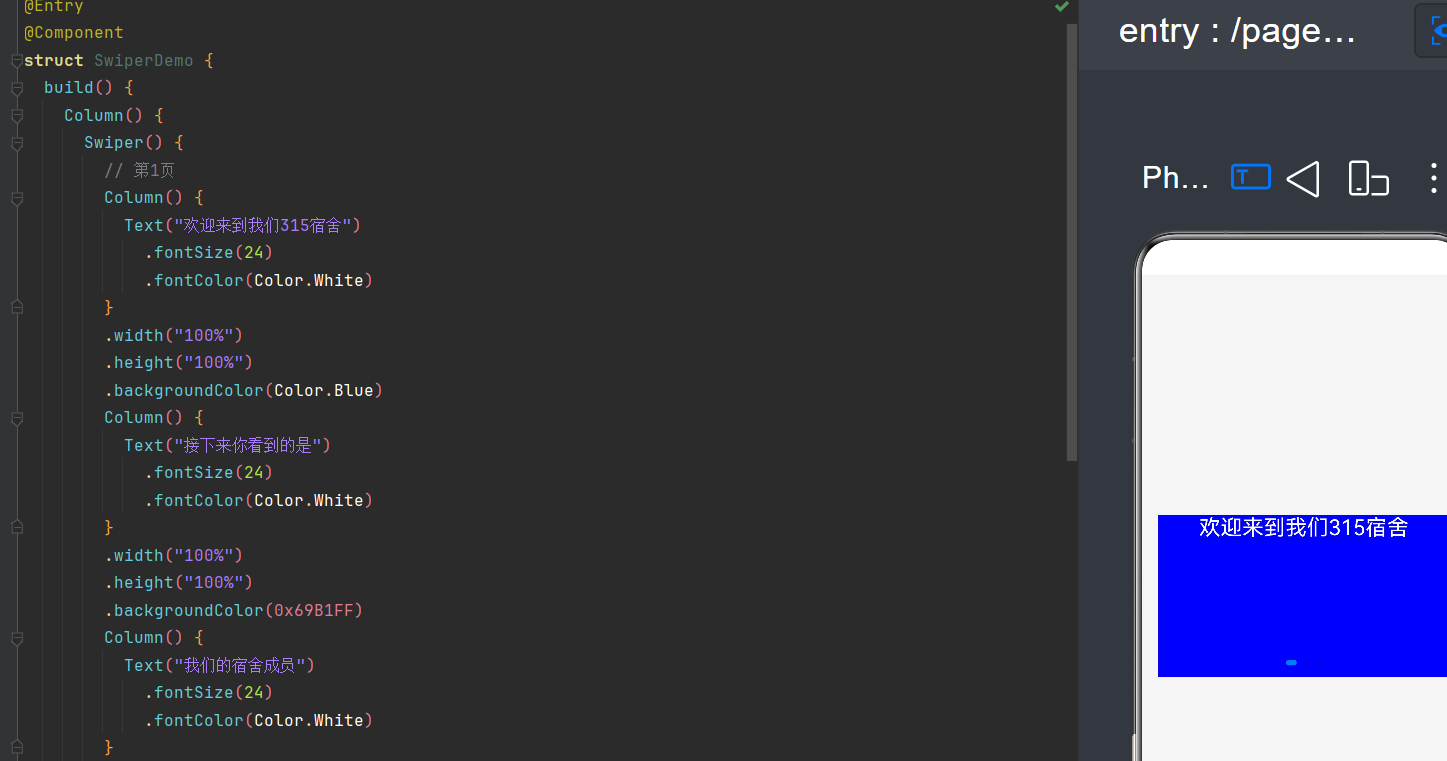
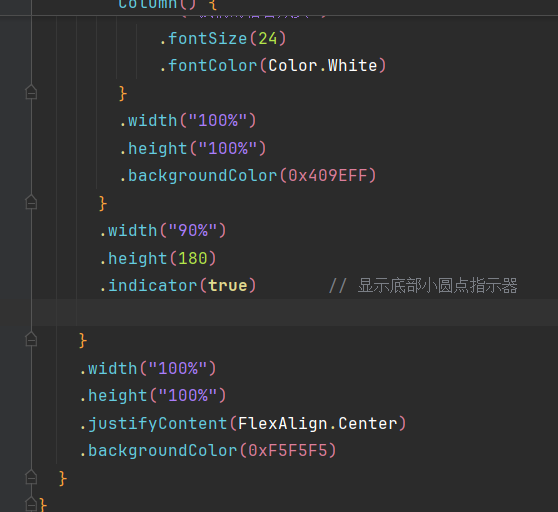
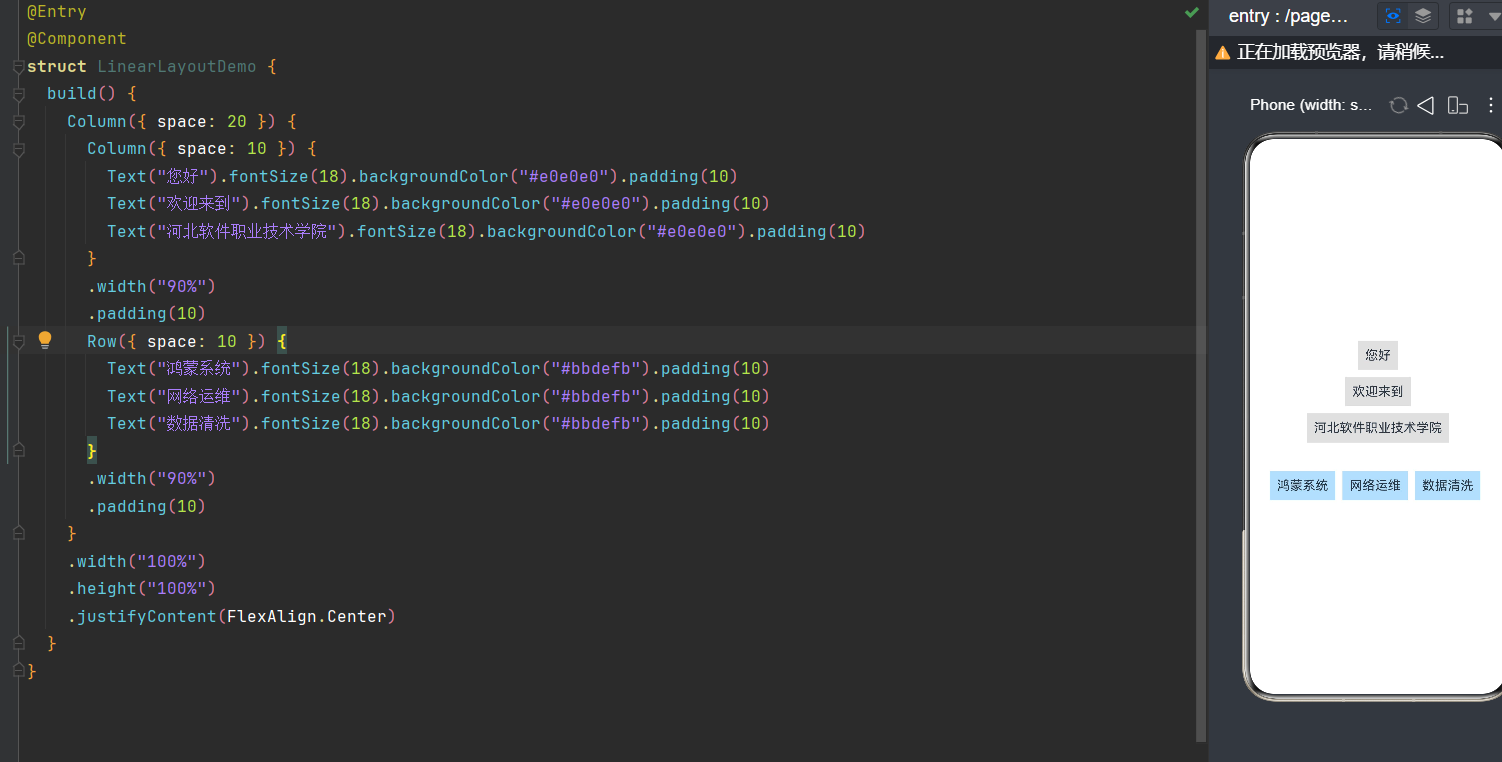
7.线性布局
线性布局,就是按一条线的方式来排列组件,分两种:垂直线性布局、水平线性布局
Column:垂直线性布局,让元素从上往下排Row:水平线性布局,让元素从左往右排padding(10):给元素加内边距,让文字不贴边框,看着更舒服width:设置元素的宽度height:设置元素的高度backgroundColor:给元素设置背景色,方便区分布局范围justifyContent(FlexAlign.Center):让元素在布局里居中排列space:设置布局里元素之间的间距,比如Column({space:10})就是上下元素间距 10

讨论HarmonyOS开发技术,专注于API与组件、DevEco Studio、测试、元服务和应用上架分发等。
更多推荐

 1
1 0
0- 0


 已为社区贡献5条内容

所有评论(0)