ArkTS: 基础布局容器
·
1.垂直布局 Column
排列规则:子组件从上至下垂直依次排列
适用场景:表单、详情页、竖向列表、页面主体内容
Column(){
  Text("第一行")
  Text("第二行")
}.width("100%").height(300)
2.水平布局 Row
排列规则:子组件从左至右水平依次排列
适用场景:导航栏、按钮组、横向选项、输入框 + 按钮组合
Row(){
      Text("第一行")
      Text("第二行")
    }.width("100%")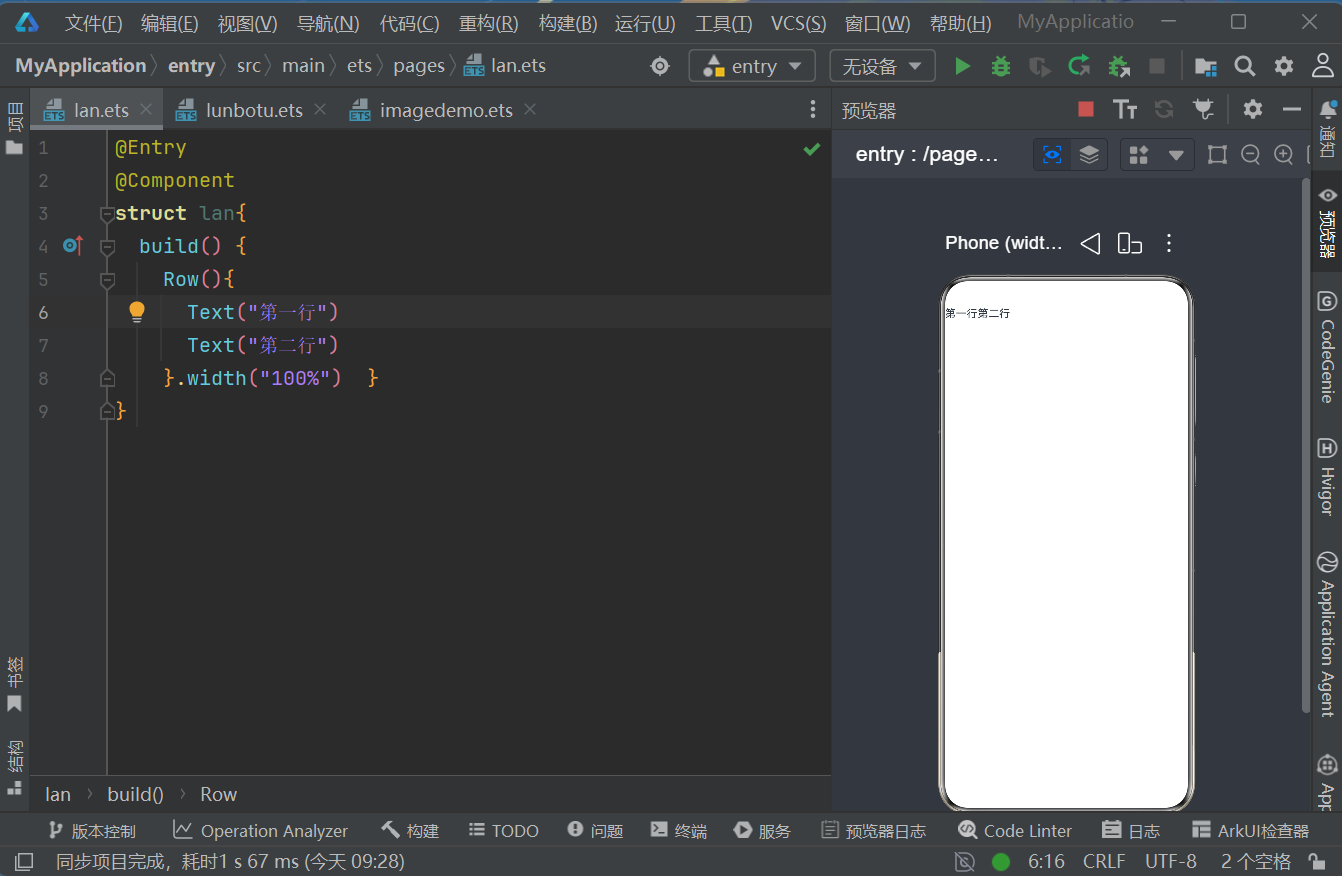
3.相对布局 RelativeContainer
排列规则:通过alignRules设置组件之间相对位置(A 在 B 左边 / 下边 / 对齐)
适用场景:元素位置相互依赖、不规则排版、图文混排
相对父容器
RelativeContainer() {
  Text("居中")
    .id("centerTxt")
    .alignRules({
      center: { anchor: "__container__", align: VerticalAlign.Center },
      middle: { anchor: "__container__", align: HorizontalAlign.Center }
    })
}
.width("100%").height(300)
相对兄弟组件
RelativeContainer() {
  Text("A")
    .width(80).height(80)
    .id("boxA")
    .alignRules({
      top: { anchor: "__container__", align: VerticalAlign.Top },
      start: { anchor: "__container__", align: HorizontalAlign.Start }
    })

  Text("B在A右侧")
    .width(80).height(80)
    .id("boxB")
    .alignRules({
      top: { anchor: "boxA", align: VerticalAlign.Top },
      start: { anchor: "boxA", align: HorizontalAlign.End }
    })
}
.width("100%").height(300)
4.层叠布局 Stack
排列规则:子组件层级叠加,后写的组件覆盖上层
适用场景:图片上加文字、弹窗浮层、头像角标
Stack(){
      Image($r('app.media.banner1'))
      Text("浮层文字").fontSize(20).fontColor(Color.White)
    }.width(300).height(200)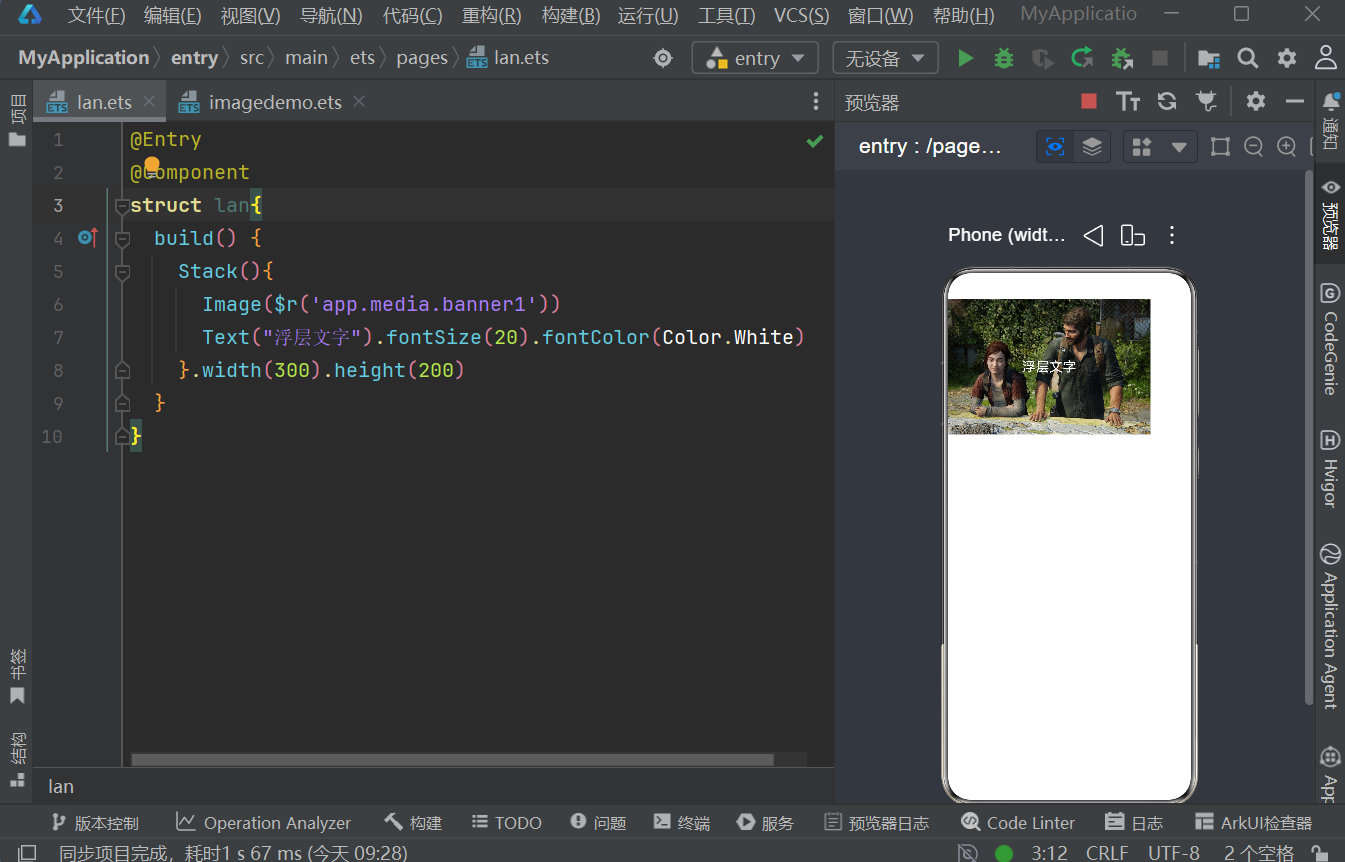
5.弹性布局 Flex
排列规则:融合 Row/Column,可切换横向 / 纵向弹性流式排布,支持自动换行
适用场景:标签流、多元素自适应、自动换行的按钮组
横向自动换行
Flex({ wrap: FlexWrap.Wrap }) {
  Text("标签1").padding(8).margin(6)
  Text("标签2").padding(8).margin(6)
  Text("标签3").padding(8).margin(6)
}
.width("100%")
纵向均分布局
Flex({ direction: FlexDirection.Column }) {
  Button("按钮1")
  Button("按钮2")
}
.height(200)
.justifyContent(FlexAlign.SpaceEvenly)
讨论HarmonyOS开发技术,专注于API与组件、DevEco Studio、测试、元服务和应用上架分发等。
更多推荐


 4
4 0
0- 0


 已为社区贡献4条内容

所有评论(0)