ArkTS知识点总结
一 布局
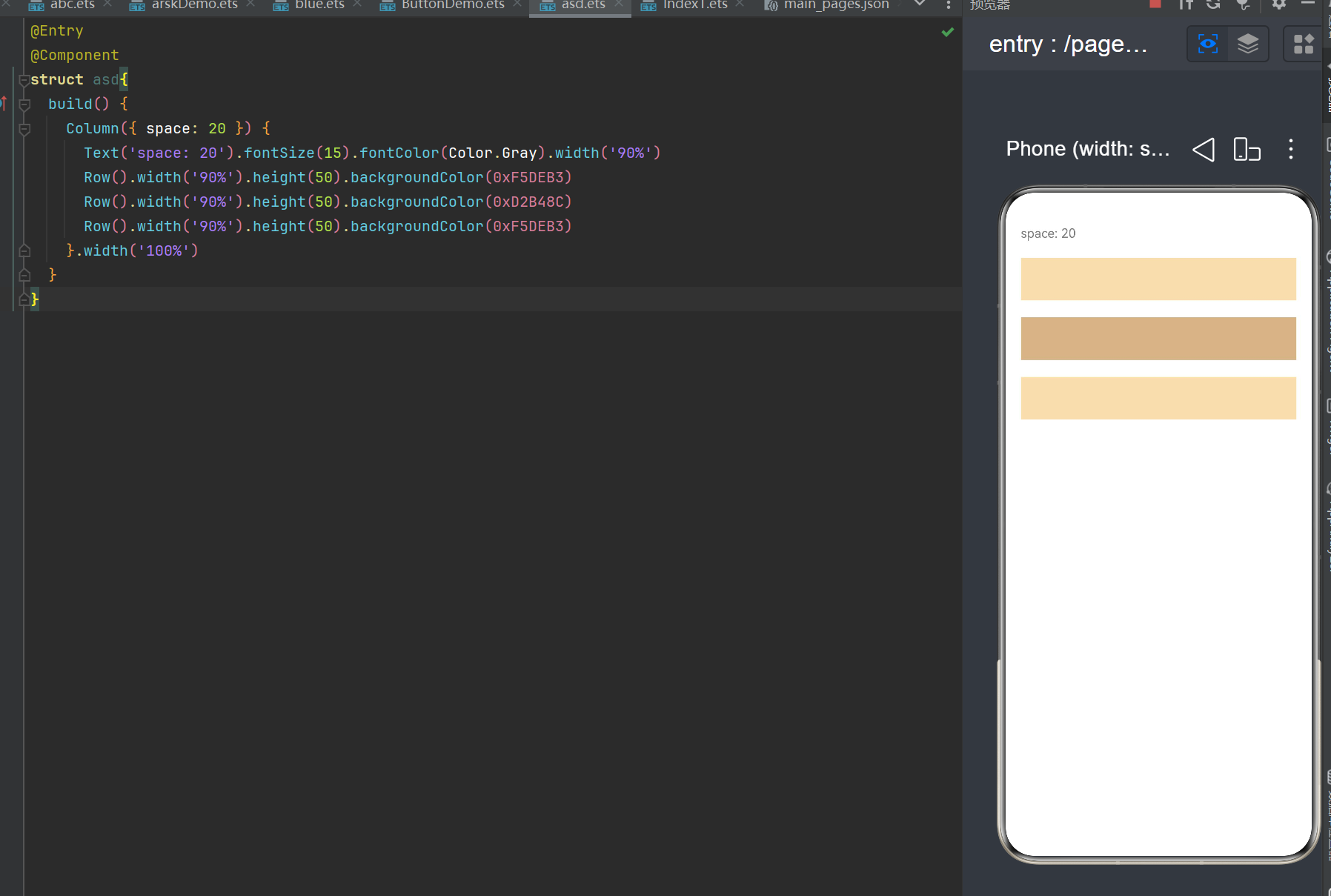
(1)垂直布局(Column)
Column():子组件从上到下纵向排列,最常用基础布局。
常用属性:
justifyContent(FlexAlign.Center):垂直居中alignItems(ItemAlign.Center):水平居中
(2)水平布局(Row)
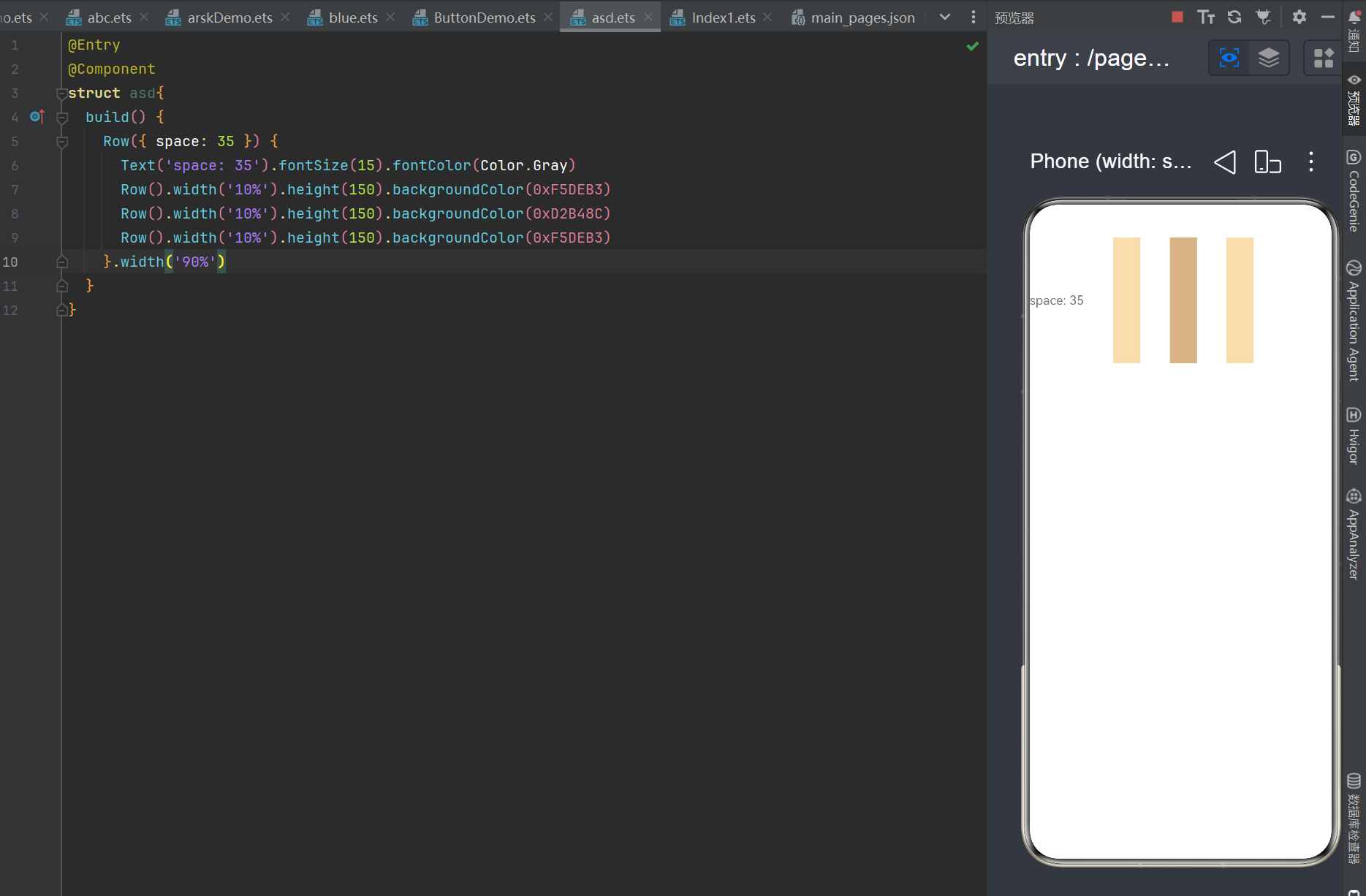
Row():子组件从左到右横向排列。
常用属性:
justifyContent(FlexAlign.SpaceBetween):左右两端分散对齐alignItems(ItemAlign.Center):垂直居中
(3)相对布局(RelativeContainer)
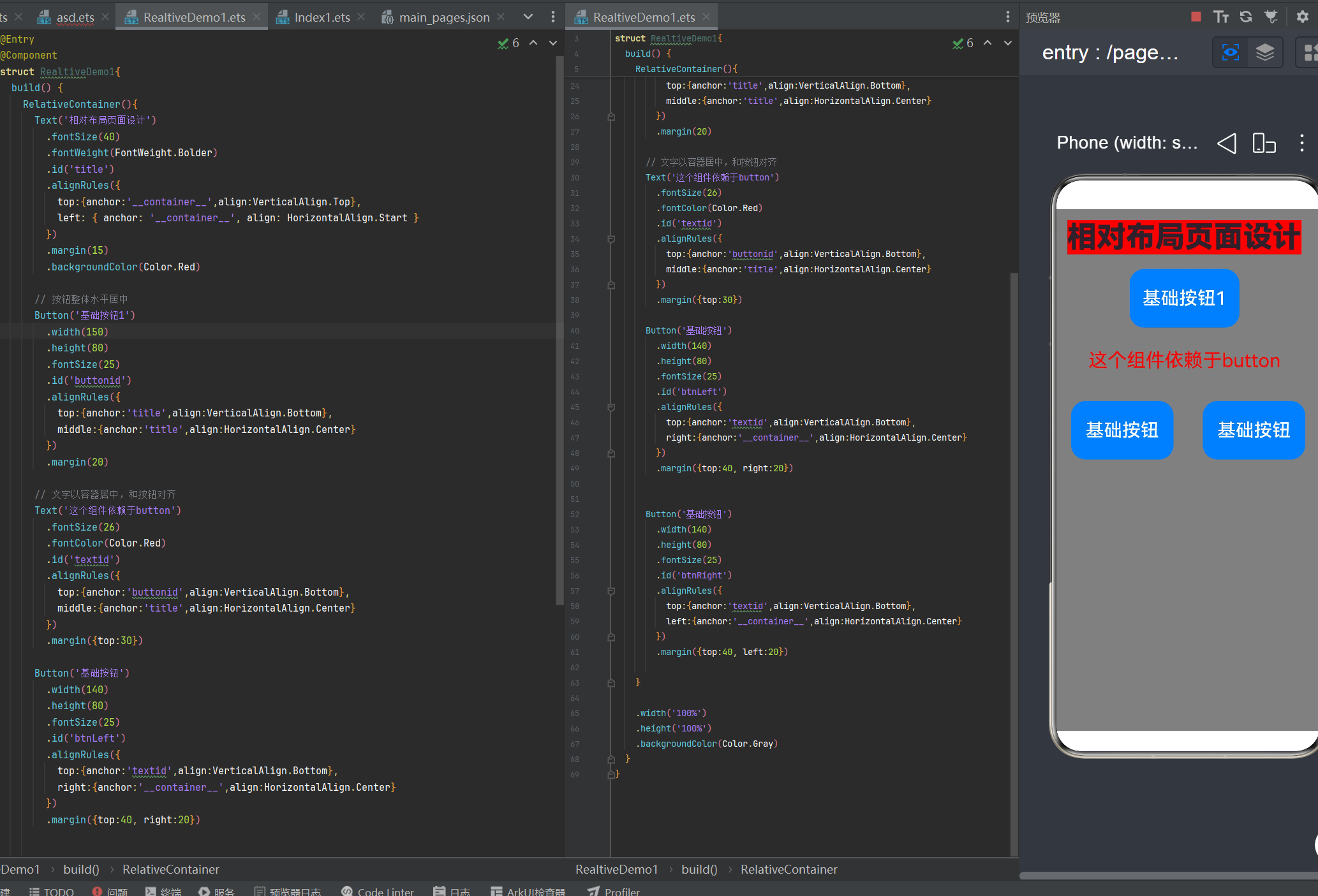
RelativeContainer:通过ID 锚点让组件相对其他组件 / 屏幕边缘定位,适合复杂表单。
在水平方向上:可以按照起始(left)、居中(middle)或尾端(right)的组件边界与锚点对齐。当设置三个边界时,仅起始(left)和居中(middle)的边界设置生效。
在垂直方向上:可以设置组件边界与锚点对齐,具体包括顶部(top)、居中(center)和底部(bottom)。当设置三个边界时,仅顶部(top)和居中(center)生效。
(4)层叠布局(Stack)
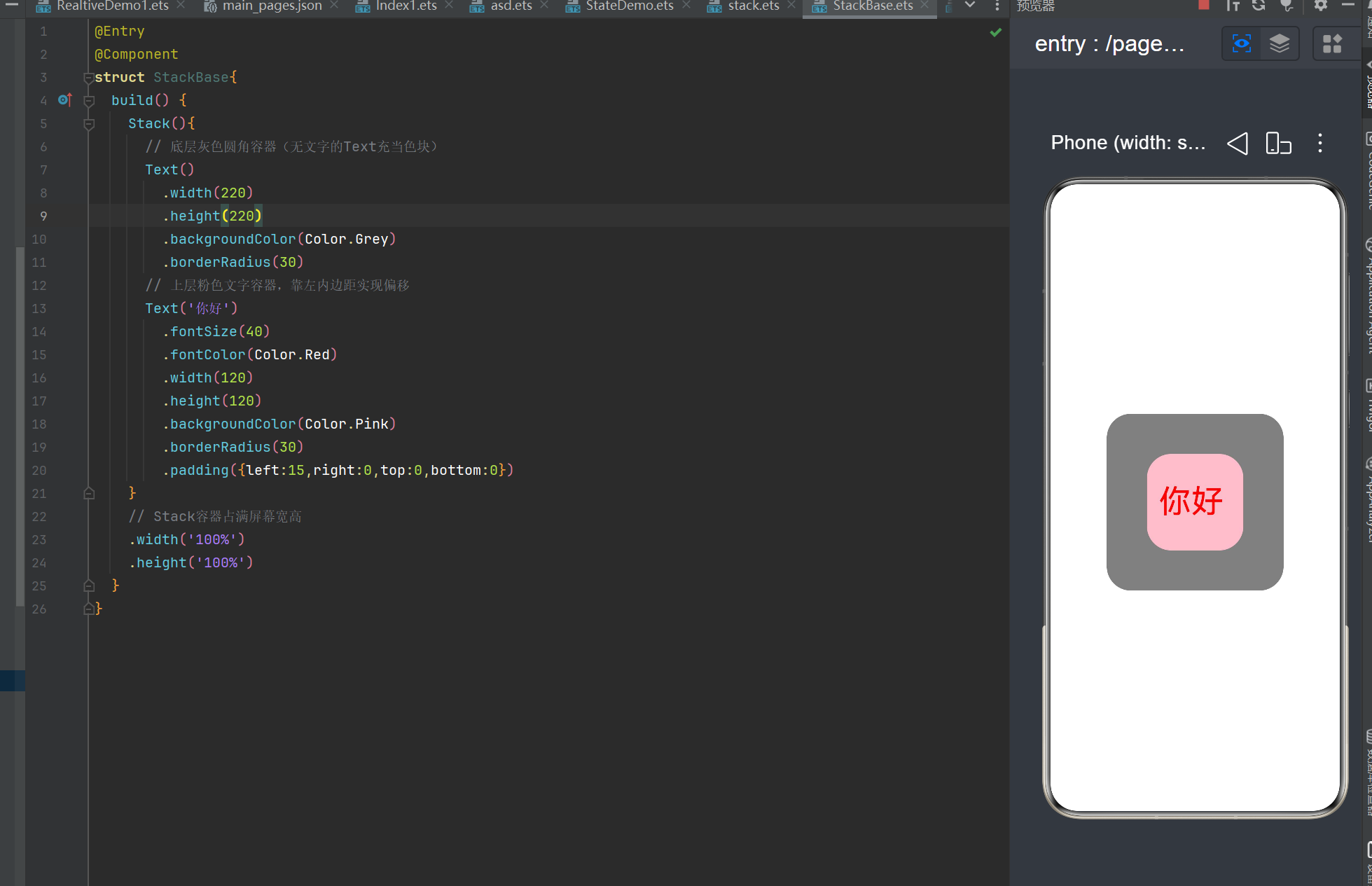
Stack:子组件层叠堆叠,后写的组件覆盖上层,适合弹窗、头像遮罩。
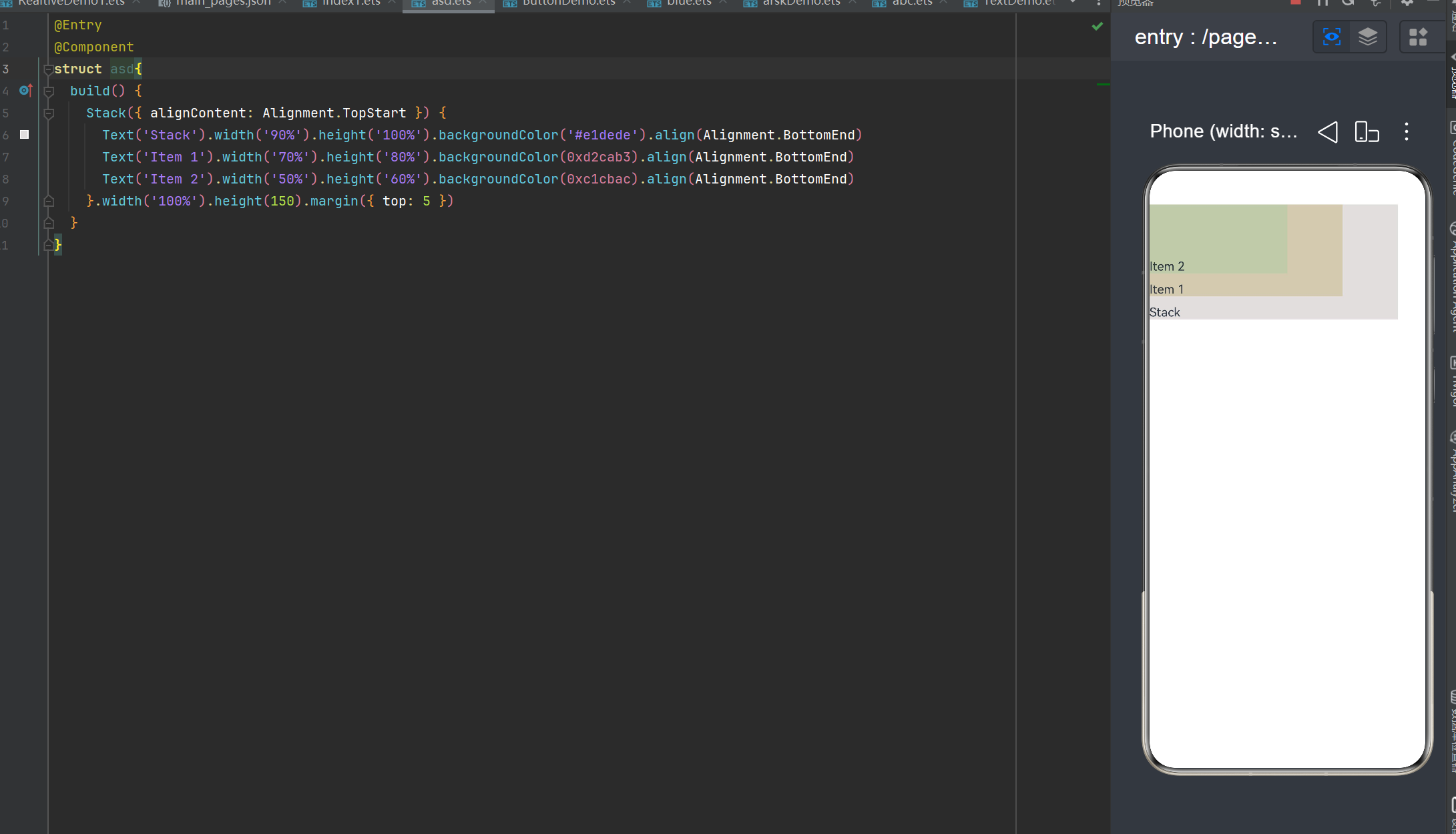
Stack组件为容器组件,容器内可包含各种子元素。其中子元素默认进行居中堆叠。子元素被约束在Stack下,进行自己的样式定义以及排列。
(5)弹性布局(Flex)
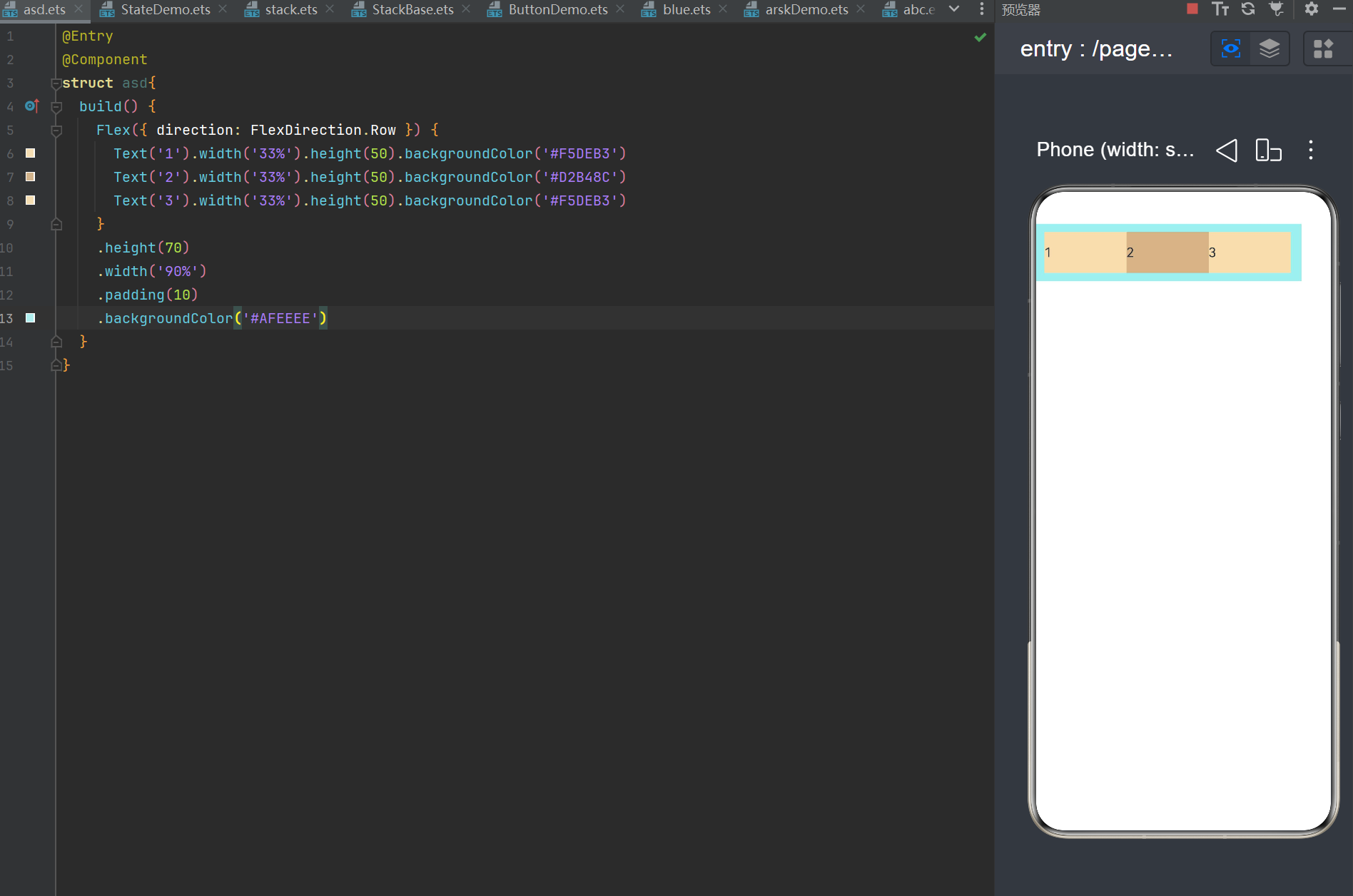
Flex:兼容 Column + Row,可动态切换横向 / 纵向弹性排列,适配自适应页面。
FlexDirection.Row(默认值):主轴为水平方向,子元素从起始端沿着水平方向开始排布。
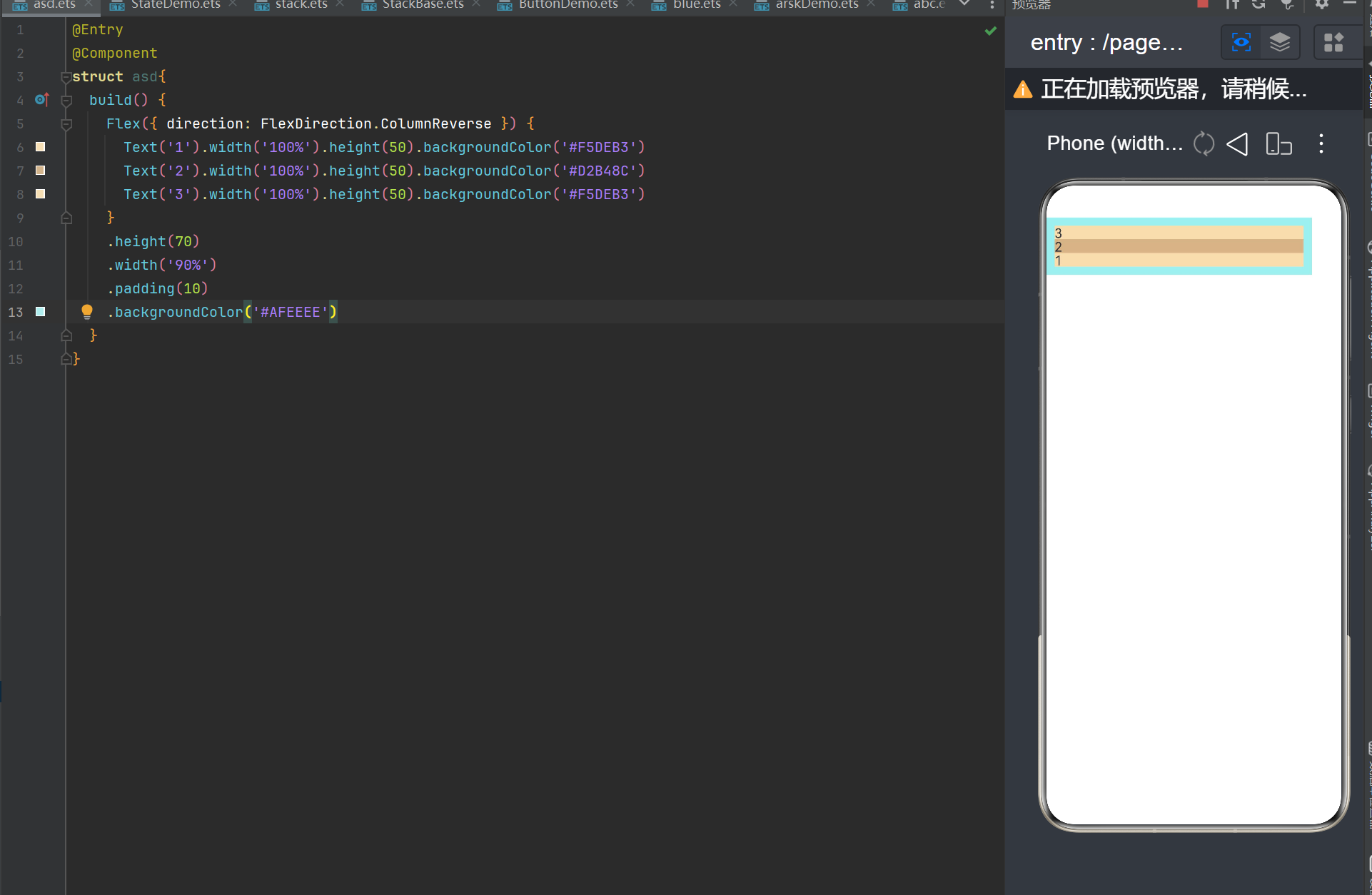
FlexDirection.Column:主轴为垂直方向,子元素从起始端沿着垂直方向开始排布。
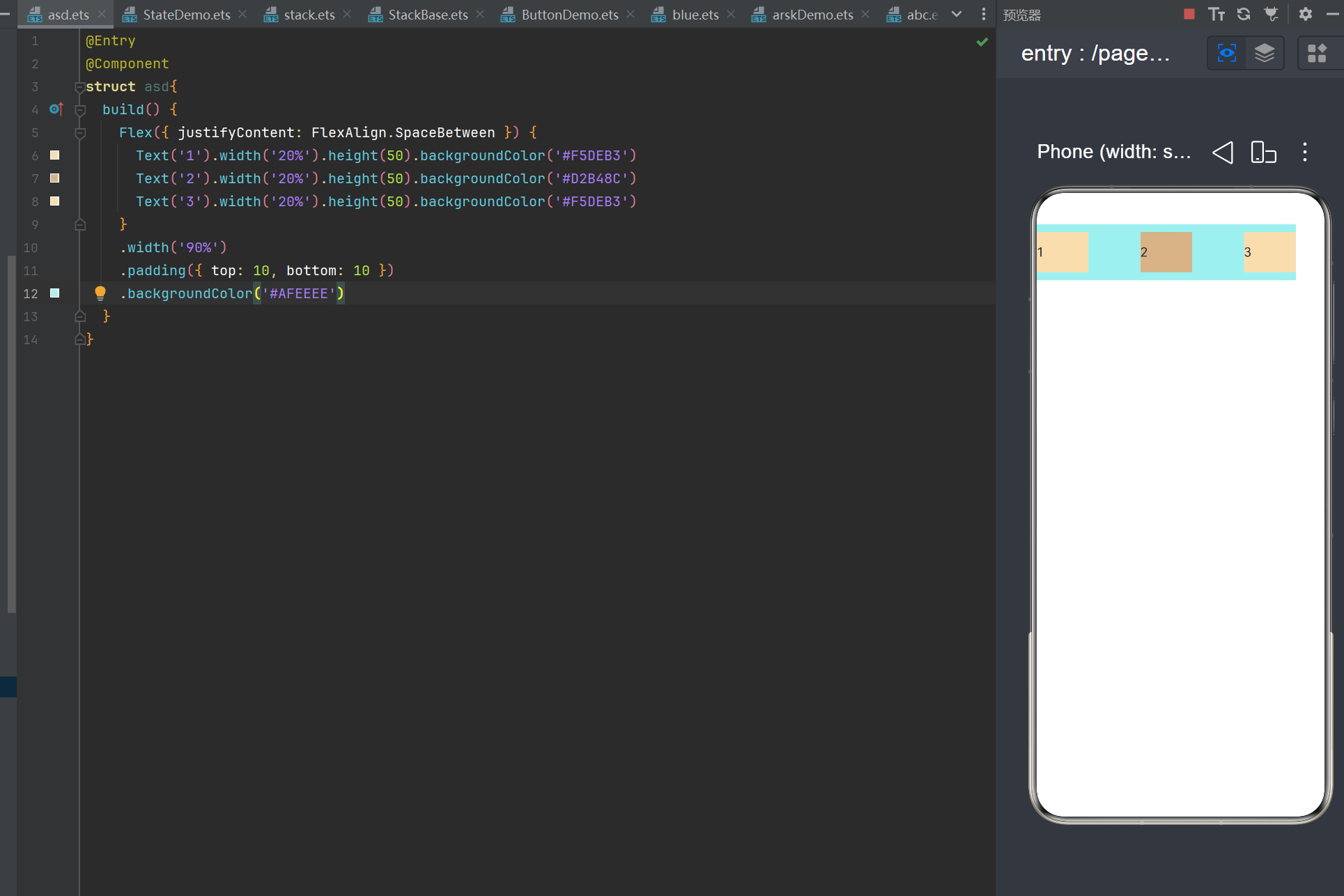
FlexAlign.SpaceBetween:Flex主轴方向均匀分配弹性元素,相邻子元素之间距离相同。第一个子元素和最后一个子元素与父元素边沿对齐。
二 组件
(1)轮播图(Swiper)
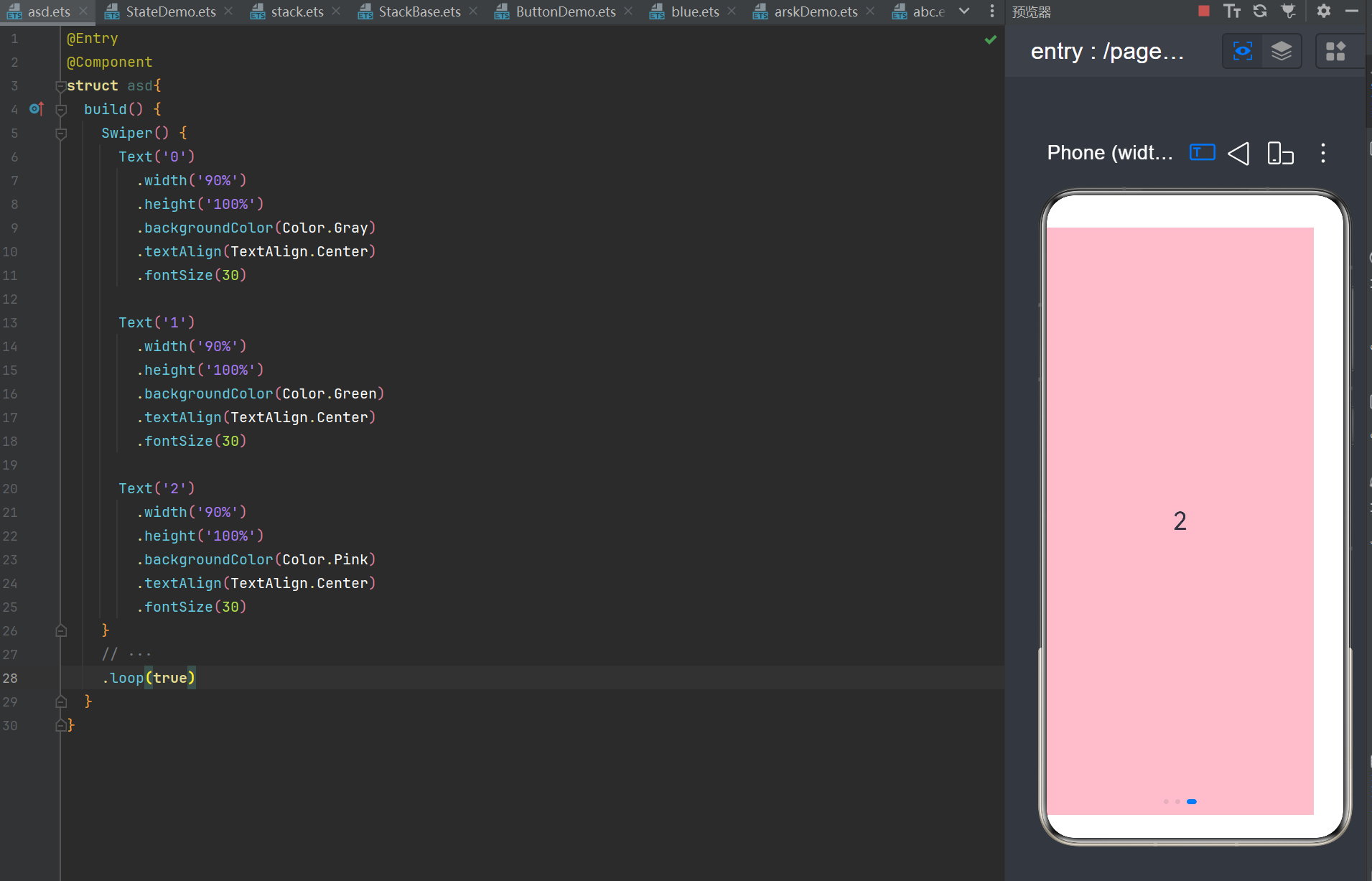
通过loop属性控制是否循环播放,该属性默认值为true。
当loop为true时,在显示第一页或最后一页时,可以继续往前切换到前一页或者往后切换到后一页。如果loop为false,则在第一页或最后一页时,无法继续向前或者向后切换页面。
(2)视频(Video)
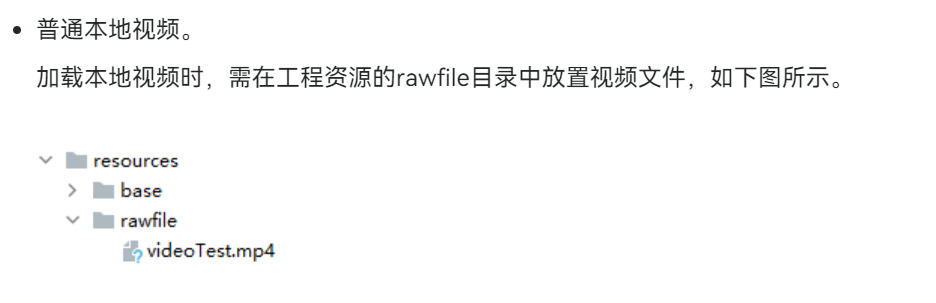
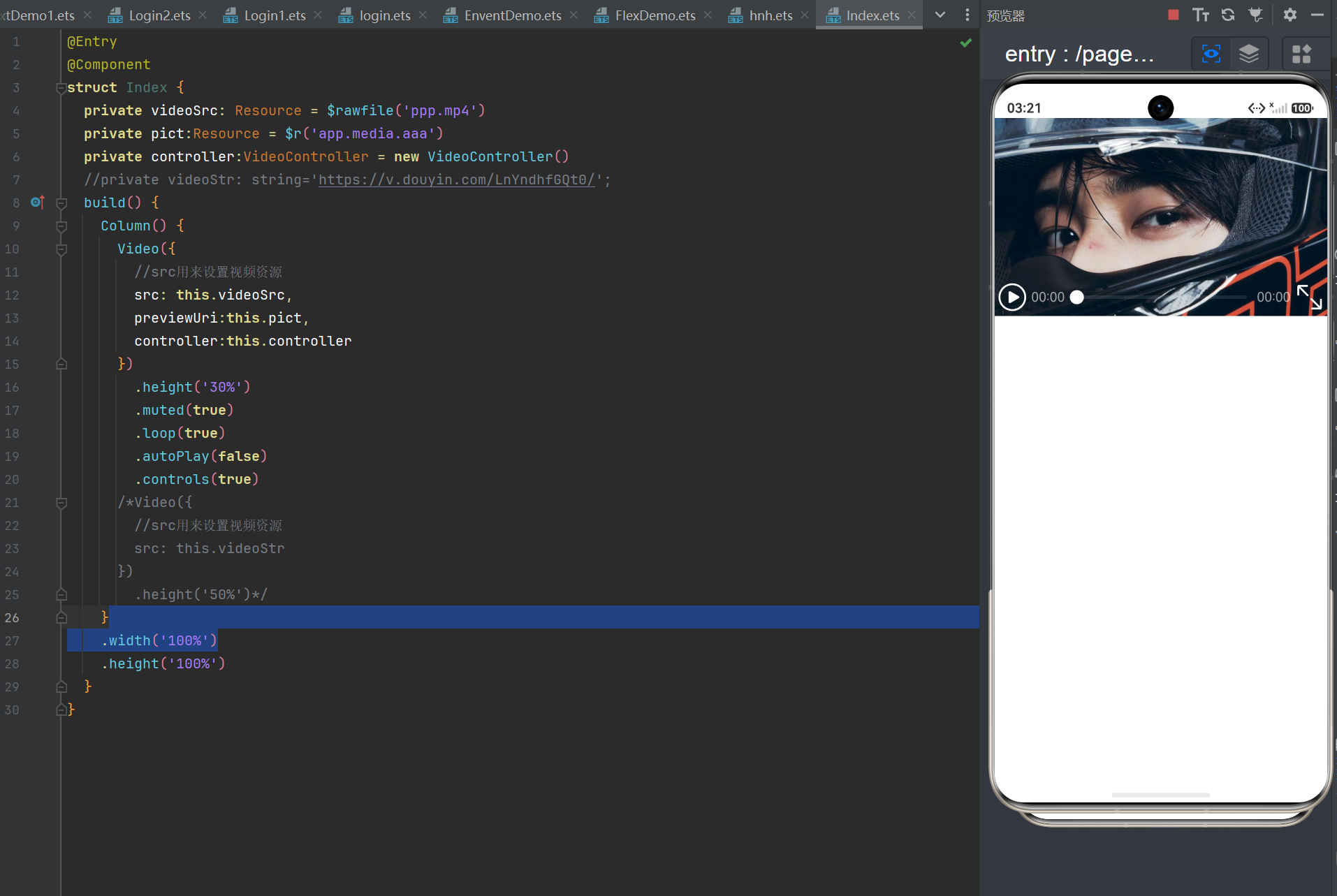
Video通过调用接口来创建,接口调用形式如下:
Video(value: VideoOptions)
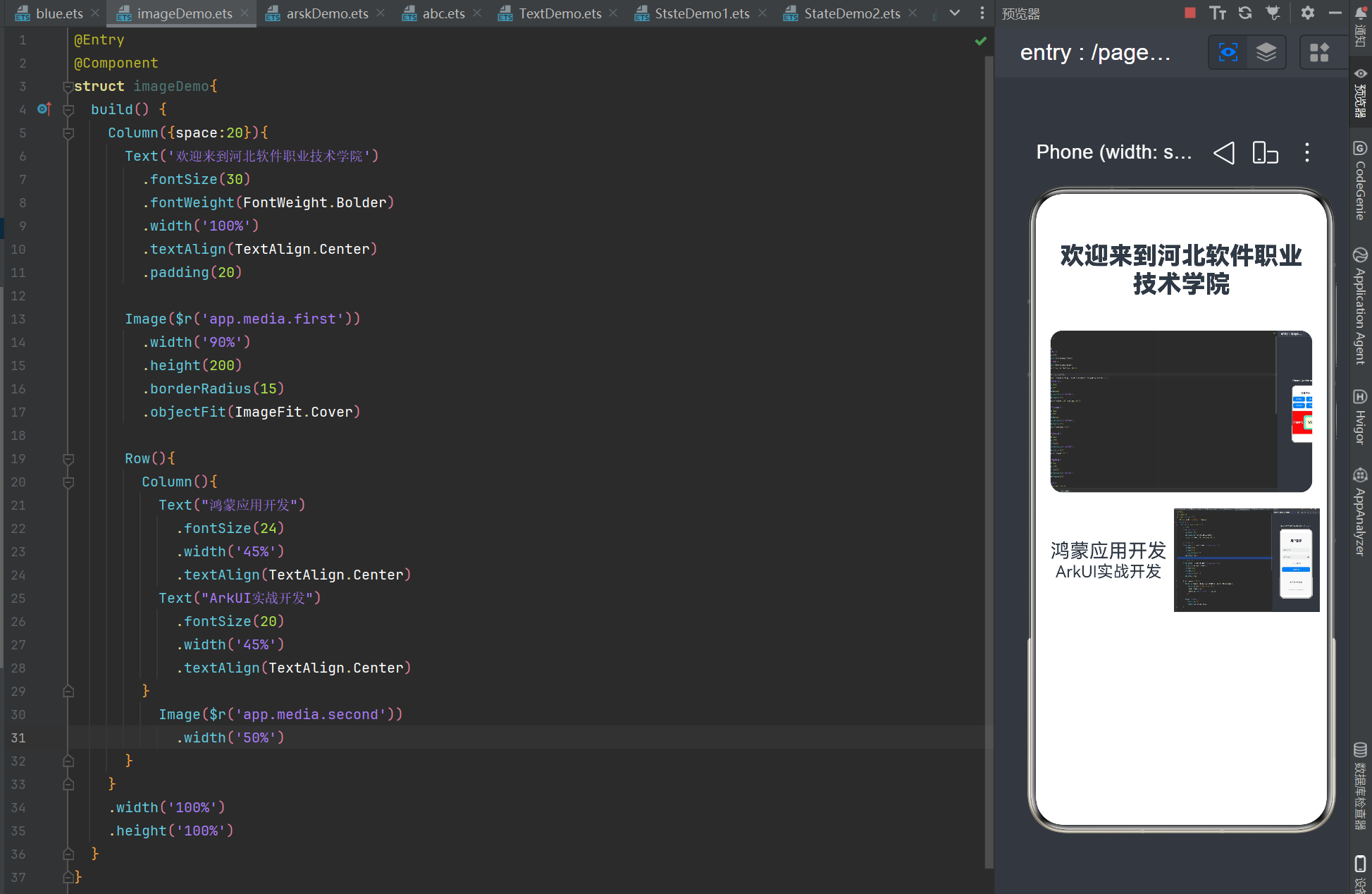
(3)图片(Image)
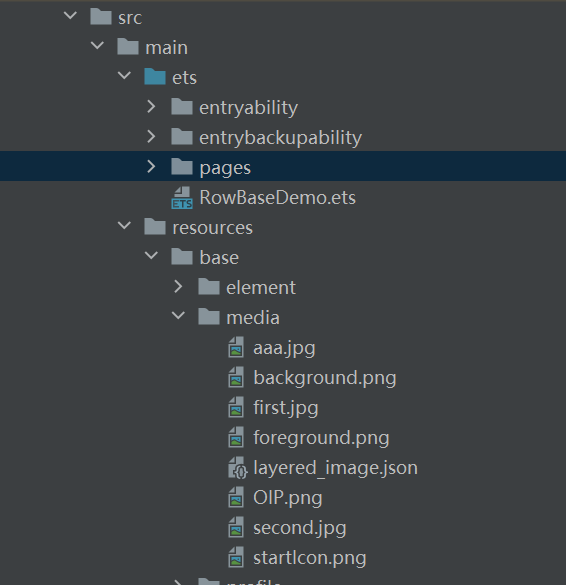
Image通过调用接口来创建,接口调用形式如下:
Image(src: PixelMap | ResourceStr | DrawableDescriptor)
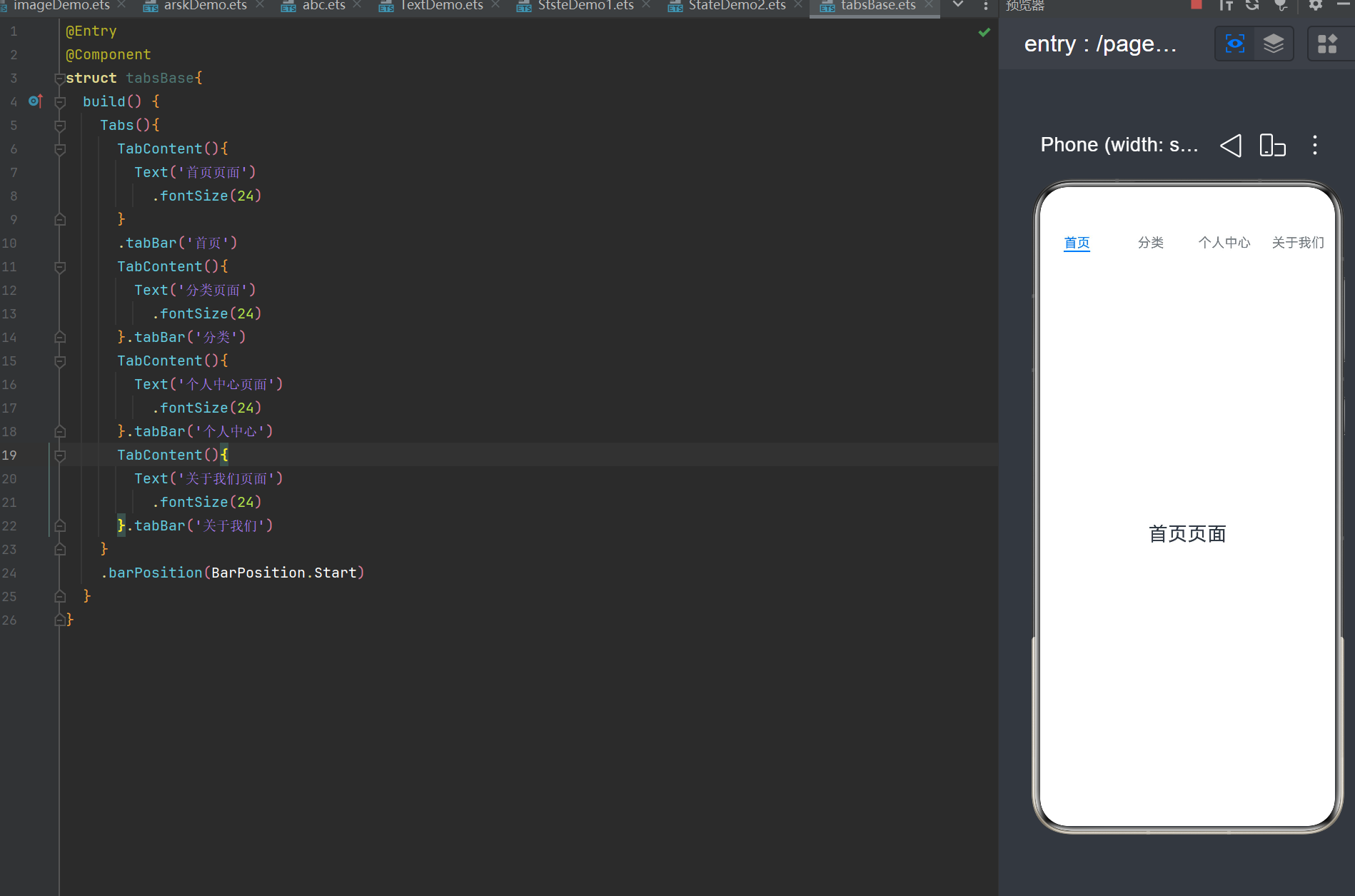
(4)选项卡(Tas)
-
TabContent组件不支持设置通用宽度属性,其宽度默认撑满Tabs父组件。
-
TabContent组件不支持设置通用高度属性,其高度由Tabs父组件高度与TabBar组件高度决定。
(5)文本/输入框
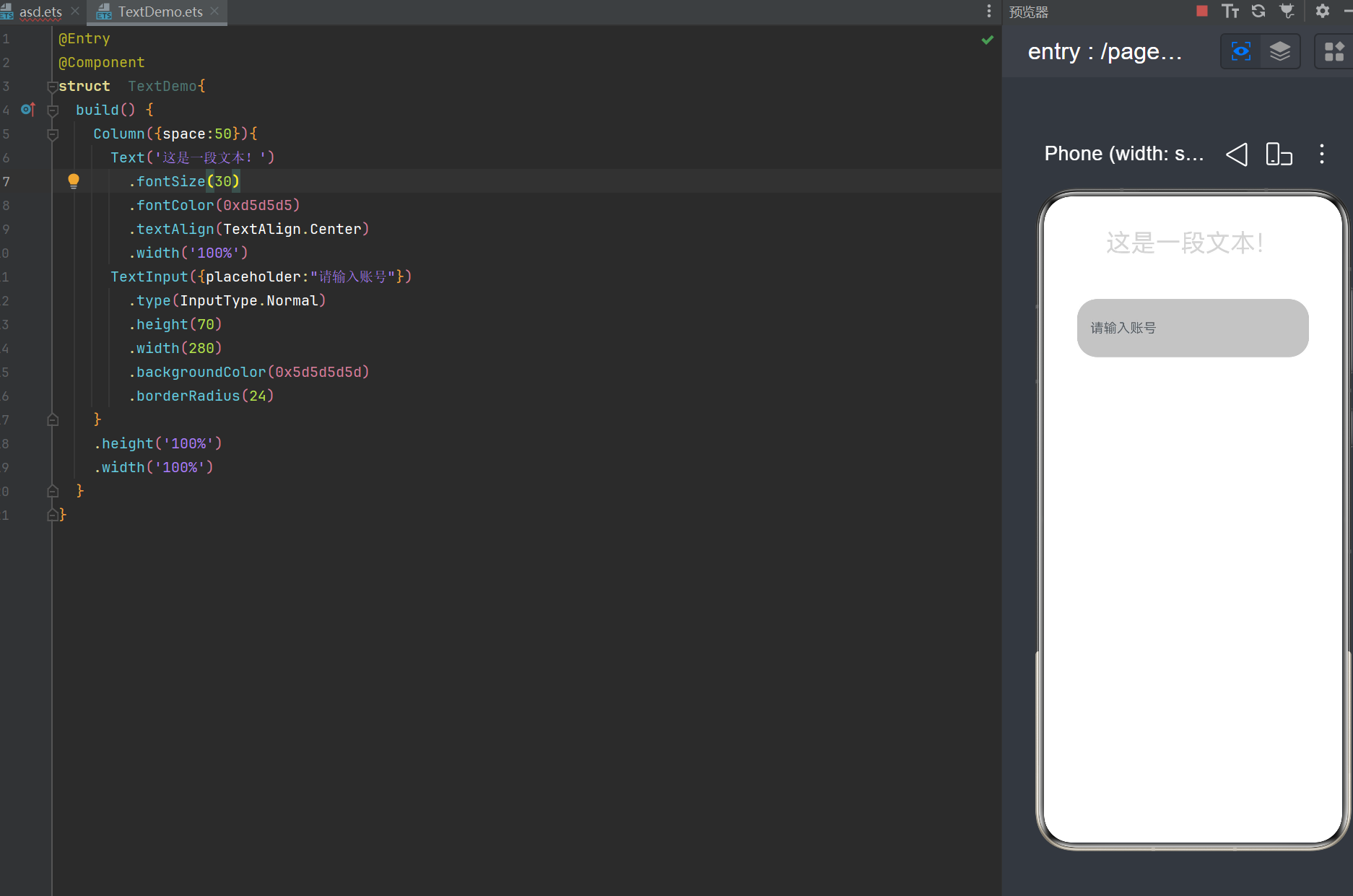
1. 文本显示 (Text/Span):
Text可通过以下两种方式来创建:
- string字符串:Text('我是一段文本')
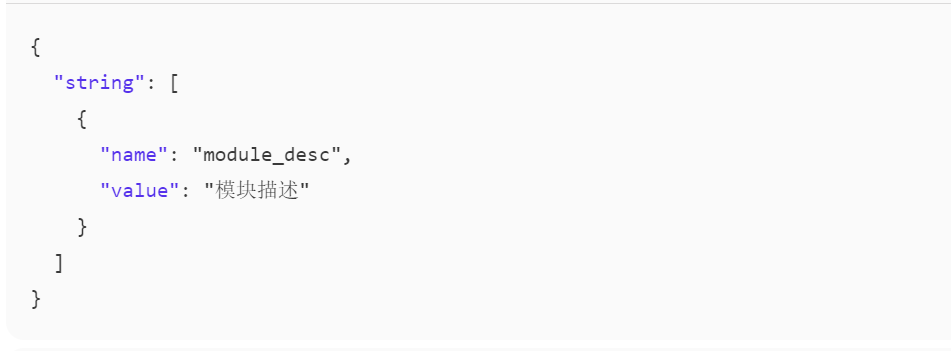
引用Resource资源:资源引用类型可以通过$r创建Resource类型对象,文件位置为/resources/base/element/string.json,具体内容如下:
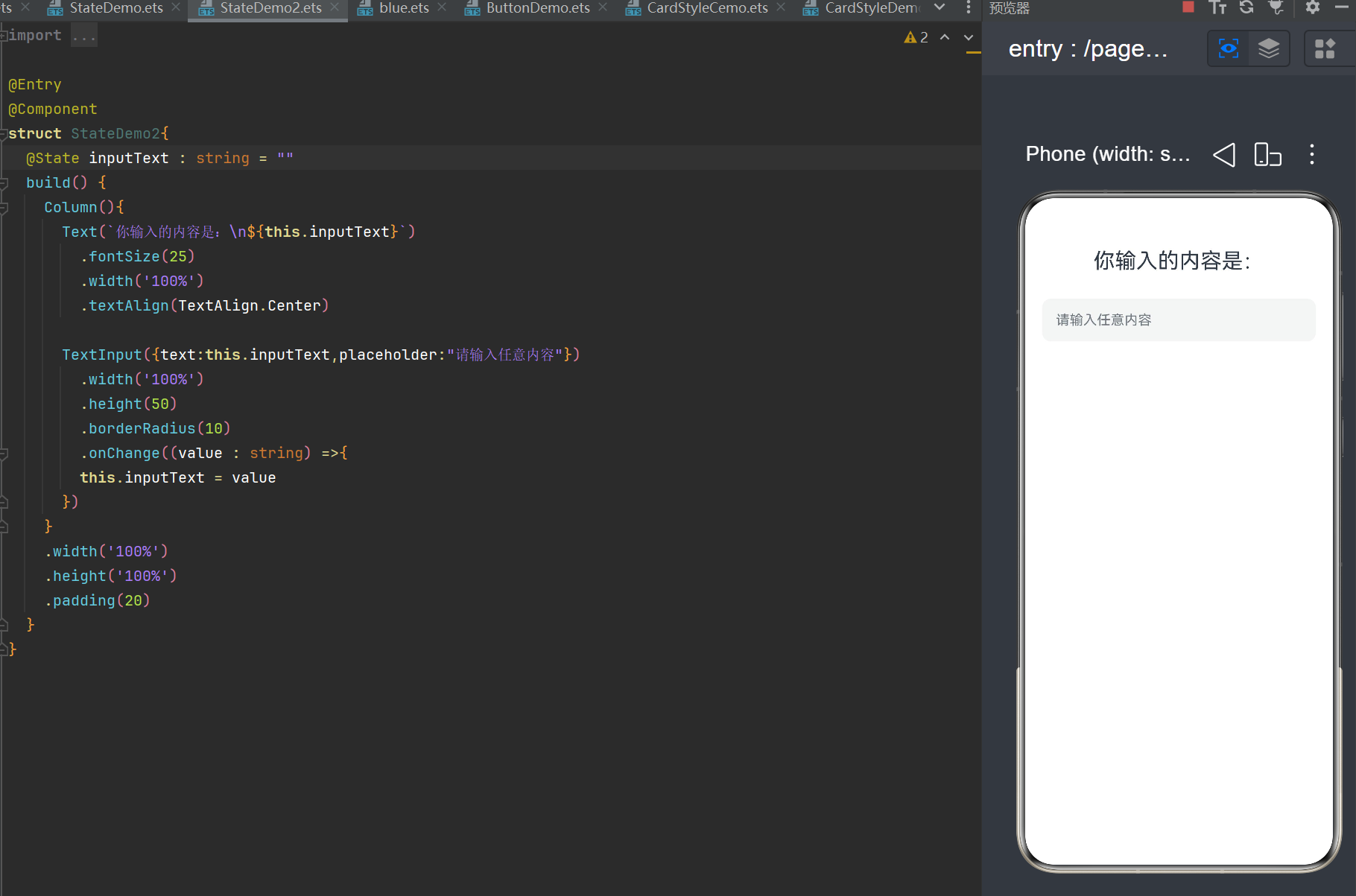
2.文本输入 (TextInput/TextArea/Search)
(6)按钮(Button)
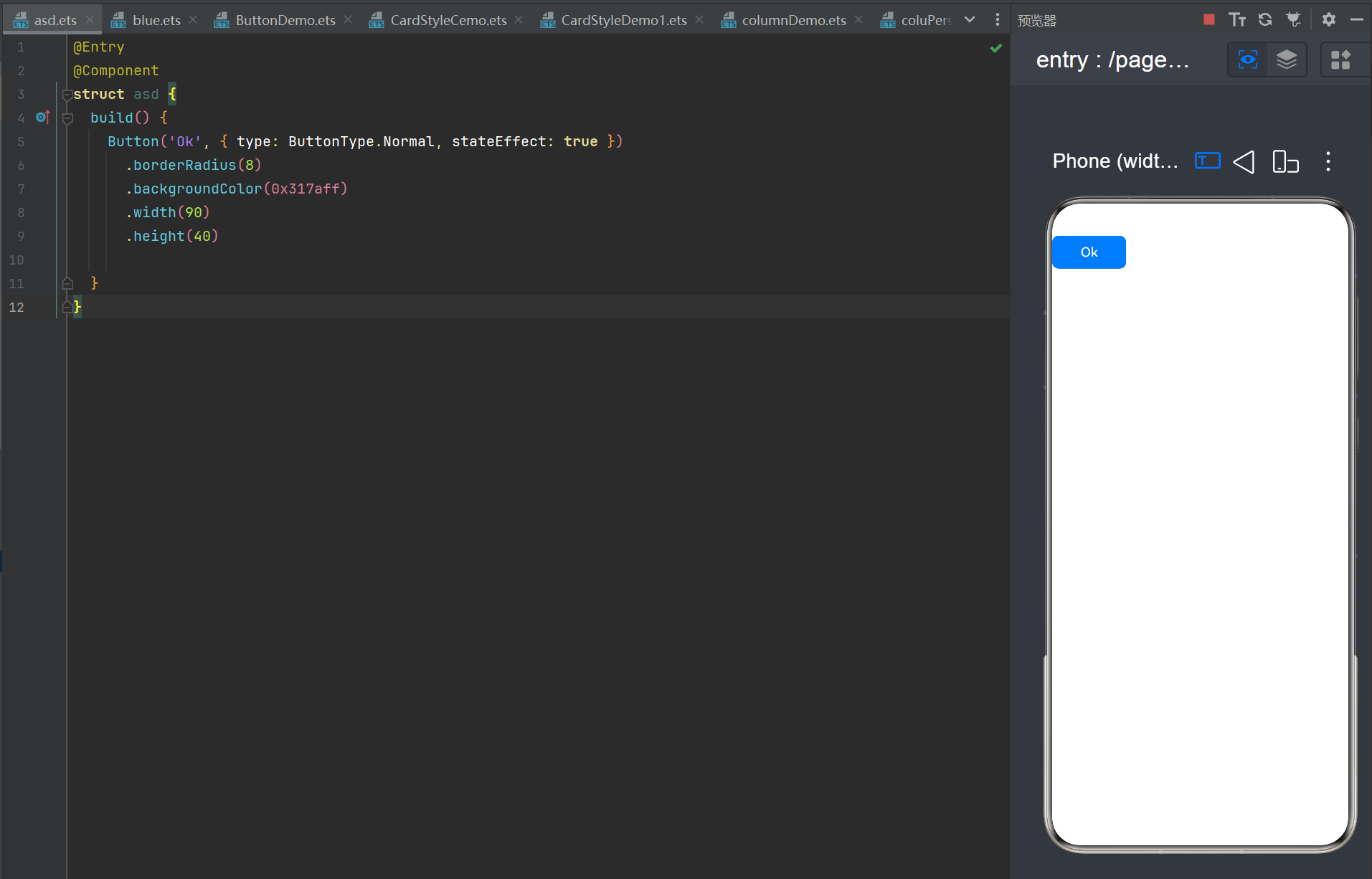
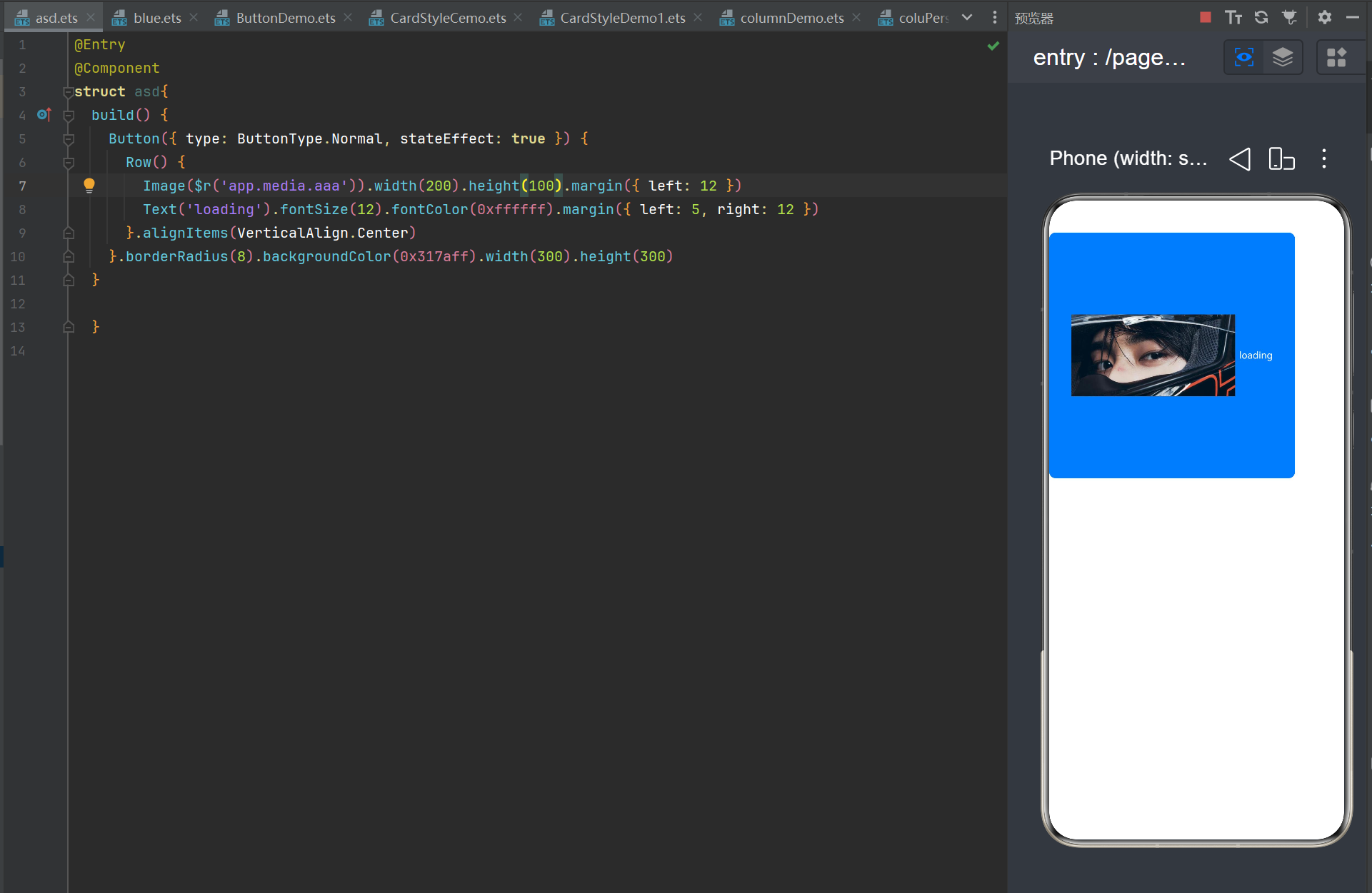
Button通过调用接口来创建,接口调用有以下两种形式:
-
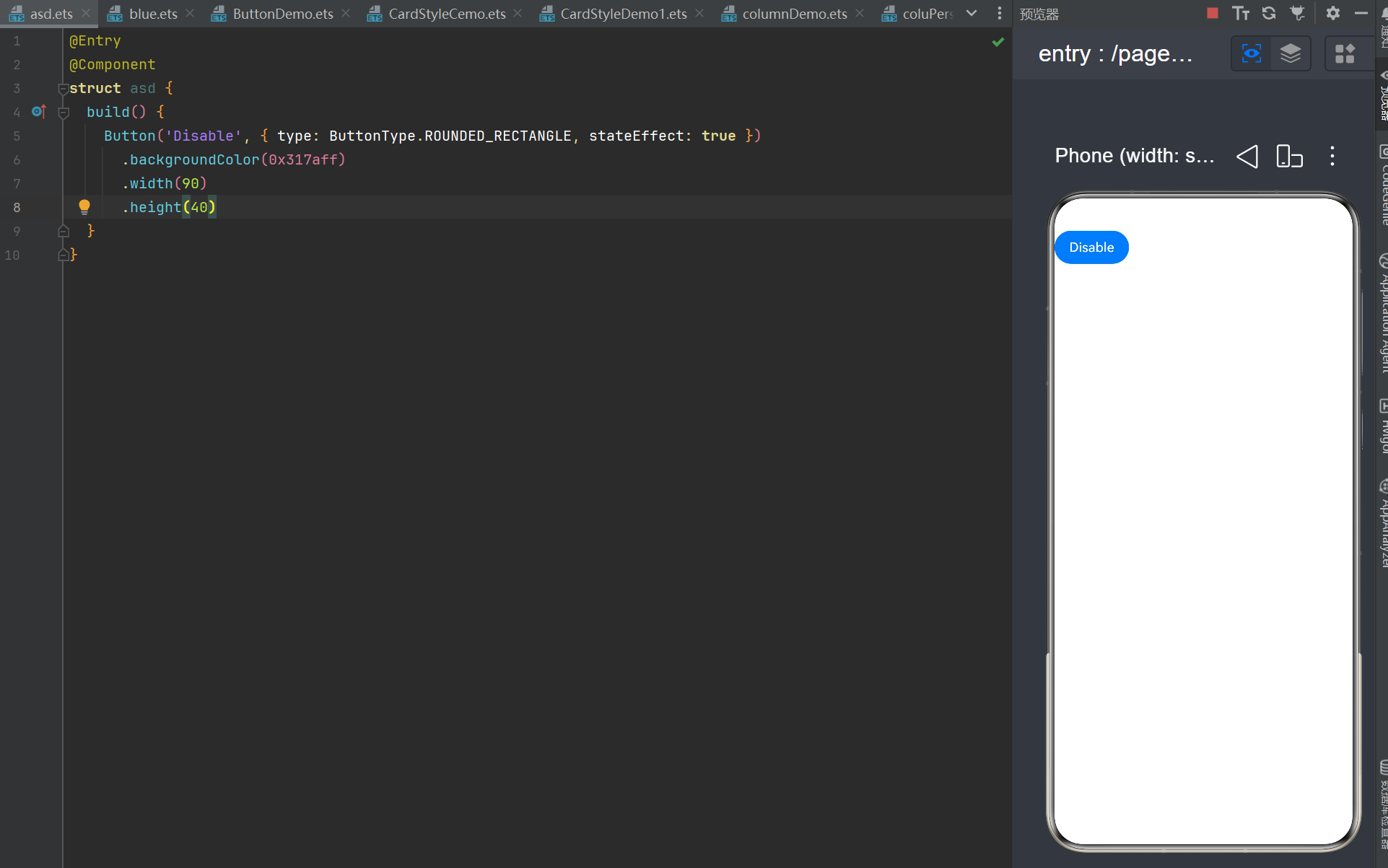
通过label和ButtonOptions创建不包含子组件的按钮。以ButtonOptions中的type和stateEffect为例。
-
通过ButtonOptions创建包含子组件的按钮。以ButtonOptions中的type和stateEffect为例。
-
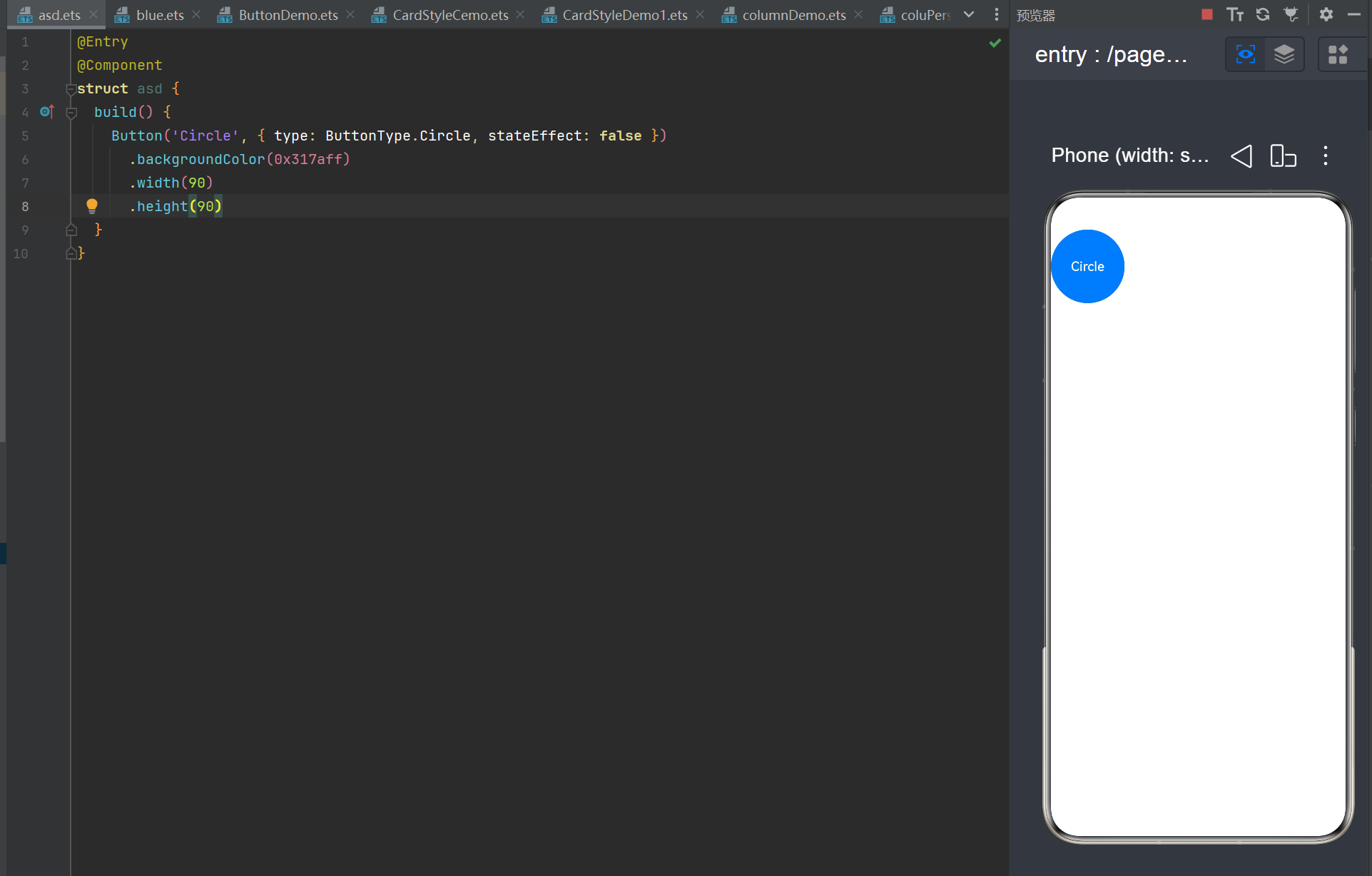
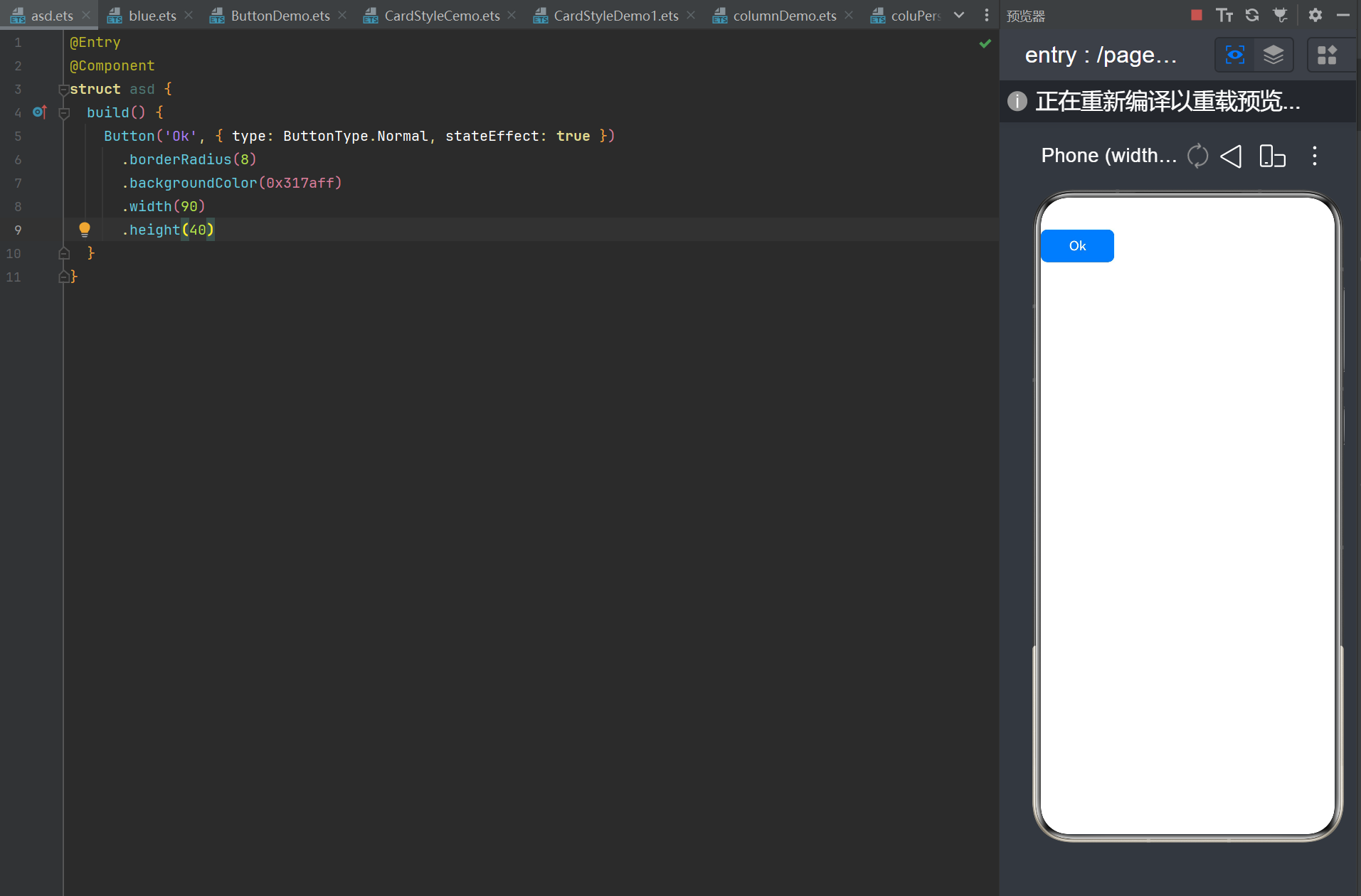
Button有四种可选类型,分别为胶囊类型(Capsule)、圆形按钮(Circle)、普通按钮(Normal)和圆角矩形按钮(ROUNDED_RECTANGLE),通过type进行设置。
-
圆形按钮(Circle)
-
普通按钮(Normal)
-
圆角矩形按钮(ROUNDED_RECTANGLE)
-
(7)单选框 (Radio)
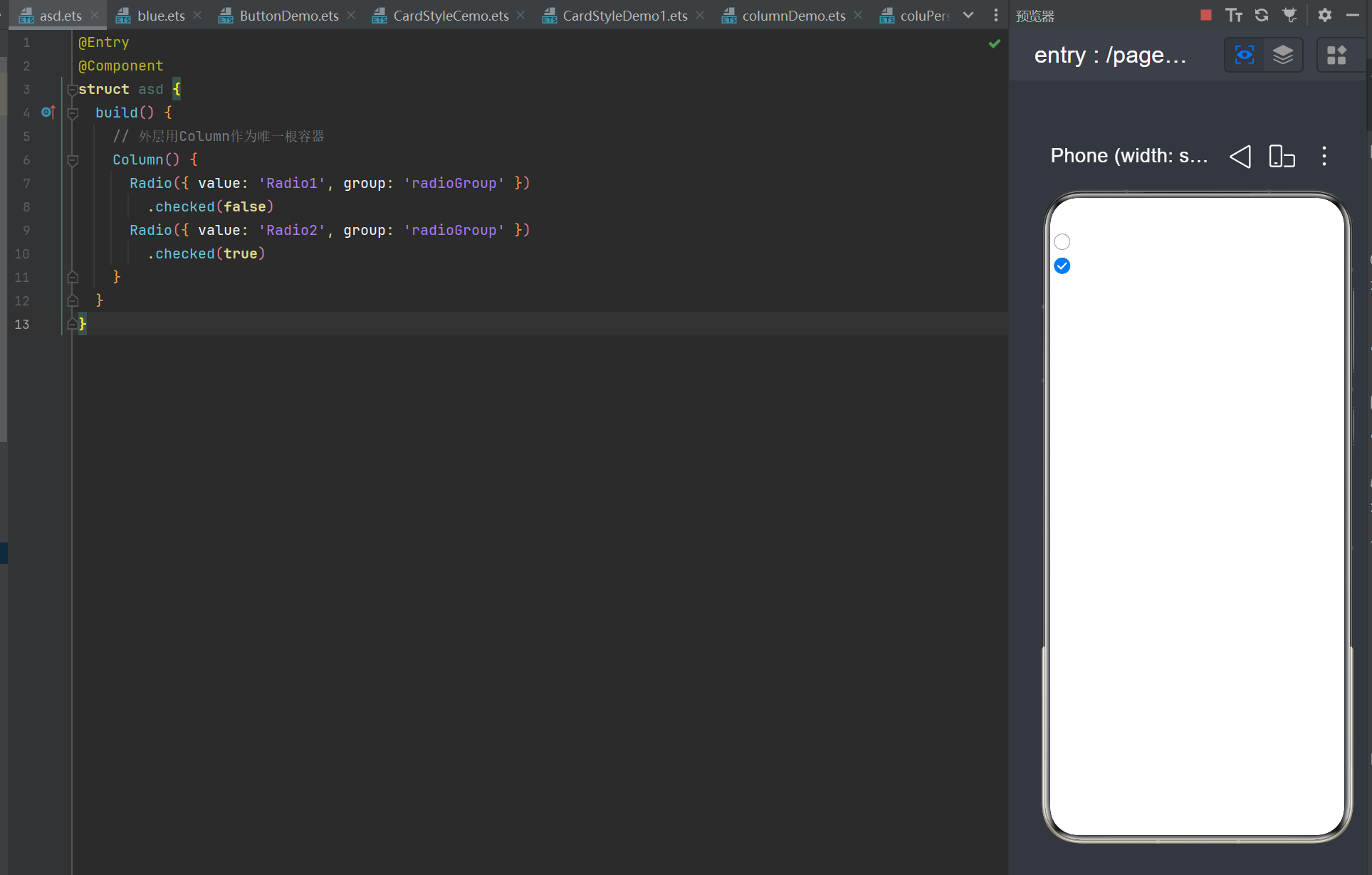
Radio通过调用RadioOptions来创建,以RadioOptions中的value和group为例:
- Radio(options: {value: string, group: string})
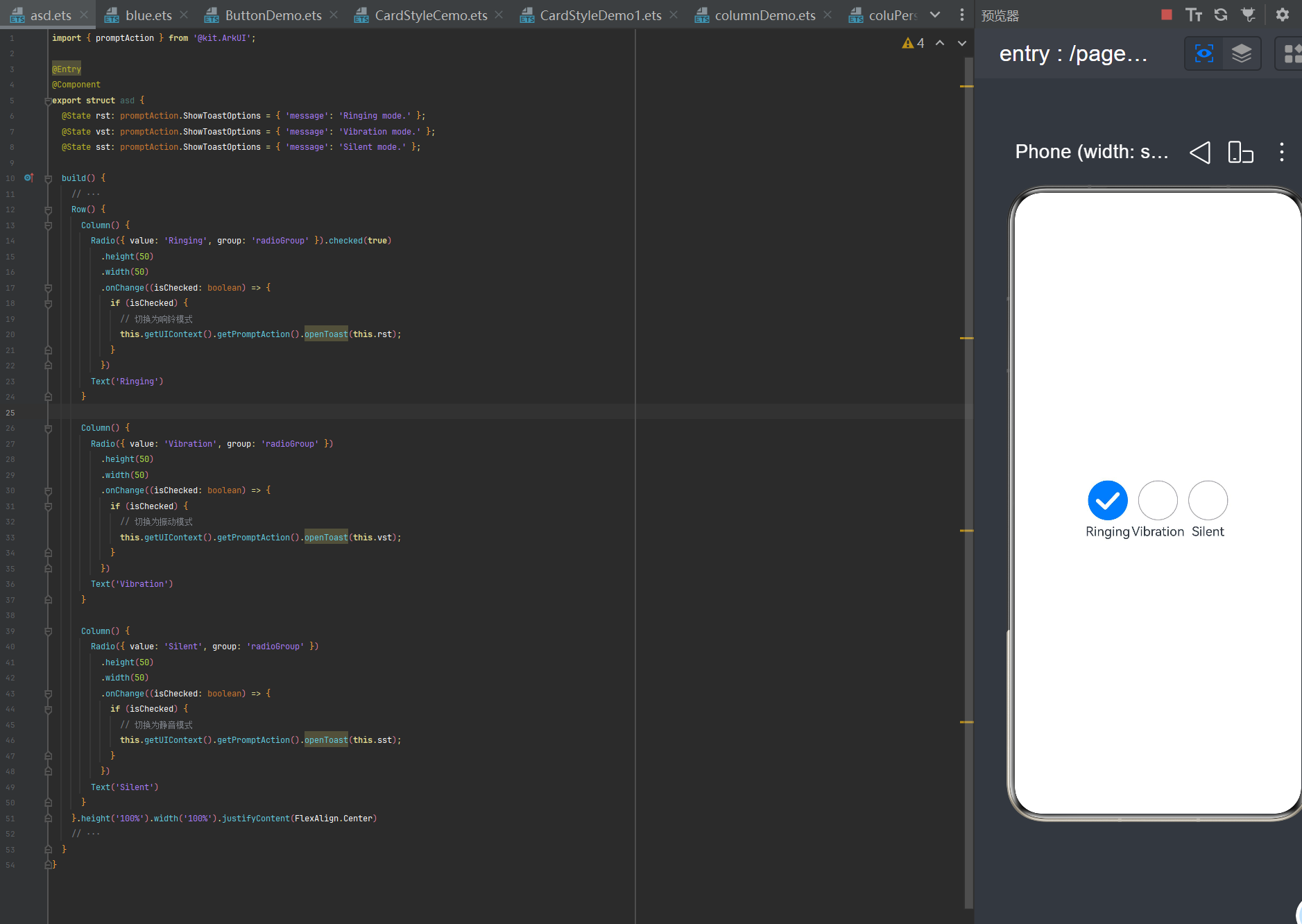
- 除支持通用事件外,Radio还用于选中后触发某些操作,可以绑定onChange事件来响应选中操作后的自定义行为
(8)切换按钮(Toggle)
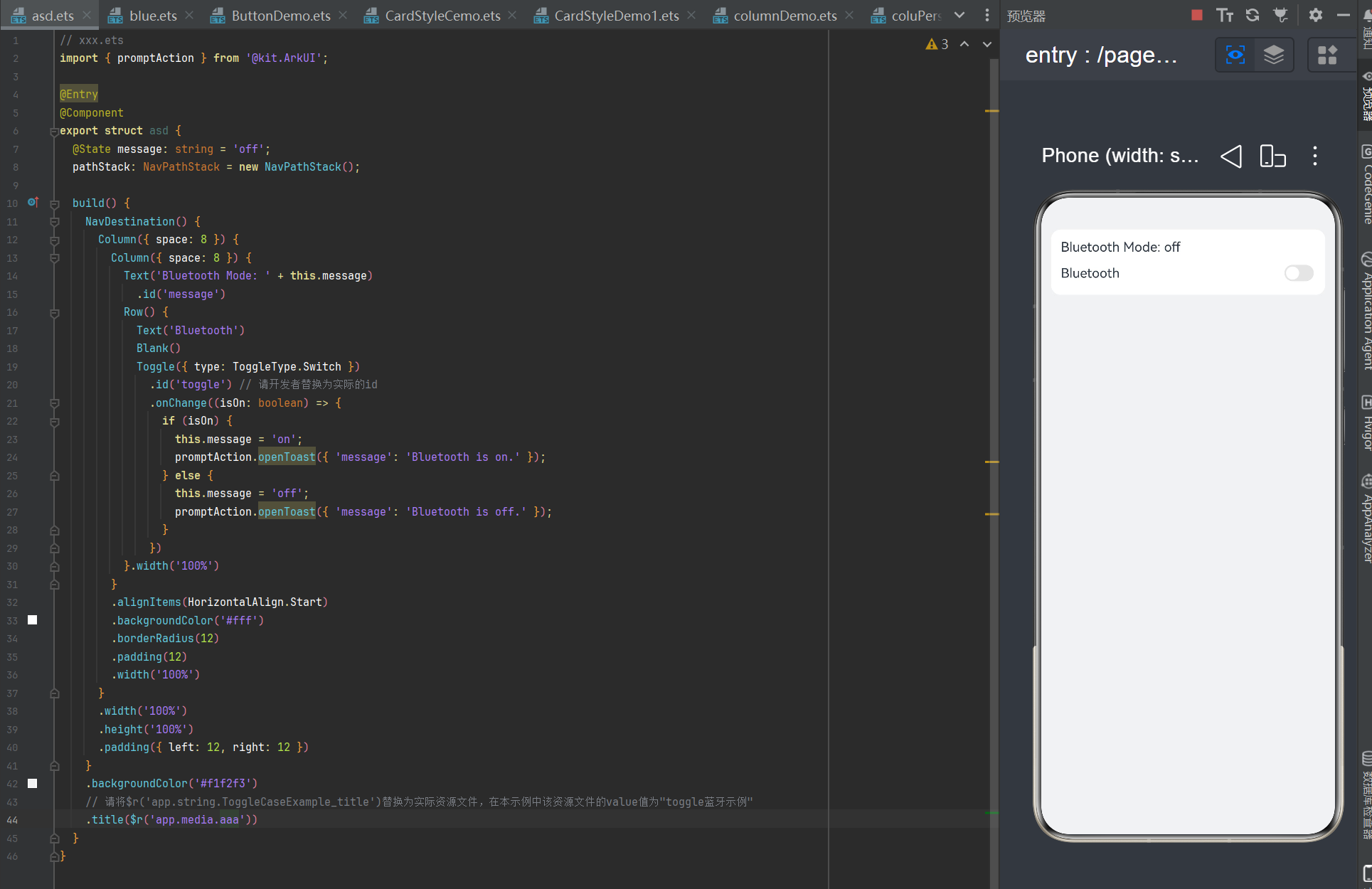
Toggle组件提供状态按钮样式、勾选框样式和开关样式,一般用于两种状态之间的切换
Toggle通过调用ToggleOptions来创建,具体调用形式如下:
- Toggle(options: { type: ToggleType, isOn?: boolean }):
其中,ToggleType为开关类型,包括Button、Checkbox和Switch,isOn为切换按钮的状态。
API version 11开始,Checkbox默认样式由圆角方形变为圆形。
三 掌握知识
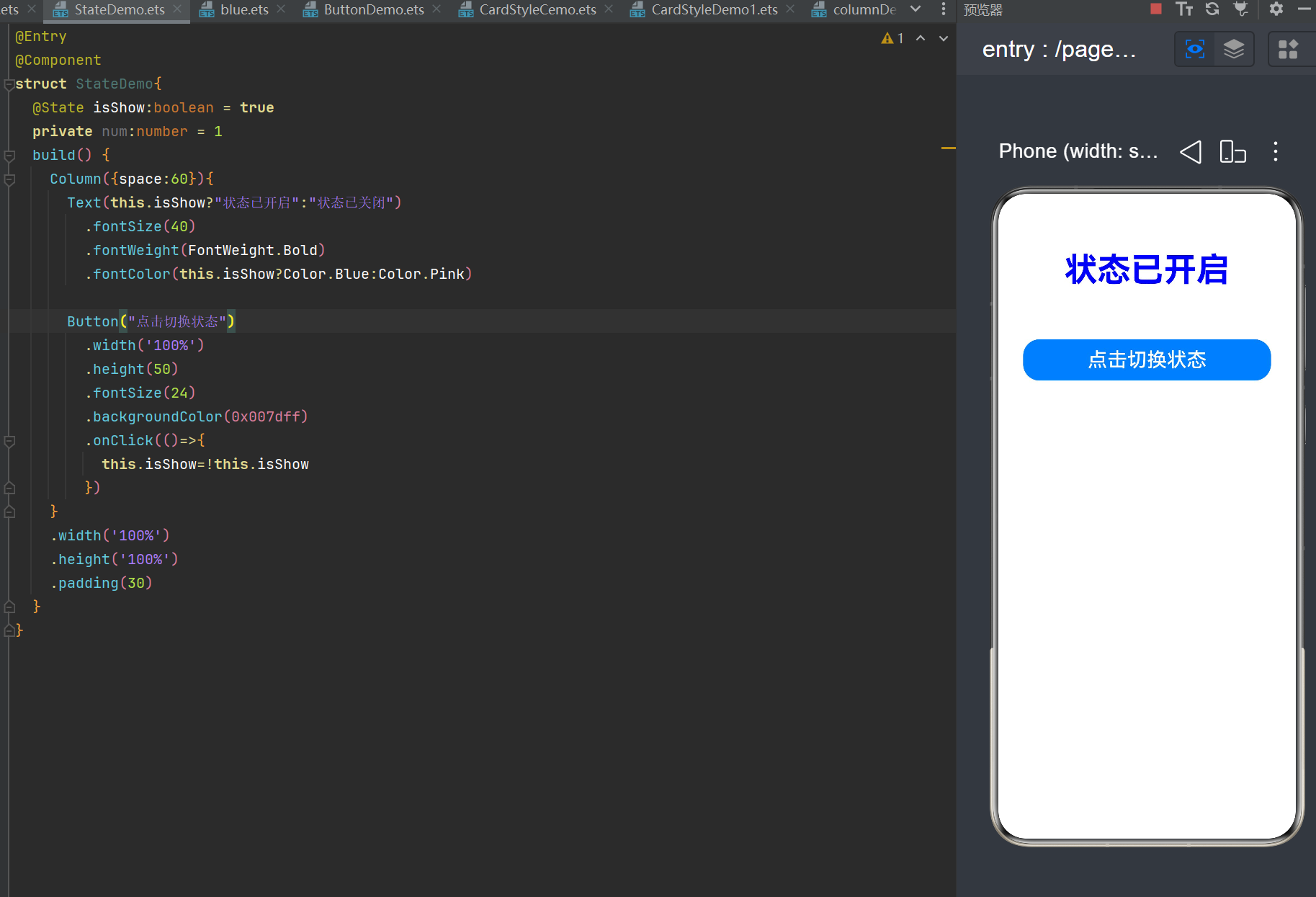
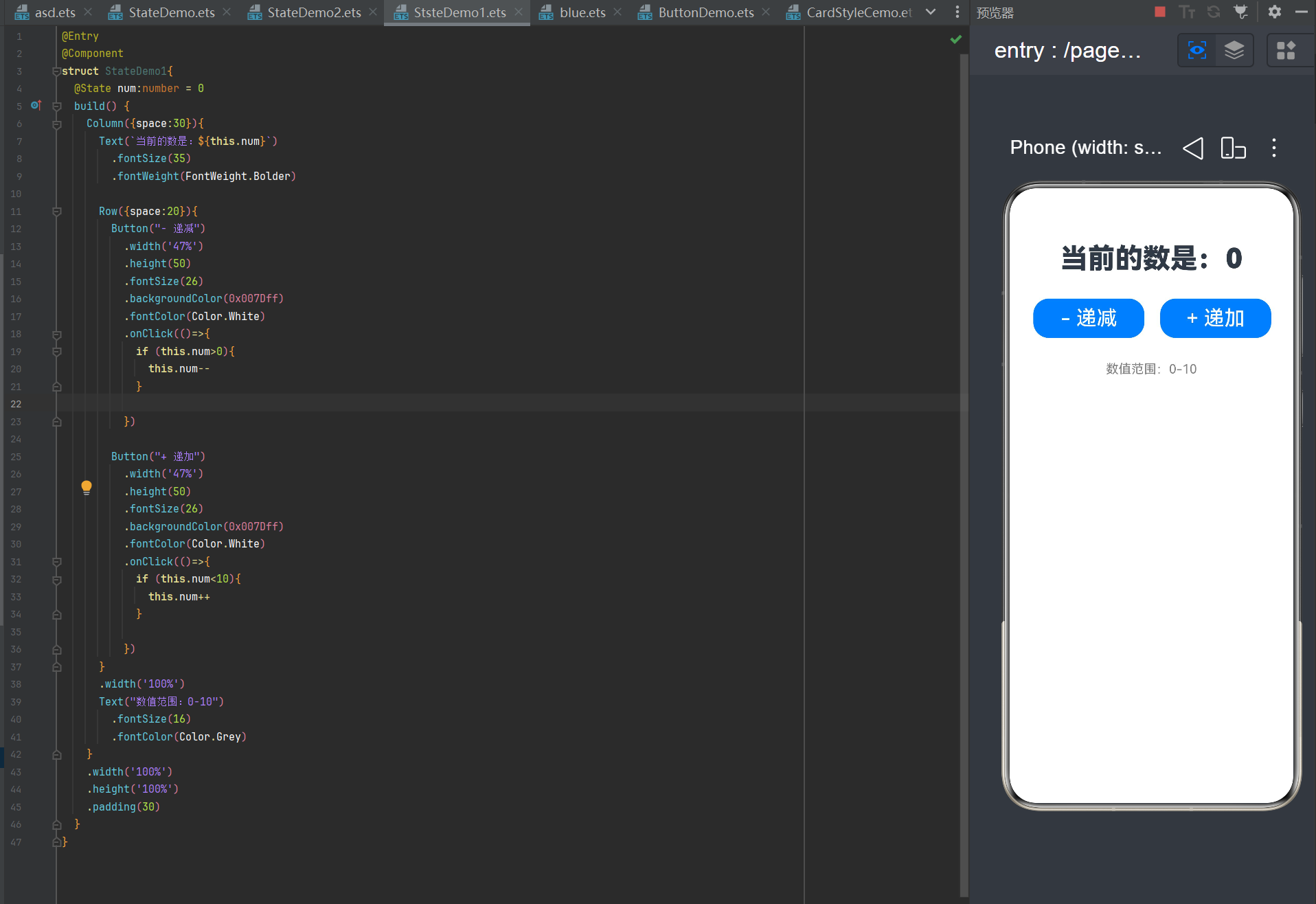
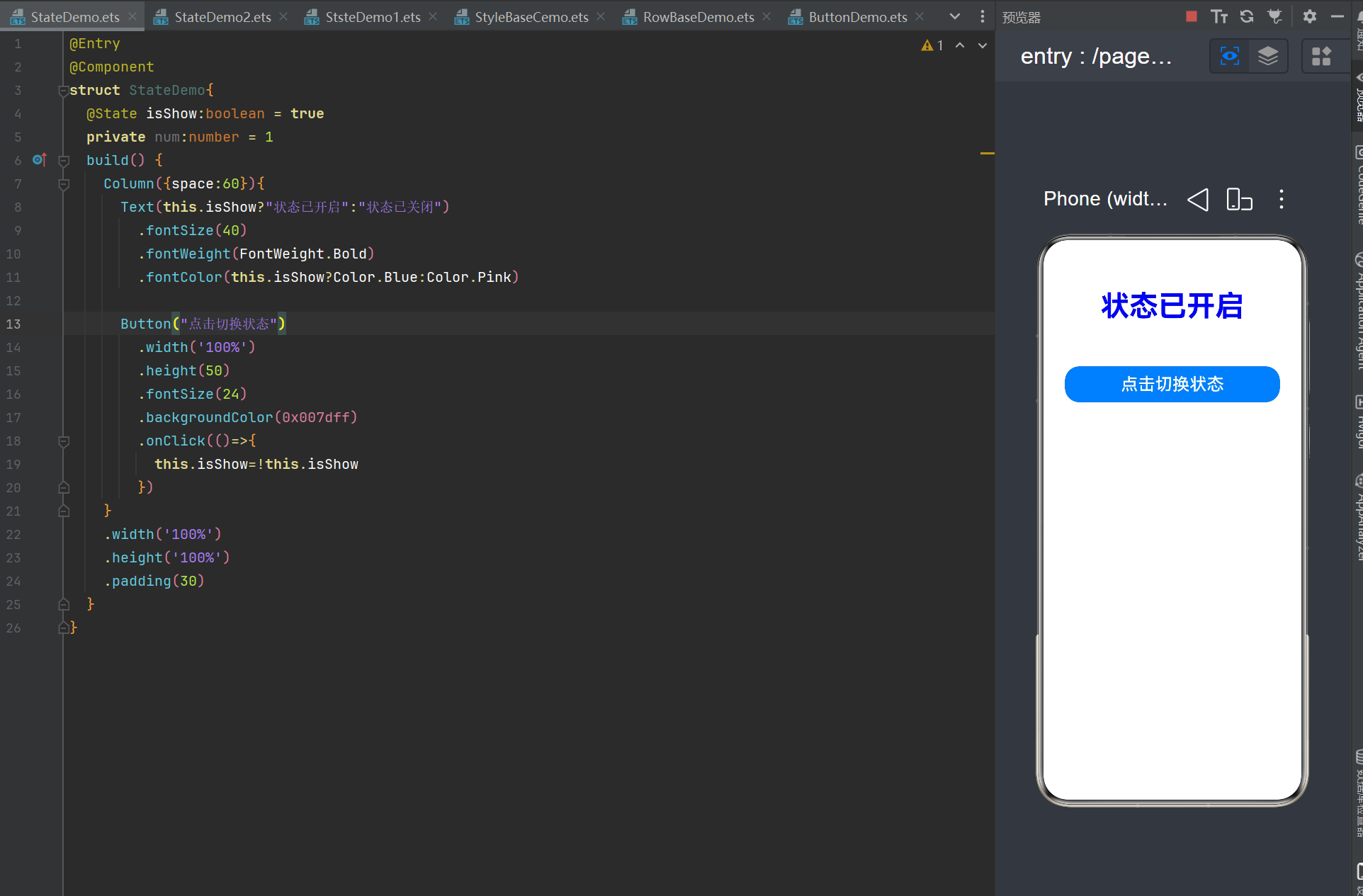
(1)@State(@State装饰器:组件内状态)()
被状态变量装饰器装饰的变量称为状态变量,使普通变量具备状态属性。当状态变量改变时,会触发其直接绑定的UI组件渲染更新。
(2)弹窗
弹窗一般指打开应用时自动弹出或者用户行为操作时弹出的UI界面,用于短时间内展示用户需关注的信息或待处理的操作。
根据用户交互操作场景,弹窗可分为模态弹窗和非模态弹窗两种类型,其区别在于用户是否必须对其做出响应
1弹出框 (Dialog)
弹出框是一种模态窗口,通常用于在保持当前上下文环境的同时,临时展示用户需关注的信息或待处理的操作。弹出框可以不与任何组件绑定,其内容通常由多种组件组成,如文本、列表、输入框、图片等,以实现布局。ArkUI当前提供了自定义和固定样式两类弹出框组件。
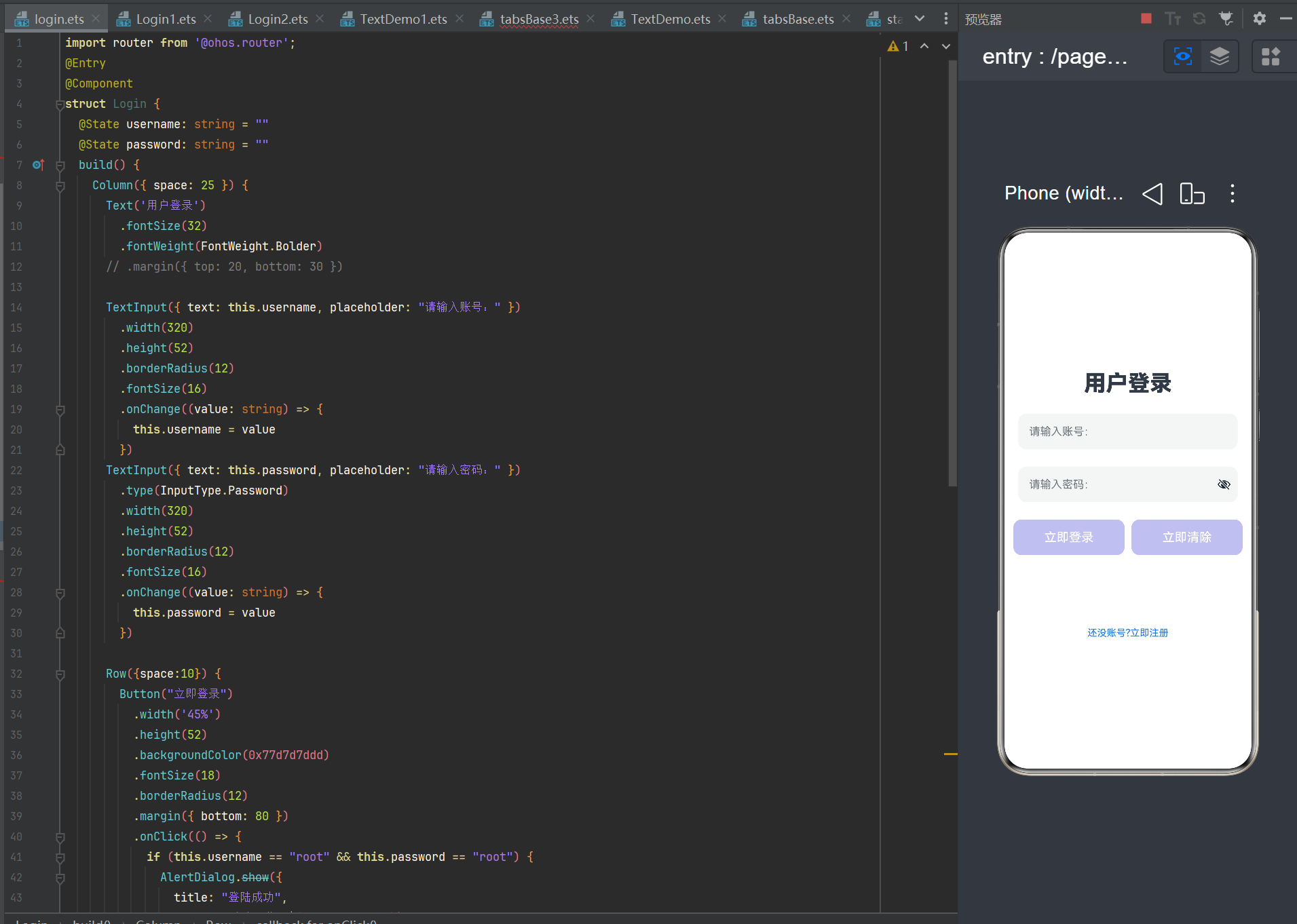
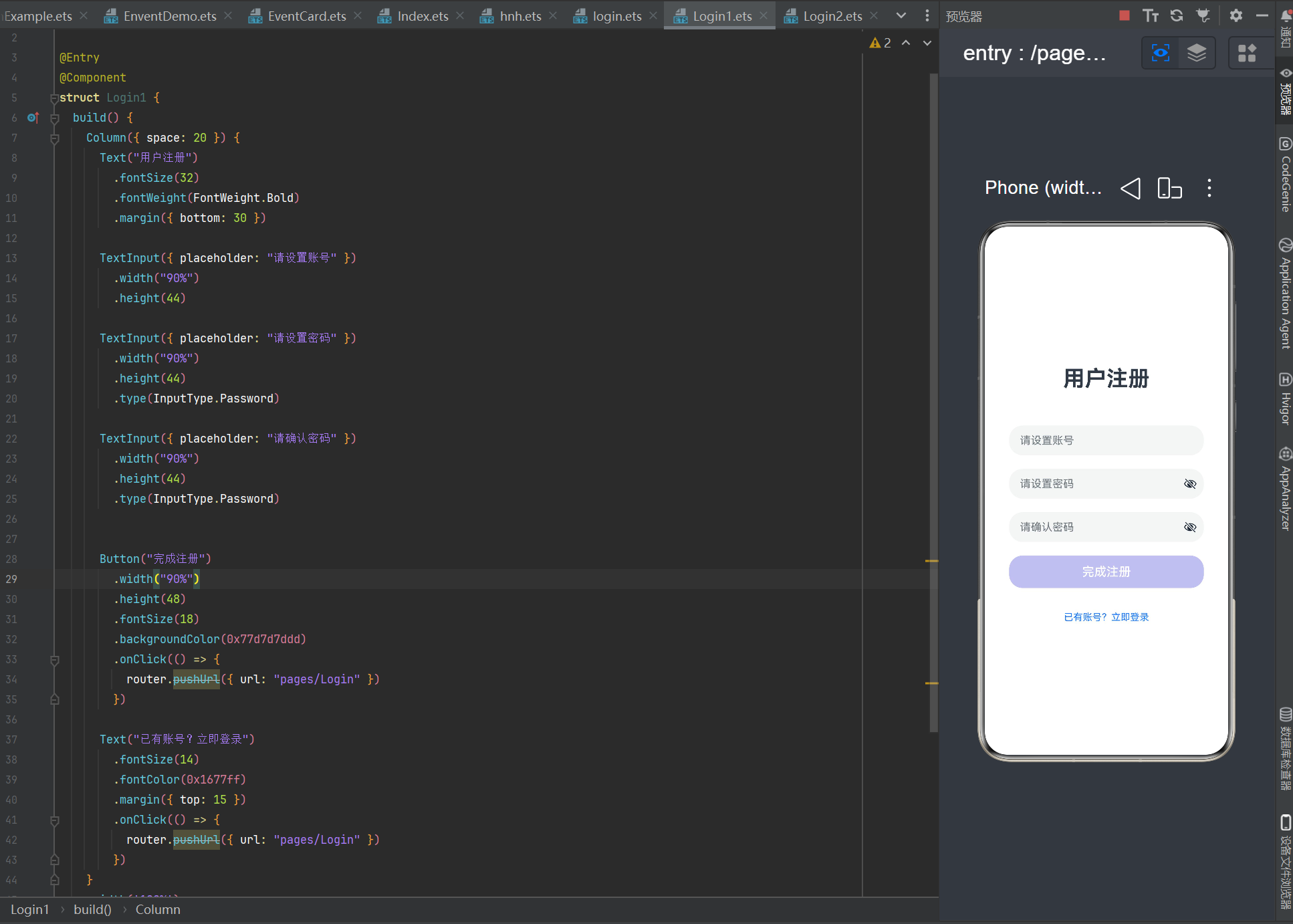
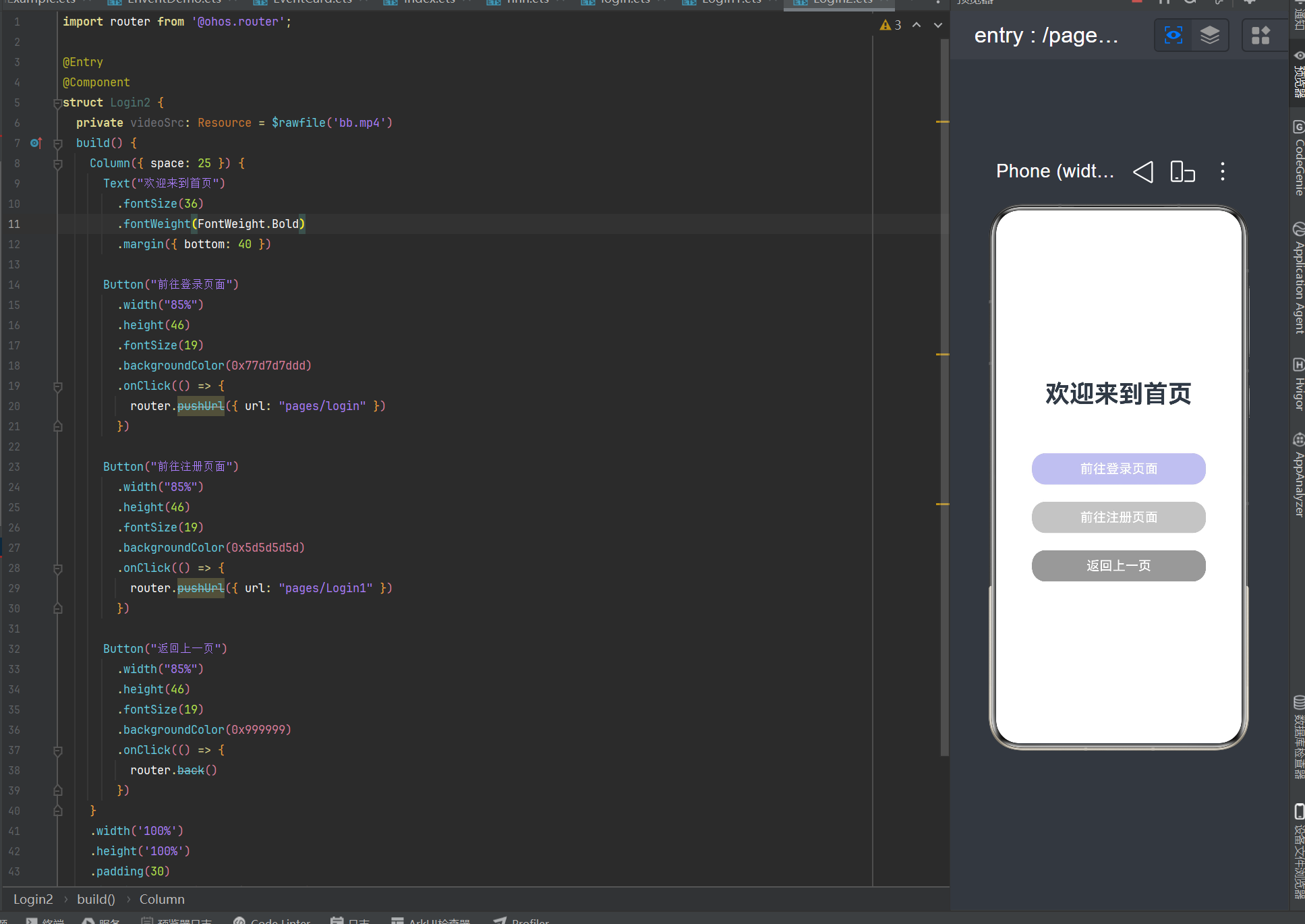
2路由(页面跳转)
基于router模块实现页面跳转、传参、返回
3事件回调
1. onChange () 组件值变更事件
输入框、单选框、复选框、滑块等值发生改变时触发,携带变更后的值
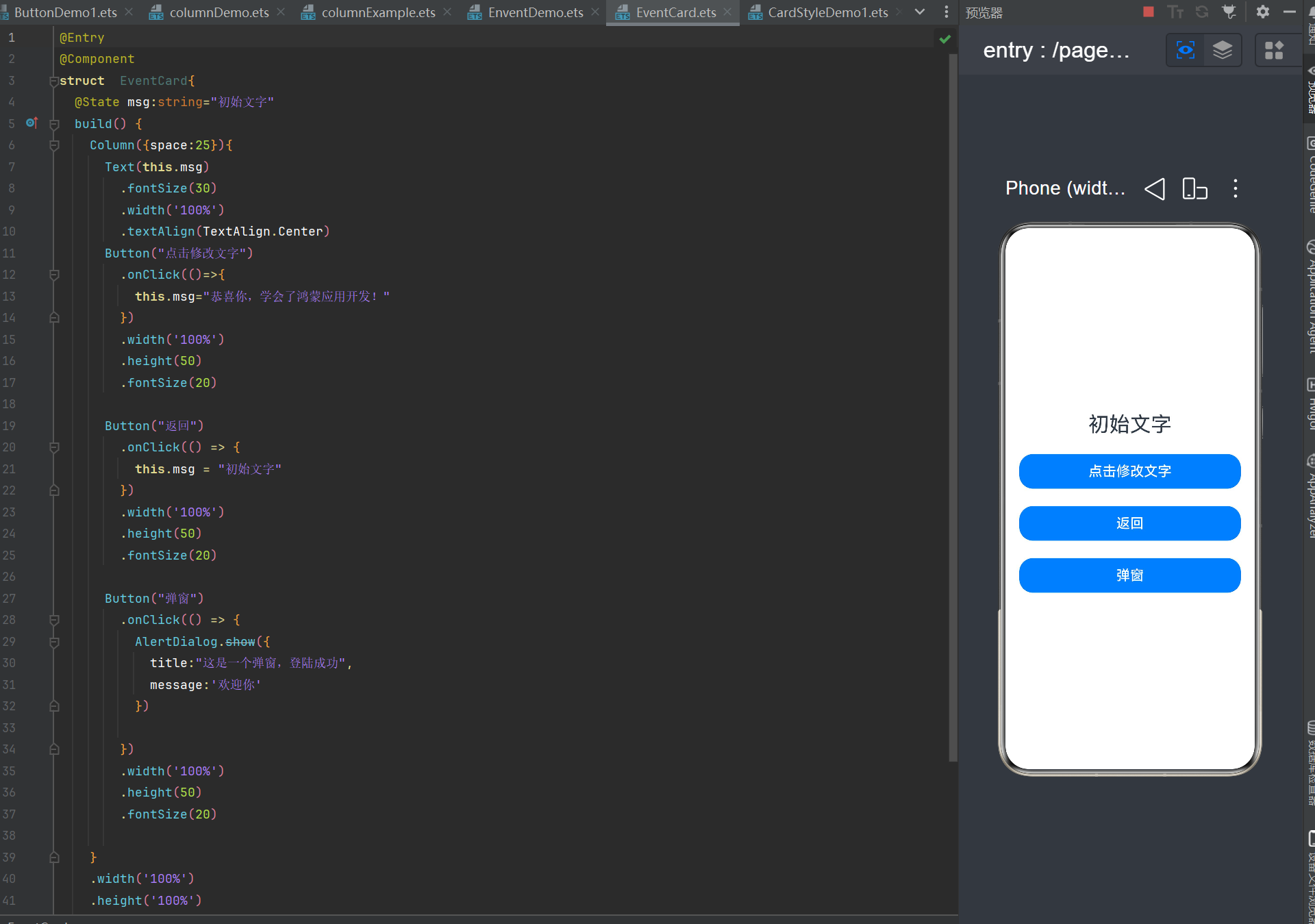
2. onClick () 点击事件
按钮、文本、容器等组件被点击时触发,无默认参数

讨论HarmonyOS开发技术,专注于API与组件、DevEco Studio、测试、元服务和应用上架分发等。
更多推荐


 10
10 0
0- 0


 已为社区贡献6条内容

所有评论(0)