ArkUI布局方式
1.Column
Column 让子组件从上到下依次排列。
主轴:垂直方向(控制上下位置)交叉轴:水平方向(控制左右位置)
完整示例:
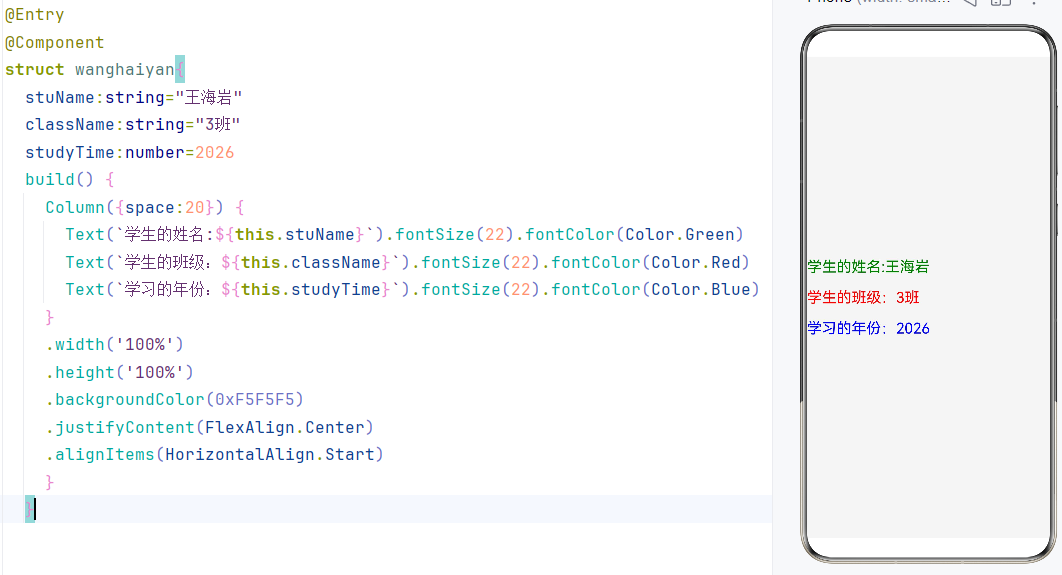
效果:三个文本垂直排列,间距20,整个背景浅灰色,内容整体垂直居中,文字靠左对齐。
2.Row Row 让子组件从左到右依次排列。
主轴:水平方向(控制左右位置) 交叉轴:垂直方向(控制上下位置)
完整示例:
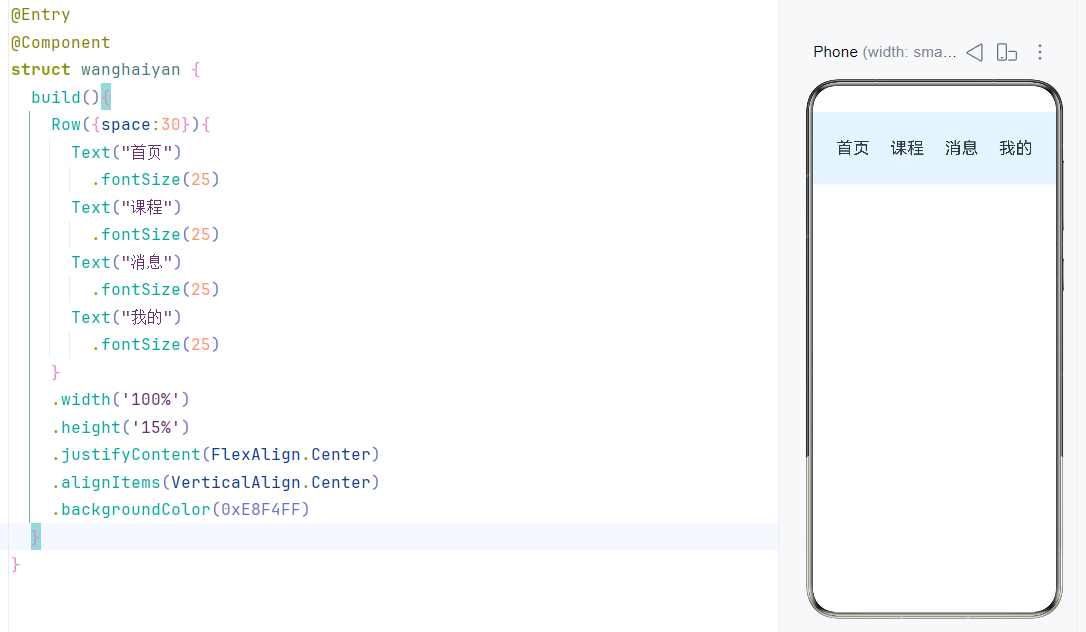
效果:四个文本横向排列,间距30,浅蓝色背景,整体区域水平垂直都居中。
3. Stack 层叠布局(叠罗汉)
控件一层层叠在一起,后写的盖在先写的上面 = 叠积木,类似图层,下面打底,上面盖着。
特点 : 所有子组件默认全部在左上角重叠 ;alignContent:统一控制所有子组件整体位置(居中 / 左下 / 右上) ; 书写顺序:代码越靠下,层级越靠上,盖住前面组件
示例:
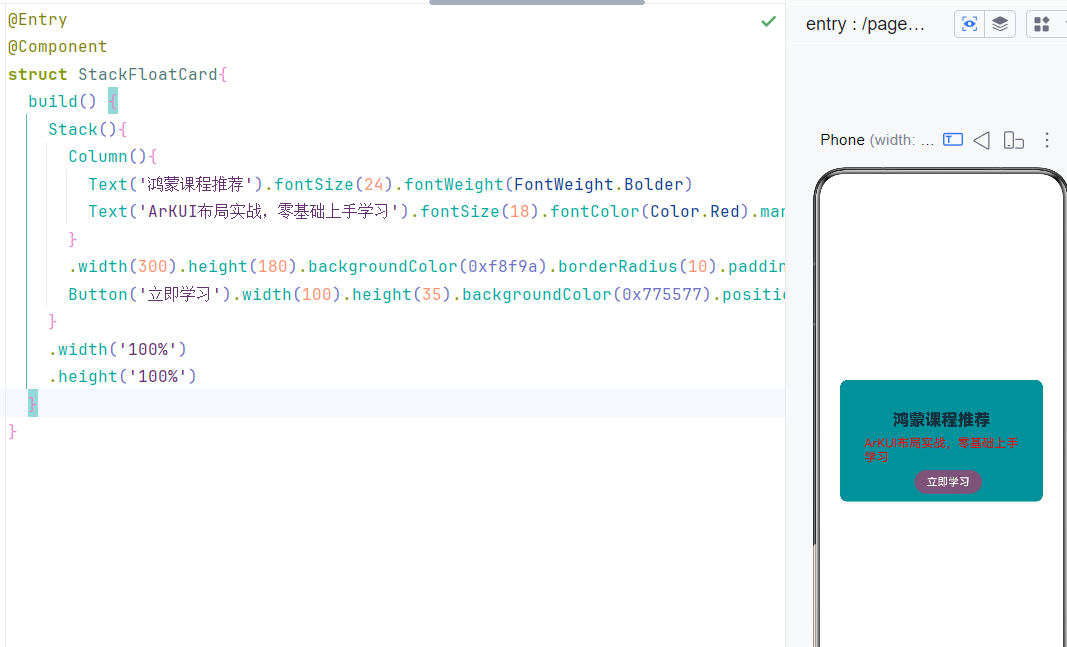
效果:屏幕垂直居中展示一块青绿色圆角卡片,卡片内部纵向排布内容,从上至下依次是加粗黑色标题、红色课程说明文字、紫灰色圆角按钮
4. Flex 弹性布局(万能自适应横竖)
升级版 Row/Column,可以自由切换横 / 竖,自动均分剩余空间、自动换行,万能自适应布局。
两个核心 .flexDirection(FlexDirection.Row):横着排(默认 =Row)
.flexDirection(FlexDirection.Column):竖着排(=Column)
.wrap(FlexWrap.Wrap):空间不够自动换行(超出屏幕自动换下一行)
flex:1:组件自动平分剩余屏幕宽度 / 高度
一个示例:
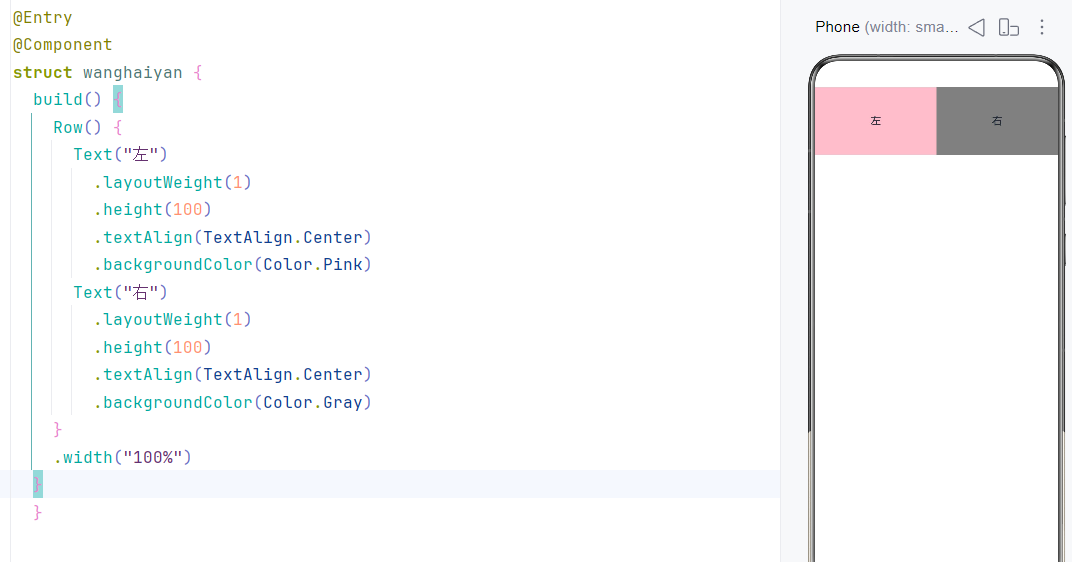
效果:平分整行宽度,高度统一 100,文字居中显示;左侧粉色背景展示文字 “左”,右侧灰色背景展示文字 “右”,实现左右对半均分布局。
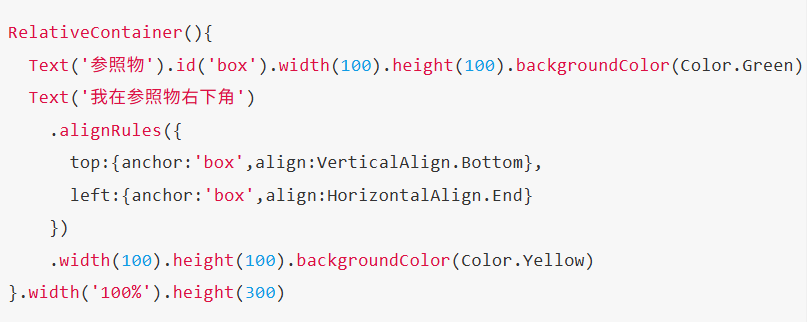
5. RelativeContainer 相对布局(参照物摆放)
不靠横竖,以某个组件当参照物摆放别的控件:A 在 B 的下边 / 右边 / 左上方,就是相对布局
核心规则:
-
被当作参照物的组件必须写
.id('自定义名字') -
新组件用
.alignRules({锚点规则}),指定依托哪个 id、贴哪边
anchor:'xxx' :参照物 idalign:VerticalAlign.Bottom :贴参照物底部align:HorizontalAlign.End :贴参照物右边
6. Swiper 轮播图(左右滑动翻页)
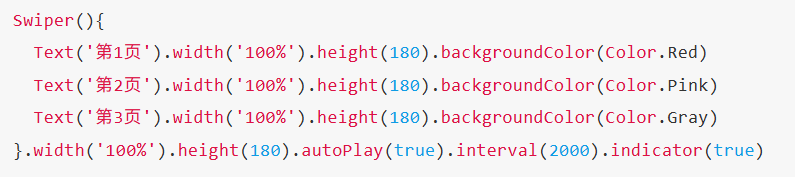
多张页面左右滑动切换、自动轮播,首页横幅广告,就是轮播。
常用属性:
.autoPlay(true):开启自动轮播.interval(3000):3000 毫秒 = 3 秒切一张.indicator(true):底部显示小圆点指示器.loop(true):循环轮播(滑到最后一页切回第一页)
7.Tabs 标签页(底部导航切换页面)
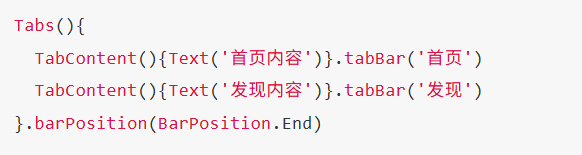
底部导航栏(首页 / 推荐 / 发现 / 我的),点标签切换上面内容页面,就是你写的底部四个按钮布局。
固定格式:
1.Tabs外层容器
2.每一项:TabContent{页面内容}.tabBar('底部按钮文字')
3..barPosition(BarPosition.End):标签栏放底部(End = 底部,Start = 顶部)
快速选用口诀(做题 / 开发直接用)
-
单纯竖着排→Column
-
单纯横着排→Row
-
控件叠在一起→Stack
-
需要自适应、自动换行、平分空间→Flex
-
A 放在 B 旁边 / 上下(按参照物摆)→RelativeContainer
-
左右滑动广告图→Swiper
-
底部导航切换多页面→Tabs

讨论HarmonyOS开发技术,专注于API与组件、DevEco Studio、测试、元服务和应用上架分发等。
更多推荐

 3
3 0
0- 0


 已为社区贡献3条内容

所有评论(0)