ArkTS 常用基础组件
一.轮播图
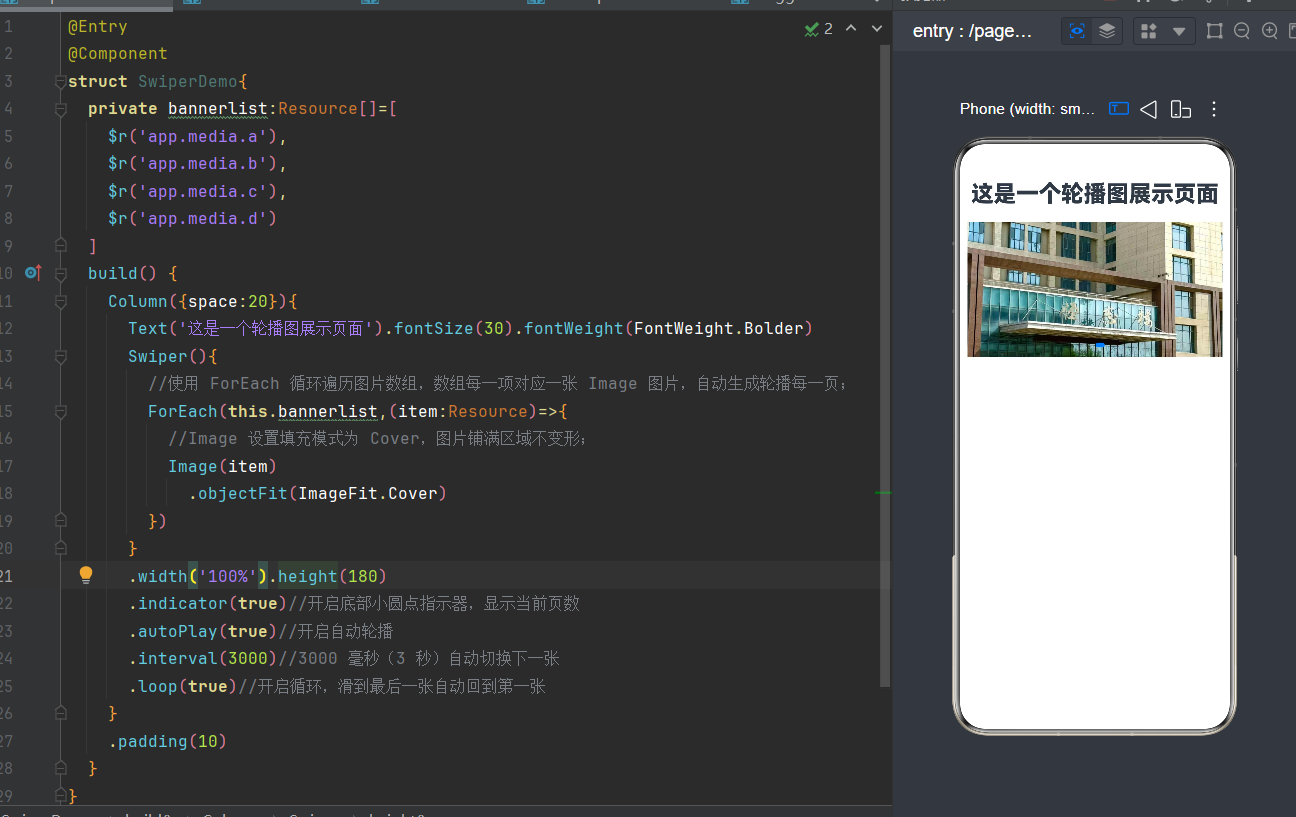
轮播容器,自动承载多张页面横向 / 纵向滑动切换,自带指示器、自动播放、循环切换功能。
1.1常用核心属性
indicator(boolean) true:显示底部小圆点指示器;false 隐藏指示器。
autoPlay(boolean) true:自动轮播;false 仅手动滑动。
interval(number) 自动播放间隔,单位毫秒,例 interval(3000) 3 秒切换一页。
loop(boolean) true:循环轮播,滑到最后一页可切回第一页;默认开启。
vertical(boolean) true:纵向上下滑动;false 默认左右横向滑动。
index(number) 默认显示第几页,从 0 开始计数
onChange((idx:number)=>{}) 页面切换时触发回调,idx 为当前页面下标。
1.2代码演示
二.视频--video
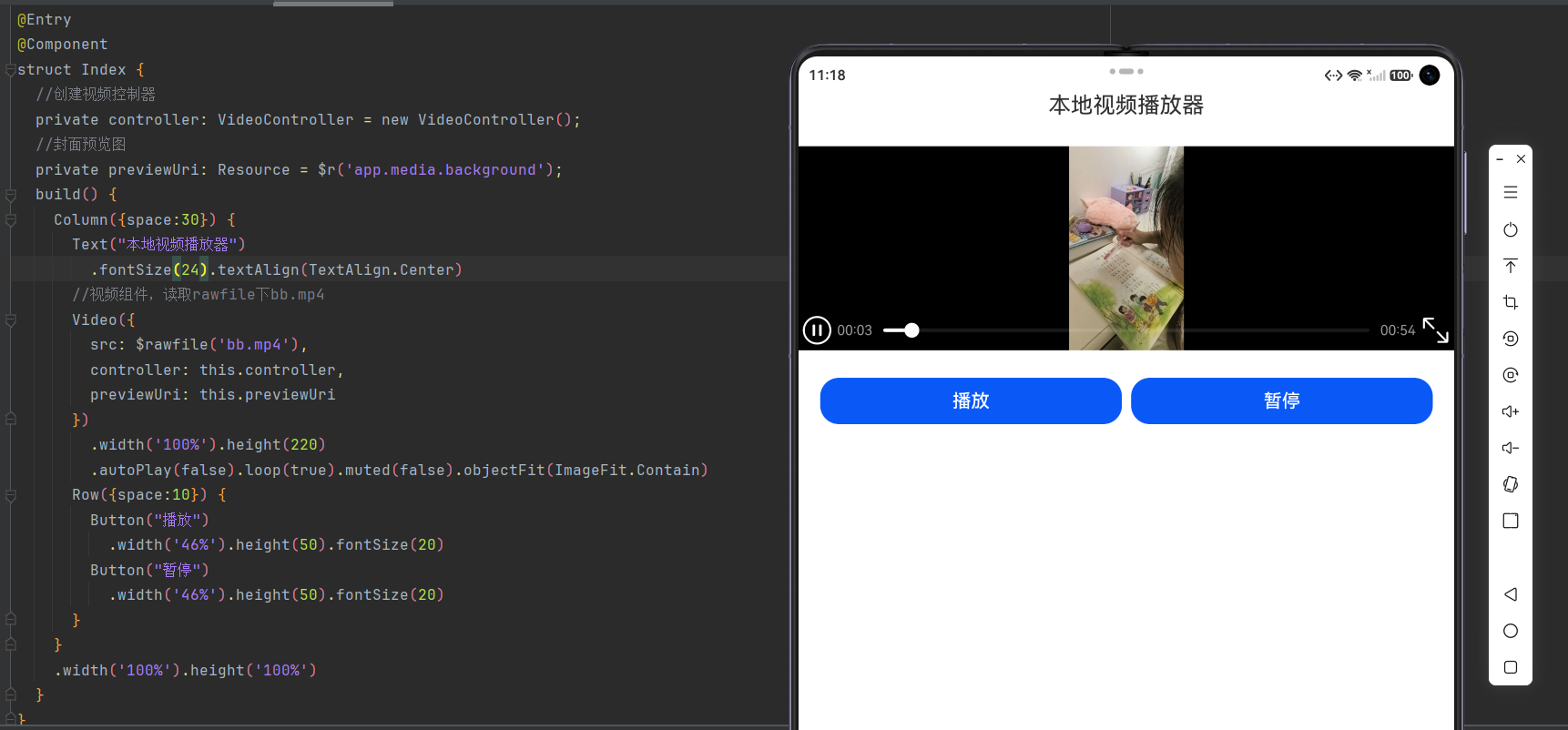
Video 组件用于播放和控制视频,常见于短视频或应用内视频列表页:视频完整显示时自动播放,点击区域可暂停并显示进度条,拖动进度条能跳转播放位置。
视频格式:ArkUI Video 组件原生优先兼容 MP4(H.264 视频编码 + AAC 音频编码),兼容性最好
2.1加载本地视频
2.1.1普通本地视频。
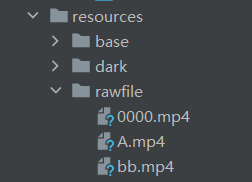
加载本地视频时,需在工程资源的rawfile目录中放 置视频文件,如下图所示。
2.1.1.1代码演示
2.1.2加载网络视频
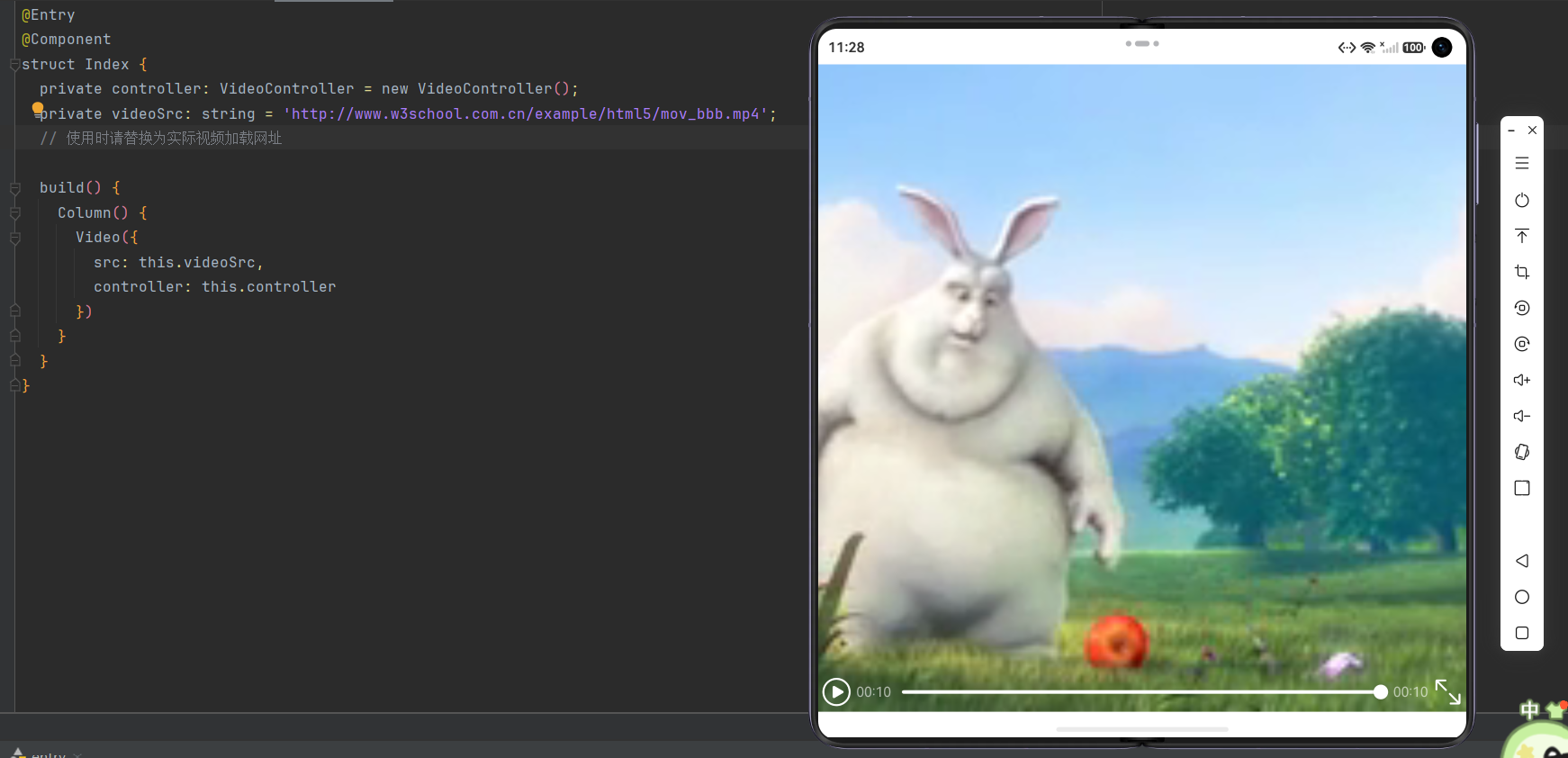
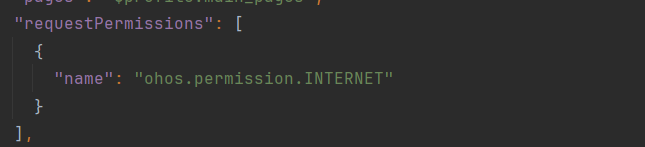
加载网络视频时,需要申请ohos.permission.INTERNET权限,Video的src属性为网络视频的链接。
2.1.2.1代码演示
修改配置文件,在module.json5中添加下面的代码
三.图片
Image 是鸿蒙 ArkUI 核心组件,用于加载并显示图片资源,支持本地资源、网络图片、rawfile、沙箱文件等多种来源,可控制样式、缩放、事件交互等。
3.1图片加载方式
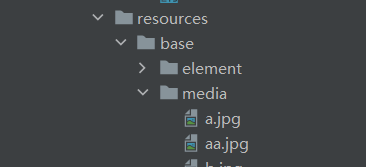
media目录资源
路径:entry/src/main/resources/base/media/
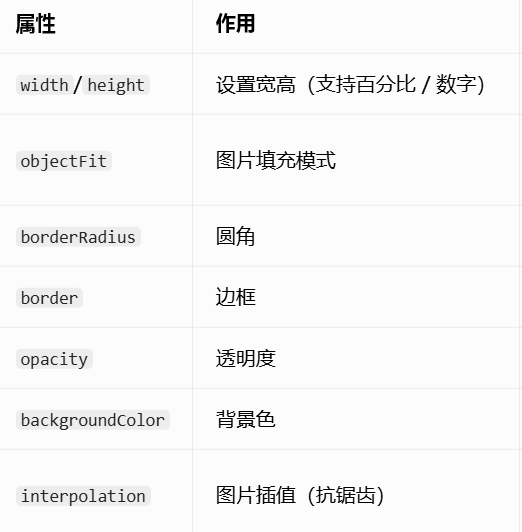
3.2核心样式属性
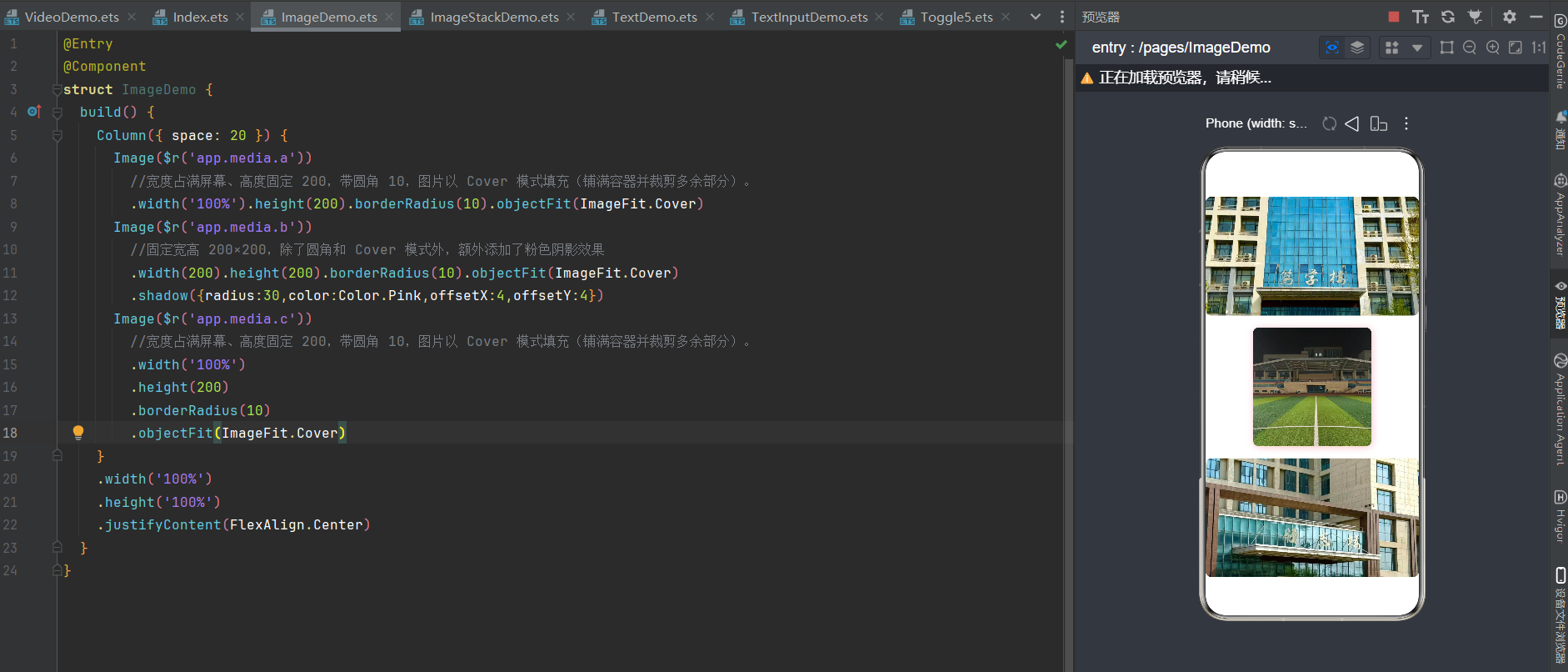
3.3代码演示
四.选项卡--Tabs
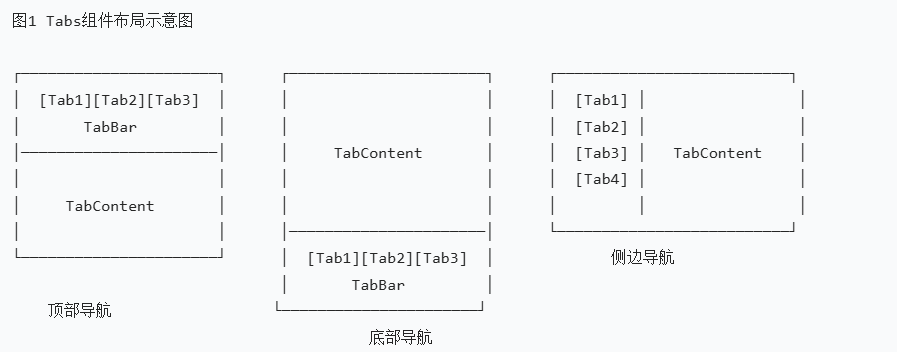
Tabs 多标签切换组件,实现页面分栏切换(首页 / 我的 / 消息这类底部导航、顶部分类栏),搭配 TabContent 使用。
4.1基础结构
Tabs:根容器,承载标签栏与页面内容
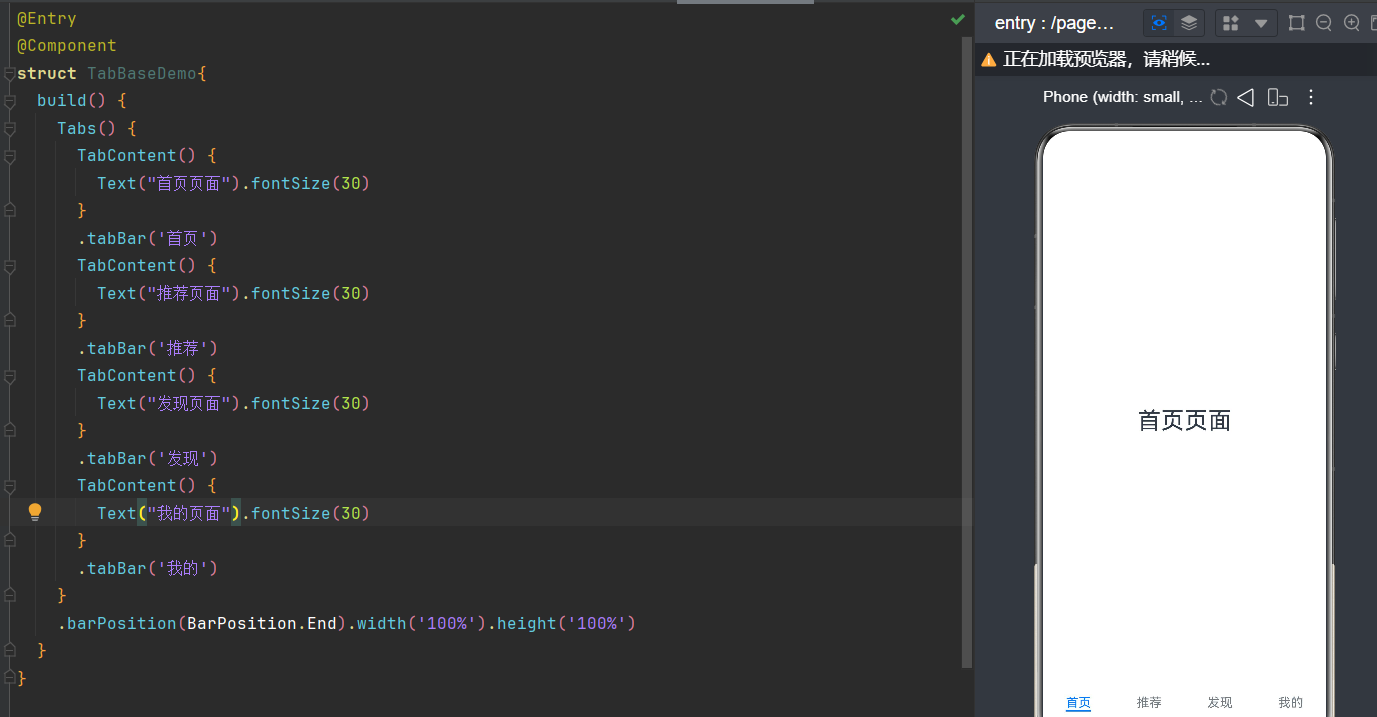
TabContent:单页内容,通过 .tabBar("文字") 快速生成底部标签
——对应:一个 TabContent 对应一个底部标签
4.2Tabs组件布局示意图
4.3代码演示
五.文本/输入框
Text 用于展示文字内容,是页面最基础文本组件,支持文字样式、换行、省略、事件、富文本、对齐、行间距等全部文本能力。
5.1基础调用语句
Text('我是一段文本')
5.2文字样式属性
5.2.1字号、颜色、字体
fontSize(number):文字大小,数字单位 fp
fontColor(Color.ResourceColor):文字颜色
fontFamily(string):字体,系统字体 / 自定义字体
fontWeight(FontWeight):字体样式
FontWeight.Normal 正常、Bold 粗体、Lighter 细、Bolder 超粗
5.2.2文字修饰
fontStyle(FontStyle.Italic):斜体,Normal 正常
decoration(TextDecoration) 文字划线
None 无划线、Underline 下划线、LineThrough 删除线、Overline 上划线
decorationColor() 划线颜色、decorationThickness()划线粗细
5.2.3对齐与布局属性
textAlign(TextAlign) 文字内部对齐Center 居中、Start 左对齐、End 右对齐
textAlign 仅在设置宽度后生效
width()/height():文本容器宽高
padding() 文字内边距
margin() 外边距
lineHeight 行高(行间距)
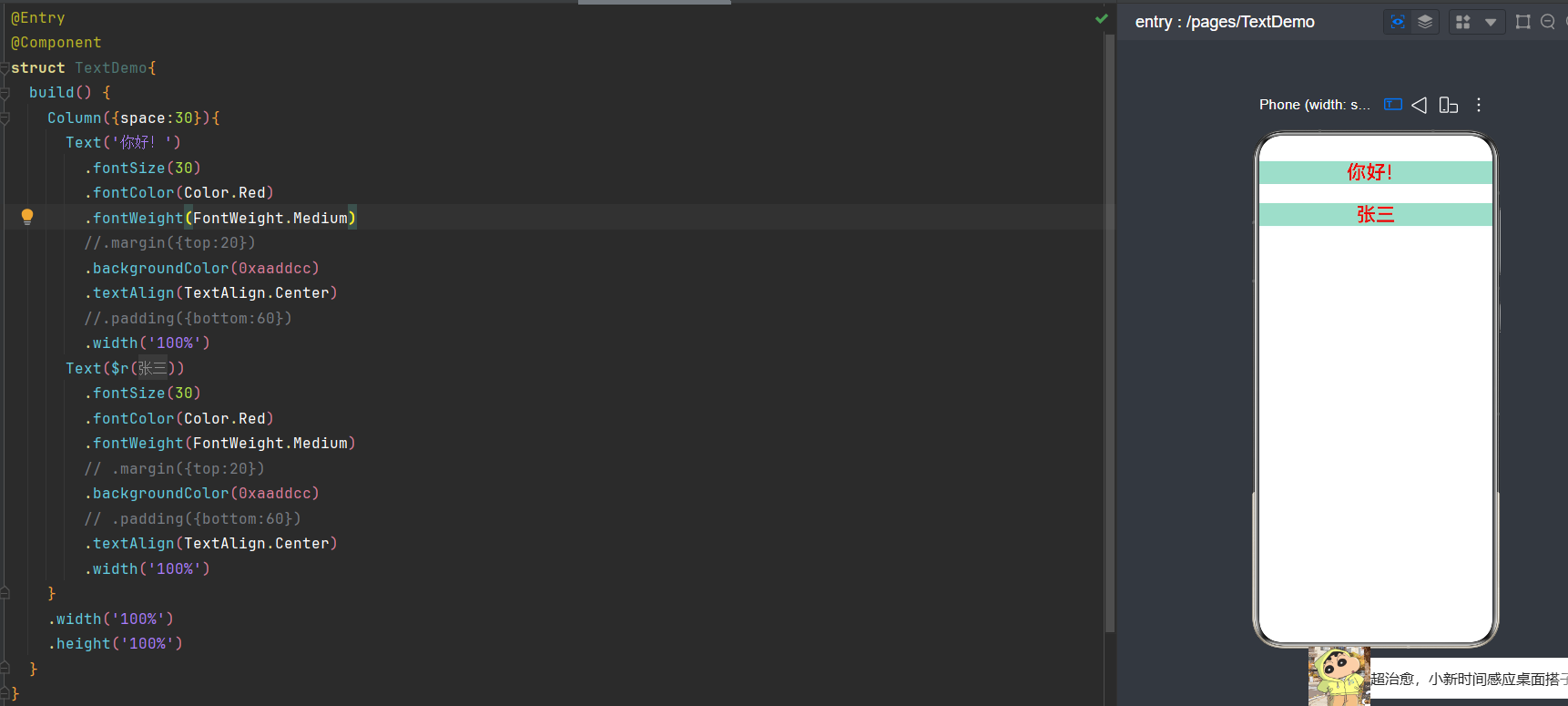
5.3代码演示
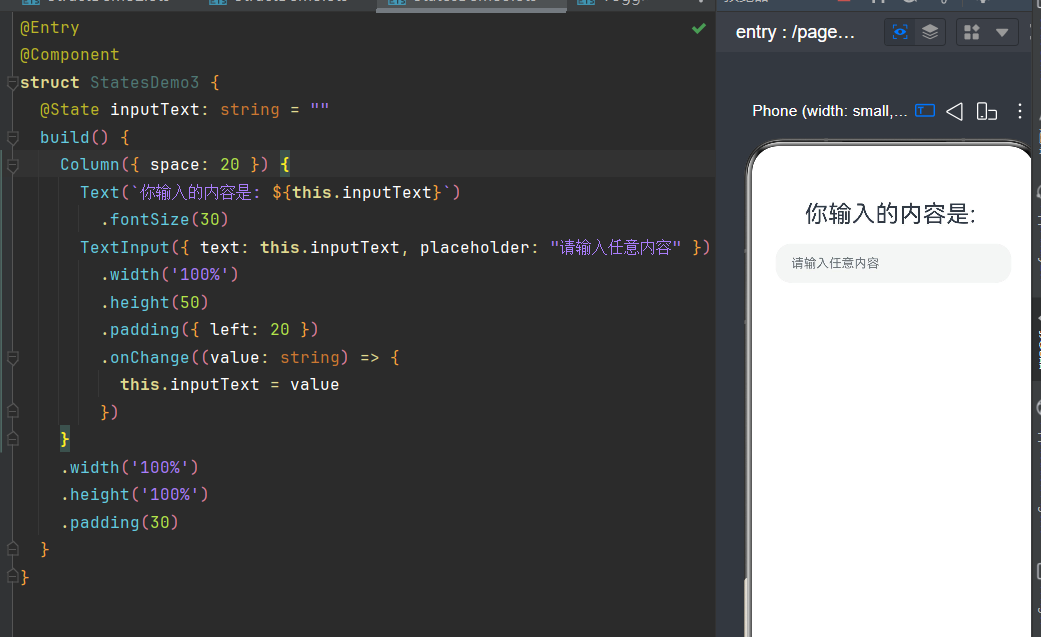
5.4文字输入框
TextInput 单行输入文本框,用于接收用户输入账号、密码、昵称等单行内容;
5.4.1. 基础输入内容
text:绑定输入框默认文字placeholder:提示文字(无输入时显示灰色提示)placeholderColor:占位文字颜色
5.4.2. 输入类型 type(常用)
InputType.Normal:普通文本(默认)
InputType.Password:密码框,内容圆点隐藏
5.4.3.输入限制
maxLength:最大输入字符长度
5.4.4.边框/背景样式
backgroundColor 输入框背景
border 边框
borderRadius 圆角
padding 内边距
width/height 尺寸
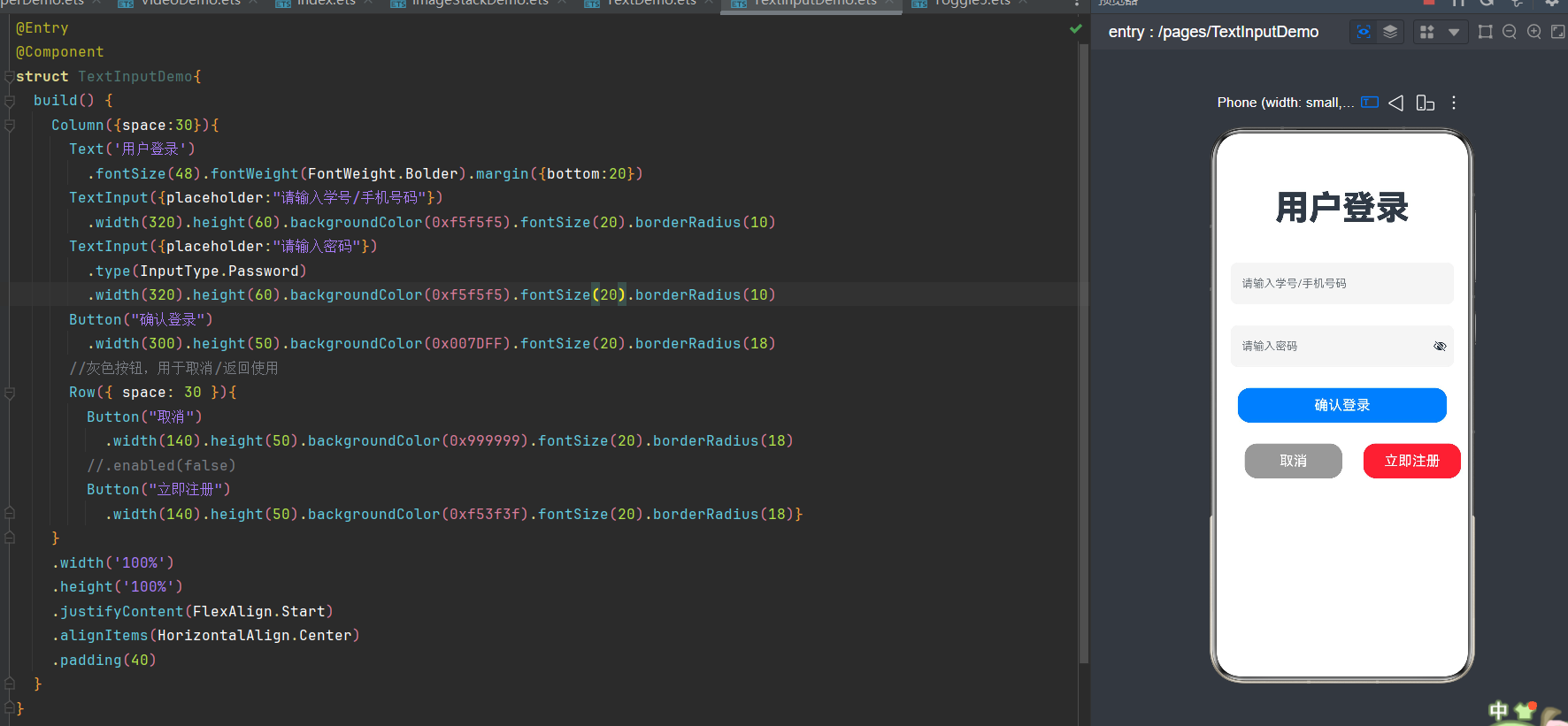
5.4.5代码演示
六.按钮
Button 是交互按钮组件,用于点击触发功能,支持文字按钮、图片按钮、图文混合按钮,提供多种样式、状态、点击事件。
6.1按钮类型
6.1.1胶囊按钮(默认类型)。
此类型按钮的圆角自动设置为高度的一半,不支持通过borderRadius属性重新设置圆角。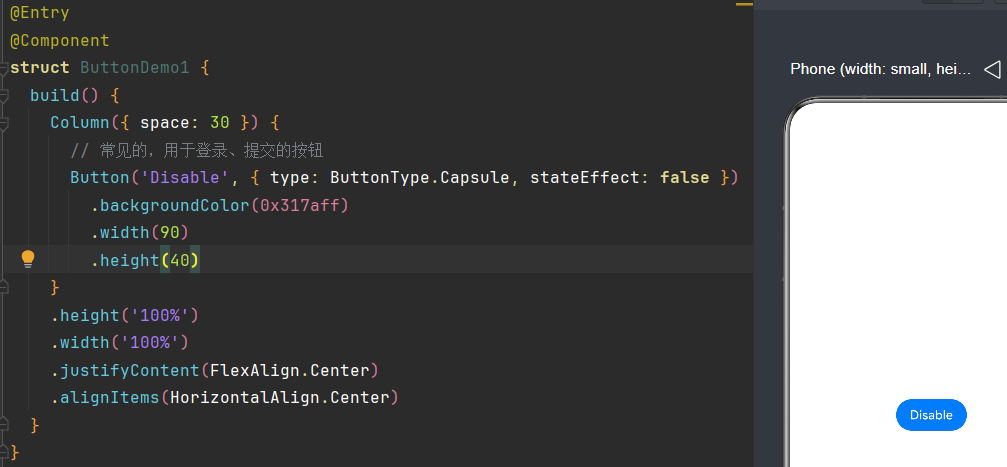
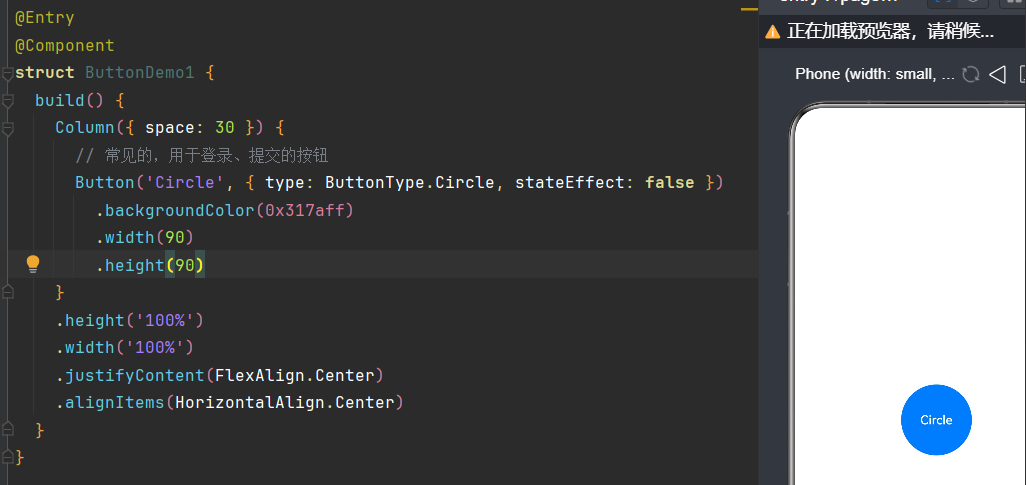
6.1.2圆形按钮
此类型按钮为圆形,不支持通过borderRadius属性重新设置圆角。
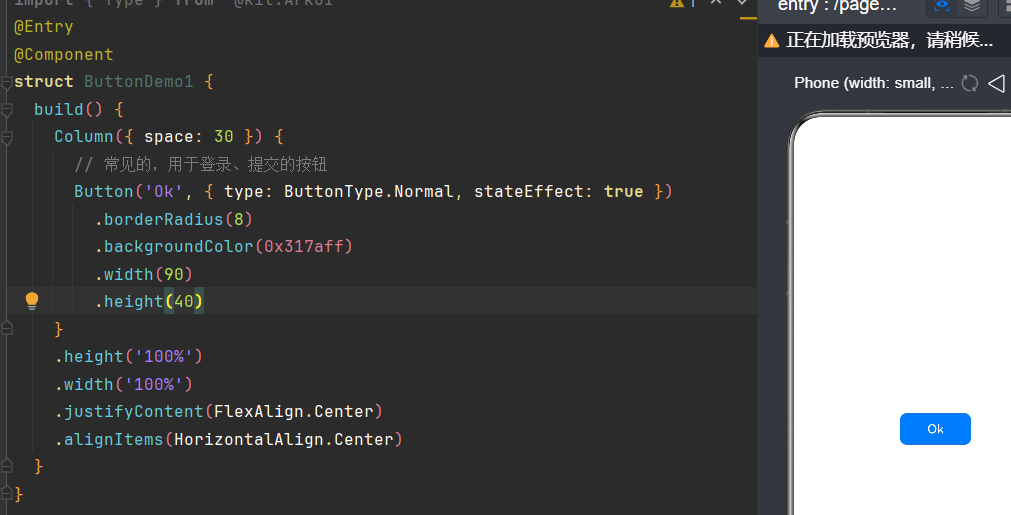
6.1.3普通按钮。
此类型的按钮默认圆角为0,支持通过borderRadius属性重新设置圆角。
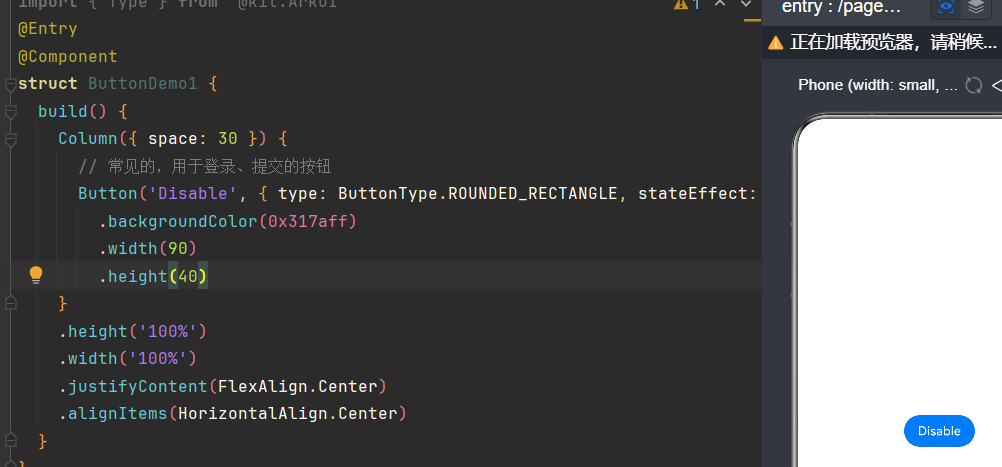
6.1.4圆角矩形按钮
当controlSize为NORMAL时,默认圆角大小为20vp,controlSize为SMALL时,圆角大小为14vp,支持通过borderRadius属性重新设置圆角。
6.2自定义样式
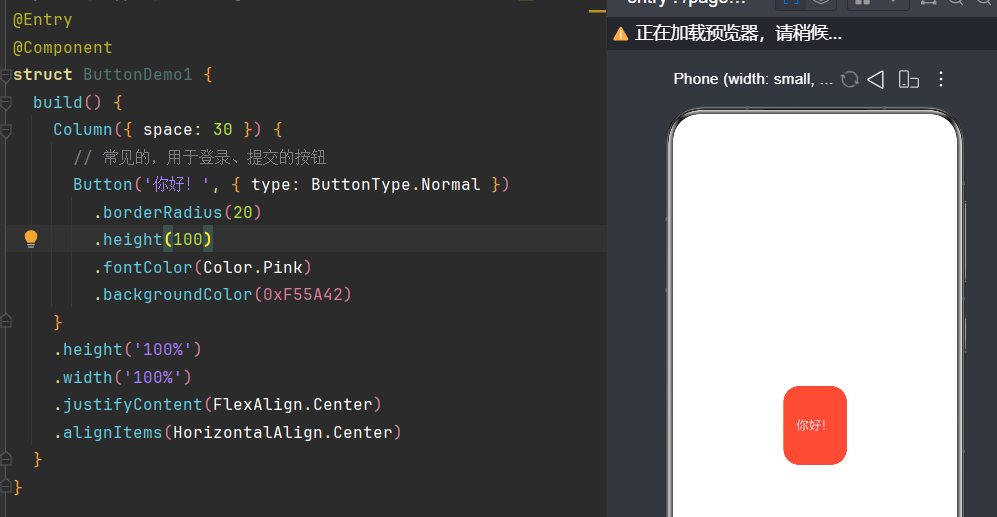
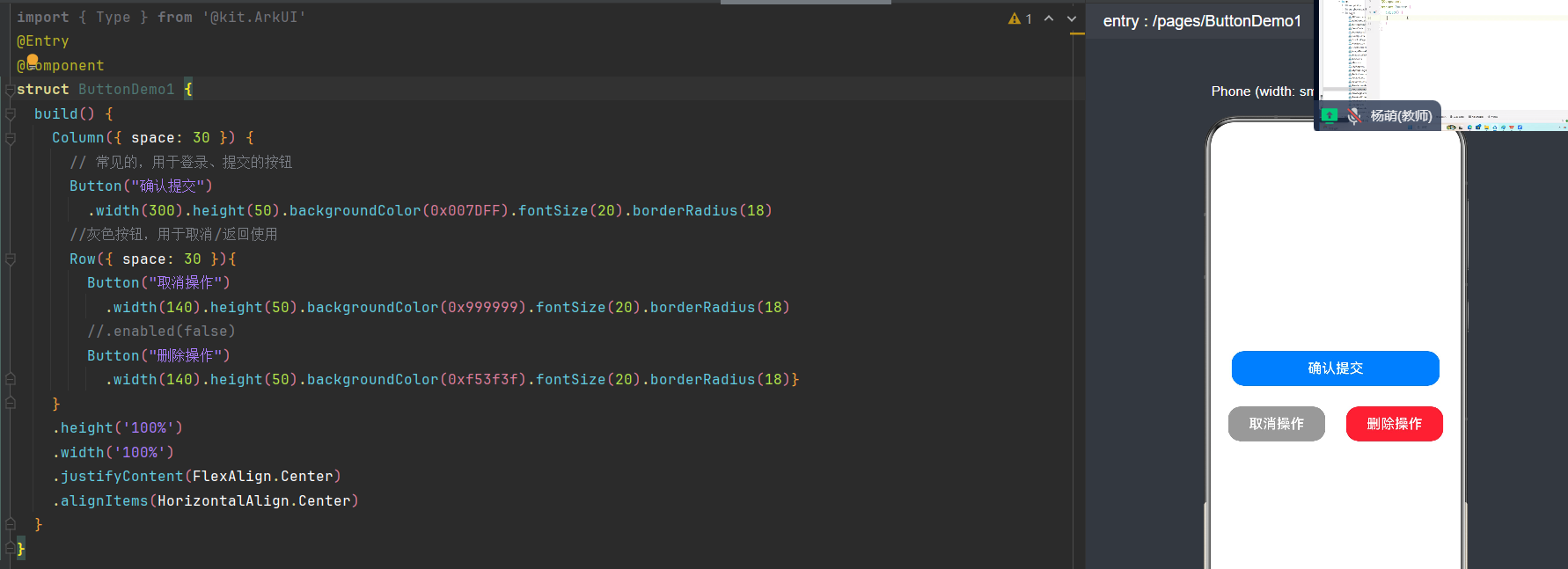
设置边框弧度:可通过borderRadius属性设置按钮的边框弧度。
设置文本样式:通过添加文本样式设置按钮文本的展示样式。
设置背景颜色:添加backgroundColor属性设置按钮的背景颜色。
6.3代码演示
0-10加减法
七.单选框
Radio是单选框组件,通常用于提供相应的用户交互选择项,同一组的Radio中只有一个可以被选中。value是单选框的名称,group是单选框的所属群组名称。checked属性可以设置单选框的状态,状态分别为false和true,设置为true时表示单选框被选中,设置为false时表示单选框被选中。
7.1常用属性
1.checked: boolean 是否默认选中,一组仅一个可设 true。
2.width / height:设置单选框大小。
3.onChange(callback: (value: string)=>void) 选中切换触发,参数是当前选中项的 value。
7.2代码展示
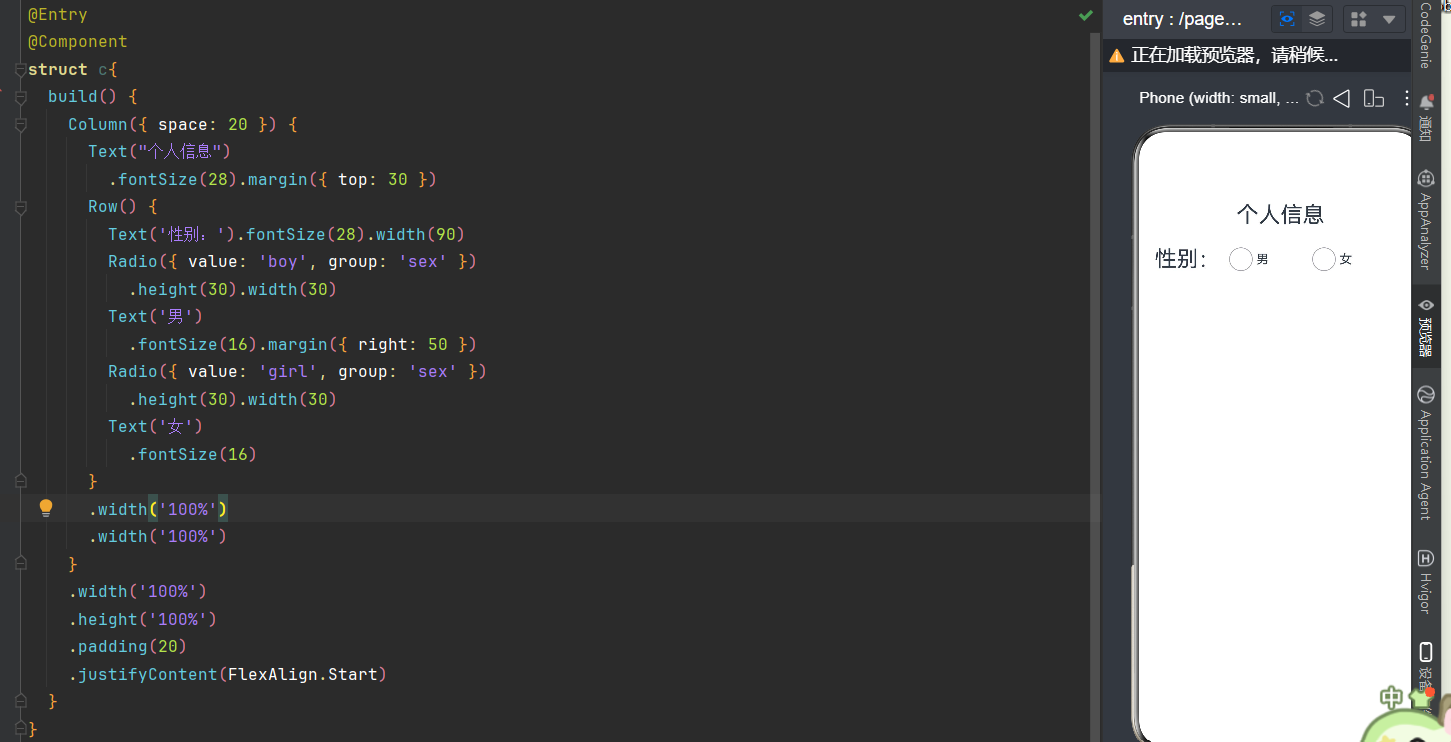
7.3关键注意事项
1.同一组所有 Radio、外层 RadioGroup 必须group 名称完全一致,否则无法互斥;
2.只能单选,多选需求改用 Checkbox 复选框;
3.value 不能重复,否则无法区分选中项;
4.布局可套 Row/Column 实现横向、纵向排列。
八.toggle
Toggle 是状态切换组件,只有开启 / 关闭两种状态,多用于设置项开关,有三种样式:滑动开关、复选框、切换按钮。
isOn:绑定开关布尔状态,true打开,false关闭,必须搭配@State变量
type:指定开关样式类型
8.1 ToggleType
ToggleType.Switch滑动开关(最常用,设置页)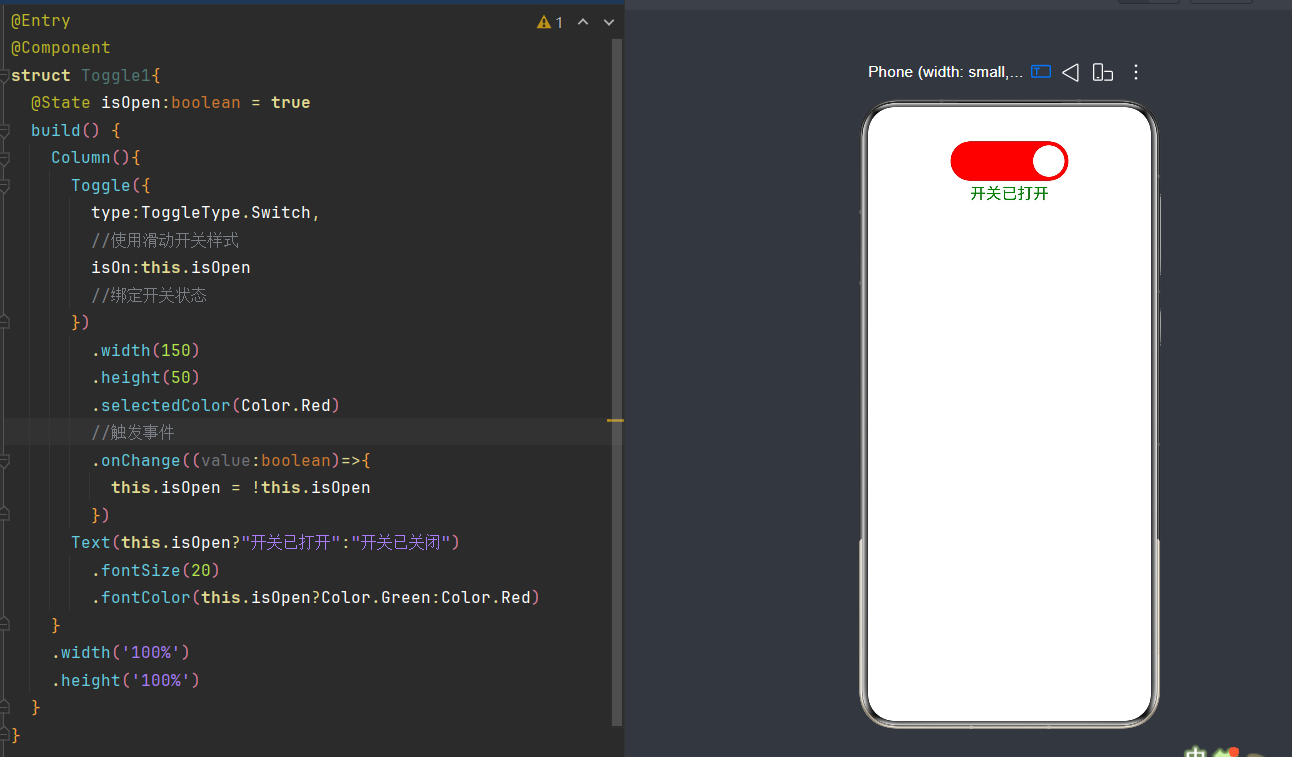
ToggleType.Checkbox勾选框(表单多选)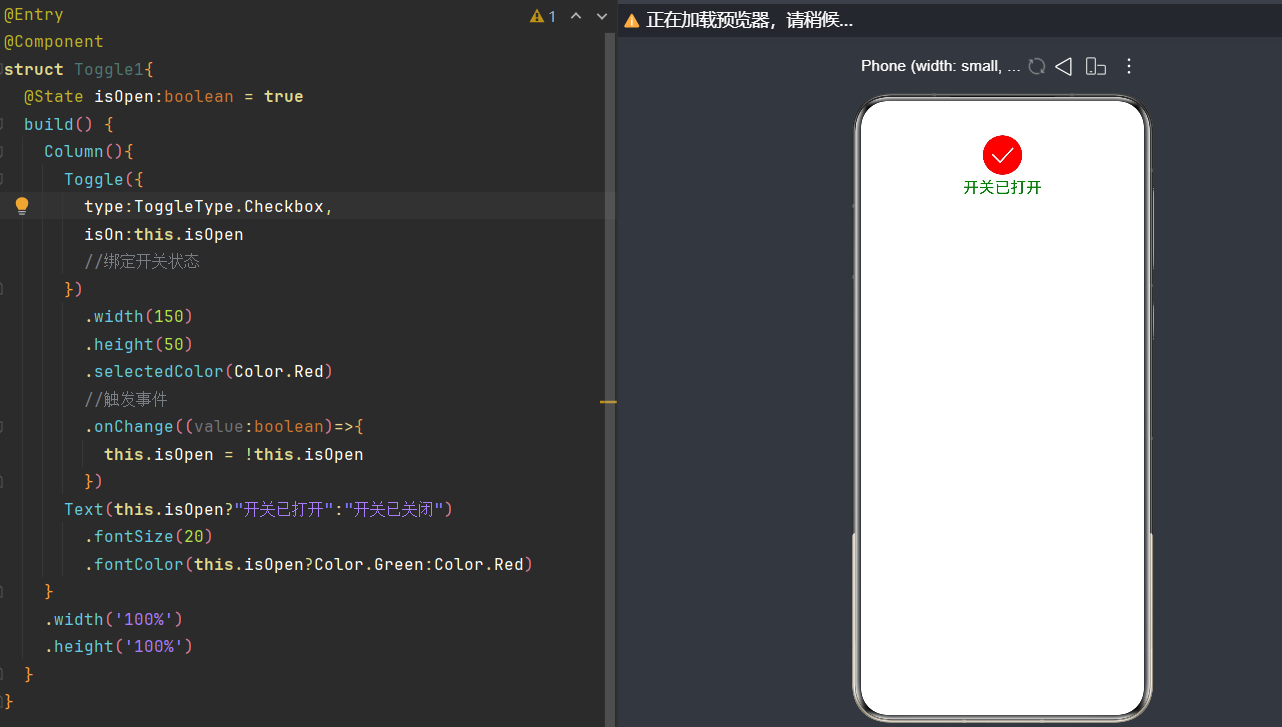
ToggleType.Button按钮样式切换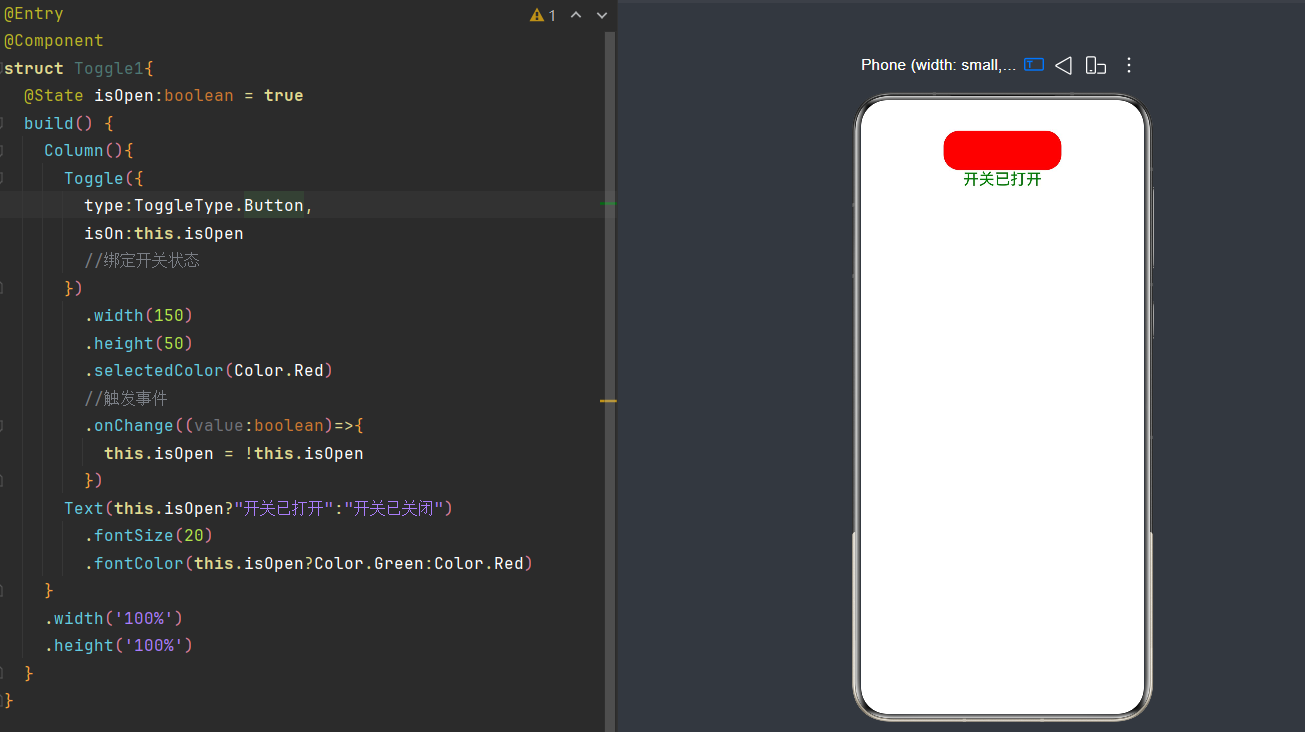
8.2代码演示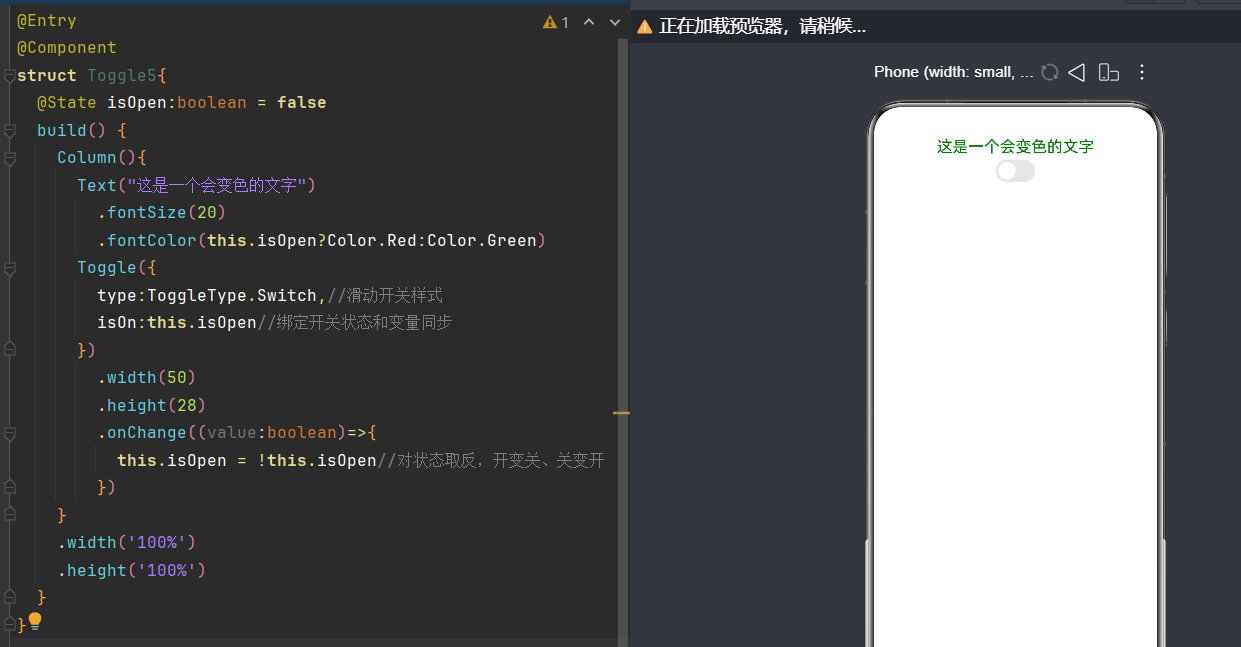

讨论HarmonyOS开发技术,专注于API与组件、DevEco Studio、测试、元服务和应用上架分发等。
更多推荐

 4
4 0
0- 0


 已为社区贡献5条内容

所有评论(0)