别再把它们混为一谈:一文看懂 Marvis、WorkBuddy 与 QClaw 的真实分工与实战指南
最近,不少朋友都被市面上涌现的几款AI Agent搞得有些晕头转向。乍一看,它们似乎都能陪你聊天、调用工具、甚至帮你干活。很多人不禁疑惑:“既然功能都差不多,为什么还要做三个?难道一个全能助手还不够吗?”
其实,这是一个常见的认知误区。它们并非同质化的竞品,而是为了解决三个完全不同的核心问题而生的。今天,我们就来深度拆解一下这三款产品的真实定位、官方入口以及更多实用场景,教你在不同环境下如何精准派活。
Marvis(马维斯):你的系统级AI管家
官方网站:marvis.qq.com
适用场景:日常琐碎的系统操作、本地文件管理与跨端设备控制。
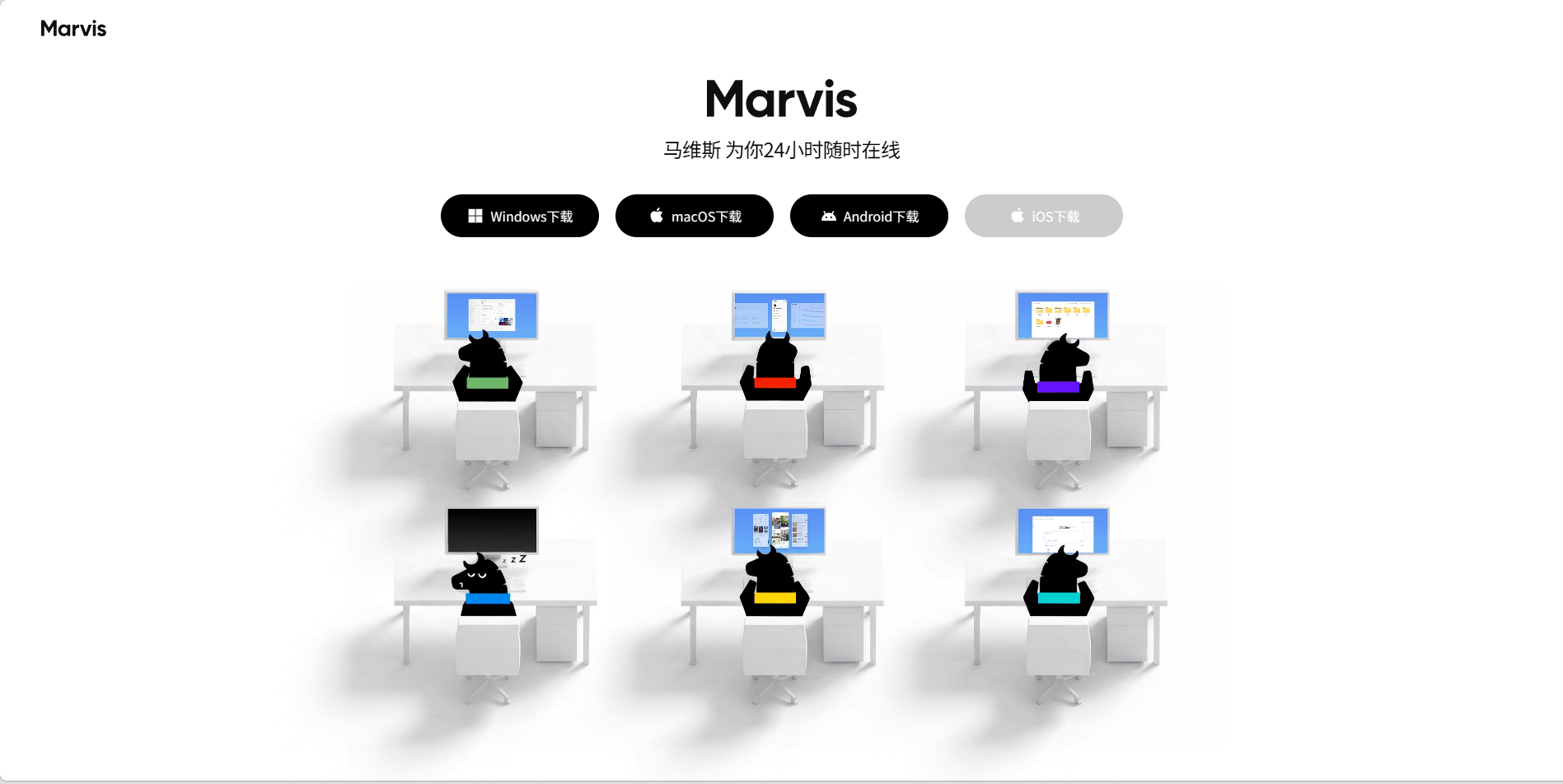
想象一下这个场景:你正准备开始一天的工作,却发现电脑桌面乱得像刚经历过台风,昨天下载的几十份PDF散落在各处;你想清理一下C盘腾出空间,或者需要批量修改几个文档的后缀名,甚至只是想查一下明天的会议日程并自动添加到日历中。这时候,你就需要找Marvis。它更像是一个真正“住”在你操作系统里的AI管家。
实用场景
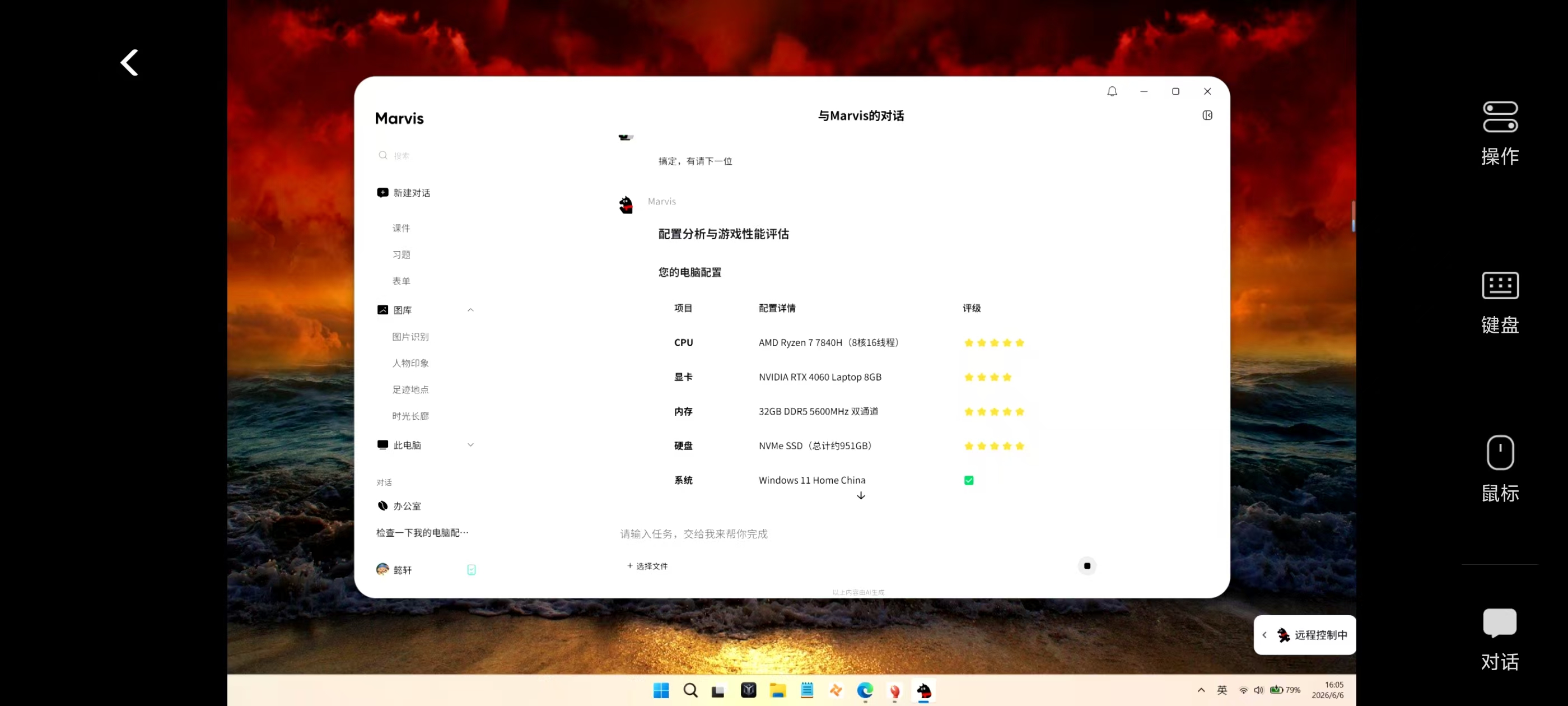
一句话搞定系统运维:对于不懂电脑的长辈或小白,你可以让它:“检查一下我的电脑配置能不能流畅运行最新的3A游戏”,或者“帮我把开机自启动项里没用的软件关掉,顺便清理一下缓存垃圾”。
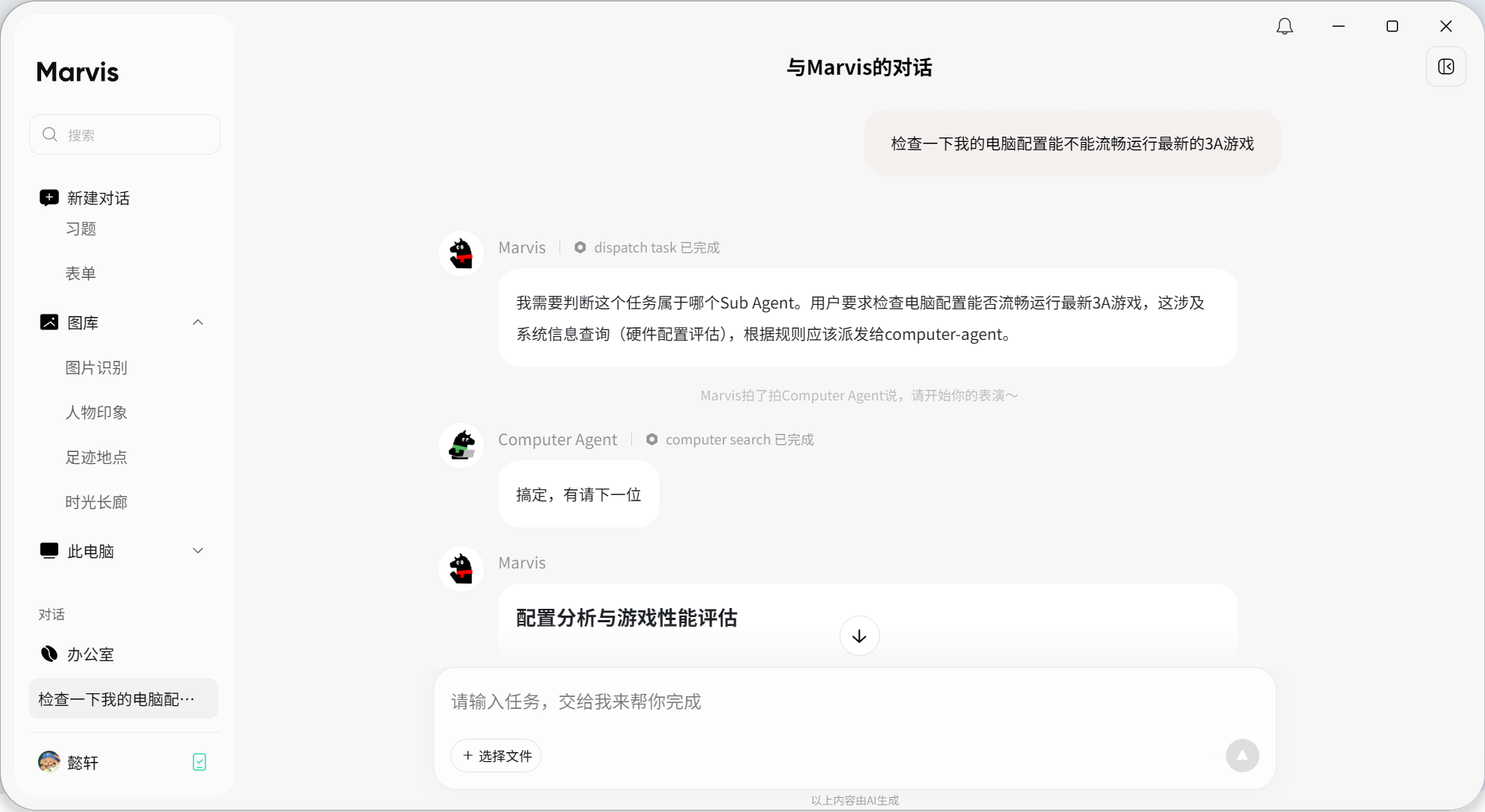
打开Marvis下方的办公室。这不仅仅是一个UI皮肤,而是其Multi-Agent(多智能体)协作架构的直观投射。在这个界面中,不同的Agent被分配了专属的‘工位’:PM Agent负责调度,Computer Agent负责系统级指令,File Agent专注文档处理。这种可视化的设计不仅让AI的工作过程变得透明可控,更给你一种‘真的有人在帮你干活’的踏实感。
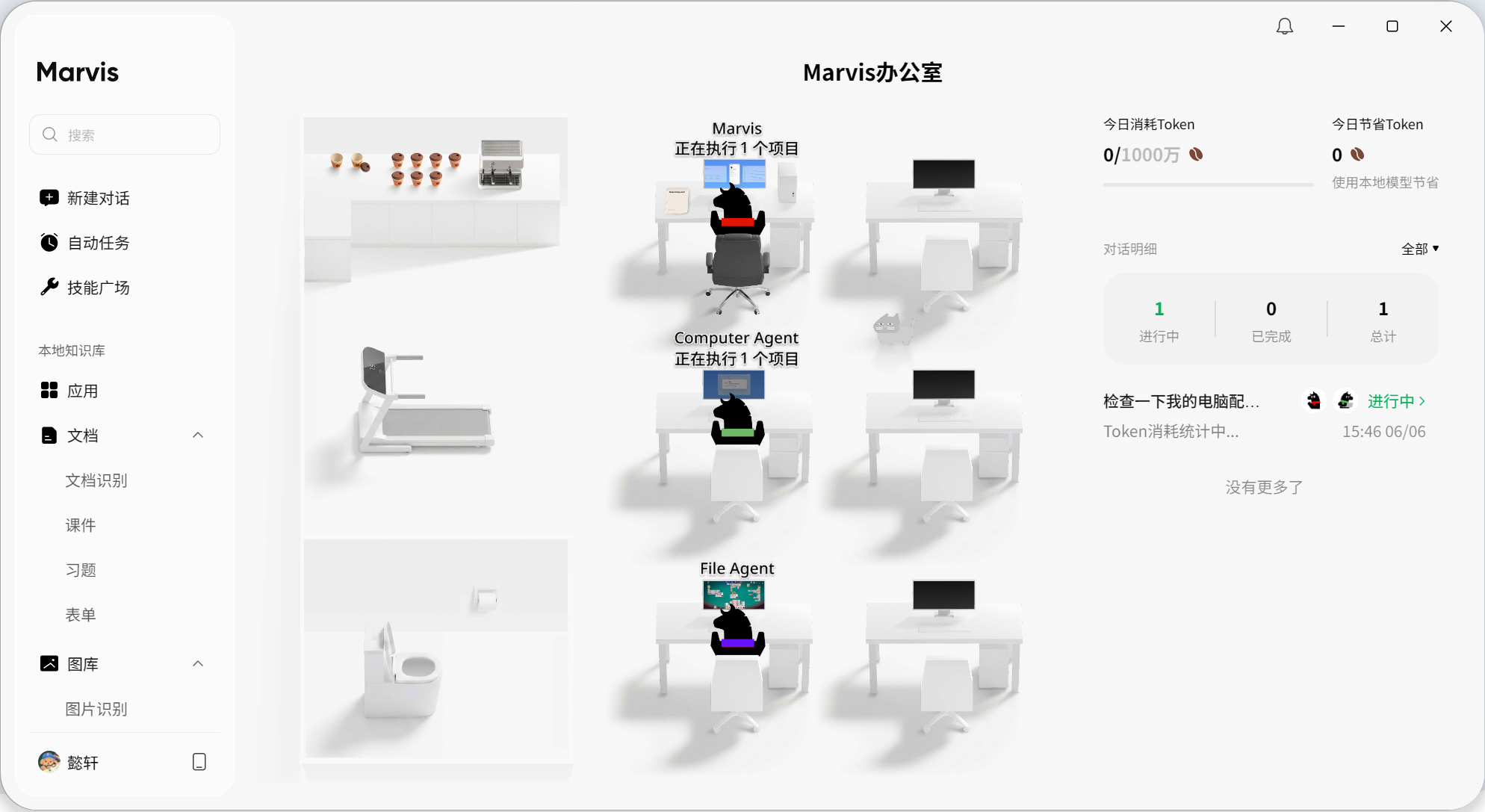
接着回到对话页面,你会发现它已经根据你的电脑配置进行了答复.
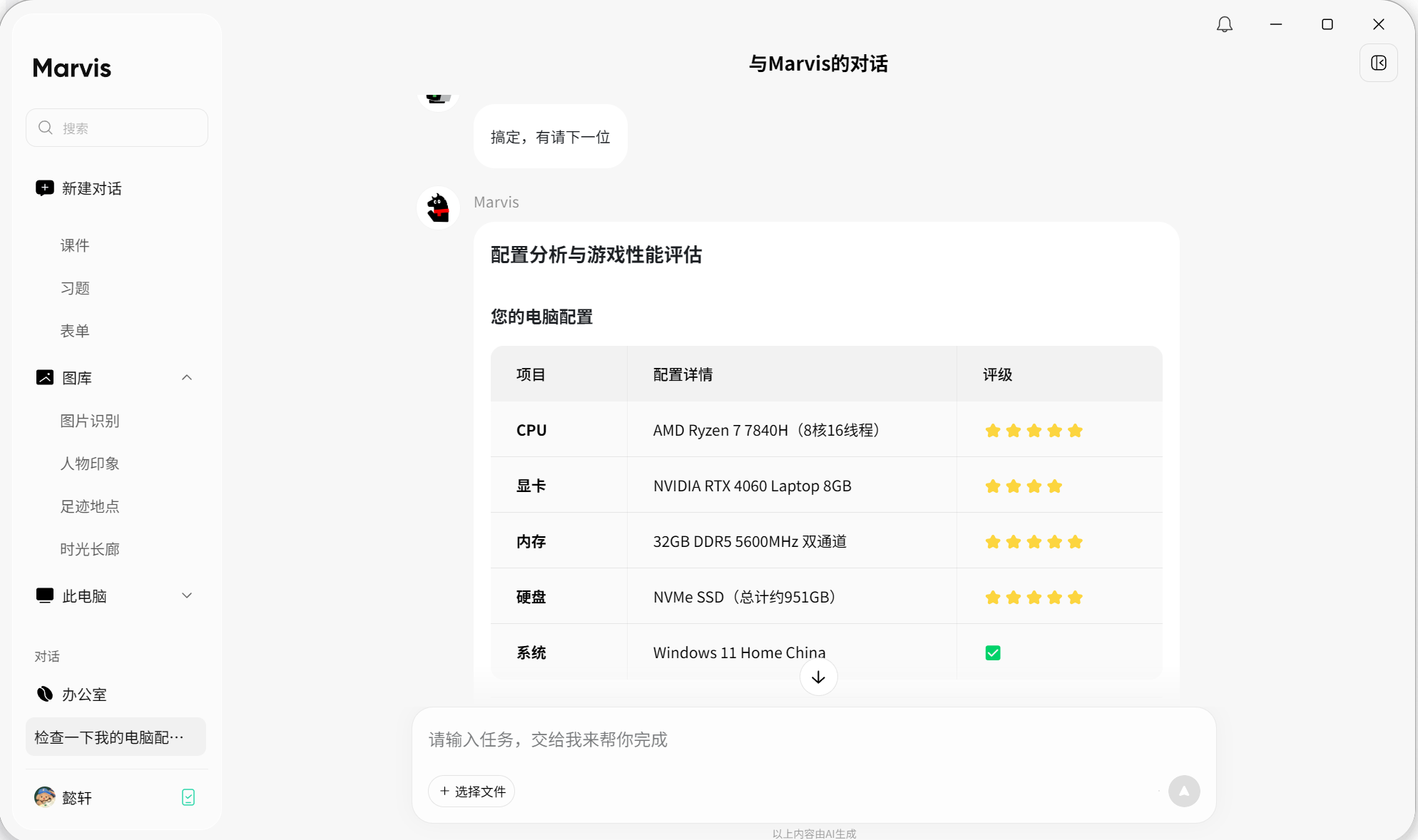
手机远程接管PC:下班路上突然想起有个文件忘发,只需在手机上打开Marvis。
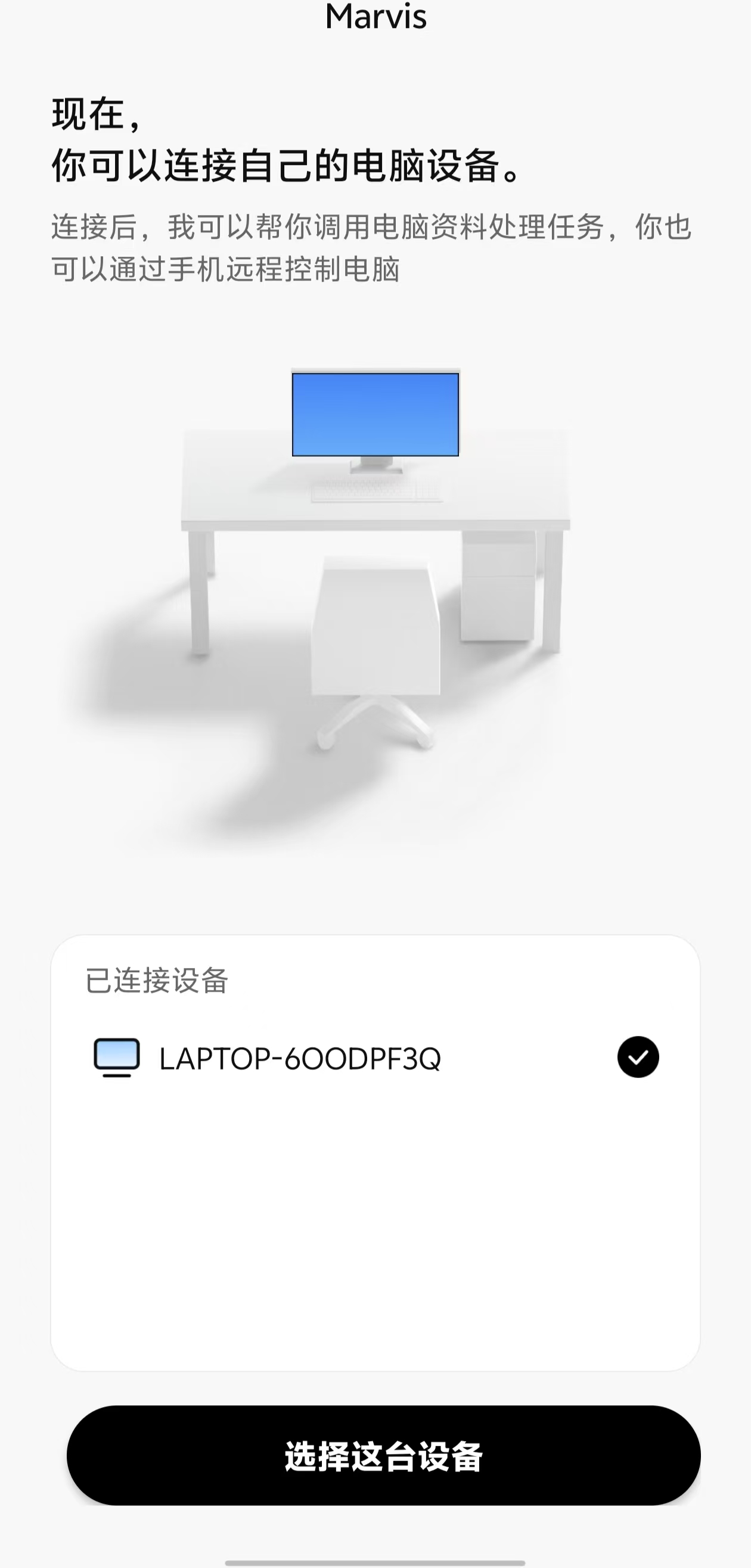
登录与你的电脑同样的微信账号,点击右上角连接电脑图标。
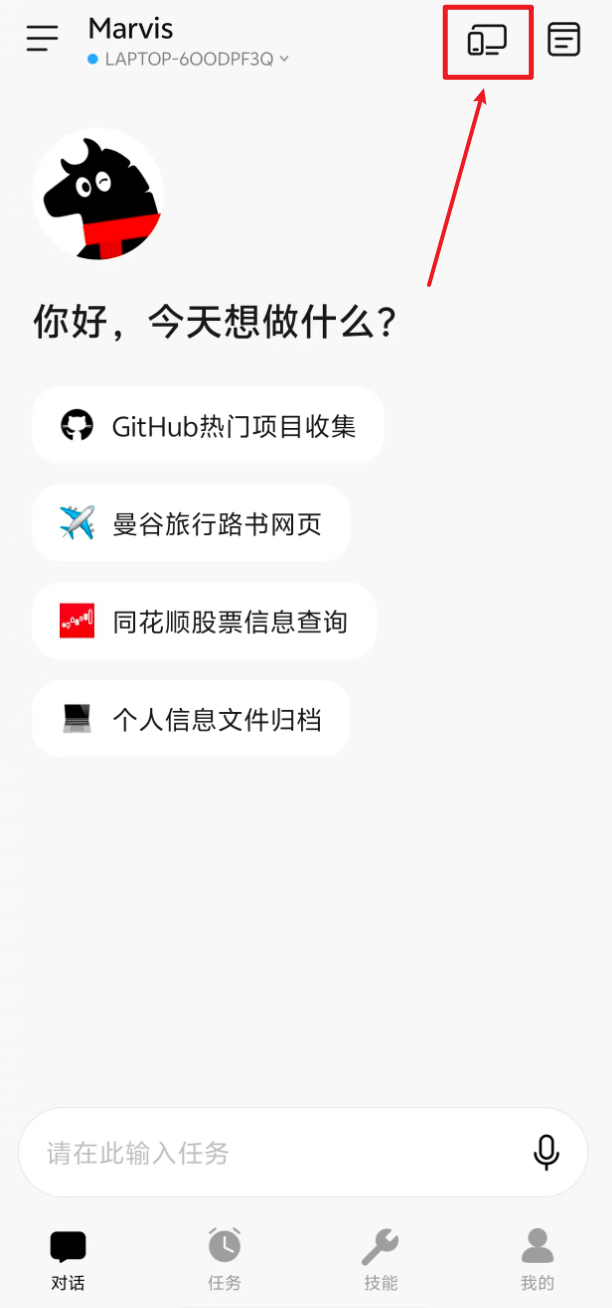
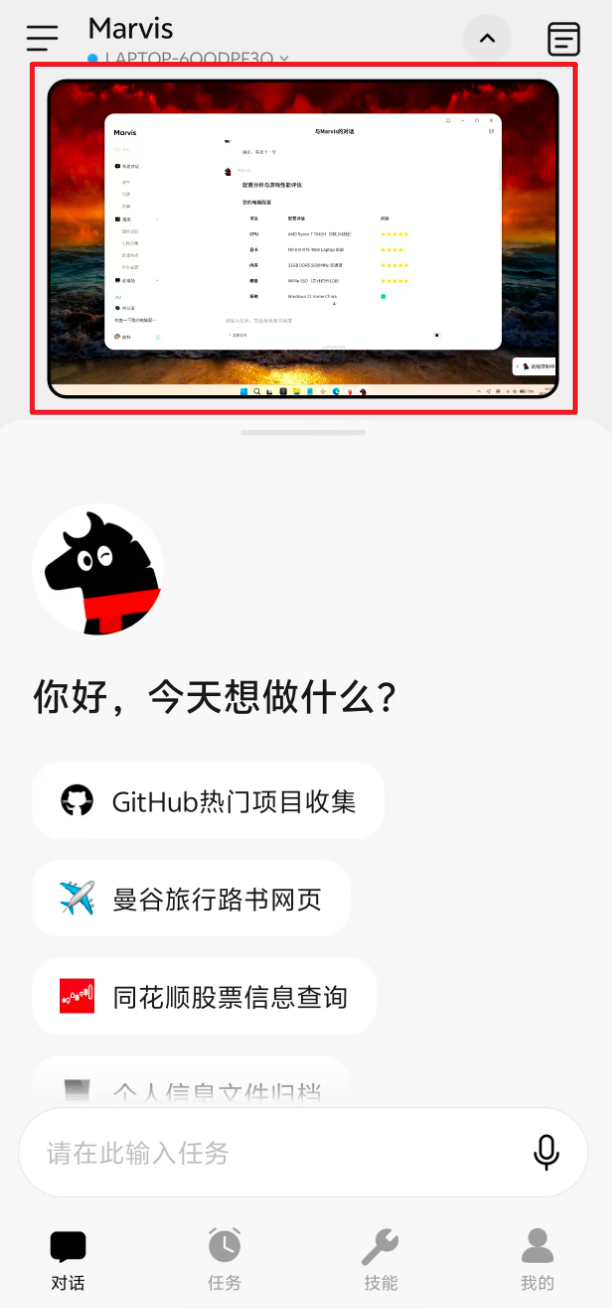
就能实现桌面级的实时可视化操控,甚至在PC锁屏状态下远程输入密码解锁,直接把文件发到微信上。
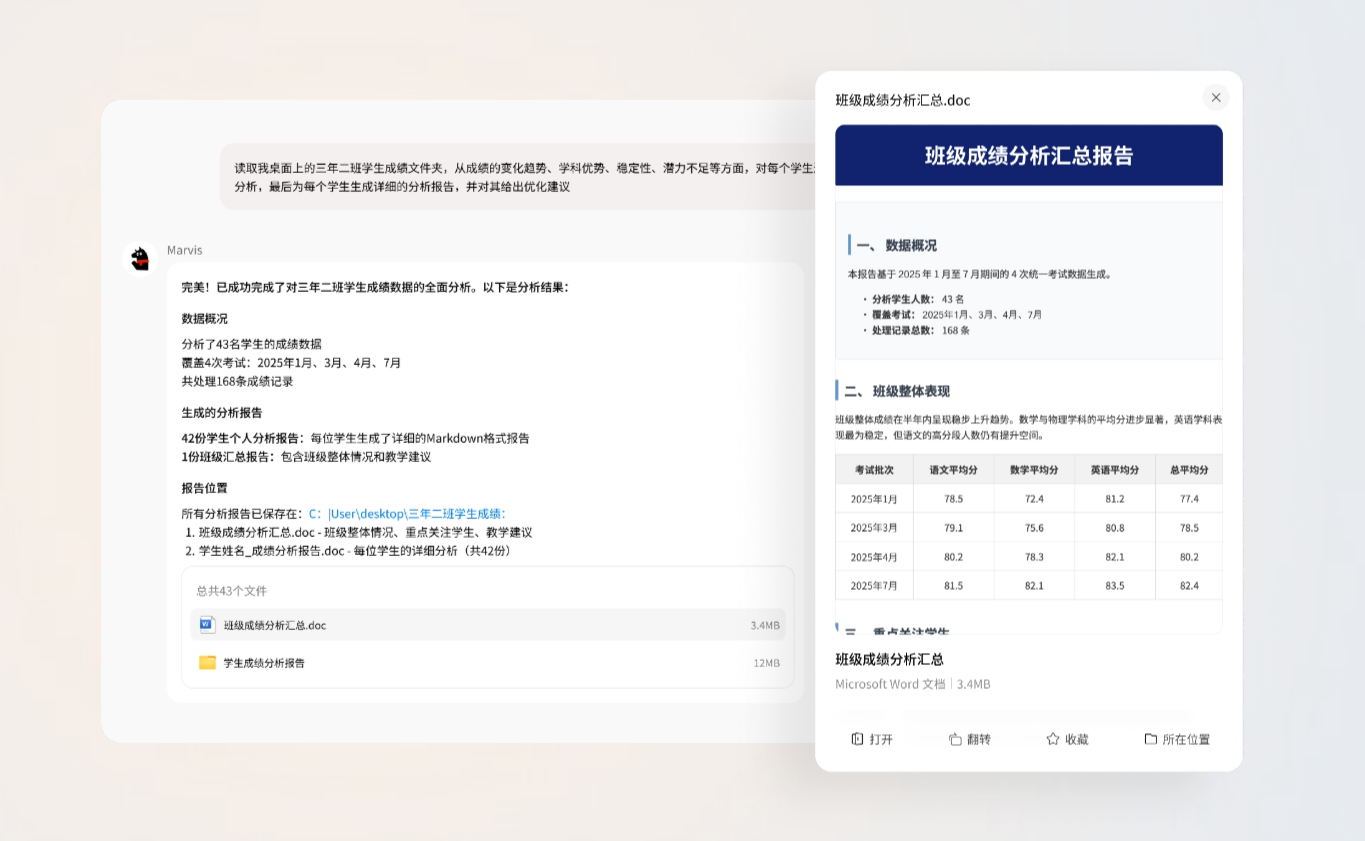
文件深度理解与生成:Marvis 同时可对本地的文档、表格等多种类型文件进行深度理解分析,支持文档内容优化、图表生成、文案润色、格式转换等,例如:让它帮你进行一个班级成绩的分析汇总报告。
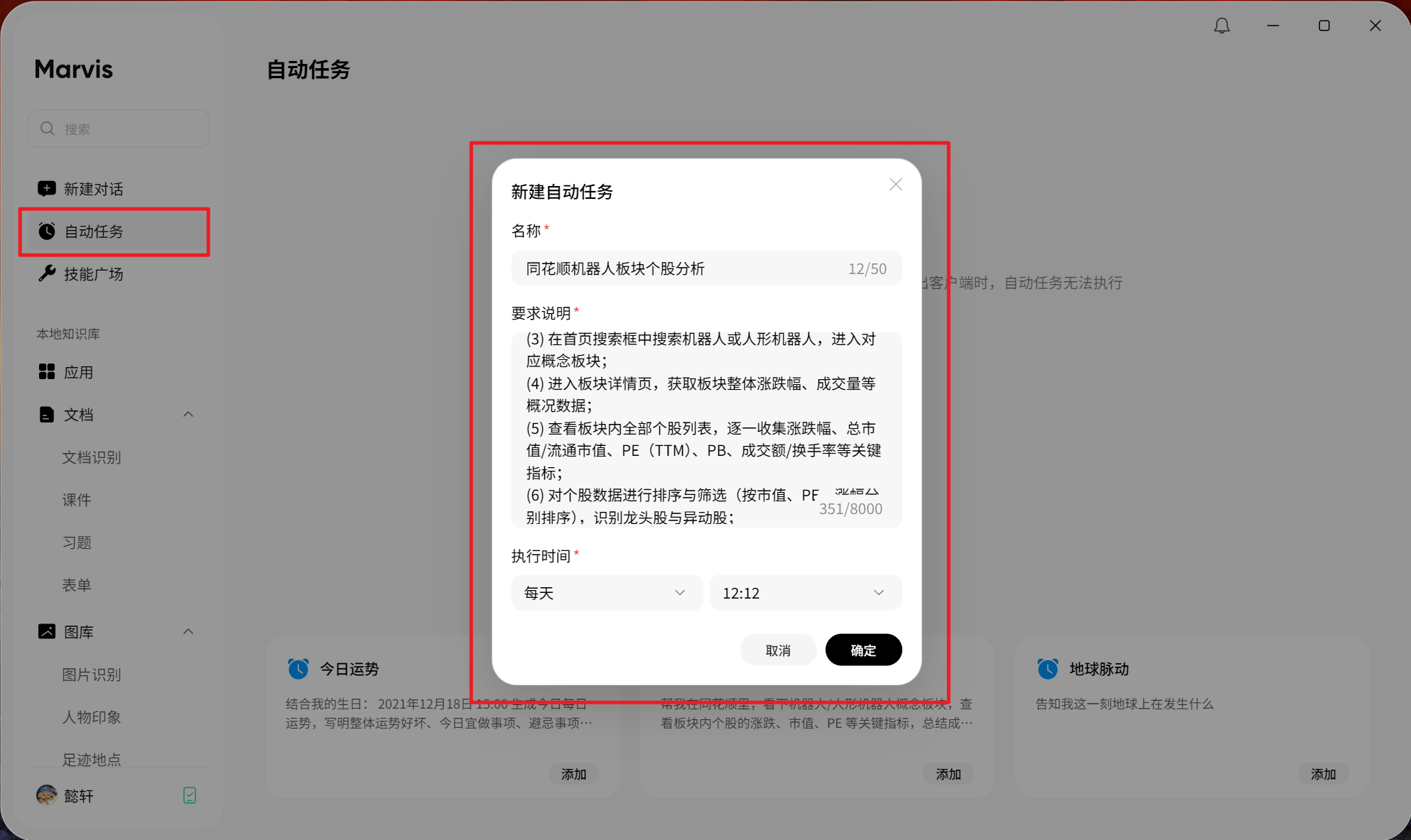
自动任务:可以自动帮你完成一些你日常需要完成的任务。例如:同花顺机器人板块个股分析。
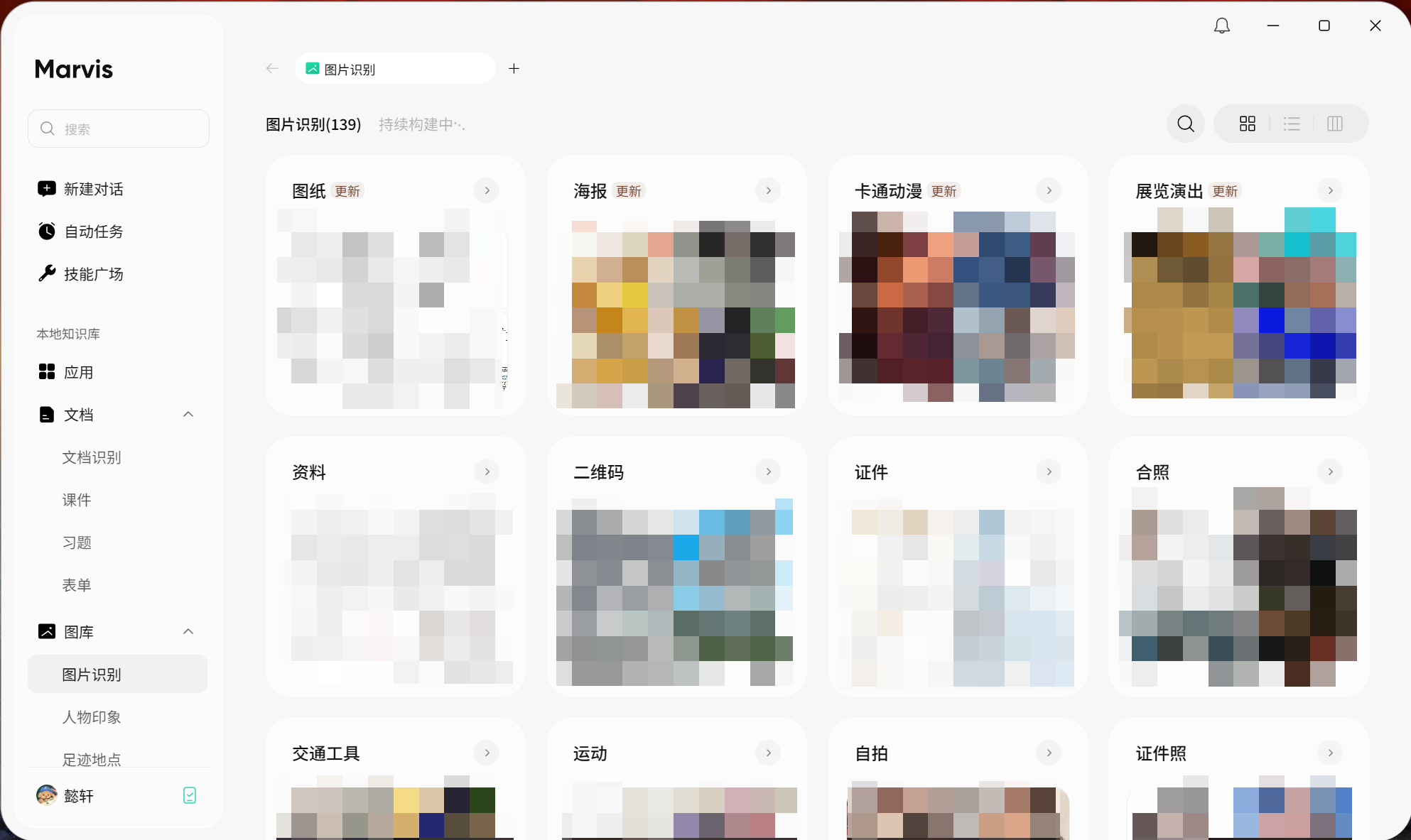
图片的管理:可以自动识别你的电脑上的图片内容进行分类。
总的来说,Marvis 更像是一个AI电脑管家,一个操作系统层级AI助手,其核心定位并非传统意义上的聊天机器人或单一应用插件,而是直接扎根于系统内部,具备调用本地文件、修改系统设置、启动应用程序乃至跨屏操控手机App的完整能力。
WorkBuddy:你的云端专家团队
适用场景:复杂的跨领域任务、深度内容生产与多模型协同办公。
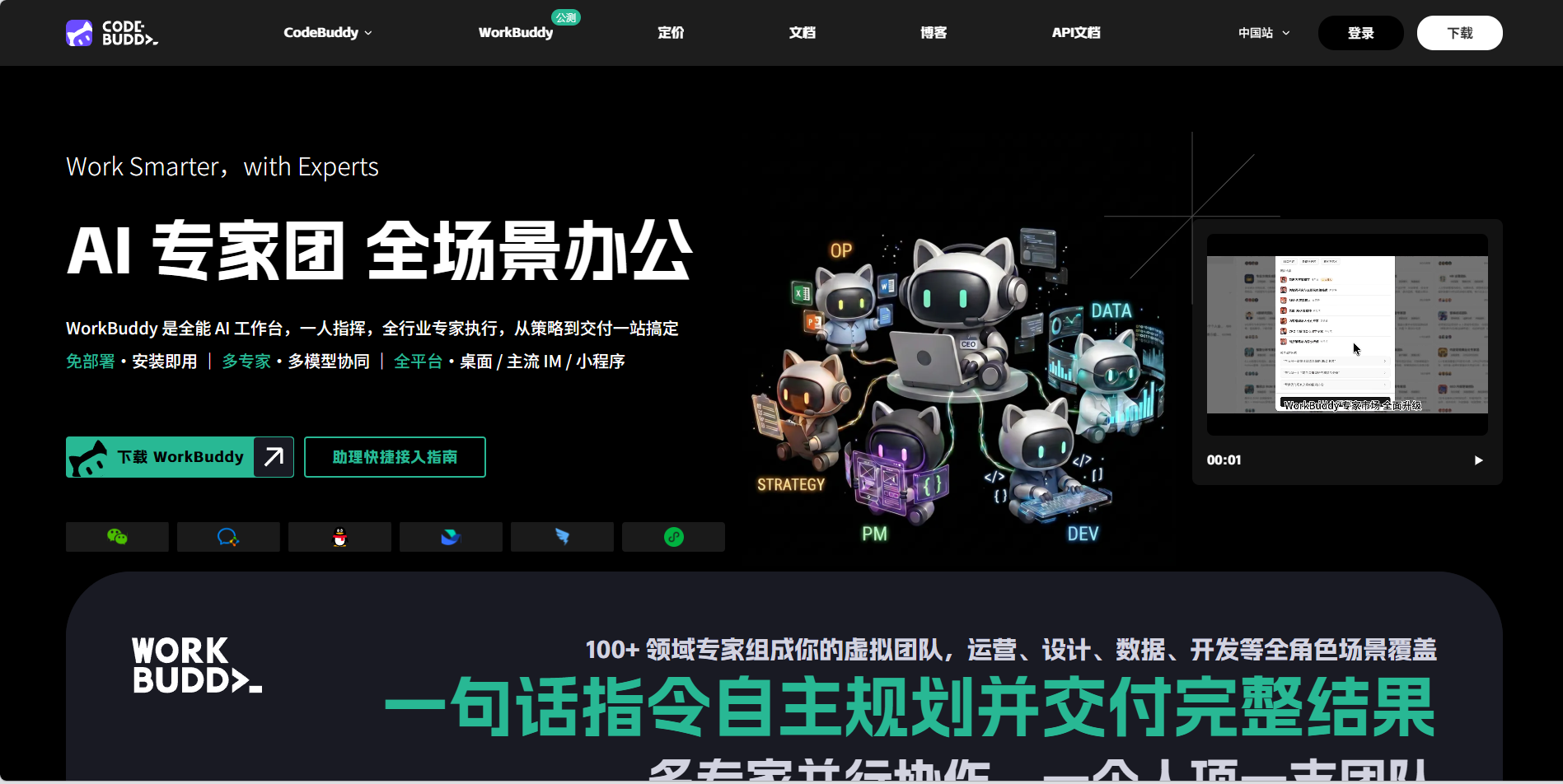
假设临近下班,老板突然发来一句:“明早开会要用,帮我出一份最新的行业竞品分析PPT。”这时候,问题的性质就变了。这不再是一个简单的系统操作,而是需要查阅大量资料、清洗数据、提炼观点、撰写大纲并最终生成演示文稿。这已经超出了一个“助手”的能力范畴,而是一整个项目团队的工作量。于是,WorkBuddy登场了。
实用场景
第一步:进入“工匠”状态
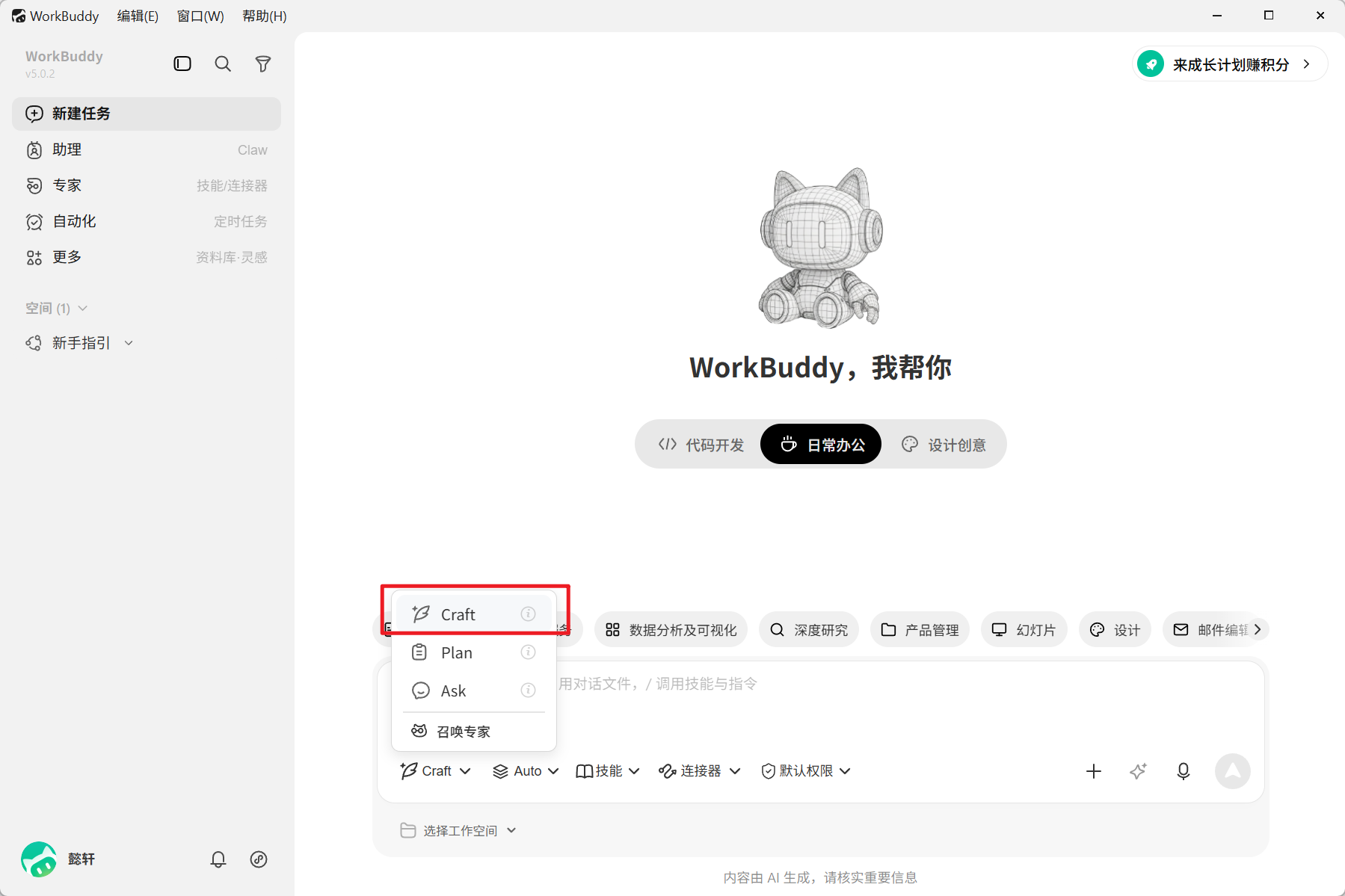
打开 WorkBuddy 客户端或网页版,在顶部或侧边栏的模式选择中,务必切换到 Craft 模式(部分版本称为“创作模式”或“专家模式”)。
为什么选这个? Ask 模式只负责聊天,Plan 模式只负责出计划,只有 Craft 模式拥有文件读写权限和联网执行权限,它是真正干活的“执行者”。
第二步:下达“结构化”指令
不要只说“做个PPT”,要给 AI 足够的上下文。在对话框中输入类似以下的 Prompt(提示词):
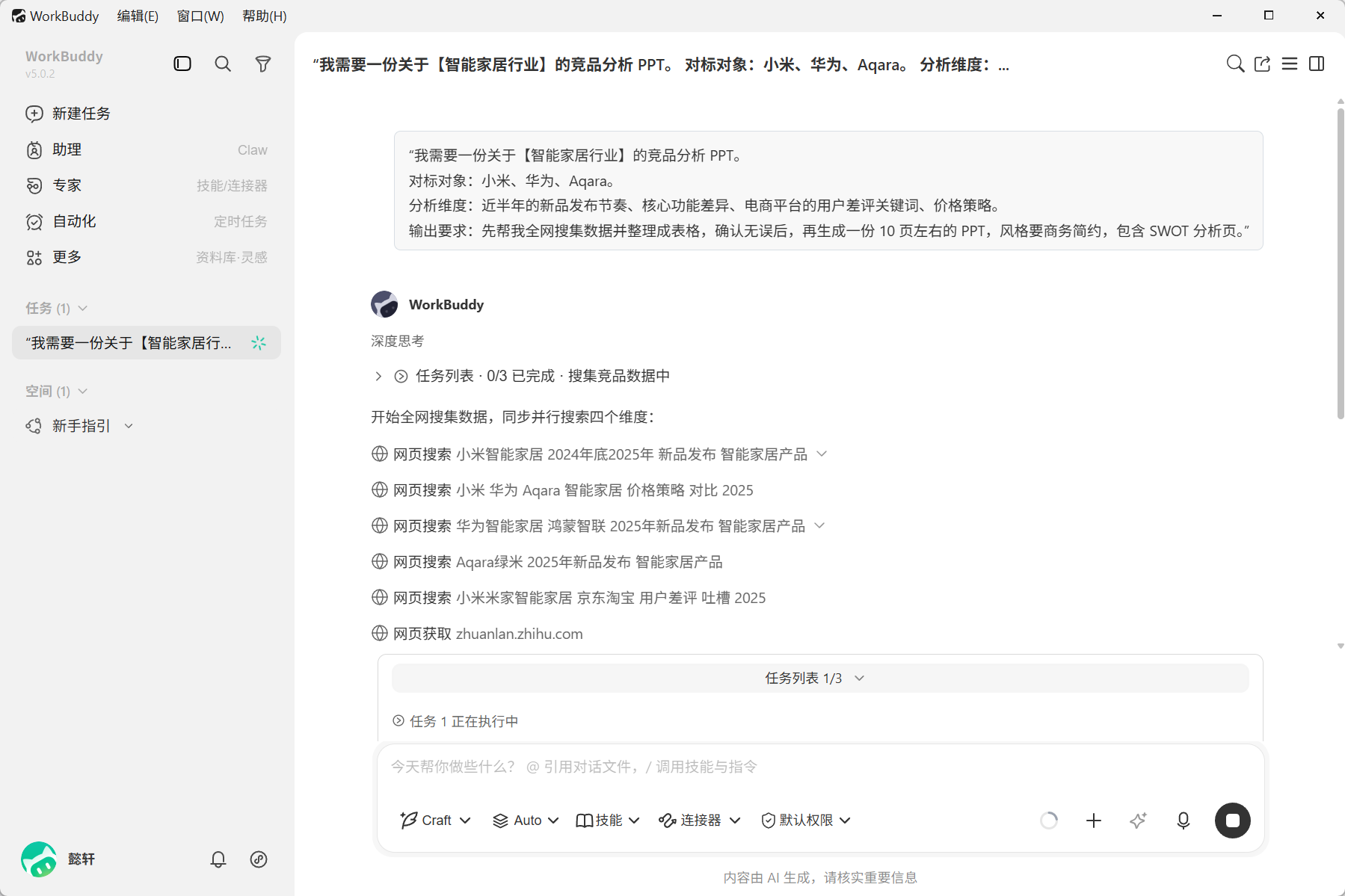
“我需要一份关于【智能家居行业】的竞品分析 PPT。
对标对象:小米、华为、Aqara。
分析维度:近半年的新品发布节奏、核心功能差异、电商平台的用户差评关键词、价格策略。
输出要求:先帮我全网搜集数据并整理成表格,确认无误后,再生成一份 10 页左右的 PPT,风格要商务简约,包含 SWOT 分析页。”
第三步:见证“团队”分工执行
按下回车后,你会看到 WorkBuddy 开始“思考”并行动(此时它处于 Plan 规划阶段):
搜索智能体:会自动打开浏览器,访问科技媒体、电商平台评论区、行业报告网站,抓取非结构化数据。
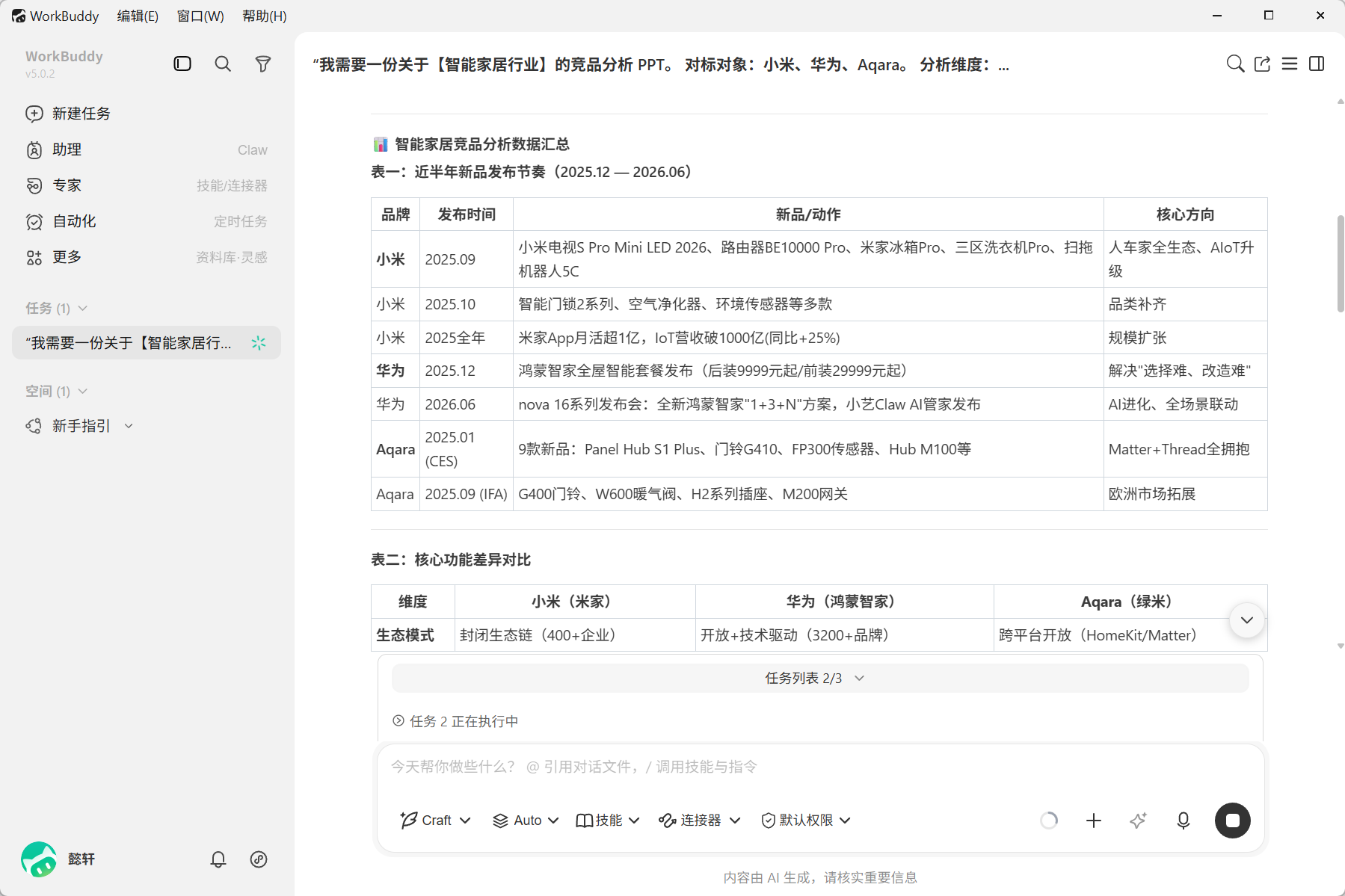
数据分析智能体:将抓取到的杂乱文本进行清洗,提取出“价格”、“功能点”、“差评原因”等关键指标,并生成对比表格发给你确认。
你的动作:此时你需要像项目经理一样,快速扫一眼表格。如果数据有缺漏,直接回复“补充一下 Aqara 的最新融资情况”,它会立即去补搜。
第四步:验收与微调
当数据确认后,WorkBuddy 会调用 PPT 生成工具(如 PPT Master 或内置渲染引擎),将表格和观点转化为幻灯片。
查看初稿:它会生成一个 .pptx 文件供你下载或直接预览。
人机双写:如果觉得某一页逻辑不对,不需要重做。你可以直接在腾讯文档或本地 PPT 中修改,或者告诉 WorkBuddy:“把第三页的柱状图改成饼图,强调一下市场份额”,它会理解你的意图并进行局部重构。
更多场景:
- 海量数据与跨表分析:把一份Word经营简报和一张Excel明细表同时扔给它,让它“对比这两份文件,找出销售额异常的地区,并把重复的客户电话标红”。它能自动调用File Agent将两份文件跨表串联,迅速揪出数据漏洞。
- 全岗位自动化办公:无论是财务岗批量导入发票提取金额汇总报销单,还是市场岗输入调研需求自动生成含SWOT分析的竞品PPT,WorkBuddy都能胜任。它支持Craft(动手执行)、Plan(规划拆解)、Ask(咨询问答)三大模式,复杂任务先拆解再执行。
- 丰富的技能生态扩展:如果你需要特定的工作流,可以直接在它的SkillHub技能广场一键安装各种插件,甚至零代码新建自定义技能,让AI同事的能力随你的业务无限扩展。
- 远程控制:WorkBuddy支持跨端远程调度,通过接入企业微信、QQ、飞书、钉钉等主流IM工具,用户可在手机端远程指挥PC端AI执行任务,实现“移动派活、桌面交付”的闭环工作流。同时,它与腾讯文档深度打通,支持“取资料→AI加工→存回云端”的知识生产闭环,确保内容可追溯、可复用。
总的来说,拥有一个Work Body就相当于同时拥有各个行业的专家团队为你工作,而你只需负责验收成果。
QClaw:你的全天候移动代理
官方网站:qclaw.qq.com
适用场景:脱离PC环境的异步任务、碎片化时间管理与IM生态联动。
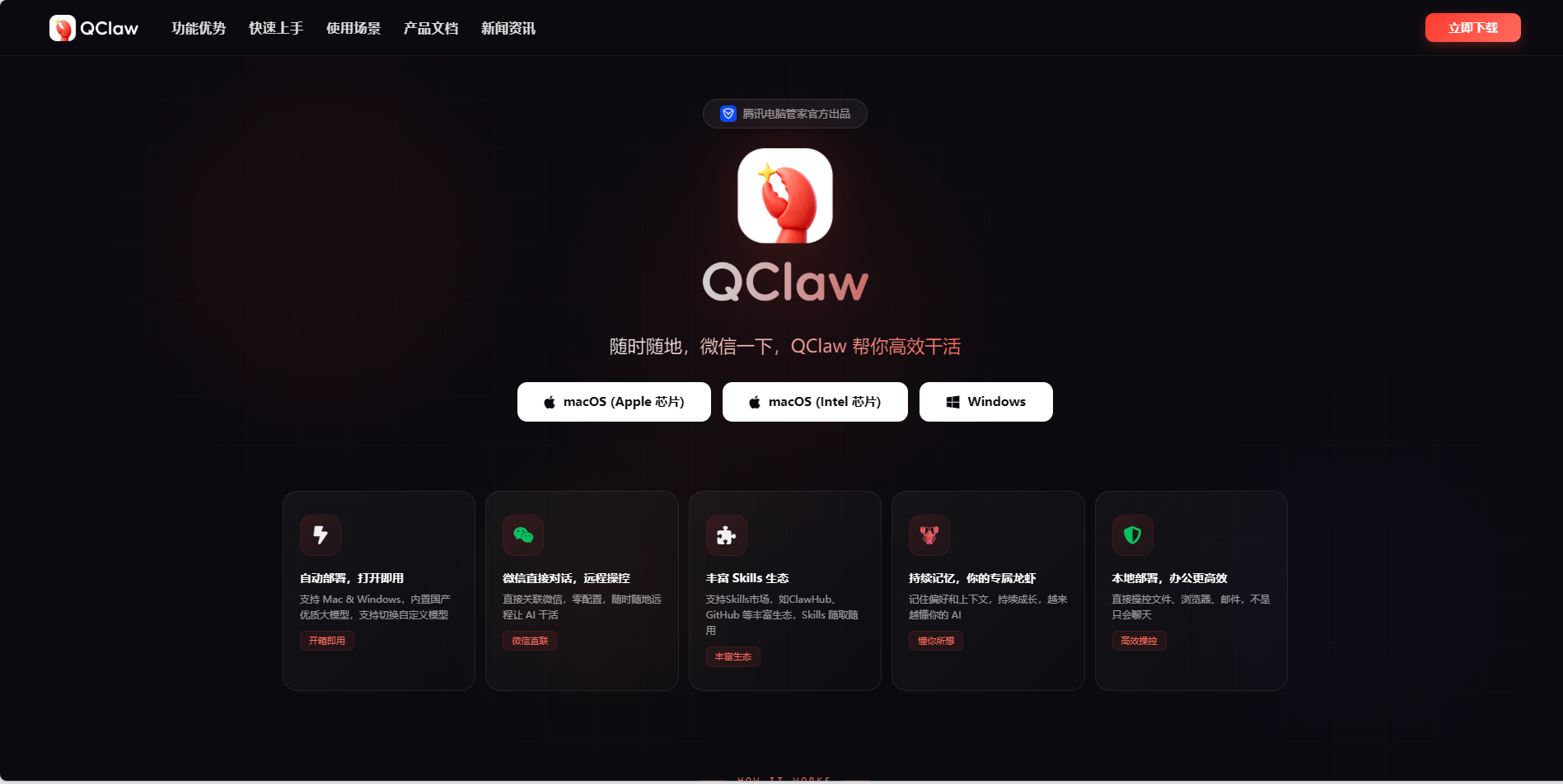
晚上11点半,你刚洗漱完躺在床上准备睡觉,微信上客户突然发来一条紧急需求,要求明天一早提供一份初步的合作方案。但你根本不想再爬起来打开电脑,更不想在睡前让大脑进入高压运转状态。这时候,QClaw就是你的救星。
实用场景

当你已经躺进被窝,只需打开手机微信,找到 QClaw 对话框,直接用大白话下达任务。你可以发送文字或语音:
“帮我找一下电脑桌面上3月关于‘客户A’的所有文件,汇总到一个文件夹里面,
命名为‘客户A资料’;然后基于里面的内容,帮我起草一份初步的合作方案Word文档,保存到桌面。”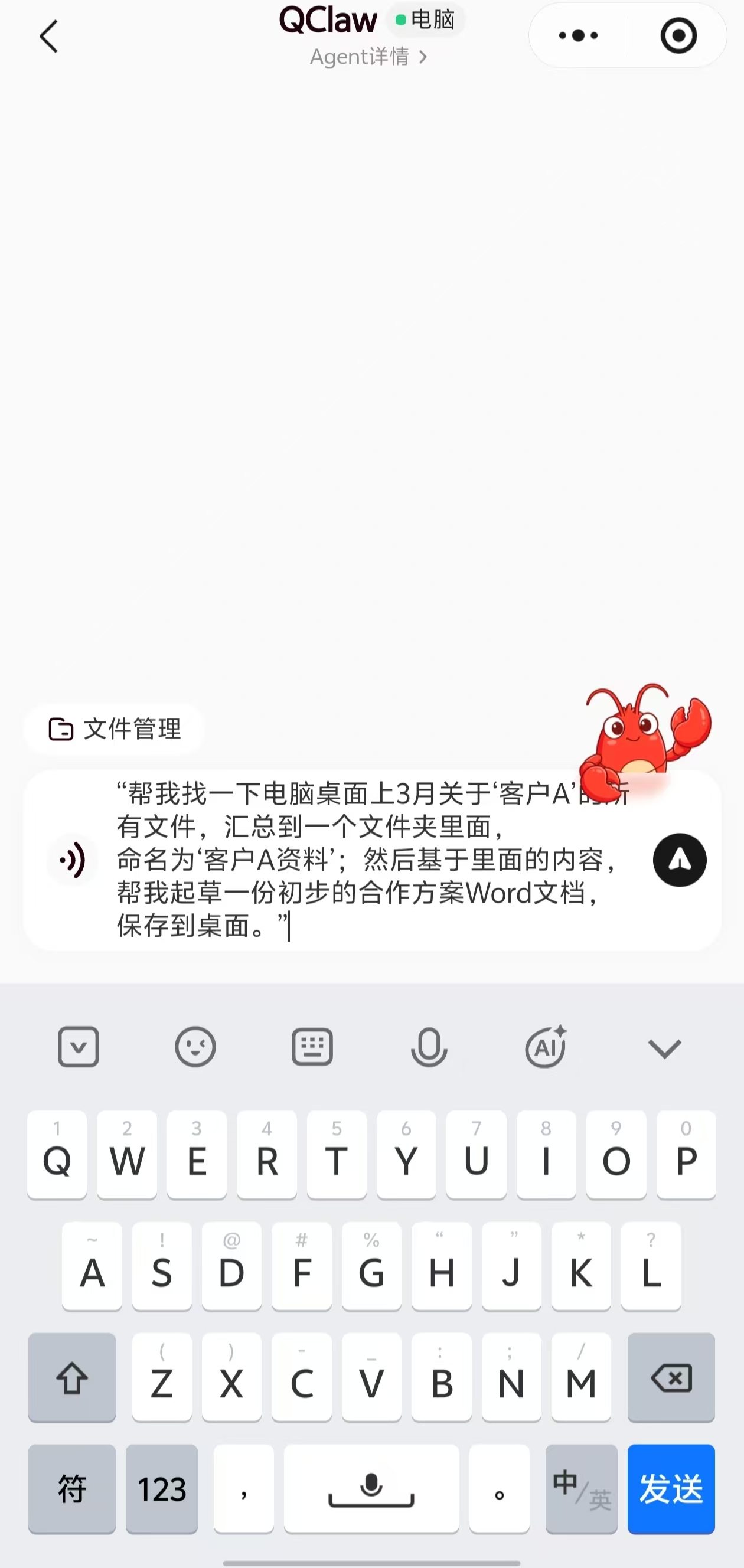
发送完指令后,你就可以彻底放下手机睡觉了。QClaw 会在电脑端自动获取授权、搜索文件、整理归类,并调用大模型阅读文档生成合作方案。整个过程无需你手动分步触发。
第二天早上起床,洗漱完毕后打开手机微信,你会看到 QClaw 已经发来了执行完毕的反馈消息。它会告诉你文件已整理好,并将生成的《合作方案》文档直接发送到你的微信上。你只需要在通勤路上花几分钟审阅和微调即可。
更多场景:
- 微信/企微无缝直连:这是QClaw最具差异化的杀手锏。你无需下载额外的App,直接在微信或企业微信里发送语音或文字指令(如“把桌面上所有PDF按日期重命名”),它就会在电脑端默默执行,并将结果以图文形式实时返回到你的手机上。
- 自媒体与社交运营:躺在床上也能做运营。你可以发指令:“去小红书搜集今天关于‘AI效率’的爆款帖子,总结一下他们的标题套路,然后帮我写一篇类似风格的草稿”。它会调动Browser Agent去网页抓取信息,并交由大模型润色输出。
- 开发者自动化流水线:程序员也能用它来“养虾”。在手机上下达指令:“为我创建一个Chrome扩展项目,写好README文档并自动推送到GitHub”。从想法到代码提交,全程无需坐在电脑前敲一行命令。
总结:没有最强,只有最合适
为了让大家更直观地理解,我们可以这样总结这三款产品的核心定位:
- Marvis:解决的是“怎么帮你操作电脑”的问题(系统级执行)。
- WorkBuddy:解决的是“怎么帮你搞定复杂项目”的问题(任务级拆解与生产)。
- QClaw:解决的是“怎么替你随时随地工作”的问题(移动端异步代理)。
所以,别再纠结这三个工具到底谁更强了,它们是在不同维度、不同场景下为你分担压力的得力助手。现在,你知道下一个任务该派给谁了吗?

讨论HarmonyOS开发技术,专注于API与组件、DevEco Studio、测试、元服务和应用上架分发等。
更多推荐
 6
6 0
0- 0



 已为社区贡献10条内容

所有评论(0)