从零搭建Flutter环境,运行鸿蒙应用
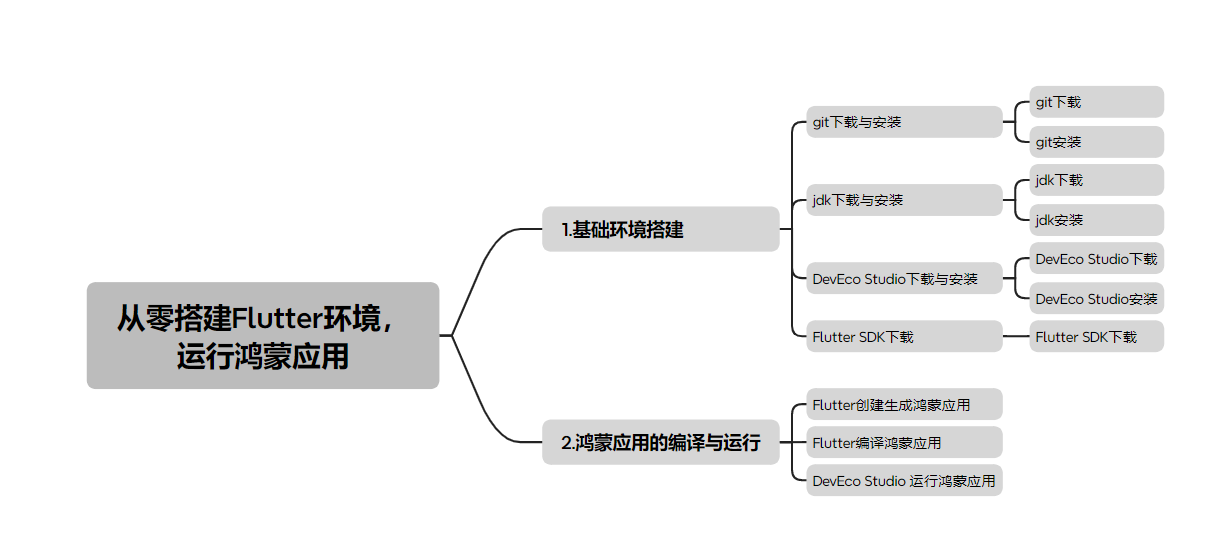
如下图所示,本文将逐步讲解从零搭建Flutter环境,运行鸿蒙应用的过程。
一、基础环境搭建
1.1 git下载与安装
1.1.1 git下载
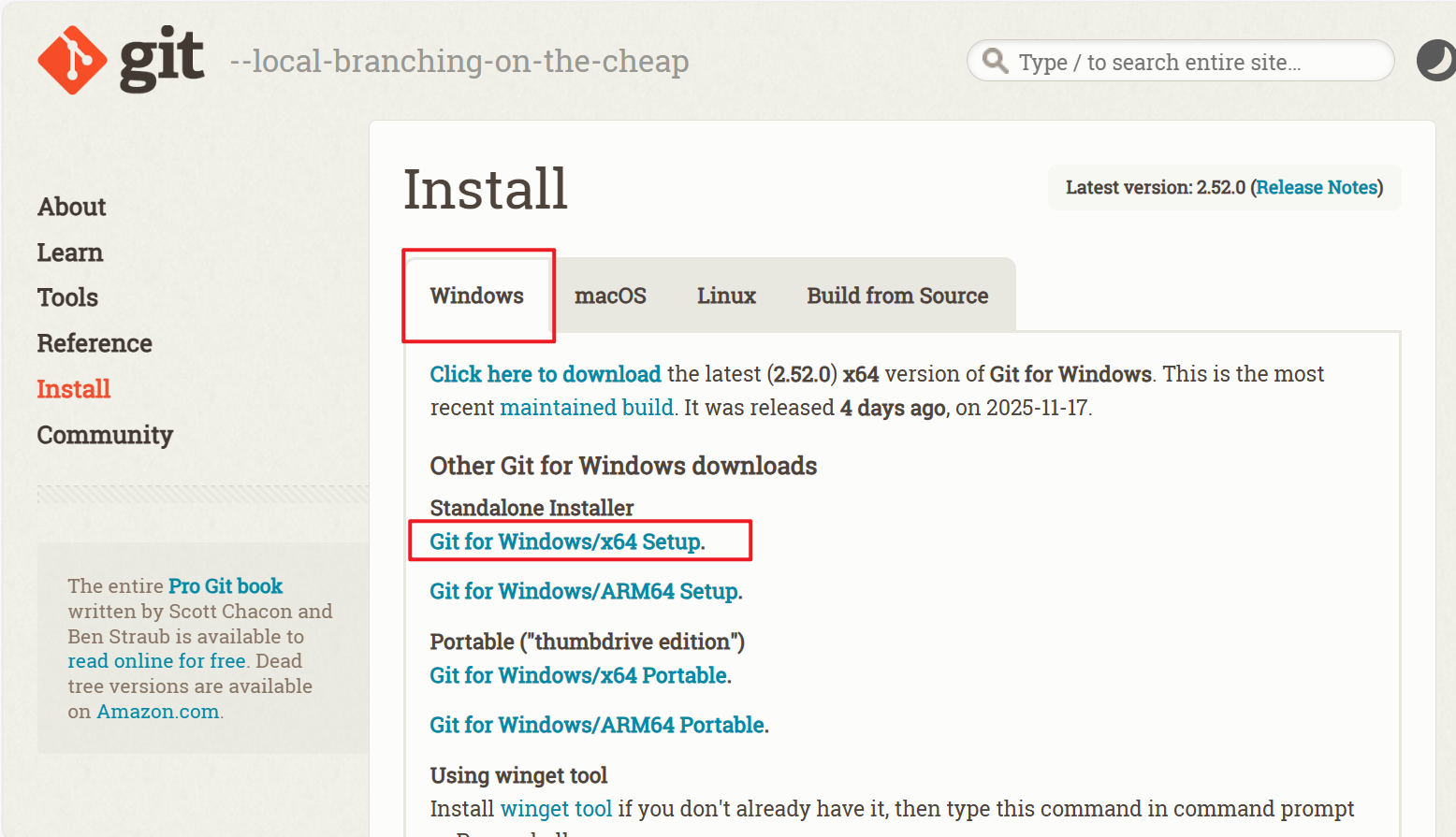
git下载地址:https://git-scm.com/downloads
需要根据自己电脑系统,然后点击选择对应的版本进行下载。
1.1.2 git 安装
【2025最新】下载安装 Git 详细教程 (Windows)
安装的时候,注意安装路径,不想装C盘的话,可以更换自己的安装路径。
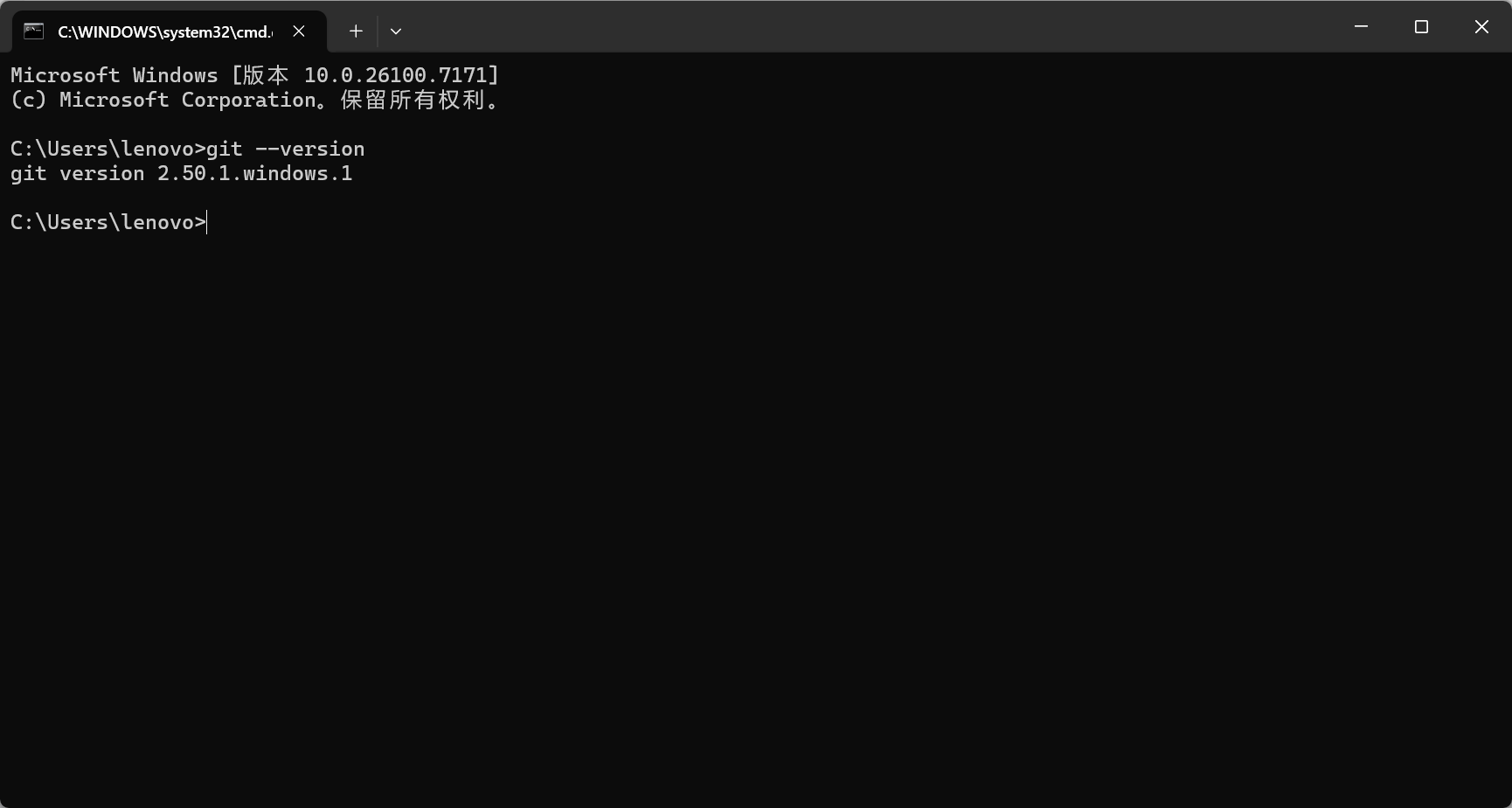
安装之后,打开命令行,输入git --version,检验一下是否安装成功。
1.2 jdk下载与安装
1.2.1 jdk下载
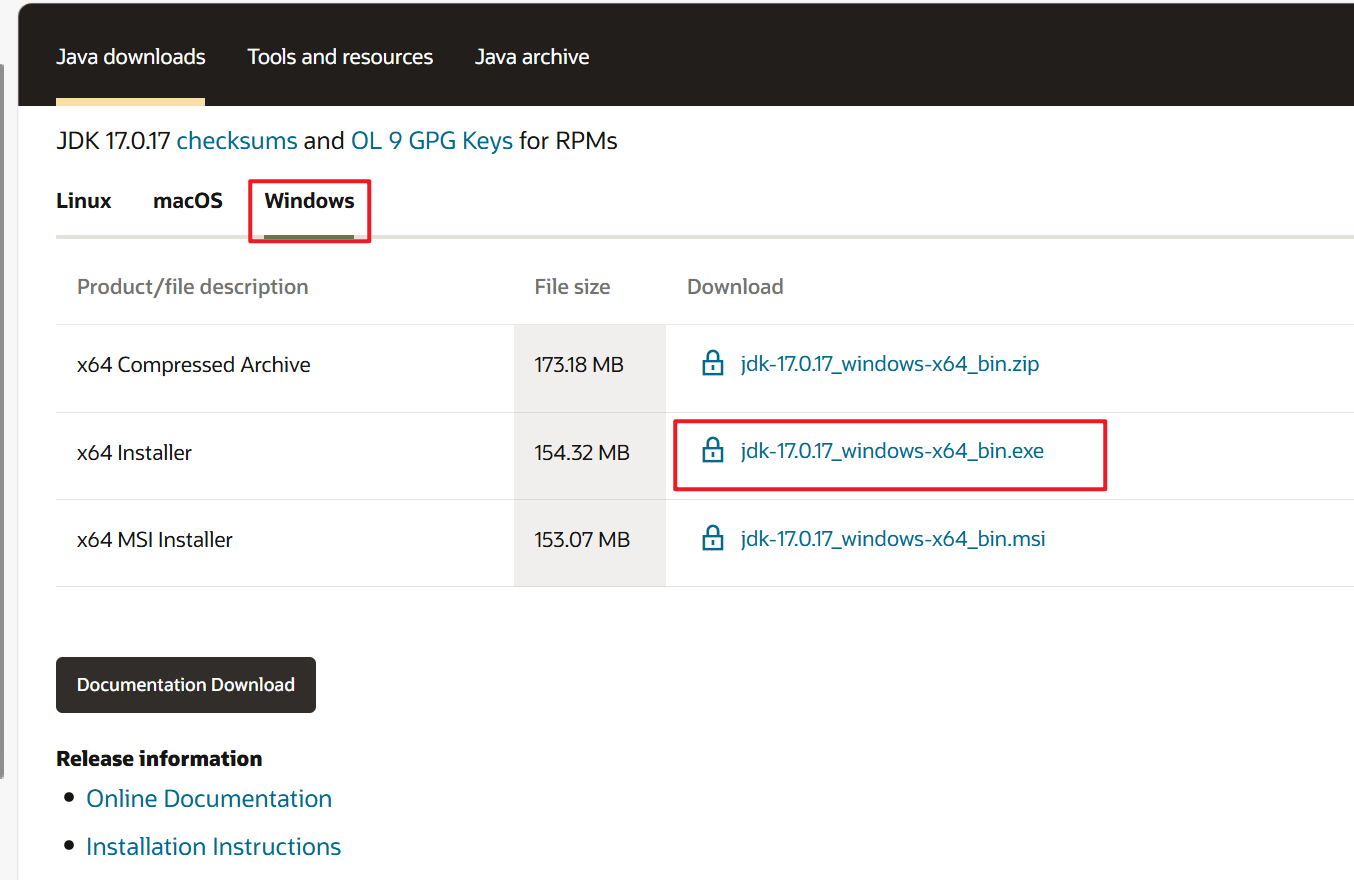
jdk下载地址:https://www.oracle.com/java/technologies/downloads/#java17-windows
需要根据自己电脑系统,然后点击选择对应的版本进行下载。
1.2.2 jdk安装
安装的时候,注意安装路径,不想装C盘的话,可以更换自己的安装路径。
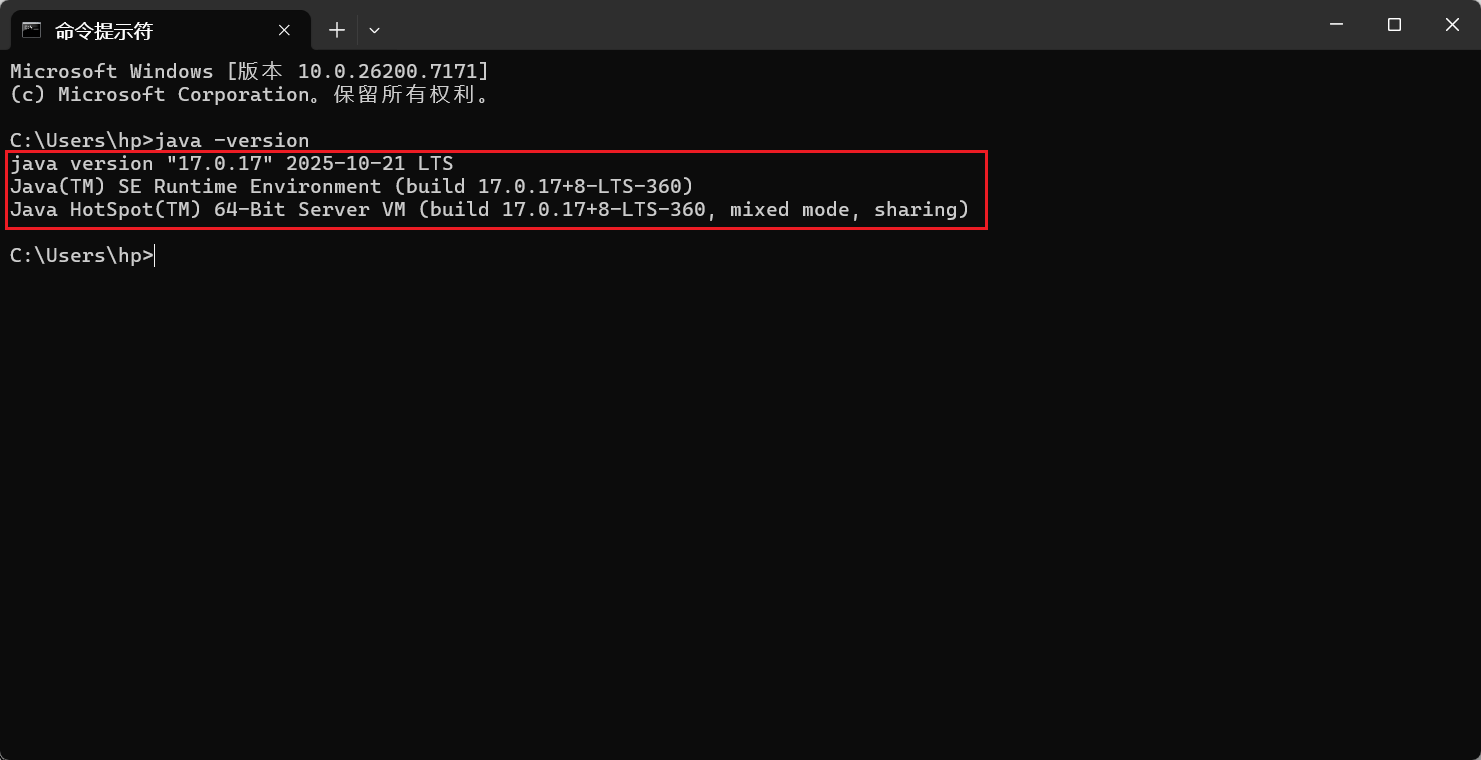
安装之后,打开命令行,输入java --version,检验一下是否安装成功,出现以下信息就是安装成功。
1.3 DevEco Studio的下载与安装
1.3.1 DevEco Studio的下载
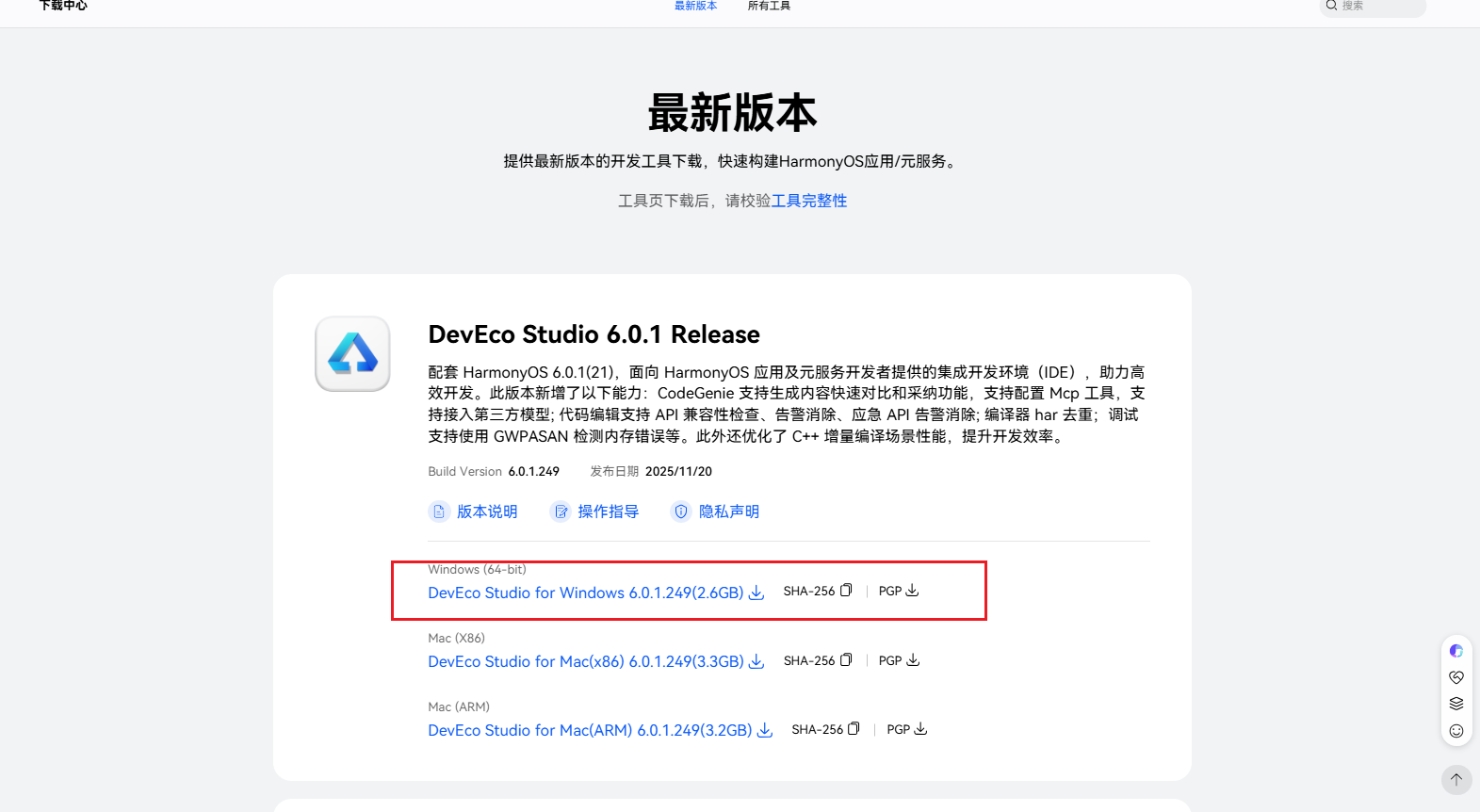
DevEco Studio下载地址:https://developer.huawei.com/consumer/cn/download/
需要根据自己电脑系统,然后点击选择对应的版本进行下载。
1.3.2 DevEco Studio的安装
【2025最新】最新HarmonyOS 6 DevEco Studio下载安装 详细步骤(带图展示)-CSDN博客
1.4 Flutter SDK 的下载
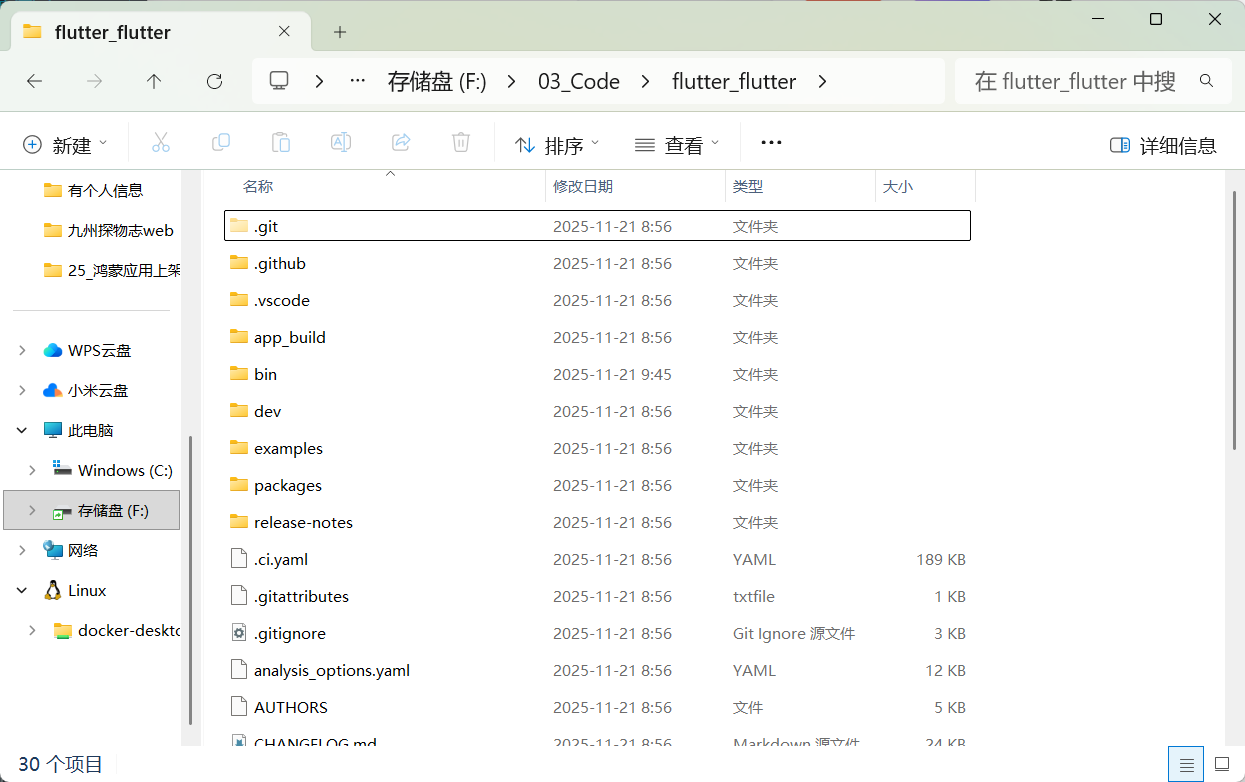
创建一个专门的目录用于存放下载的SDK,打开命令行,执行以下命令拉取SDK,注意本地文件路径中不能包括中文。
git clone https://gitcode.com/openharmony-tpc/flutter_flutter.git拉取下载完之后,如下。
接着配置Flutter SDK的环境变量
【2025最新】Flutter开发环境配置全攻略Windows/Mac【Flutter必备】
二、鸿蒙应用的编译与运行
2.1 flutter创建生成鸿蒙应用
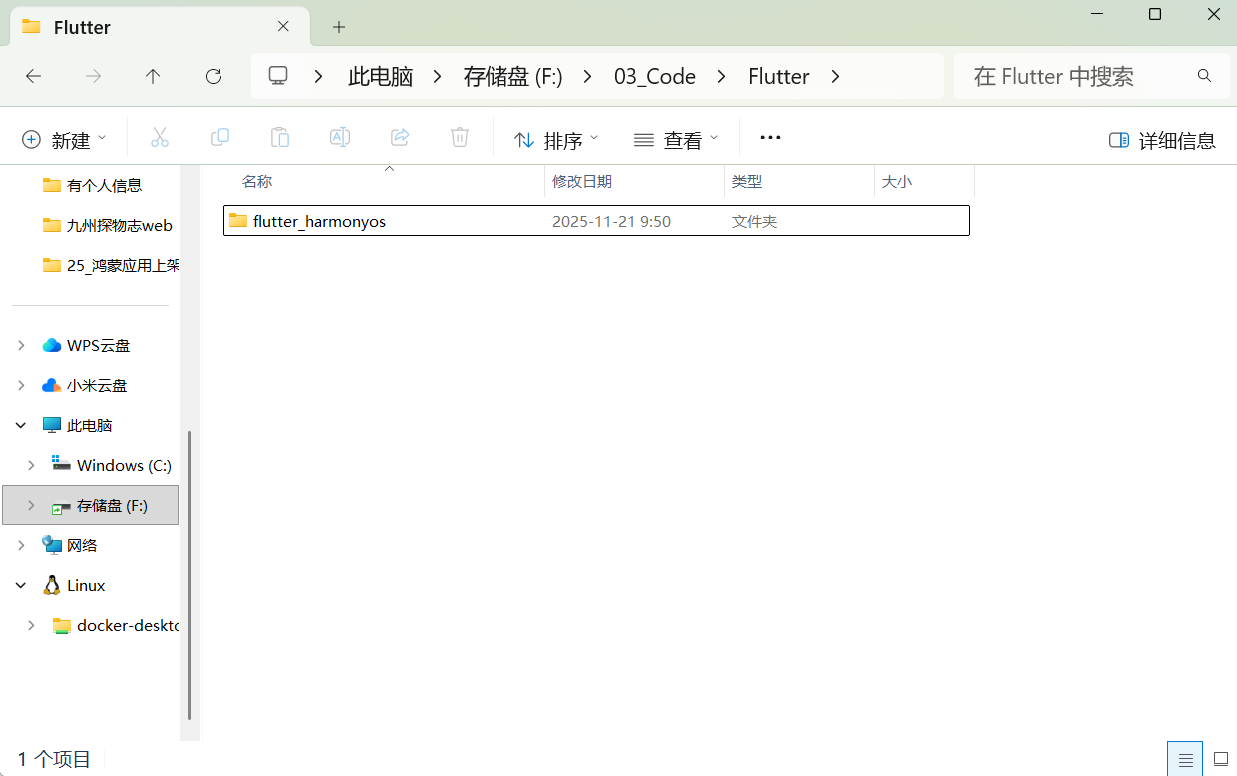
创建一个目录用于存放生成的鸿蒙项目代码,执行以下命令创建一个项目,<projectName>替换成自己的项目名,注意项目名字母不能大写!
# 创建项目
flutter create --platforms ohos <projectName>
创建之后,如下。
2.2 Flutter编译鸿蒙应用
在鸿蒙项目目录下,打开命令行,输入flutter build app --release,编译构建鸿蒙APP。
flutter build app --release编译成功之后,如下图,会出现.app结尾的文件。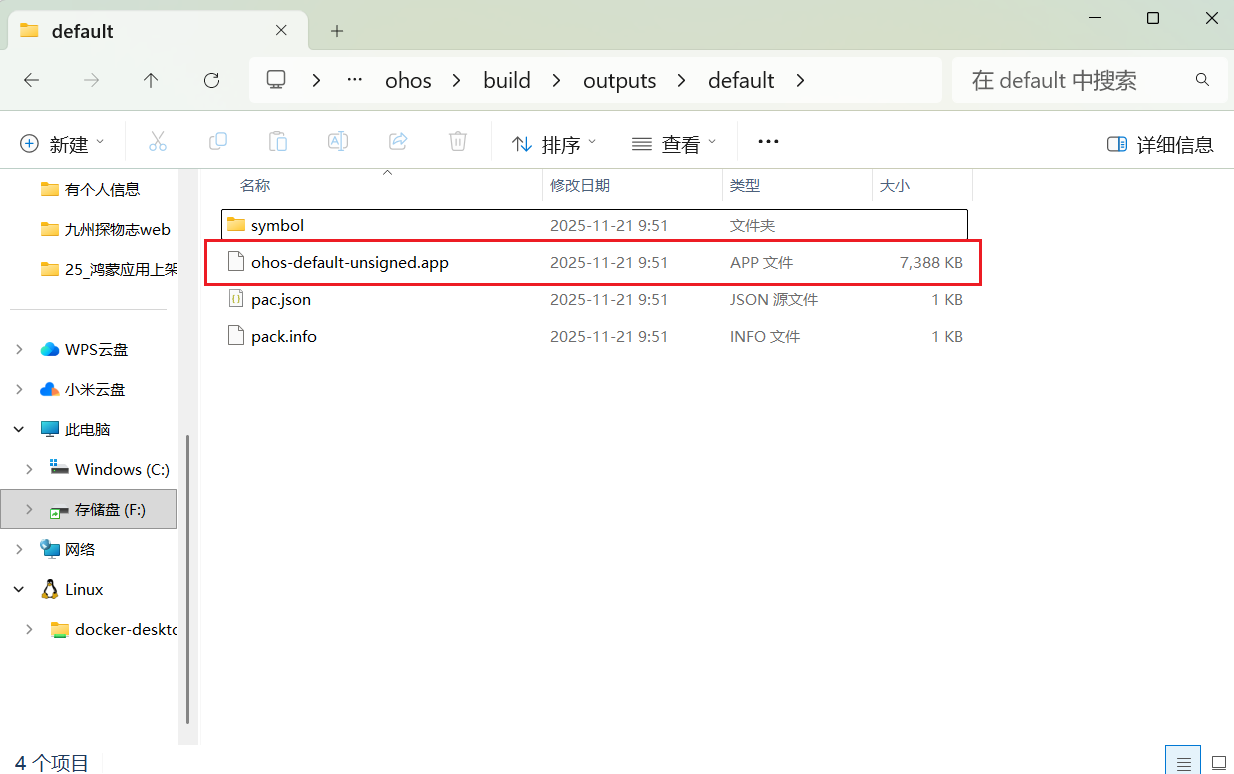
2.3 DevEco Studio运行鸿蒙应用
使用DevEco打开鸿蒙项目代码
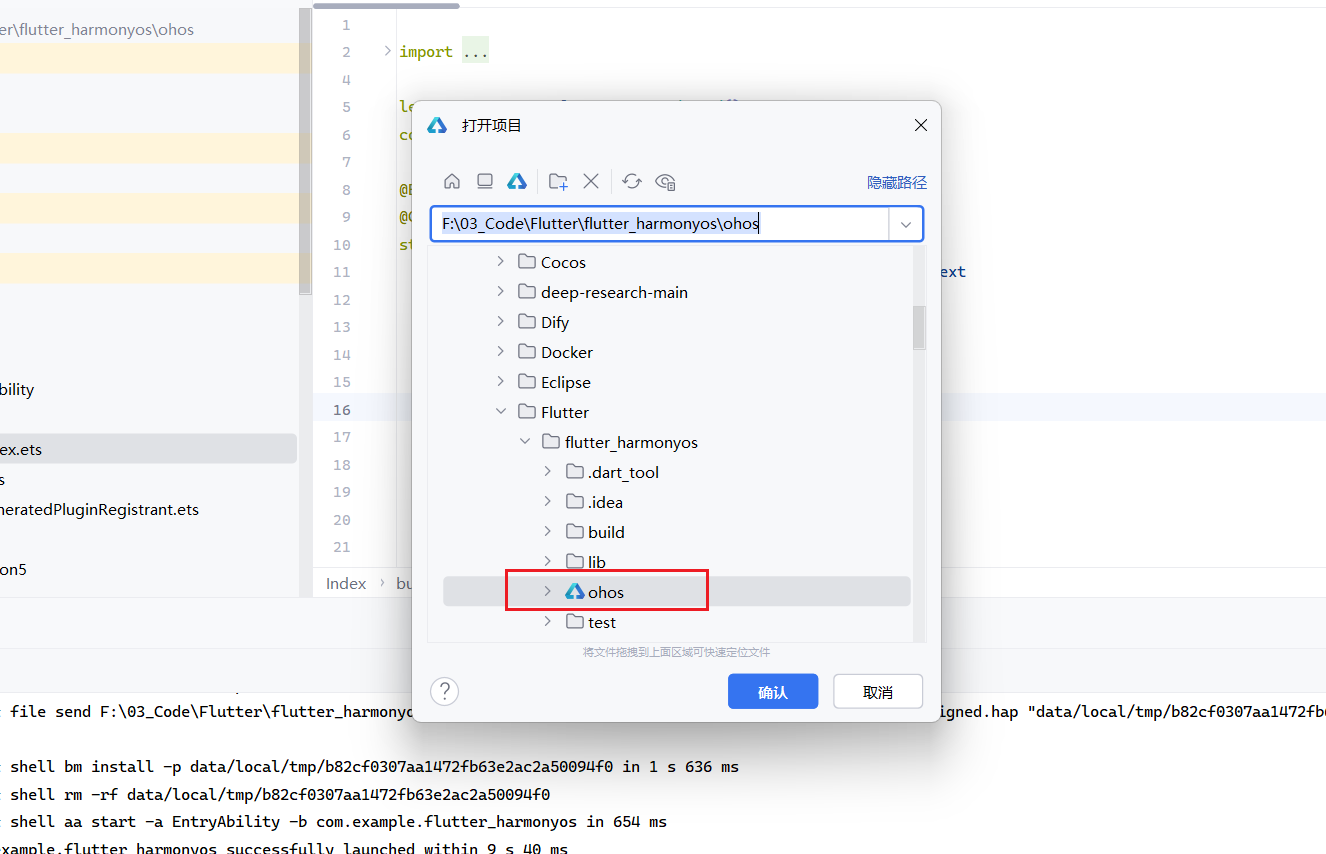
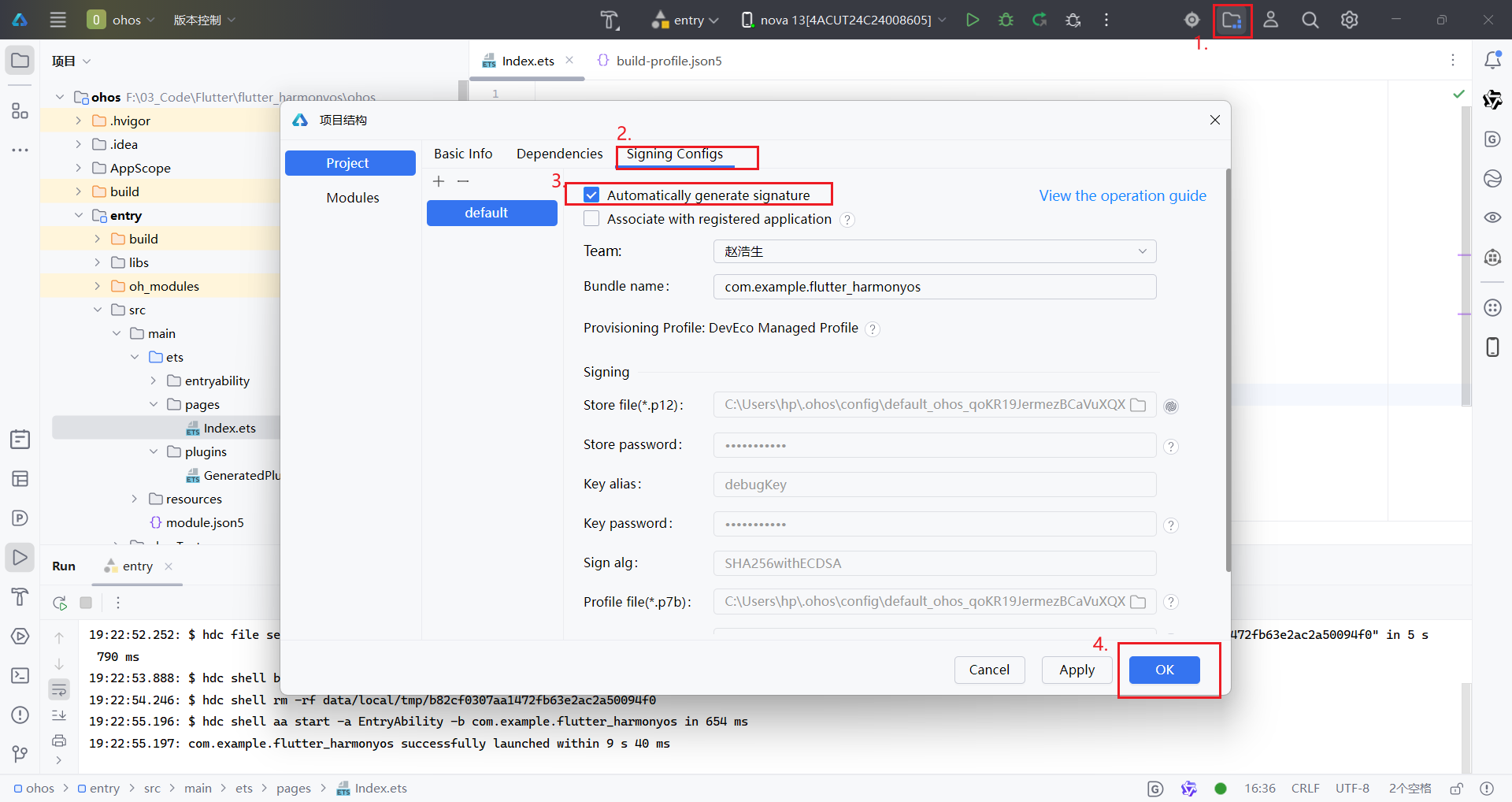
使用真机连接电脑, 真机需要开启开发者模式鸿蒙手机设置开发者模式,然后进行自动签名,点击项目结构-> Signing Config->Automatically generate signature->OK。
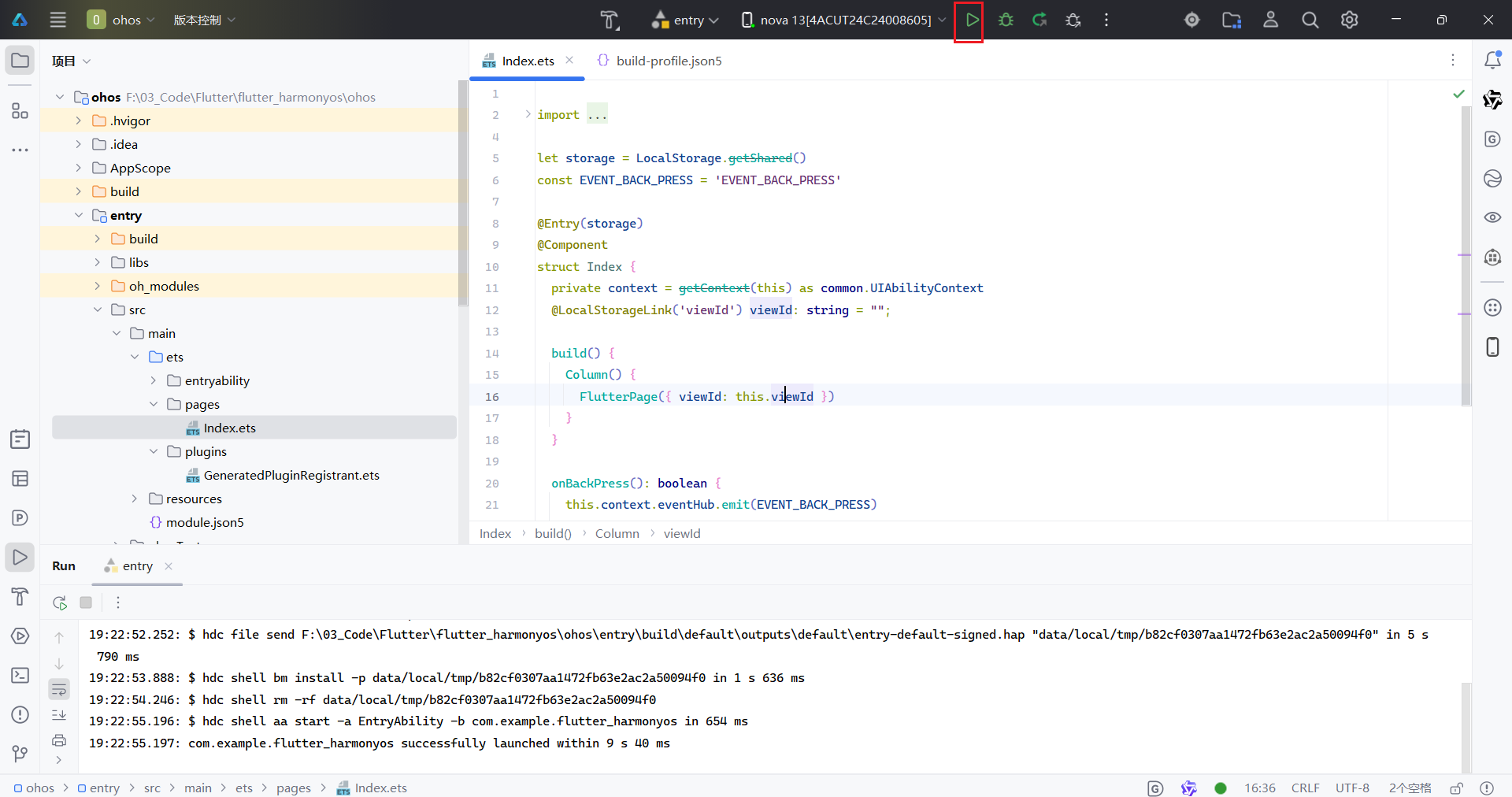
然后点击运行即可。
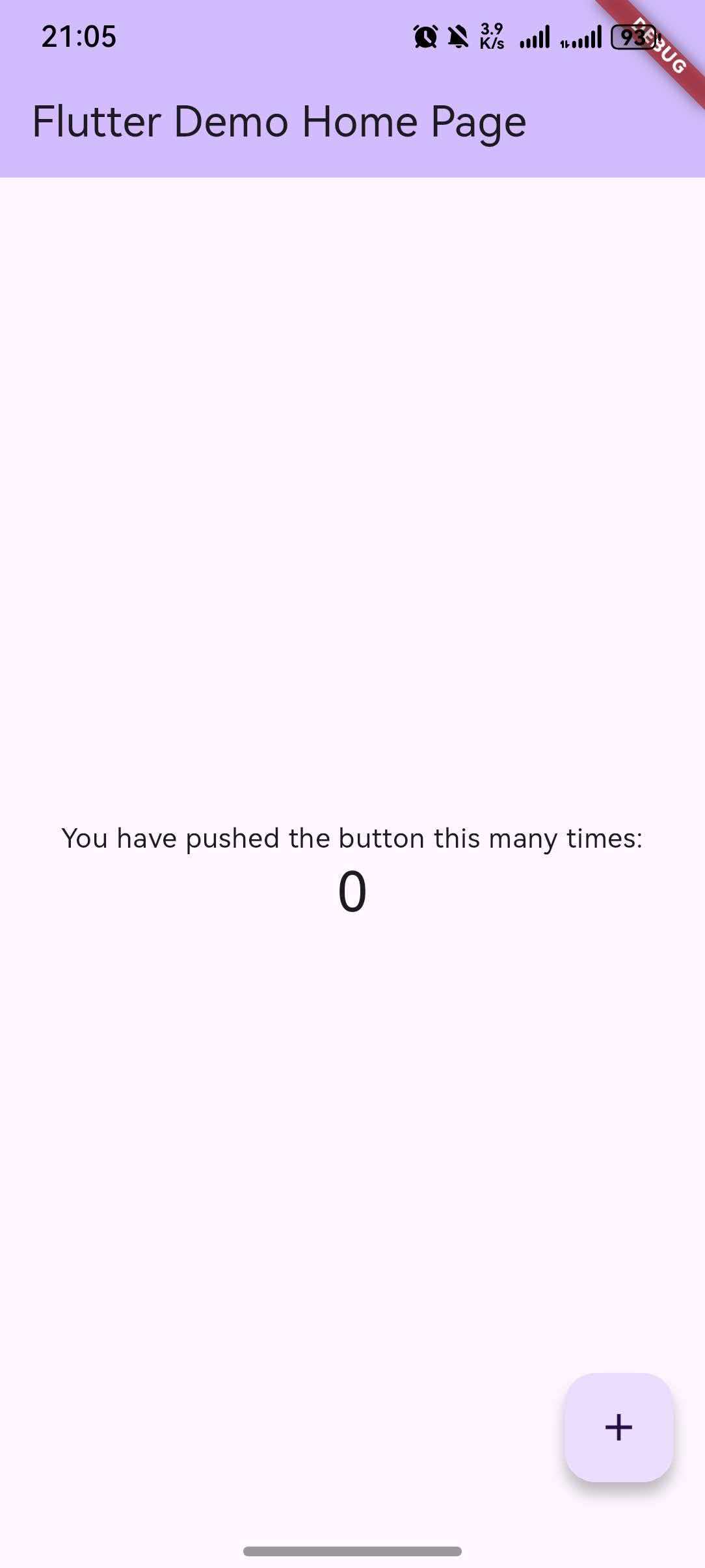
运行成功之后,如下。

讨论HarmonyOS开发技术,专注于API与组件、DevEco Studio、测试、元服务和应用上架分发等。
更多推荐


 19
19 0
0- 0


 已为社区贡献16条内容

所有评论(0)