鸿蒙OpenHarmony【ArkTS应用(Stage模型)】
开发准备
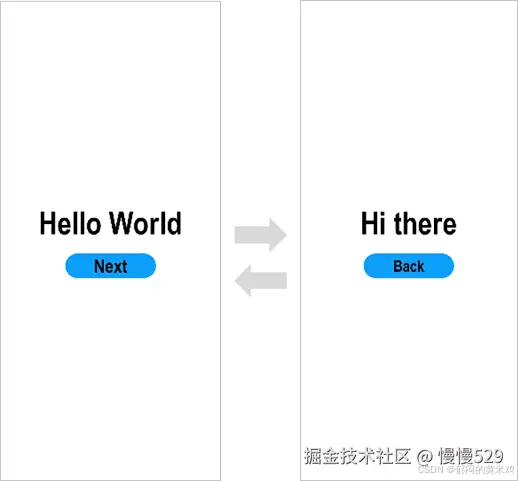
本文档适用于OpenHarmony应用开发的初学者。通过构建一个简单的具有页面跳转/返回功能的应用(如下图所示),快速了解工程目录的主要文件,熟悉OpenHarmony应用开发流程。

在开始之前,您需要了解有关OpenHarmony应用的一些基本概念:UI框架的简单说明、应用模型的基本概念。
基本概念
UI框架
OpenHarmony提供了一套UI开发框架,即方舟开发框架(ArkUI框架)。方舟开发框架可为开发者提供应用UI开发所必需的能力,比如多种组件、布局计算、动画能力、UI交互、绘制等。
方舟开发框架针对不同目的和技术背景的开发者提供了两种开发范式,分别是基于ArkTS的声明式开发范式(简称“声明式开发范式”)和兼容JS的类Web开发范式(简称“类Web开发范式”)。以下是两种开发范式的简单对比。
| 开发范式名称 | 语言生态 | UI更新方式 | 适用场景 | 适用人群 |
|---|---|---|---|---|
| 声明式开发范式 | ArkTS语言 | 数据驱动更新 | 复杂度较大、团队合作度较高的程序 | 移动系统应用开发人员、系统应用开发人员 |
| 类Web开发范式 | JS语言 | 数据驱动更新 | 界面较为简单的程序应用和卡片 | Web前端开发人员 |
应用模型
应用模型是OpenHarmony为开发者提供的应用程序所需能力的抽象提炼,它提供了应用程序必备的组件和运行机制。有了应用模型,开发者可以基于一套统一的模型进行应用开发,使应用开发更简单、高效。
随着系统的演进发展,OpenHarmony先后提供了两种应用模型:
- Stage模型: OpenHarmony API 9开始新增的模型,是目前主推且会长期演进的模型。在该模型中,由于提供了AbilityStage、WindowStage等类作为应用组件和Window窗口的“舞台”,因此称这种应用模型为Stage模型。Stage模型开发可见[Stage模型开发概述]。快速入门以此为例提供开发指导。
- FA(Feature Ability)模型: OpenHarmony API 7开始支持的模型,已经不再主推。
快速入门提供了一个含有两个页面的开发实例,并基于Stage模型构建第一个ArkTS应用,以便开发者理解以上基本概念及应用开发流程。
工具准备
- 安装最新版DevEco Studio。
- 完成DevEco Studio的安装和开发环境配置。
创建ArkTS工程
-
若首次打开DevEco Studio,请点击Create Project创建工程。如果已经打开了一个工程,请在菜单栏选择File > New > Create Project来创建一个新工程。
-
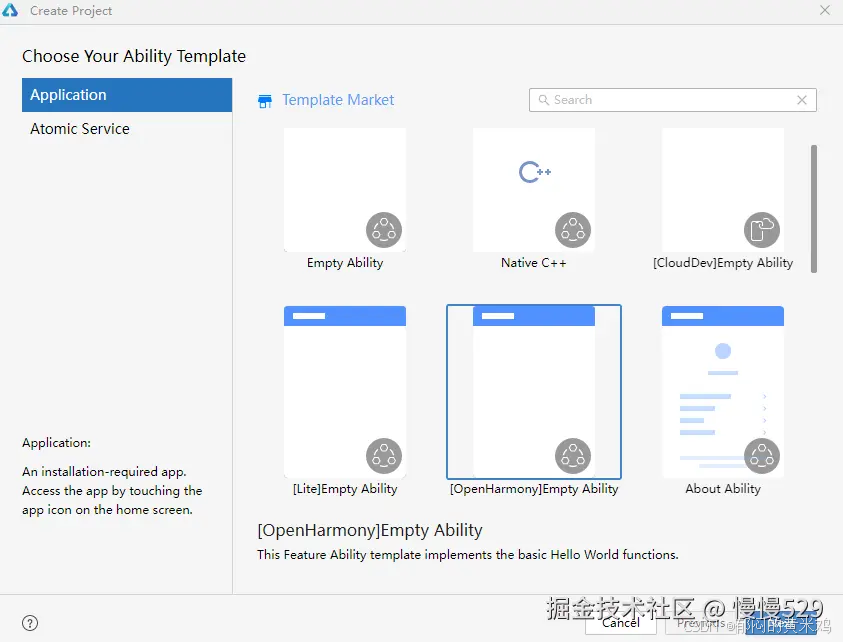
选择Application应用开发(本文以应用开发为例,Atomic Service对应为原子化服务开发),选择模板“ [OpenHarmony]Empty Ability”,点击Next进行下一步配置。
-
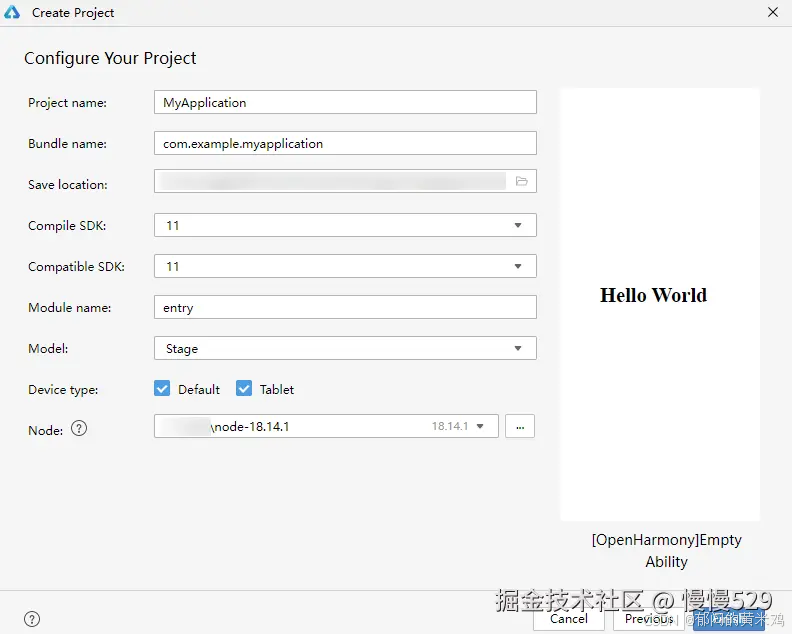
进入配置工程界面,Compile SDK选择“11”,其他参数保持默认设置即可。
其中Node用来配置当前工程运行的Node.js版本,可选择使用已有的Node.js或下载新的Node.js版本。
-
点击Finish,工具会自动生成示例代码和相关资源,等待工程创建完成。
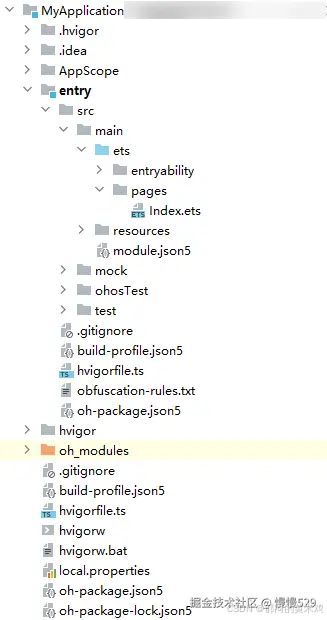
ArkTS工程目录结构(Stage模型)
-
AppScope > app.json5:应用的全局配置信息。
-
entry:OpenHarmony工程模块,编译构建生成一个HAP包。
- src > main > ets:用于存放ArkTS源码。
- src > main > ets > entryability:应用/服务的入口。
- src > main > ets > pages:应用/服务包含的页面。
- src > main > resources:用于存放应用/服务所用到的资源文件,如图形、多媒体、字符串、布局文件等。
- src > main > module.json5:模块配置文件。主要包含HAP包的配置信息、应用/服务在具体设备上的配置信息以及应用/服务的全局配置信息。。
- build-profile.json5:当前的模块信息 、编译信息配置项,包括buildOption、targets配置等。
- hvigorfile.ts:模块级编译构建任务脚本,开发者可以自定义相关任务和代码实现。
- obfuscation-rules.txt:混淆规则文件。混淆开启后,在使用Release模式进行编译时,会对代码进行编译、混淆及压缩处理,保护代码资产。
-
oh_modules:用于存放三方库依赖信息。
-
build-profile.json5:应用级配置信息,包括签名signingConfigs、产品配置products等。
-
hvigorfile.ts:应用级编译构建任务脚本。
构建第一个页面
-
使用文本组件。
工程同步完成后,在“Project”窗口,点击“entry > src > main > ets > pages”,打开“Index.ets”文件,可以看到页面由Text组件组成。“Index.ets”文件的示例如下:
// Index.ets @Entry @Component struct Index { @State message: string = 'Hello World'; build() { Row() { Column() { Text(this.message) .fontSize(50) .fontWeight(FontWeight.Bold) } .width('100%') } .height('100%') } } -
添加按钮。
在默认页面基础上,我们添加一个Button组件,作为按钮响应用户点击,从而实现跳转到另一个页面。“Index.ets”文件的示例如下:
// Index.ets @Entry @Component struct Index { @State message: string = 'Hello World'; build() { Row() { Column() { Text(this.message) .fontSize(50) .fontWeight(FontWeight.Bold) // 添加按钮,以响应用户点击 Button() { Text('Next') .fontSize(30) .fontWeight(FontWeight.Bold) } .type(ButtonType.Capsule) .margin({ top: 20 }) .backgroundColor('#0D9FFB') .width('40%') .height('5%') } .width('100%') } .height('100%') } } -
在编辑窗口右上角的侧边工具栏,点击Previewer,打开预览器。第一个页面效果如下图所示:

构建第二个页面
-
创建第二个页面。
-
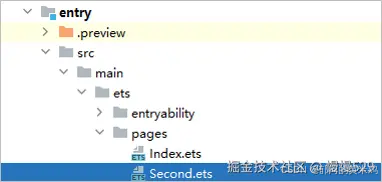
新建第二个页面文件。在“Project”窗口,打开“entry > src > main > ets”,右键点击“pages”文件夹,选择“New > ArkTS File”,命名为“Second”,点击回车键。可以看到文件目录结构如下:
说明:
开发者也可以在右键点击“pages”文件夹时,选择“New > Page > Empty Page”,命名为“Second”,点击“Finish”完成第二个页面的创建。使用此种方式则无需再进行下文中第二个页面路由的手动配置。
-
配置第二个页面的路由。在“Project”窗口,打开“entry > src > main > resources > base > profile”,在main_pages.json文件中的“src”下配置第二个页面的路由“pages/Second”。示例如下:
{
  "src": [
    "pages/Index",
    "pages/Second"
  ]
}
-
-
添加文本及按钮。
参照第一个页面,在第二个页面添加Text组件、Button组件等,并设置其样式。“Second.ets”文件的示例如下:
// Second.ets
@Entry
@Component
struct Second {
  @State message: string = 'Hi there';

  build() {
    Row() {
      Column() {
        Text(this.message)
          .fontSize(50)
          .fontWeight(FontWeight.Bold)
        Button() {
          Text('Back')
            .fontSize(25)
            .fontWeight(FontWeight.Bold)
        }
        .type(ButtonType.Capsule)
        .margin({
          top: 20
        })
        .backgroundColor('#0D9FFB')
        .width('40%')
        .height('5%')
      }
      .width('100%')
    }
    .height('100%')
  }
}
实现页面间的跳转
页面间的导航可以通过[页面路由router]来实现。页面路由router根据页面url找到目标页面,从而实现跳转。使用页面路由请导入router模块。
-
第一个页面跳转到第二个页面。
在第一个页面中,跳转按钮绑定onClick事件,点击按钮时跳转到第二页。“Index.ets”文件的示例如下:
// Index.ets // 导入页面路由模块 import { router } from '@kit.ArkUI'; import { BusinessError } from '@kit.BasicServicesKit'; @Entry @Component struct Index { @State message: string = 'Hello World'; build() { Row() { Column() { Text(this.message) .fontSize(50) .fontWeight(FontWeight.Bold) // 添加按钮,以响应用户点击 Button() { Text('Next') .fontSize(30) .fontWeight(FontWeight.Bold) } .type(ButtonType.Capsule) .margin({ top: 20 }) .backgroundColor('#0D9FFB') .width('40%') .height('5%') // 跳转按钮绑定onClick事件,点击时跳转到第二页 .onClick(() => { console.info(`Succeeded in clicking the 'Next' button.`) // 跳转到第二页 router.pushUrl({ url: 'pages/Second' }).then(() => { console.info('Succeeded in jumping to the second page.') }).catch((err: BusinessError) => { console.error(`Failed to jump to the second page.Code is ${err.code}, message is ${err.message}`) }) }) } .width('100%') } .height('100%') } } -
第二个页面返回到第一个页面。
在第二个页面中,返回按钮绑定onClick事件,点击按钮时返回到第一页。“Second.ets”文件的示例如下:
// Second.ets // 导入页面路由模块 import { router } from '@kit.ArkUI'; import { BusinessError } from '@kit.BasicServicesKit'; @Entry @Component struct Second { @State message: string = 'Hi there'; build() { Row() { Column() { Text(this.message) .fontSize(50) .fontWeight(FontWeight.Bold) Button() { Text('Back') .fontSize(25) .fontWeight(FontWeight.Bold) } .type(ButtonType.Capsule) .margin({ top: 20 }) .backgroundColor('#0D9FFB') .width('40%') .height('5%') // 返回按钮绑定onClick事件,点击按钮时返回到第一页 .onClick(() => { console.info(`Succeeded in clicking the 'Back' button.`) try { // 返回第一页 router.back() console.info('Succeeded in returning to the first page.') } catch (err) { let code = (err as BusinessError).code; let message = (err as BusinessError).message; console.error(`Failed to return to the first page.Code is ${code}, message is ${message}`) } }) } .width('100%') } .height('100%') } } -
打开Index.ets文件,点击预览器中的按钮进行刷新。效果如下图所示:
使用真机运行应用
-
将搭载OpenHarmony标准系统的开发板与电脑连接。
-
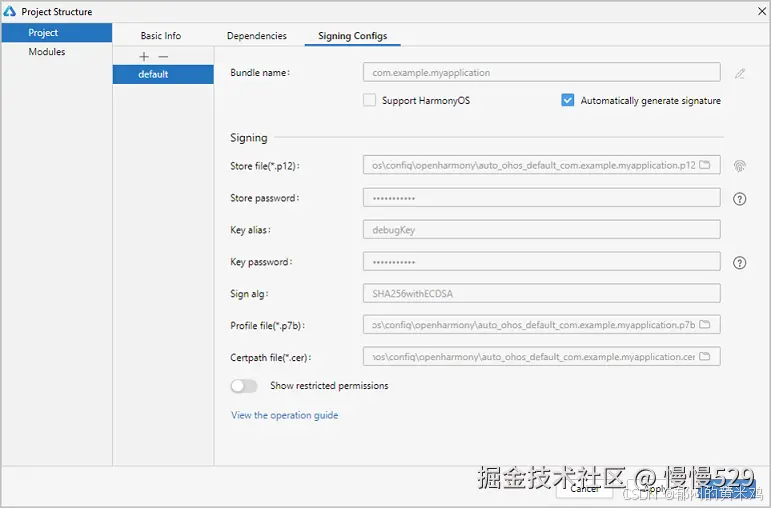
点击File > Project Structure… > Project > SigningConfigs界面勾选“Automatically generate signature”,等待自动签名完成即可,点击“OK”。如下图所示:
-
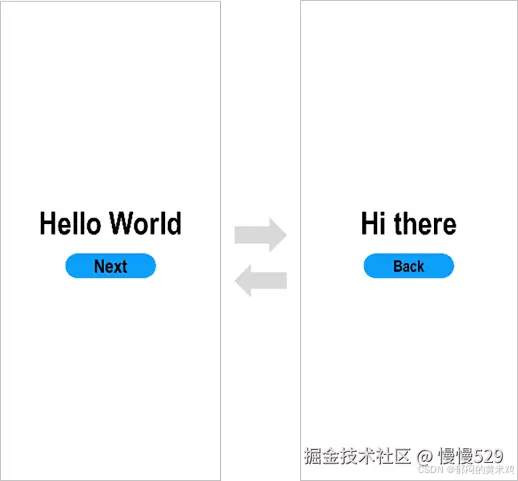
在编辑窗口右上角的工具栏,点击按钮运行。效果如下图所示:
恭喜您已经使用ArkTS语言开发(Stage模型)完成了第一个OpenHarmony应用,快来探索更多的OpenHarmony功能吧。

讨论HarmonyOS开发技术,专注于API与组件、DevEco Studio、测试、元服务和应用上架分发等。
更多推荐


 25
25 0
0- 0


 已为社区贡献31条内容

所有评论(0)