Git与GitHub环境配置 新手 新电脑 必看
使用前准备工作:
下载git,进入github网站,手机下载宁盾令牌
1、需要在git官网下载git 或者在电脑查看是否安装了Git
查看是否安装 如果是默认安装 可以在此电脑点进去 搜索Git
1-1:Git 浏览器搜索进入官网
1-2:点击下载按钮。

1-3:选择对应的电脑类型
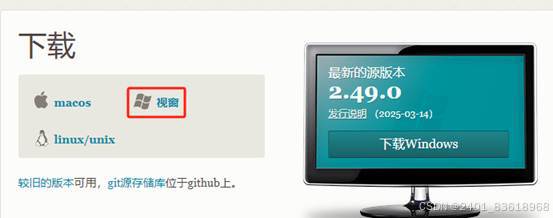
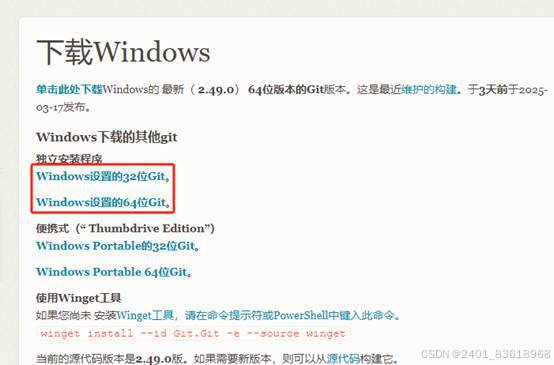
1-4: 根据电脑下载64位或32位
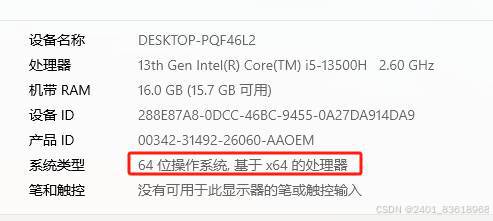
1-5 查看电脑是多少位
桌面 此电脑 右击 属性
1-6 下载后—安装
一直选择默认的(新手适合,老手可以看情况安装)— 最后显示 安装完后
2、配置git
2-1:桌面右击 (推荐使用),选择“Git Bash Here”
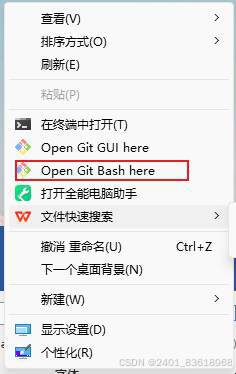
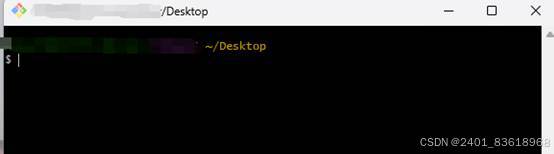
(2-1显示这样的一个页面)
2-2:打开安装的路径的git 如果默认在c盘的话
 下面有一个文件夹
3、正式进入配置
3-1:设置 Git 用户名和邮箱。
注意:拉取公司项目用公司的 个人学习使用用自己的邮箱就可以
| git config --global user.name "花名或自己的名字 " git config --global user.email "公司的邮箱账号或者自己的 |
例如:
git config --global user.name "XiaoMing "
git config --global user.email 1234567@qq.com
一次性粘贴到刚刚打开的git配置里面然后回车(建议先写好再粘贴而不是在终端修改)
3-2:在 Git 终端中粘贴命令。
右键点击 -> Paste 是粘贴,Copy 是复制。
浏览器英文翻译 地址栏

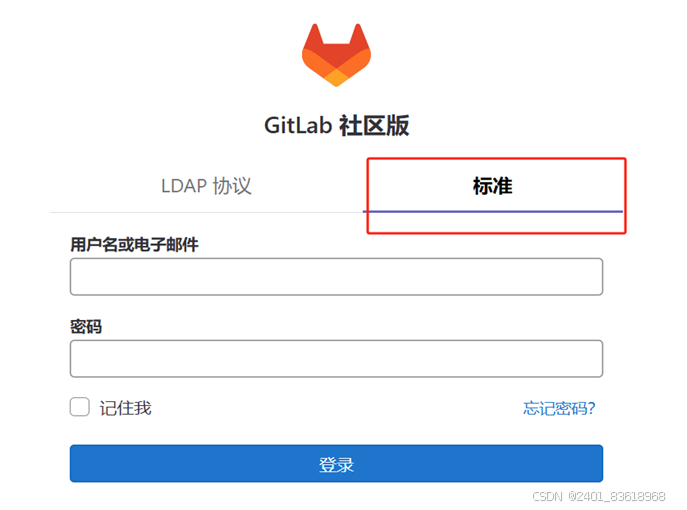
4.登录 GitLab
4-1:打开 GitLab 网站。
https://gitlab.com/users/sign_in
)
接下来全部以公司账号展示
4-2:初次登录需修改密码。
4-2-1:初次登录账号进去 会提示修改密码
4-2-1-1:第一个是原始密码 第二个是新密码 第三个是 确认密码
4-3 然后需要手机上下载一个 宁盾令牌
这个下载后点进去有6个数字组成的密码,输入到电脑对应位置,因为是后补笔记,没有当时截图。
5、配置ssh
5-1在git终端
5-1-1:生成 SSH 密钥:
在命令行中输入 ssh-keygen -t rsa -C "你的邮箱",一路按回车(不用设置密码)。生成的密钥文件默认保存在 C:\Users\你的用户名\.ssh(Windows)或 ~/.ssh(Mac)目录下。
5-2在github网站操作
5-2-2:添加公钥到 GitHub:
登录 GitHub,点击头像,选择 “Settings”,再选择 “SSH and GPG keys”,点击 “New SSH key”,将公钥文件(id_rsa.pub)的内容复制粘贴到 “Key” 字段,标题随意填写,然后点击 “Add SSH key”。
5-1-3:(可忽略但不影响拉取代码就行)测试 SSH 连接:在命令行输入 ssh -T git@github.com,如果看到 Hi 用户名! You've successfully authenticated... 表示成功
6、查看用户名和邮箱配置
git config --global user.name 回车
git config --global user.email 回车
如果邮箱或者账户有一个不对就无法绑定项目 拉取项目 绑定的ssh
7、拉取项目
7-1:在 GitHub 中切换到项目页面,点击“Clone”。
Github里面 左上角 头像旁边 菜单 切换到项目 找到克隆

7-2:使用 SSH 克隆项目。
刚刚配置了ssh 所以用shh克隆拉取项目
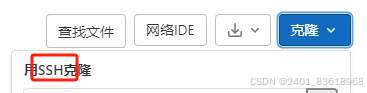
7-3:在本地新建文件夹,使用终端进入文件夹。
本地新建一个文件夹—然后文件夹地址栏 cmd进入终端命令
7-4:使用 git clone 命令克隆项目。
git clone 然后+刚刚复制的ssh地址(注意:默认粘贴下来没有git clone,需要自己手敲)

讨论HarmonyOS开发技术,专注于API与组件、DevEco Studio、测试、元服务和应用上架分发等。
更多推荐
 50
50 0
0- 0


 已为社区贡献7条内容

所有评论(0)