TESmart碲视 HKS201-E23 一屏双机自由切换,支持4K60Hz+EDID的2端口KVM切换器解析
引言
HKS201-E23 HDMI KVM Switch(以下简称HKS201-E23)是一款高性能KVM切换器,旨在简化多电脑设备的管理和操作。本文将从产品特点、连接准备、连接步骤、工作模式及操作指南等方面详细介绍HKS201-E23的技术特性和使用方法。
一、产品特点
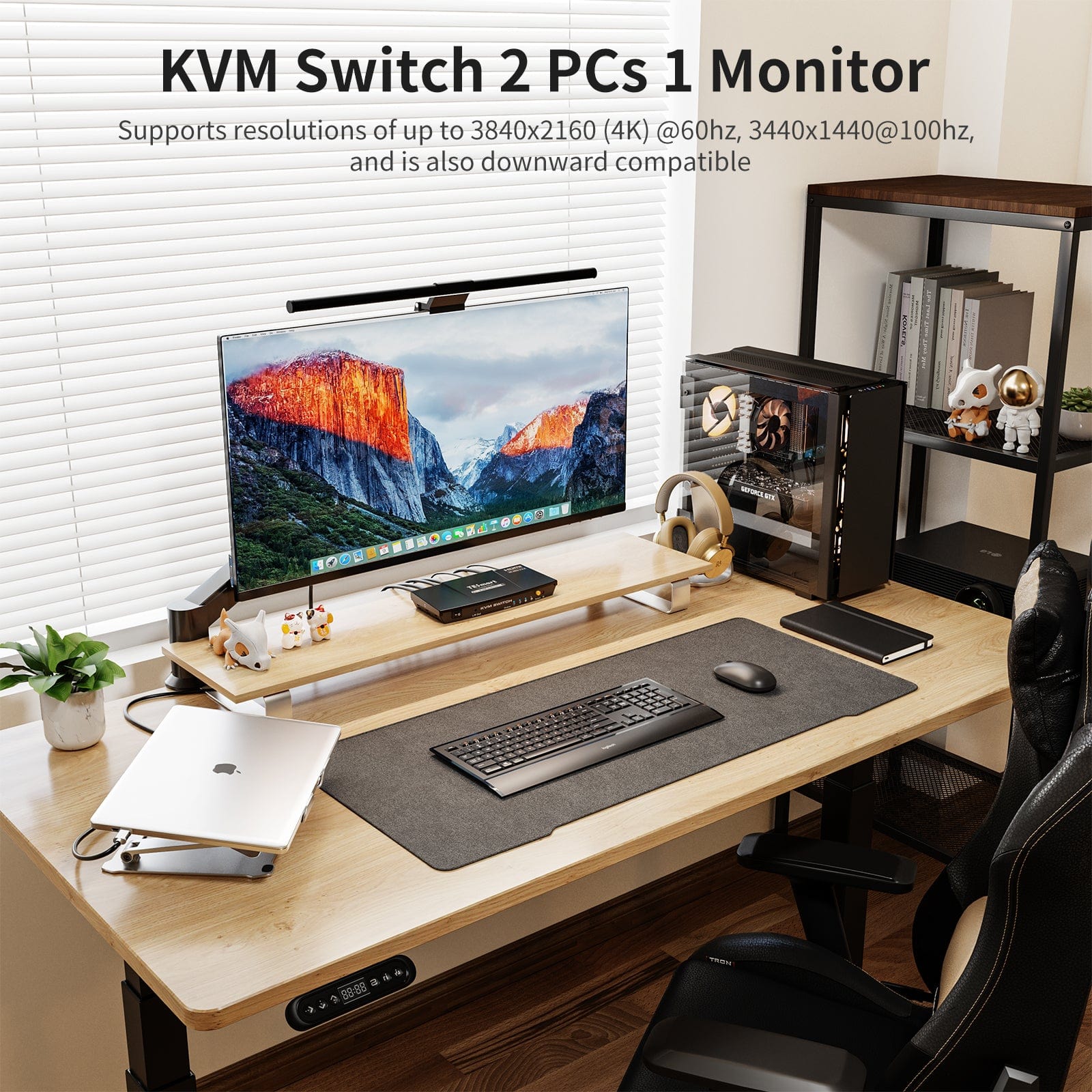
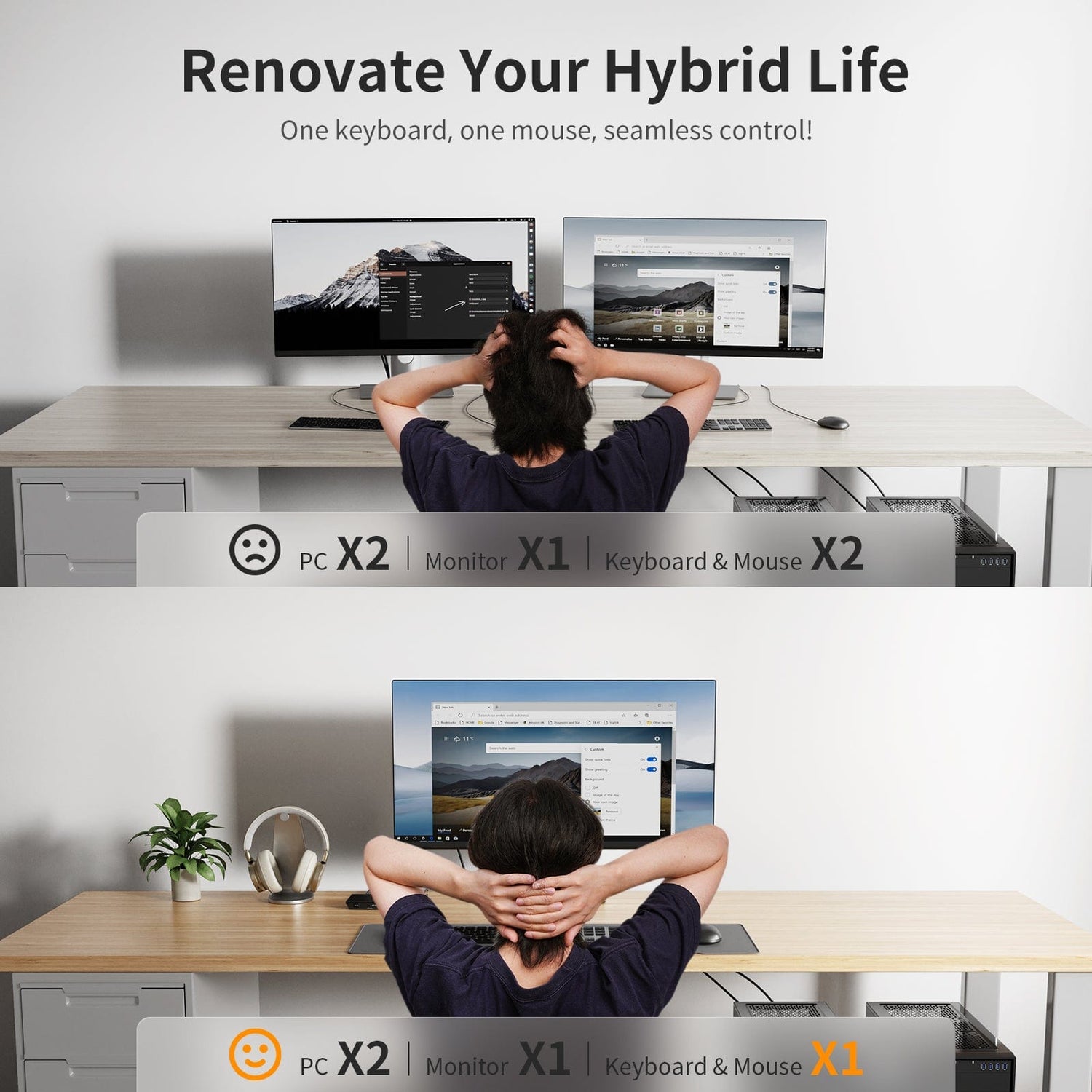
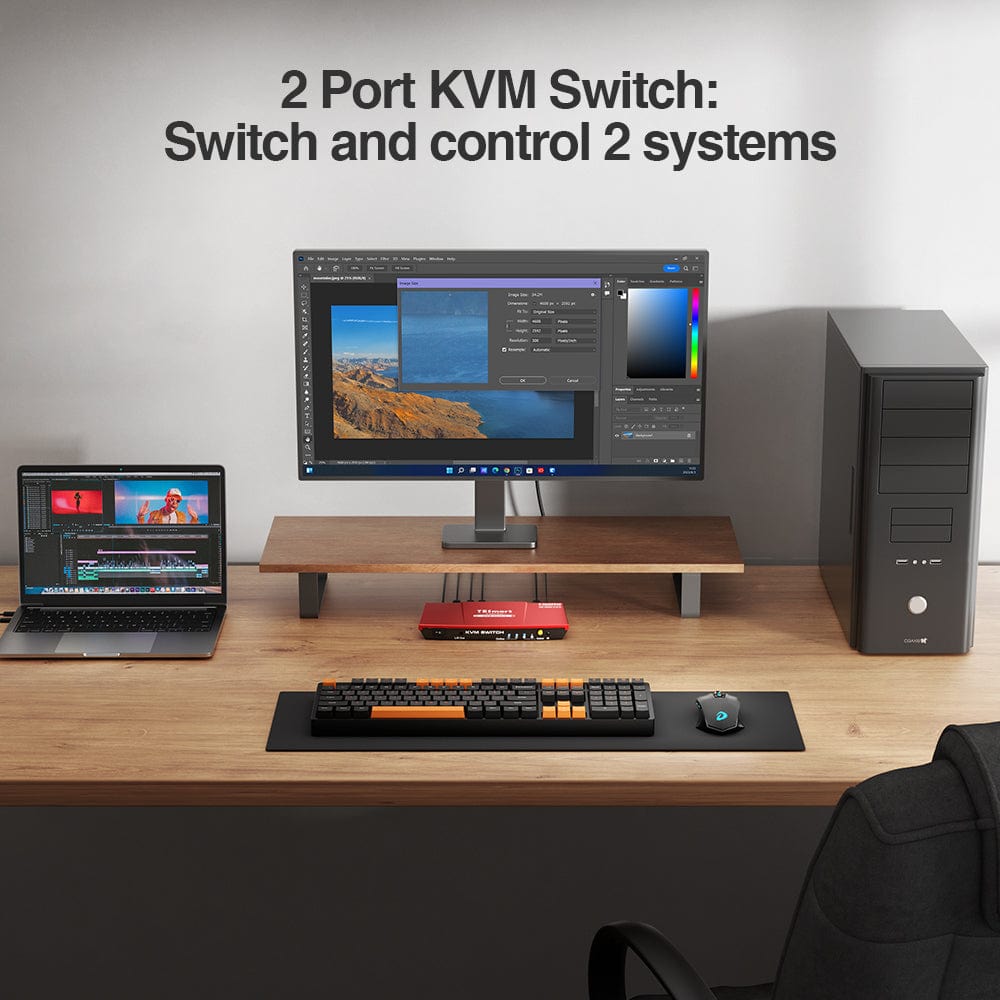
1.多设备控制:支持通过一套键盘、鼠标和显示器控制多达2台计算机设备。
2.高清支持:支持分辨率高达3840*2160@60Hz 4:4:4,兼容HDCP 2.2,支持HDR 10和Dolby Vision。
3.广泛兼容:支持多种操作系统,包括Unix、Windows、Debian、Ubuntu、Fedora、Mac OS X、Raspbian等。
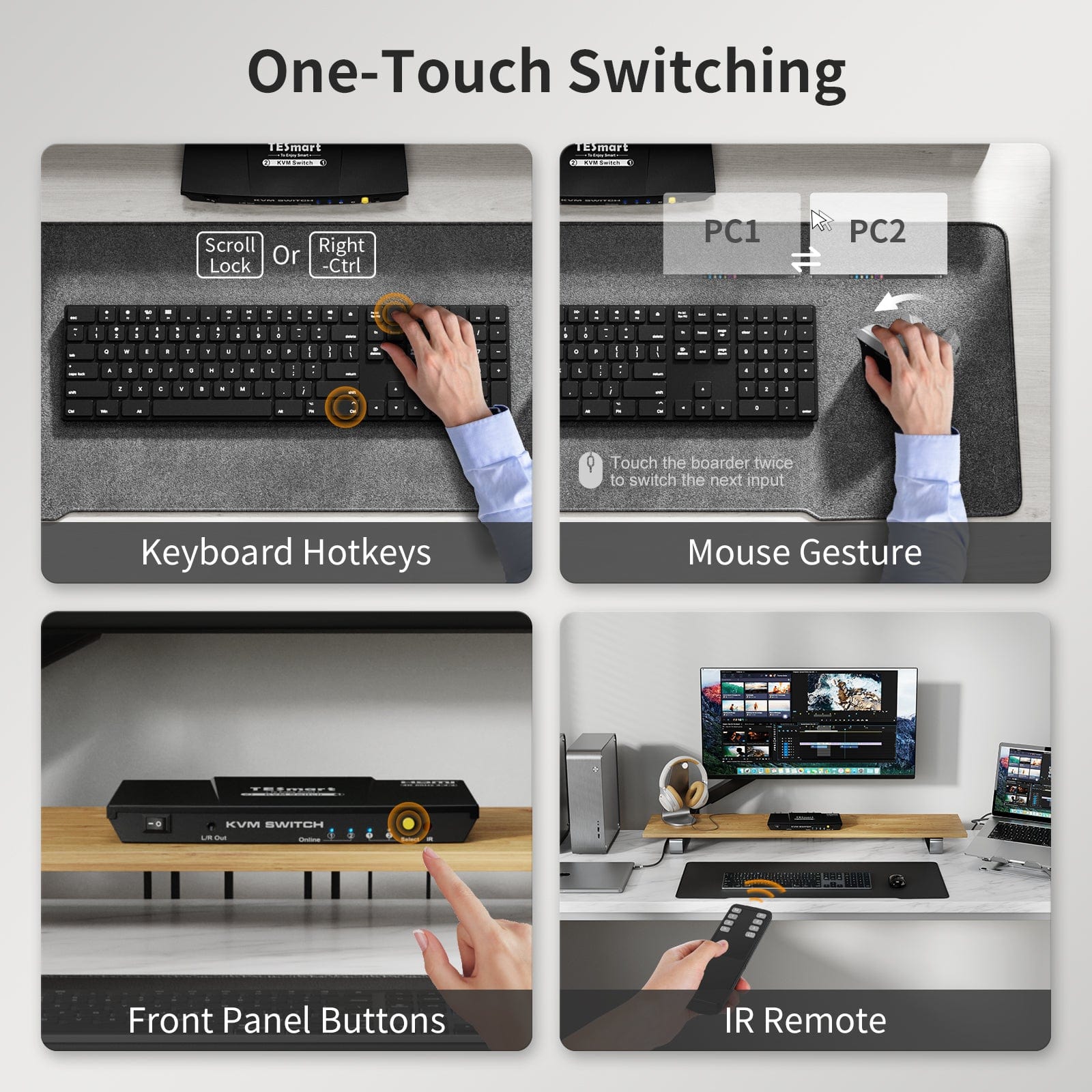
4.多种切换方式:支持通过前面板按钮、IR遥控器、键盘热键和鼠标手势进行切换。
5.USB Hub功能:内置USB 2.0 Hub端口,可连接打印机、USB驱动器、条形码扫描器等USB 2.0设备。
6.EDID模拟器:每个输入端口配备EDID模拟器,确保计算机始终获得正确的显示信息。
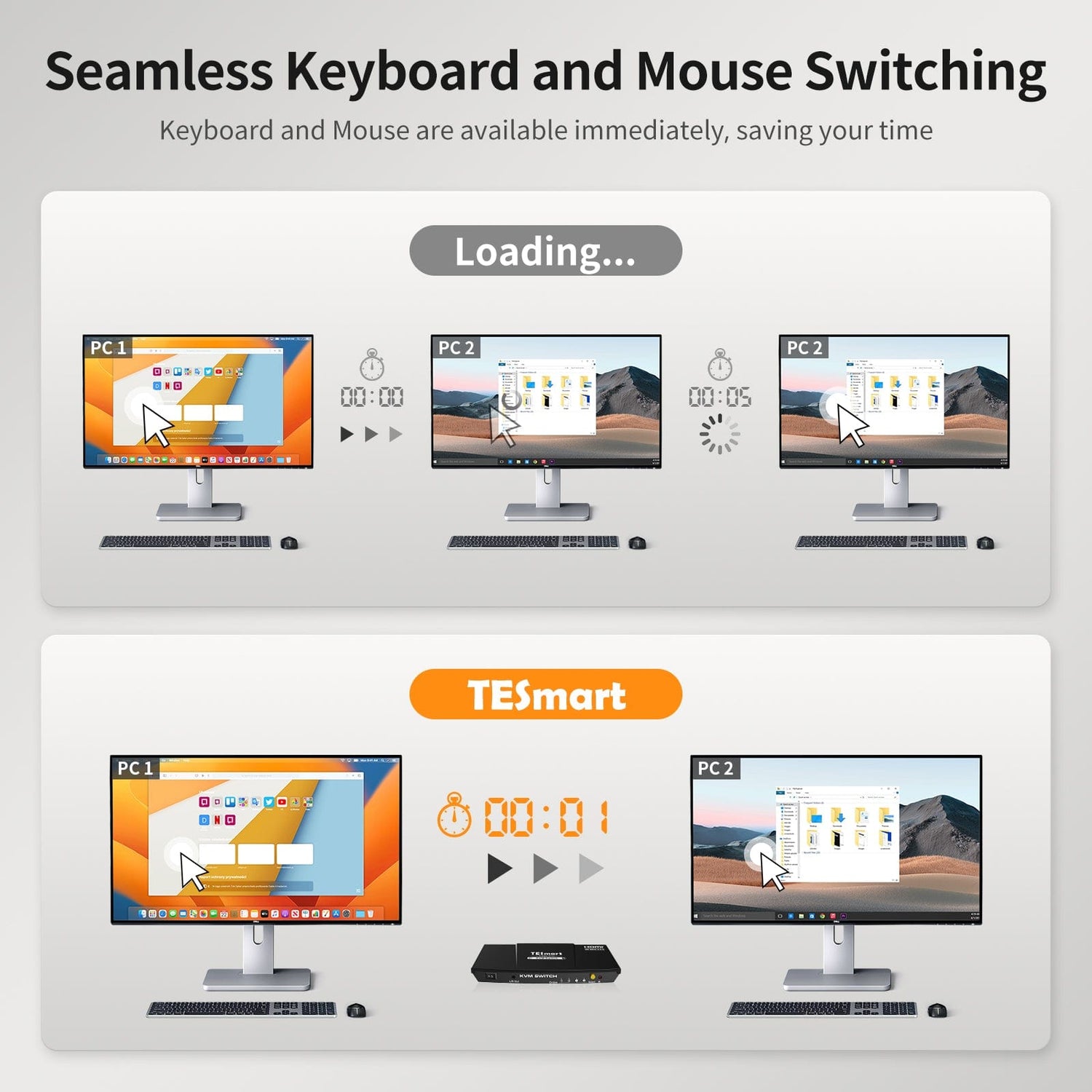
7.即插即用:支持热插拔,无需关闭计算机即可添加或移除设备。
二、连接步骤
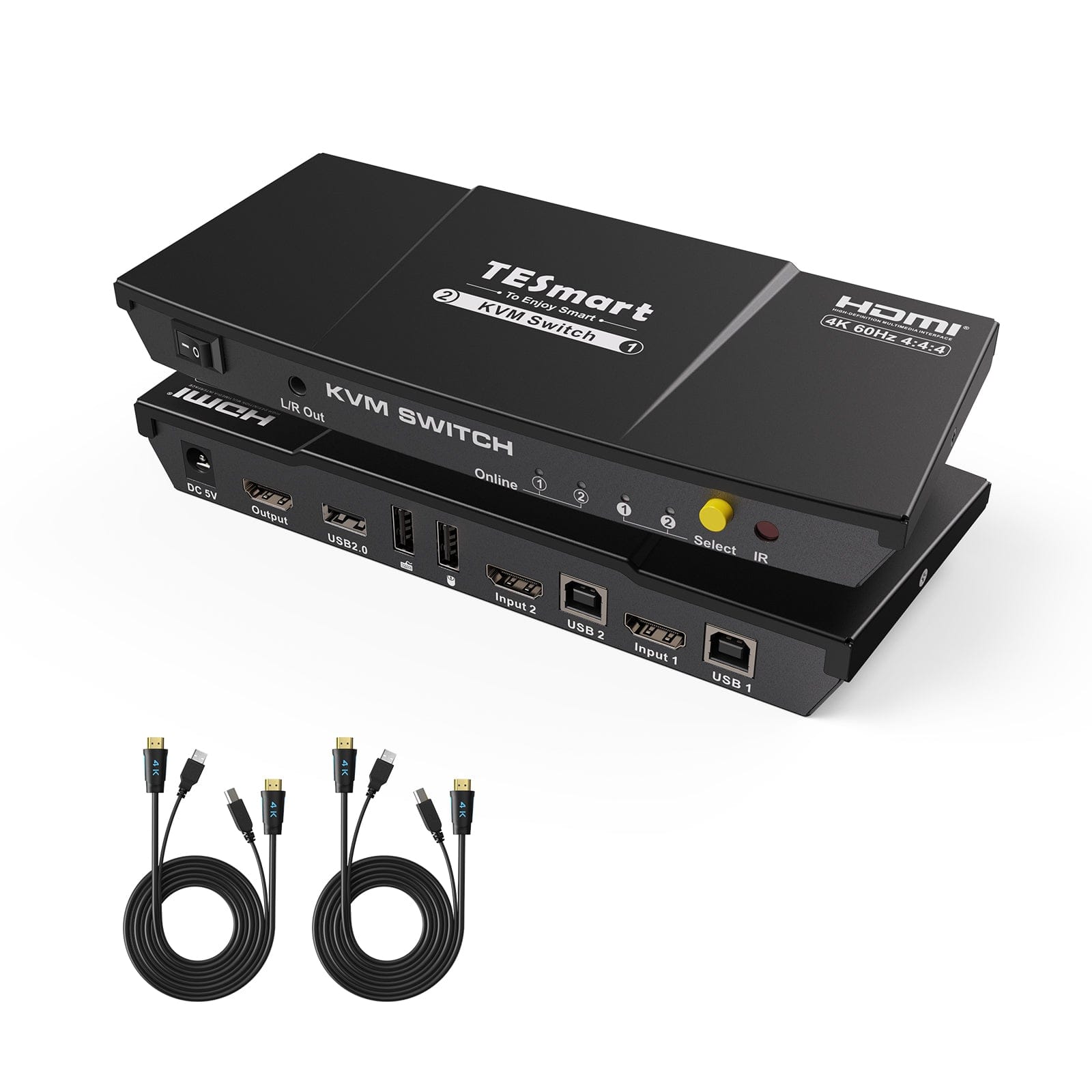
1.连接计算机设备:
- 使用HDMI线缆将计算机的HDMI输出端口连接到HKS201-E23的输入端口。
- 使用USB Type-A to
Type-B线缆将计算机的USB端口连接到HKS201-E23的USB数据端口。
2.连接外部设备:
- 将外部键盘和鼠标连接到HKS201-E23的键盘和鼠标输入端口。
- 如果需要使用USB设备(如打印机、USB驱动器等),请将其连接到HKS201-E23的USB 2.0端口。
3.连接显示器和音频设备:
- 使用HDMI线缆将HKS201-E23的HDMI输出端口连接到显示器的HDMI输入端口。
- 如果需要音频输出,请使用音频线缆将HKS201-E23的L/R输出端口连接到外部音频设备的输入端口。
4.连接电源:
- 将DC 5V电源适配器连接到HKS201-E23的DC 5V端口,并将电源适配器插入稳定的电源插座。
5.开机测试:
- 确认所有连接无误后,开启HKS201-E23的电源开关,此时设备应开始工作。
三、工作模式及操作指南
HKS201-E23支持多种工作模式,用户可以根据自己的需求选择合适的切换方式:
1.前面板按钮切换:按下前面板上的[Select]按钮,即可在连接的计算机设备之间进行切换。当前选中的设备对应的LED指示灯将亮起。
2.IR遥控器切换:使用IR遥控器上的数字键(1-2)选择要切换的输入端口。
3.键盘热键切换:首先,按下键盘上的[Scroll Lock]键两次(间隔不超过2秒),听到蜂鸣声后表示已进入热键切换模式,在3秒内输入相应的热键命令进行切换。
4.鼠标手势切换(需启用快速切换模式):在启用快速切换模式后,用户可以通过在显示器左侧或右侧边缘快速双击鼠标来切换输入端口。
5.直通模式:通过键盘热键[Scroll Lock]>[Scroll Lock]>[F2]可以启用或禁用直通模式。在直通模式下,键盘和鼠标将直接连接到计算机,从而提高兼容性和用户体验。



讨论HarmonyOS开发技术,专注于API与组件、DevEco Studio、测试、元服务和应用上架分发等。
更多推荐

 30
30 0
0- 0



 已为社区贡献17条内容

所有评论(0)