[Harmony]如何获取手机的UDID
·
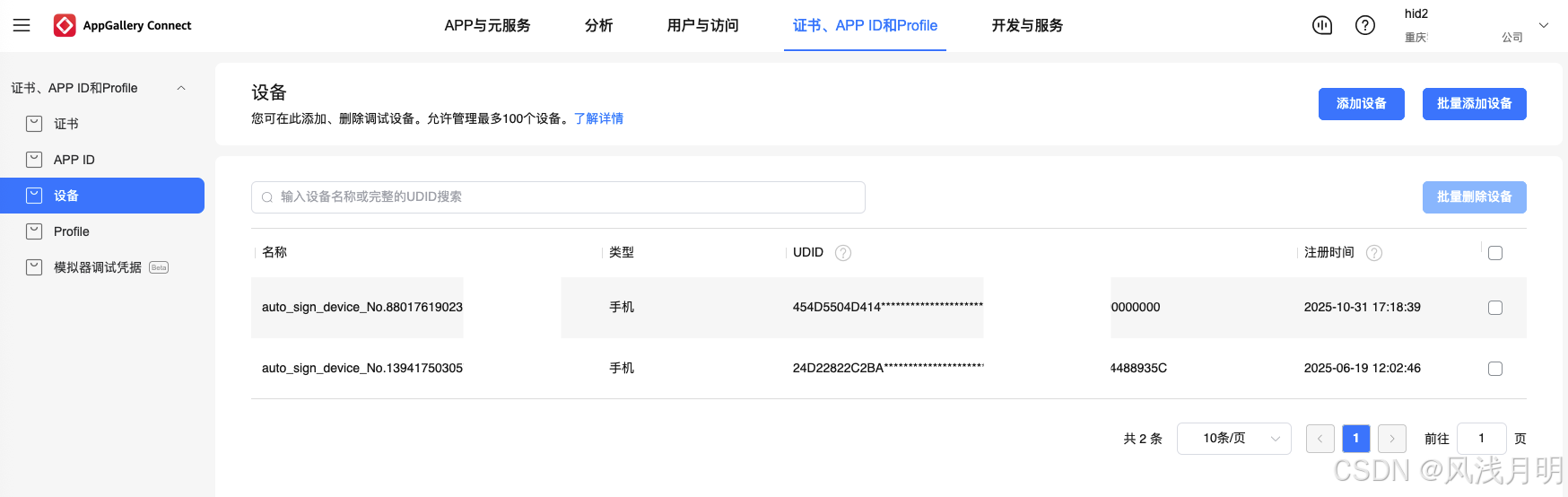
https://developer.huawei.com 加入设备时,需要使用设备的UDID,这里介绍如何获取鸿蒙手机的UDID?
Mac电脑如何获取UDID
cd到DevEco-Studio软件的toolchains目录,使用% hdc shell bm get --udid命令获取设备ID。
fqym@fqymdeMac-mini ~ % cd /Applications/DevEco-Studio.app/Contents/sdk/default/openharmony/toolchains
fqym@fqymdeMac-mini toolchains % hdc shell bm get --udid
udid of current device is :
24D22822C2BA878053A186EE466F760242F9B5C9A3F468B56E0ED3194486735C
fqym@fqymdeMac-mini toolchains %
hdc shell bm get --udid命令执行报错command not found: hdc
输入hdc shell bm get --udid命令,获取设备的UDID,报错command not found: hdc
问题:
fqym@fqymdeMac-mini MF_App_Harmony % cd /Applications/DevEco-Studio.app/Contents/sdk/default/openharmony/toolchains
fqym@fqymdeMac-mini toolchains % hdc shell bm get --udid
zsh: command not found: hdc
原因:
出现"command not found: hdc"错误是因为HDC工具没有正确配置到系统的PATH环境变量中。
虽然已经进入了HDC工具所在的toolchains目录,但zsh shell仍然无法识别hdc命令。
解决:
需要将HDC工具的完整路径添加到环境变量中。根据你的系统shell类型进行配置:
如果您的shell是zsh,应该编辑~/.zshrc文件,添加以下内容:
$ open ~/.zshrc在文件的末尾添加
export PATH=/Applications/DevEco-Studio.app/Contents/sdk/default/openharmony/toolchains:$PATH
保存并关闭文件后,执行source ~/.zshrc使配置生效。
$ source ~/.zshrc环境变量配置完成后,关闭并重启终端,即可正常使用hdc命令获取鸿蒙手机的UDID。
若shell是Bash:
$ open ~/.bashrc
export PATH=/Applications/DevEco-Studio.app/Contents/sdk/default/openharmony/toolchains:$PATH$ source ~/.bashrc
讨论HarmonyOS开发技术,专注于API与组件、DevEco Studio、测试、元服务和应用上架分发等。
更多推荐

 5
5 0
0- 0


 已为社区贡献8条内容

所有评论(0)