Windows 系统下载HDC工具的完整指南
我发现hdc下载方式太难找,所以写个文章,防止大家都踩坑!
HDC (HarmonyOS Device Connector) 工具通常不提供独立的下载链接,而是作为鸿蒙开发工具集的一部分进行分发。
1、什么是 HDC?
HDC(HarmonyOS Device Connector)是鸿蒙生态中用于连接和调试设备的命令行工具,功能类似于 Android 的 ADB。它支持文件传输、Shell 命令执行、应用安装等操作,是鸿蒙开发者必不可少的工具。
2、为什么 HDC 难找?
HDC 并不像普通软件那样提供独立的下载页面,而是集成在 OpenHarmony SDK 或 DevEco Studio 中。官方希望开发者通过完整 SDK 获取 HDC,以确保版本与开发环境匹配。但对于只需要 HDC 的用户来说,下载数 GB 的 SDK 确实有些冗余。
3、下载 OpenHarmony SDK(含 HDC 工具)
官方下载地址:http://ci.openharmony.cn/workbench/cicd/dailybuild/dailylist
进入页面后,你会看到各种版本的 SDK 构建记录,如下图所示:
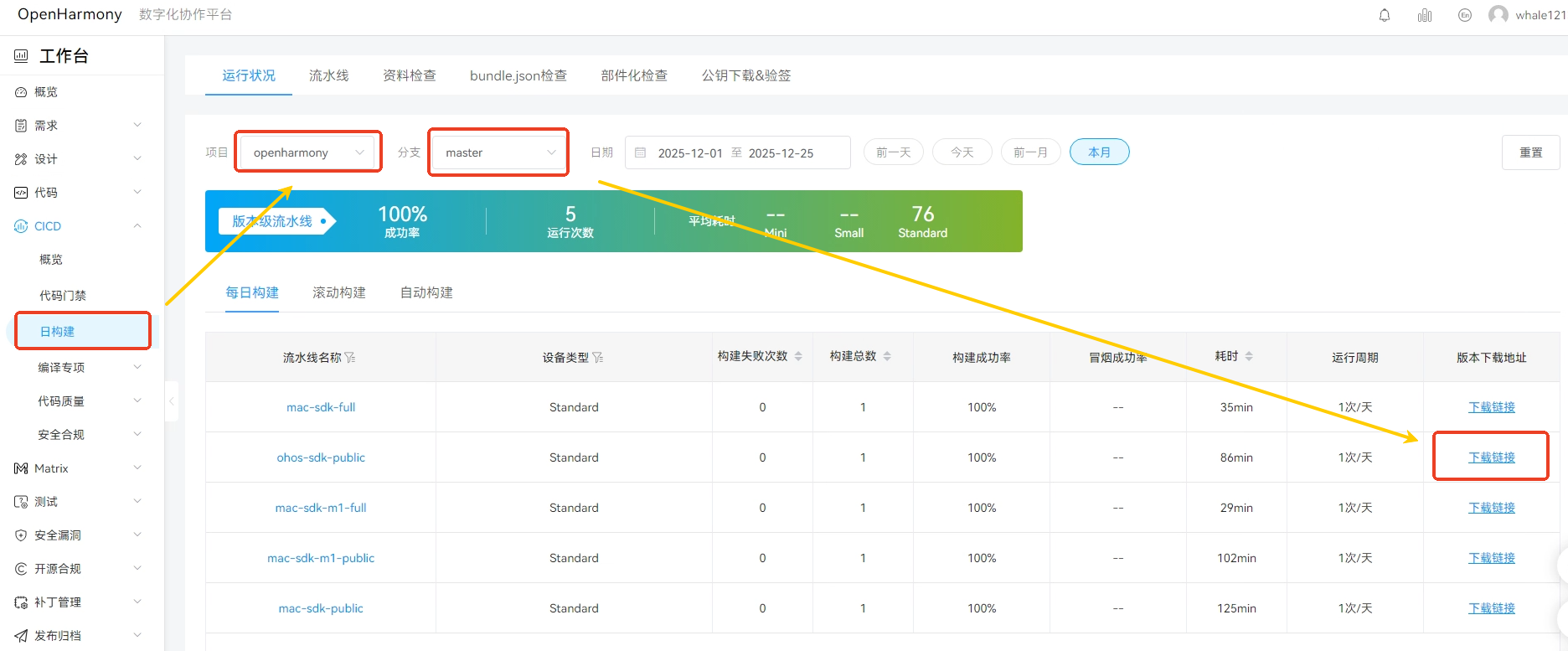
点击对应链接下载 SDK 压缩包(文件大小约 3GB)。下载完成后,解压到任意目录(例如 D:\oh-sdk)。
4、提取HDC可执行文件
解压后,进入 SDK 目录,找到 toolchains-windows 压缩包(通常位于 sdk 或 toolchains 文件夹下),如下图所示:
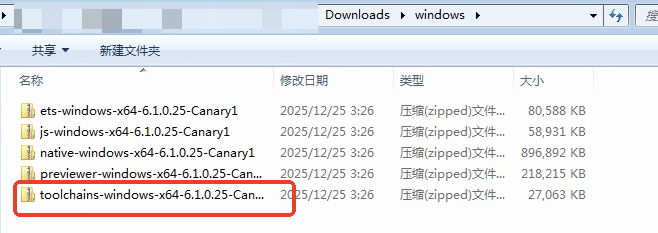
只需解压 toolchains-windows.zip,无需解压其他压缩包。解压后即可看到 hdc.exe 文件:
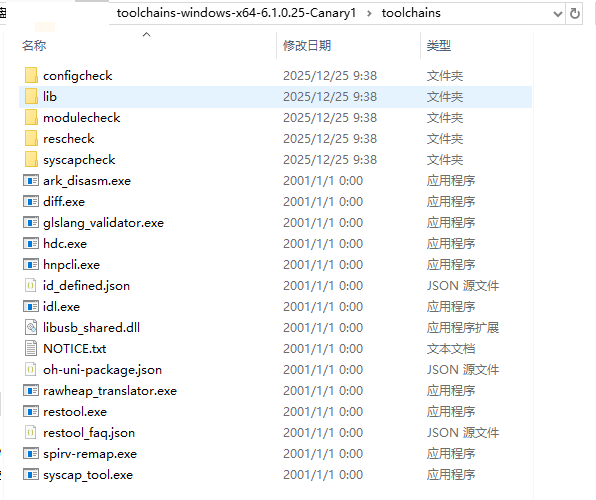
此时,HDC 工具已经可以使用。你可以双击 hdc.exe 或在当前目录打开命令行运行 hdc version 测试。

这就代表hdc可以使用!!!
5、版本兼容性问题及解决方法
常见现象:使用 hdc 向开发板发送文件时,文件大小为 0 或传输失败,且命令执行后无速度显示(如下图所示)。

原因:开发板上的 hdc 版本与 PC 端版本不一致,通常是 PC 端版本过高导致。
解决方法:
优先使用与开发板配套的 SDK 版本。可通过开发板烧录包或系统镜像获取对应的 hdc 版本。
如果你不确定开发板的版本,可以选择较早的稳定版 hdc。这里提供一个验证可用的 hdc 工具包(版本较低,兼容性较好):
链接: https://pan.baidu.com/s/1hgIvAWYomtFZuuPGdCL3Xg
常见指令:
hdc file send localpath remotepath   // 发送文件
hdc file recv remotepath localpath   // 接收文件
由于 HDC(HarmonyOS Device Connector)工具通常不提供独立下载链接,而是作为鸿蒙开发工具套件的一部分进行分发,很多开发者在寻找该工具时常常遇到困难。本文旨在提供详细的下载指南,帮助大家轻松获取 HDC 工具,并附带使用技巧和常见问题解答,避免踩坑。
6、HDC 常用命令速览
成功获取 hdc 后,你可以尝试以下常用命令:
| 命令 | 说明 |
|---|---|
hdc list targets | 列出已连接的设备 |
hdc shell | 进入设备的 shell 环境 |
hdc file send 本地文件 设备路径 | 发送文件到设备 |
hdc file recv 设备文件 本地路径 | 从设备接收文件 |
hdc install 应用包路径 | 安装应用(需对应格式) |
hdc uninstall 包名 | 卸载应用 |

讨论HarmonyOS开发技术,专注于API与组件、DevEco Studio、测试、元服务和应用上架分发等。
更多推荐


 9
9 0
0- 0


 已为社区贡献6条内容

所有评论(0)